> ## Documentation Index
> Fetch the complete documentation index at: https://docs.base44.com/llms.txt
> Use this file to discover all available pages before exploring further.
# Prendere appunti con il tuo Superagent
> Scopri come tu e il tuo Superagent condividete le note: crea e modifica note, tienile aggiornate da email, calendario e chat, e condividile con un link pubblico.
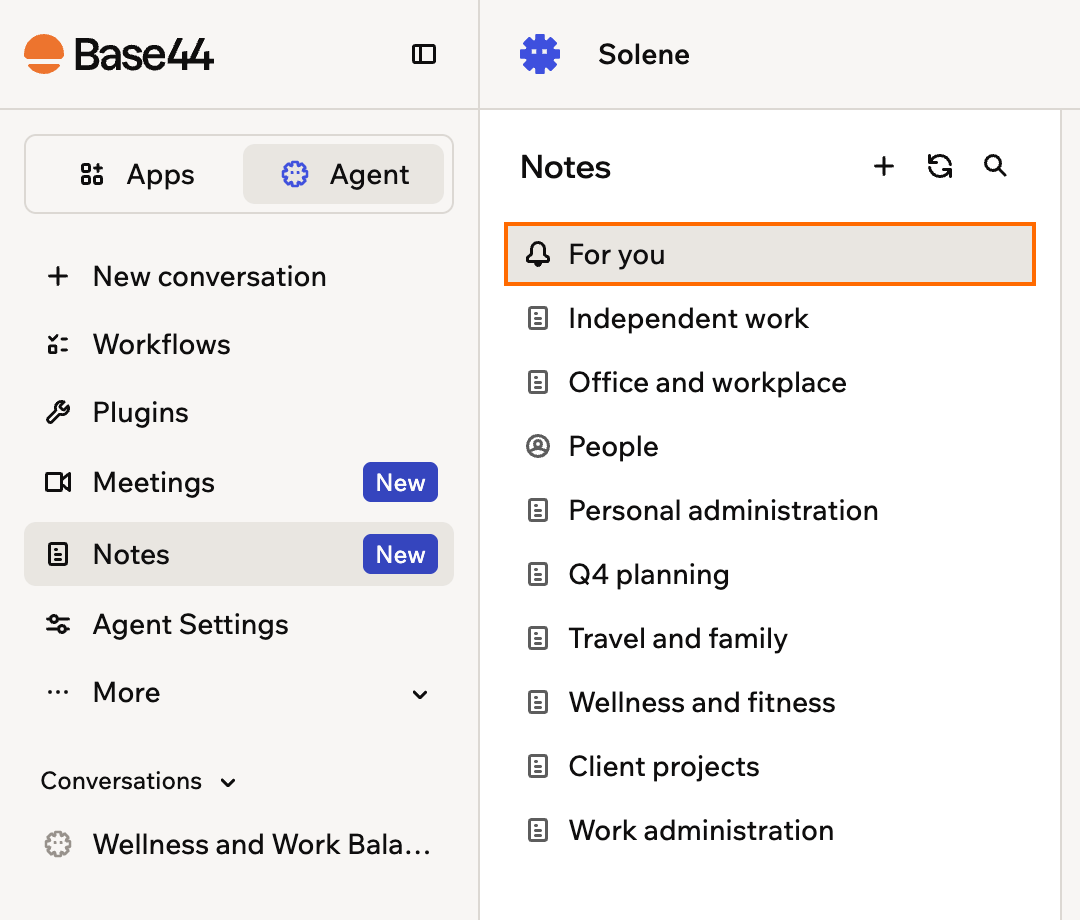
Le note sono uno spazio condiviso dove tu e il tuo Superagent conservate le informazioni su cui lavorate entrambi. Il tuo Superagent crea e aggiorna le note man mano che impara sul tuo lavoro, e tu puoi leggerle, modificarle e aggiungere note tue. Apri **Notes** nella barra laterale per vederle.
Per arrivare direttamente a questa pagina, aggiungi `/notes` alla fine dell'indirizzo web del tuo Superagent, oppure salva la pagina nei preferiti.
***
## Come funzionano le note
Il tuo Superagent organizza ciò che sa in note per argomento, come i tuoi progetti, le persone con cui lavori o i tuoi piani di viaggio. Le note si collegano tra loro, e ogni nota mostra le note a cui si connette, così le informazioni correlate restano insieme.
In cima all'elenco, la nota fissata **For you** tiene traccia delle tue priorità attuali, di tutto ciò che richiede la tua attenzione e dei tuoi prossimi eventi in calendario.
 Quando il tuo Superagent fa riferimento a una nota in chat, la nota si apre in un pannello laterale accanto alla conversazione, così puoi leggerla senza lasciare la chat. Puoi anche allegare note a un messaggio così il tuo Superagent le usa come contesto.
***
## Rivedere le tue note
Leggi ciò che il tuo Superagent sa, partendo dalla nota **For you**.
**Per rivedere le tue note:**
1. Apri il tuo Superagent.
2. Fai clic su **Notes** nella barra laterale.
3. Fai clic su una nota per aprirla, oppure fai clic sull'icona di ricerca per trovarne una per nome.
Quando il tuo Superagent fa riferimento a una nota in chat, la nota si apre in un pannello laterale accanto alla conversazione, così puoi leggerla senza lasciare la chat. Puoi anche allegare note a un messaggio così il tuo Superagent le usa come contesto.
***
## Rivedere le tue note
Leggi ciò che il tuo Superagent sa, partendo dalla nota **For you**.
**Per rivedere le tue note:**
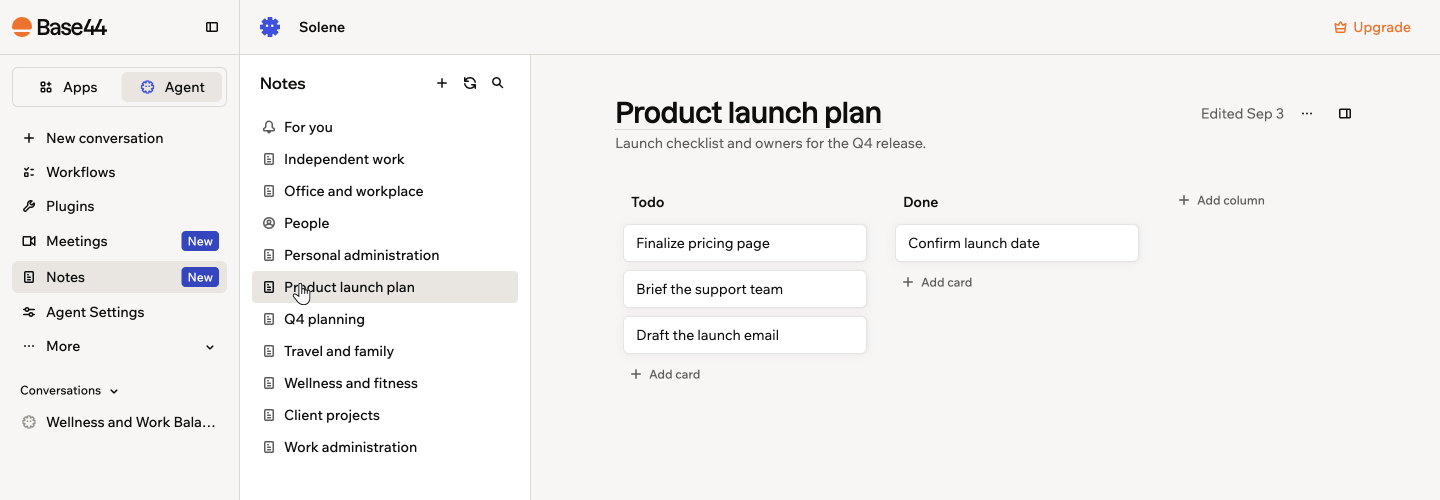
1. Apri il tuo Superagent.
2. Fai clic su **Notes** nella barra laterale.
3. Fai clic su una nota per aprirla, oppure fai clic sull'icona di ricerca per trovarne una per nome.
 ***
## Creare una nota
Aggiungi note tue accanto a quelle che crea il tuo Superagent. Scrivine una da zero, oppure conserva qualcosa che il tuo Superagent ti ha già detto.
### Scrivere una nota tu stesso
Avvia una nota vuota e costruiscila con gli elementi che ti servono.
**Per creare una nota:**
1. Apri il tuo Superagent.
2. Fai clic su **Notes** nella barra laterale.
3. Fai clic su **Add new note**.
4. Dai un titolo alla nota, poi scrivi il contenuto. Le note si salvano automaticamente mentre scrivi.
5. Premi `/` o fai clic sul pulsante **Add block** per aggiungere elementi come intestazioni, elenchi, immagini e tabelle.
***
## Creare una nota
Aggiungi note tue accanto a quelle che crea il tuo Superagent. Scrivine una da zero, oppure conserva qualcosa che il tuo Superagent ti ha già detto.
### Scrivere una nota tu stesso
Avvia una nota vuota e costruiscila con gli elementi che ti servono.
**Per creare una nota:**
1. Apri il tuo Superagent.
2. Fai clic su **Notes** nella barra laterale.
3. Fai clic su **Add new note**.
4. Dai un titolo alla nota, poi scrivi il contenuto. Le note si salvano automaticamente mentre scrivi.
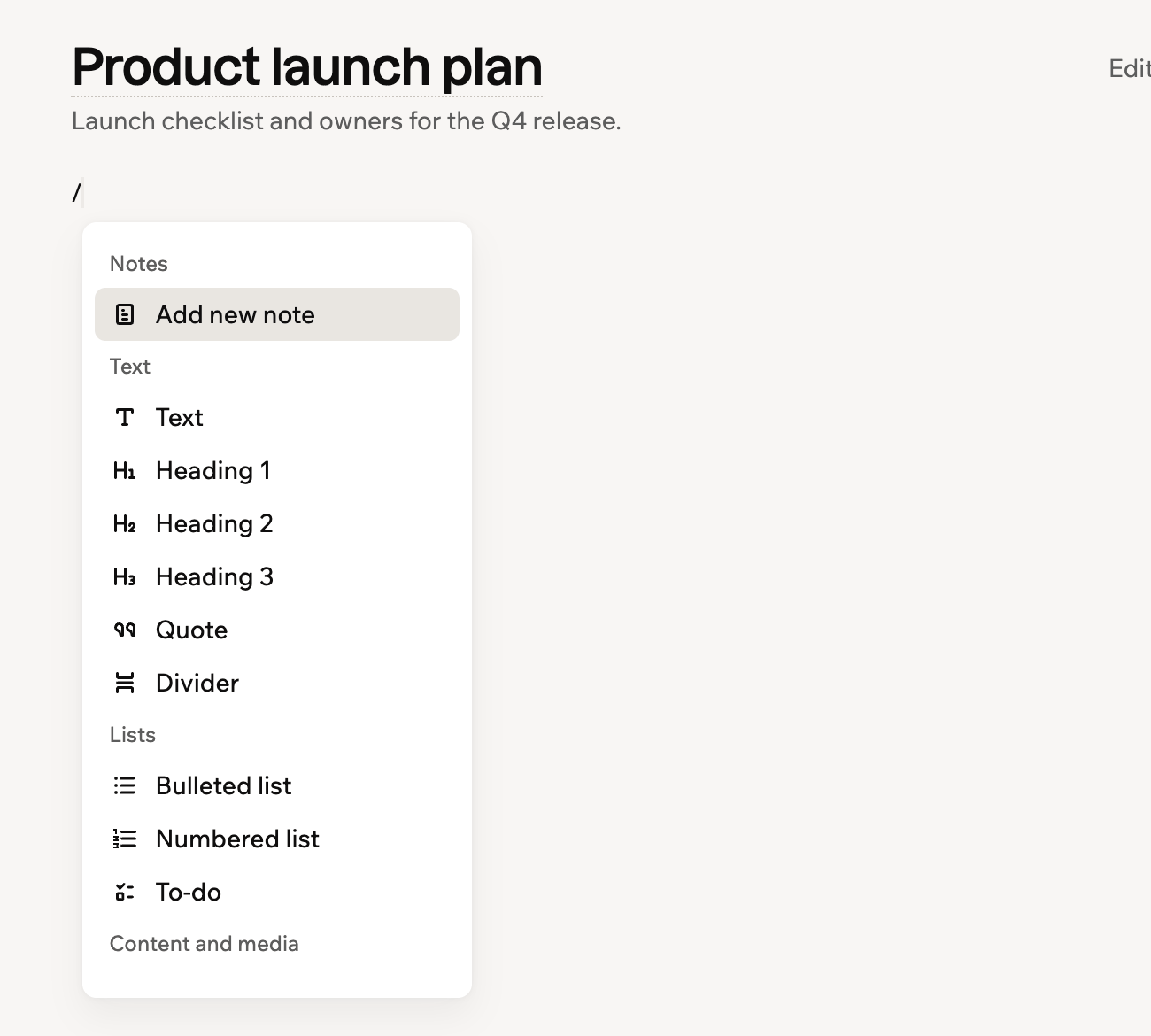
5. Premi `/` o fai clic sul pulsante **Add block** per aggiungere elementi come intestazioni, elenchi, immagini e tabelle.
 ### Salvare parte di una conversazione
Conserva qualcosa che il tuo Superagent ha detto senza riscriverlo.
**Per salvare una selezione come nota:**
1. Nella conversazione con il tuo Superagent, evidenzia il testo che vuoi conservare.
2. Fai clic su **Add note**.
3. In **Add to note**, fai clic su **Create note**, oppure cerca una nota esistente e selezionala per aggiungere lì il testo.
4. Fai clic su **View note** nella conferma per aprirla.
### Salvare parte di una conversazione
Conserva qualcosa che il tuo Superagent ha detto senza riscriverlo.
**Per salvare una selezione come nota:**
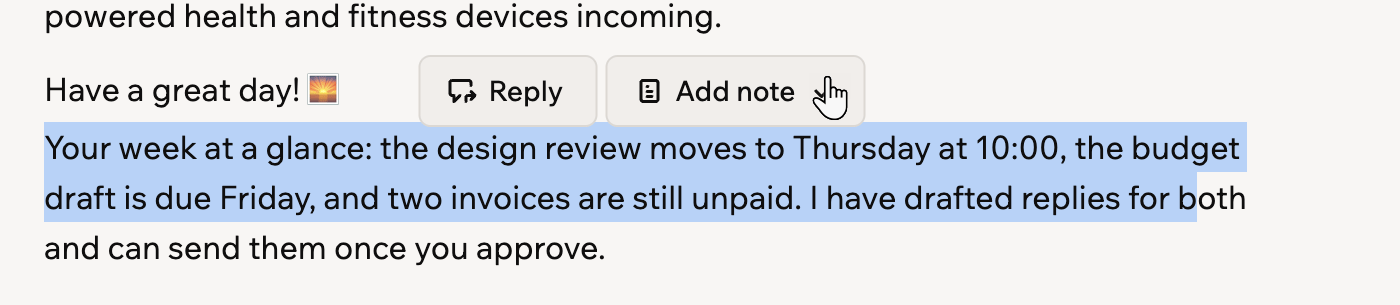
1. Nella conversazione con il tuo Superagent, evidenzia il testo che vuoi conservare.
2. Fai clic su **Add note**.
3. In **Add to note**, fai clic su **Create note**, oppure cerca una nota esistente e selezionala per aggiungere lì il testo.
4. Fai clic su **View note** nella conferma per aprirla.
 Tutto ciò che salvi dalla stessa conversazione va in un'unica nota, quindi evidenziare un altro passaggio in seguito si aggiunge a quella nota invece di crearne una nuova.
***
## Aggiungere una board kanban a una nota
Una nota può contenere una board kanban live, così puoi tracciare il lavoro nello stesso posto in cui tu e il tuo Superagent conservate tutto il resto. Una board è testo sottostante, dove ogni colonna è un'intestazione e ogni scheda è una voce di elenco, quindi puoi costruirla visivamente o scriverla.
Tutto ciò che salvi dalla stessa conversazione va in un'unica nota, quindi evidenziare un altro passaggio in seguito si aggiunge a quella nota invece di crearne una nuova.
***
## Aggiungere una board kanban a una nota
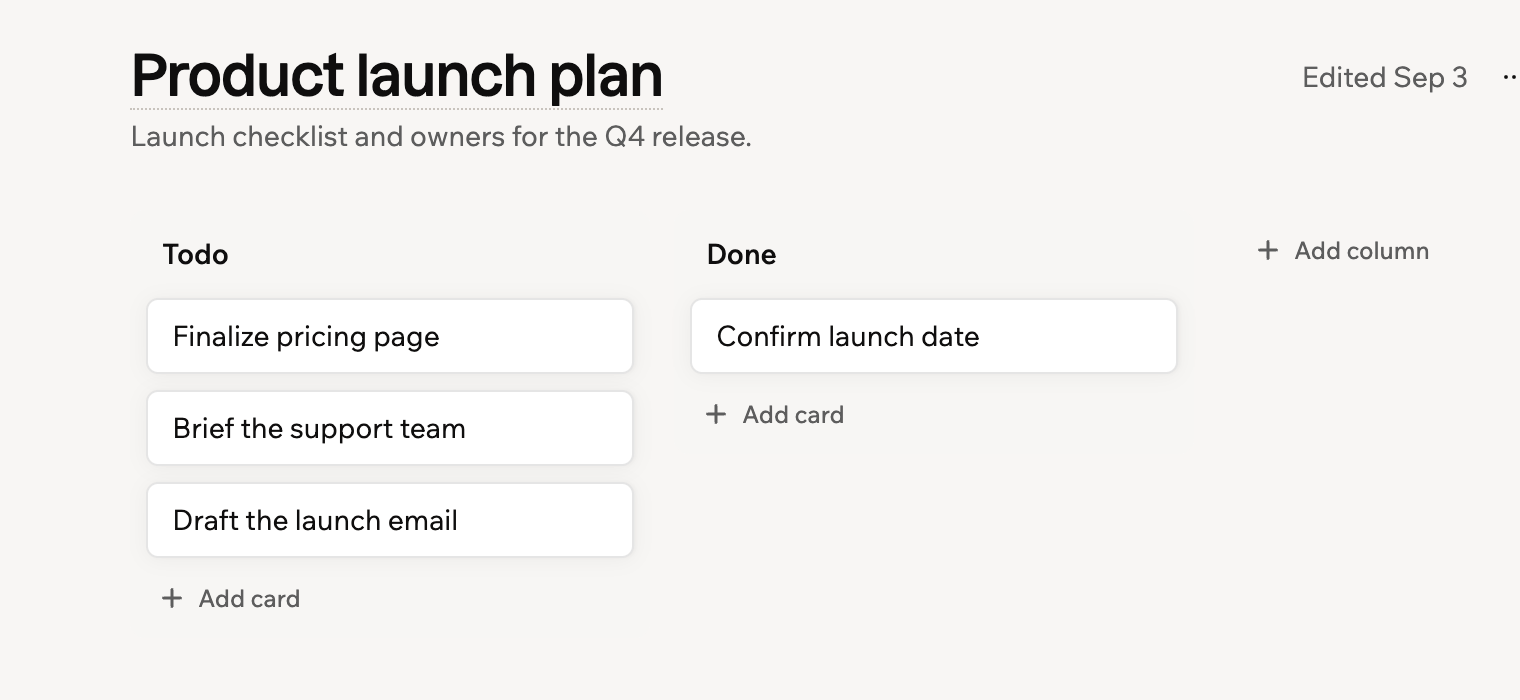
Una nota può contenere una board kanban live, così puoi tracciare il lavoro nello stesso posto in cui tu e il tuo Superagent conservate tutto il resto. Una board è testo sottostante, dove ogni colonna è un'intestazione e ogni scheda è una voce di elenco, quindi puoi costruirla visivamente o scriverla.
 **Per aggiungere una board:**
1. Apri la nota, poi fai clic nel suo corpo dove vuoi la board.
2. Premi `/` o fai clic sul pulsante **Add block**, poi seleziona **Kanban board**. La board inizia con una colonna **Todo** e una colonna **Done**.
3. Costruiscila:
* **Aggiungere una scheda:** fai clic su **Add card** in una colonna, poi digita il testo della scheda.
* **Aggiungere una colonna:** fai clic su **Add column** a destra della board, oppure seleziona **Add column after** dal menu di una colonna. Una nuova colonna arriva con il titolo **New column** e il cursore alla fine, quindi cancella quel testo prima di digitare il tuo titolo.
* **Spostare una scheda:** trascinala in un'altra colonna, oppure seleziona **Move to** dal menu della scheda.
* **Rinominare o riordinare una colonna:** seleziona **Rename column**, **Move left** o **Move right** dal menu della colonna.
* **Rimuovere qualcosa:** seleziona **Delete card** o **Delete column**.
* **Modificarla come testo:** fai clic su **Show raw text** sulla board, poi su **Hide raw text** per tornare alla board.
Una board appare anche in una nota che [condividi sul web](#managing-a-note), già impaginata e pronta da leggere.
***
## Tenere le note aggiornate
Il tuo Superagent tiene le note aggiornate mentre chatti con lui. Puoi anche aggiornarle dai tuoi dati connessi in qualsiasi momento.
**Per aggiornare le tue note:**
1. Apri il tuo Superagent.
2. Fai clic su **Notes** nella barra laterale.
3. Fai clic su **Update notes**.
4. Fai clic su **Refresh data**. Il tuo Superagent esamina i dati disponibili di email, calendario e conversazioni e aggiorna le tue note.
**Per aggiungere una board:**
1. Apri la nota, poi fai clic nel suo corpo dove vuoi la board.
2. Premi `/` o fai clic sul pulsante **Add block**, poi seleziona **Kanban board**. La board inizia con una colonna **Todo** e una colonna **Done**.
3. Costruiscila:
* **Aggiungere una scheda:** fai clic su **Add card** in una colonna, poi digita il testo della scheda.
* **Aggiungere una colonna:** fai clic su **Add column** a destra della board, oppure seleziona **Add column after** dal menu di una colonna. Una nuova colonna arriva con il titolo **New column** e il cursore alla fine, quindi cancella quel testo prima di digitare il tuo titolo.
* **Spostare una scheda:** trascinala in un'altra colonna, oppure seleziona **Move to** dal menu della scheda.
* **Rinominare o riordinare una colonna:** seleziona **Rename column**, **Move left** o **Move right** dal menu della colonna.
* **Rimuovere qualcosa:** seleziona **Delete card** o **Delete column**.
* **Modificarla come testo:** fai clic su **Show raw text** sulla board, poi su **Hide raw text** per tornare alla board.
Una board appare anche in una nota che [condividi sul web](#managing-a-note), già impaginata e pronta da leggere.
***
## Tenere le note aggiornate
Il tuo Superagent tiene le note aggiornate mentre chatti con lui. Puoi anche aggiornarle dai tuoi dati connessi in qualsiasi momento.
**Per aggiornare le tue note:**
1. Apri il tuo Superagent.
2. Fai clic su **Notes** nella barra laterale.
3. Fai clic su **Update notes**.
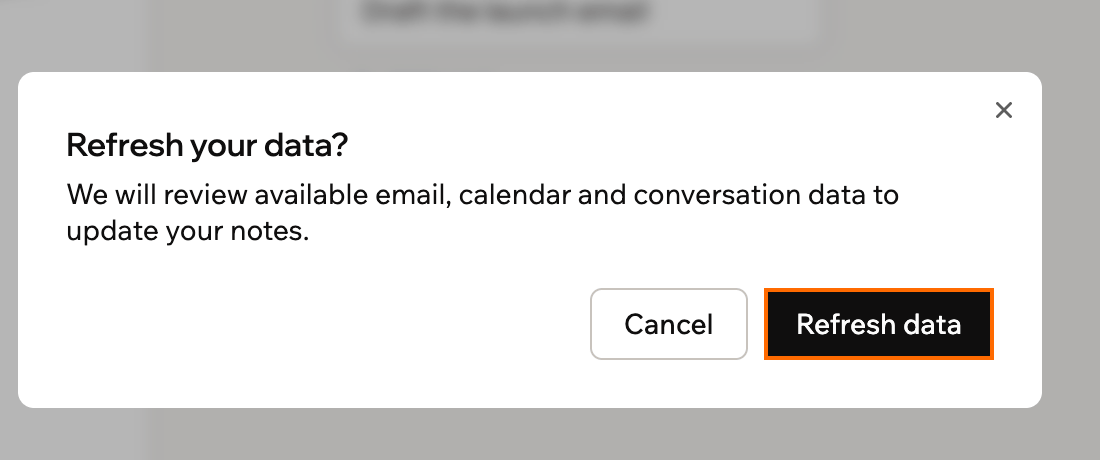
4. Fai clic su **Refresh data**. Il tuo Superagent esamina i dati disponibili di email, calendario e conversazioni e aggiorna le tue note.
 ***
## Gestire una nota
Duplica, condividi o elimina una nota dal suo menu **More actions**. La riga della nota nell'elenco ha un menu rapido per duplicare ed eliminare, mentre la nota aperta ha il menu completo, inclusa la condivisione.
**Per gestire una nota:**
1. Apri il tuo Superagent.
2. Fai clic su **Notes** nella barra laterale.
3. Apri la nota, poi fai clic sull'icona **More actions** in alto a destra.
4. Esegui una delle azioni seguenti:
***
## Gestire una nota
Duplica, condividi o elimina una nota dal suo menu **More actions**. La riga della nota nell'elenco ha un menu rapido per duplicare ed eliminare, mentre la nota aperta ha il menu completo, inclusa la condivisione.
**Per gestire una nota:**
1. Apri il tuo Superagent.
2. Fai clic su **Notes** nella barra laterale.
3. Apri la nota, poi fai clic sull'icona **More actions** in alto a destra.
4. Esegui una delle azioni seguenti:
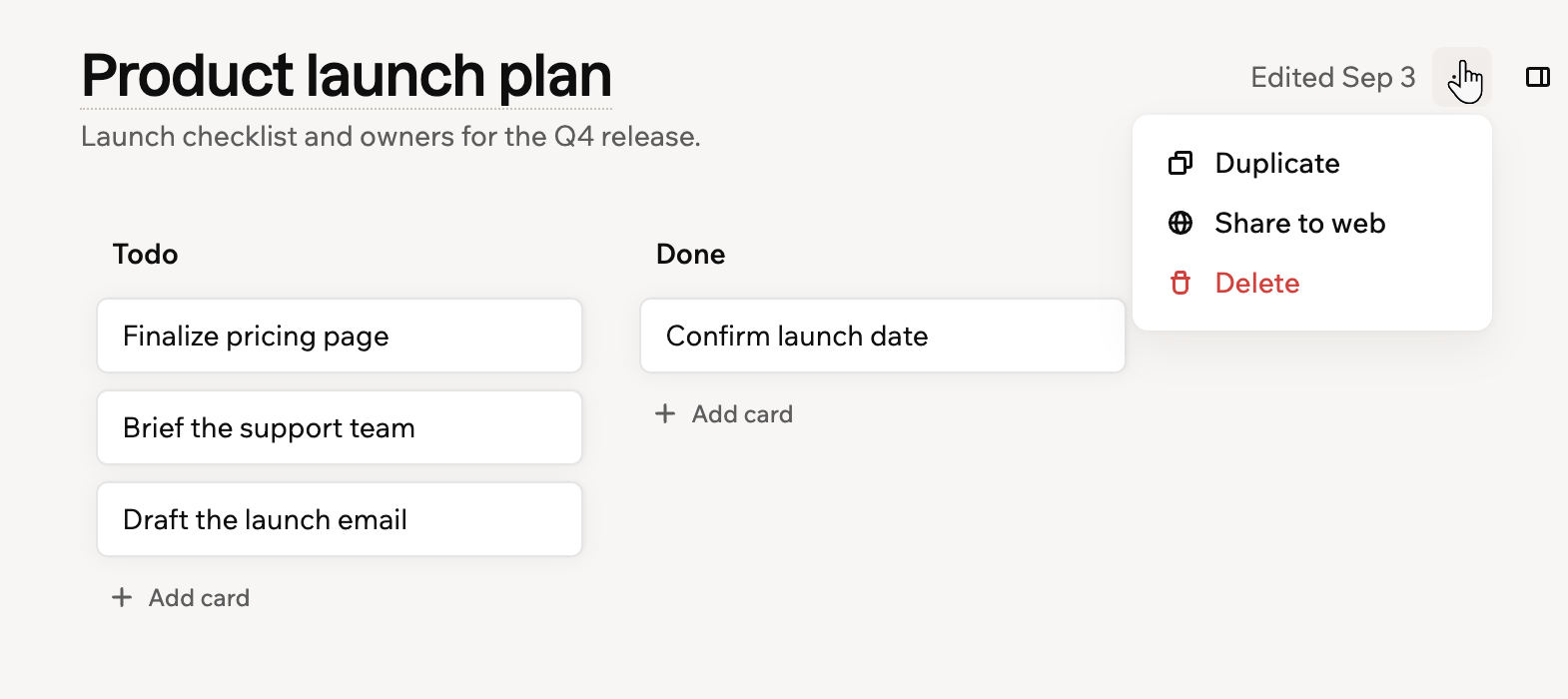 Seleziona **Duplicate** per creare una copia della nota.
Seleziona **Share to web**, poi fai clic su **Share to web** per confermare. Chiunque abbia il link può leggere la nota e le sue immagini, senza accedere.
Fai clic su **Copy link** per inviare il link a qualcuno. Per interrompere la condivisione, seleziona **Stop sharing** dallo stesso menu.
Le note possono includere dettagli personali provenienti da email, calendario e conversazioni. Rivedi una nota prima di condividerla.
Seleziona **Delete**, poi conferma. I link alla nota smettono di funzionare, e l'operazione non può essere annullata. La nota fissata **For you** non può essere eliminata.
***
## Aprire le note accanto alla chat
Apri tu stesso il pannello delle note in qualsiasi momento, senza aspettare che il tuo Superagent faccia riferimento a una nota. Il pannello si aggancia accanto alla conversazione, così puoi leggere una nota e continuare a chattare.
Seleziona **Duplicate** per creare una copia della nota.
Seleziona **Share to web**, poi fai clic su **Share to web** per confermare. Chiunque abbia il link può leggere la nota e le sue immagini, senza accedere.
Fai clic su **Copy link** per inviare il link a qualcuno. Per interrompere la condivisione, seleziona **Stop sharing** dallo stesso menu.
Le note possono includere dettagli personali provenienti da email, calendario e conversazioni. Rivedi una nota prima di condividerla.
Seleziona **Delete**, poi conferma. I link alla nota smettono di funzionare, e l'operazione non può essere annullata. La nota fissata **For you** non può essere eliminata.
***
## Aprire le note accanto alla chat
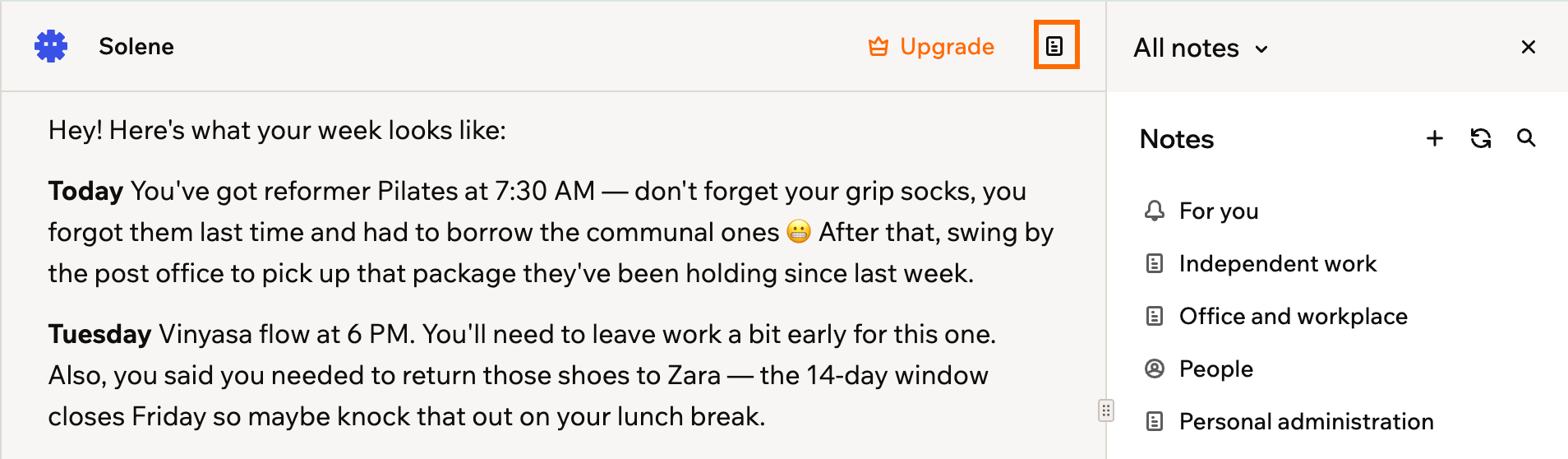
Apri tu stesso il pannello delle note in qualsiasi momento, senza aspettare che il tuo Superagent faccia riferimento a una nota. Il pannello si aggancia accanto alla conversazione, così puoi leggere una nota e continuare a chattare.
 **Per aprire le note accanto alla chat:**
1. Apri il tuo Superagent.
2. Apri una conversazione, oppure fai clic su **New conversation**.
3. Fai clic sull'icona **Open notes** in alto a destra.
**Dal pannello agganciato puoi:**
* Aprire una nota: fai clic su di essa nell'elenco del pannello.
* Cambiare nota: fai clic sul titolo della nota in cima al pannello, poi seleziona un'altra nota, oppure seleziona **All notes** per tornare all'elenco.
* Leggere una nota per intero: fai clic sull'icona **More actions** , poi seleziona **Open full page**.
* Chiudere il pannello: fai clic sull'icona **Close note** , oppure fai di nuovo clic sull'icona **Open notes**.
***
## FAQ
Fai clic su una domanda qui sotto per saperne di più sulle note.
Le note sono documenti che tu e il tuo Superagent leggete e modificate entrambi, come un quaderno condiviso. La memoria è ciò che il tuo Superagent ricorda dietro le quinte per dare risposte migliori, come fatti salvati e contesto delle conversazioni. Scopri di più in [Creare un Superagent](/superagents/creating-a-superagent).
Le note sono pagine leggibili che il tuo Superagent scrive e mantiene per te. **Files** contiene i documenti che carichi come riferimento, e **Data** contiene i record strutturati che archivia in tabelle. Tutti e tre sono disponibili dalla barra laterale.
Solo tu. Le note fanno parte del tuo Superagent e restano private, a meno che tu non condivida una nota specifica sul web, il che rende pubblica quella nota e lascia private le altre.
Quando il tuo Superagent registra una riunione, le note e le azioni da fare vengono salvate nella tua libreria di note e inviate via email. Scopri di più in [Registrare le tue riunioni](/superagents/meeting-notes).
Questa pagina è stata tradotta con l'AI. Per le informazioni più accurate e aggiornate, consulta la [versione inglese](/).
**Per aprire le note accanto alla chat:**
1. Apri il tuo Superagent.
2. Apri una conversazione, oppure fai clic su **New conversation**.
3. Fai clic sull'icona **Open notes** in alto a destra.
**Dal pannello agganciato puoi:**
* Aprire una nota: fai clic su di essa nell'elenco del pannello.
* Cambiare nota: fai clic sul titolo della nota in cima al pannello, poi seleziona un'altra nota, oppure seleziona **All notes** per tornare all'elenco.
* Leggere una nota per intero: fai clic sull'icona **More actions** , poi seleziona **Open full page**.
* Chiudere il pannello: fai clic sull'icona **Close note** , oppure fai di nuovo clic sull'icona **Open notes**.
***
## FAQ
Fai clic su una domanda qui sotto per saperne di più sulle note.
Le note sono documenti che tu e il tuo Superagent leggete e modificate entrambi, come un quaderno condiviso. La memoria è ciò che il tuo Superagent ricorda dietro le quinte per dare risposte migliori, come fatti salvati e contesto delle conversazioni. Scopri di più in [Creare un Superagent](/superagents/creating-a-superagent).
Le note sono pagine leggibili che il tuo Superagent scrive e mantiene per te. **Files** contiene i documenti che carichi come riferimento, e **Data** contiene i record strutturati che archivia in tabelle. Tutti e tre sono disponibili dalla barra laterale.
Solo tu. Le note fanno parte del tuo Superagent e restano private, a meno che tu non condivida una nota specifica sul web, il che rende pubblica quella nota e lascia private le altre.
Quando il tuo Superagent registra una riunione, le note e le azioni da fare vengono salvate nella tua libreria di note e inviate via email. Scopri di più in [Registrare le tue riunioni](/superagents/meeting-notes).
Questa pagina è stata tradotta con l'AI. Per le informazioni più accurate e aggiornate, consulta la [versione inglese](/).