> ## Documentation Index
> Fetch the complete documentation index at: https://docs.base44.com/llms.txt
> Use this file to discover all available pages before exploring further.
# Configurare i workflow
> Impara a creare workflow che il tuo Superagent esegue in base a una pianificazione o quando si verifica un trigger, gestiscili dalla pagina Workflows e rivedi ogni esecuzione in un unico posto.
Usa i workflow quando vuoi che il tuo Superagent gestisca da solo il lavoro ricorrente, come inviarti un riepilogo mattutino, etichettare le email importanti, raccogliere le notizie che ti interessano o avvisarti di qualsiasi cosa richieda attenzione.
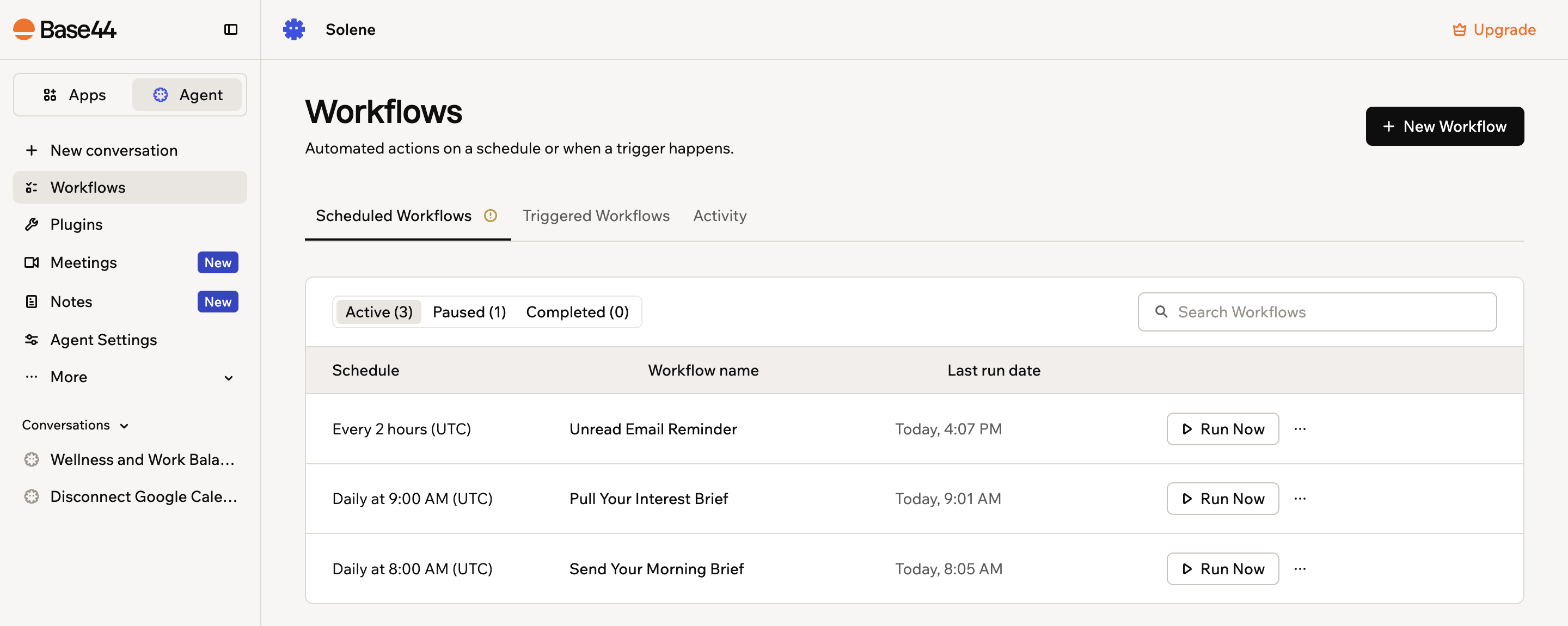
Un workflow viene eseguito in base a una pianificazione o quando si verifica un trigger, come un'attività in uno strumento connesso. Crei i workflow descrivendo ciò che vuoi in chat e gestisci ogni workflow dalla pagina **Workflows** nella barra laterale.
 I workflow gestiscono il lavoro che altrimenti ripeteresti tu stesso. Per esempio:
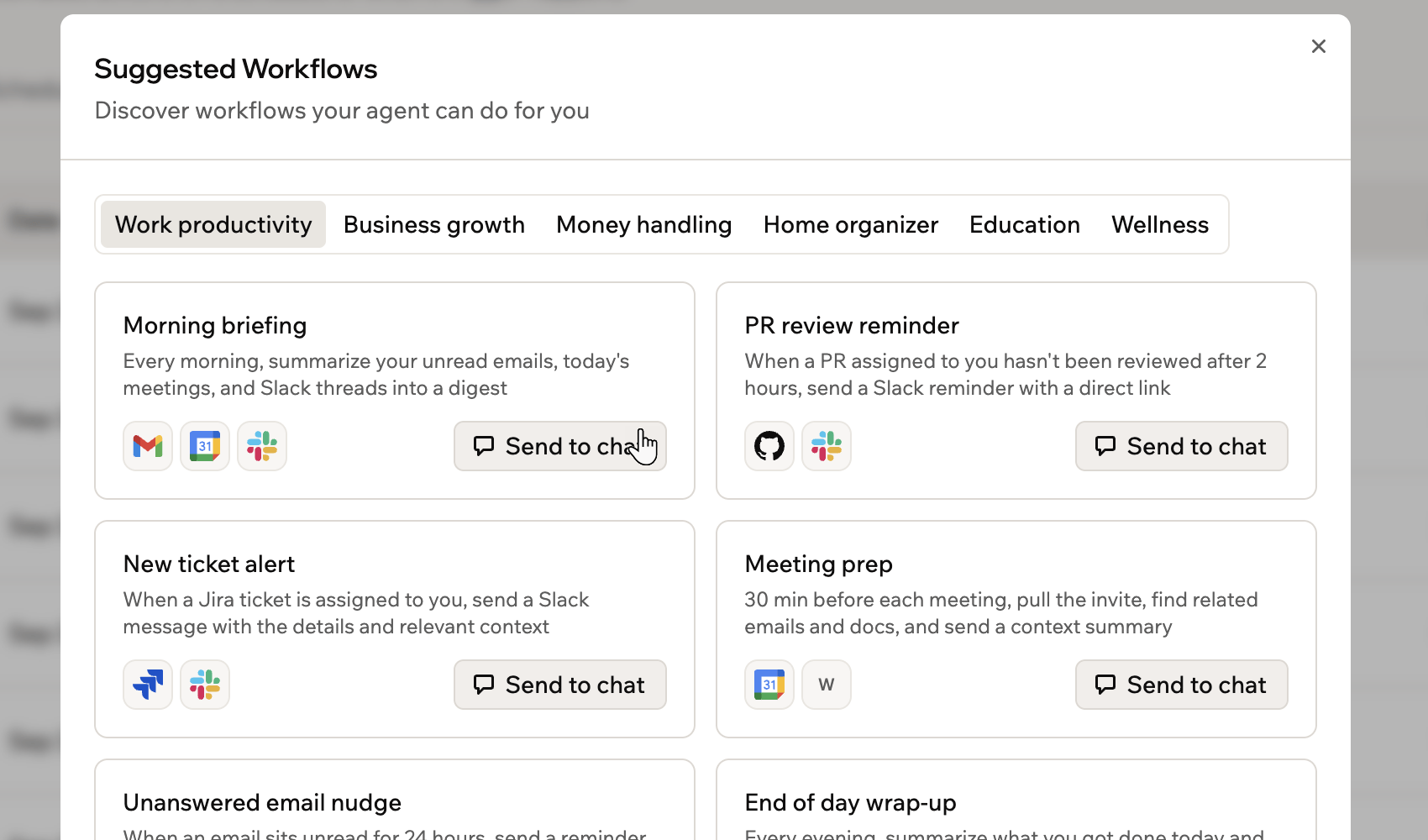
* **Riepilogo mattutino:** ogni mattina, riassumi le email non lette, le riunioni di oggi e i thread di Slack in un digest.
* **Promemoria per email senza risposta:** quando un'email resta non letta per 24 ore, invia un promemoria con un riassunto di una riga sul suo contenuto.
* **Preparazione alle riunioni:** 30 minuti prima di ogni riunione, recupera l'invito, trova email e documenti correlati e invia un riepilogo di contesto.
* **Chiusura di giornata:** ogni sera, riassumi ciò che hai completato oggi e prepara una breve lista di cose da fare per domani.
***
## Come funzionano i workflow
Ogni workflow parte da una pianificazione o da un trigger, poi esegue le azioni che hai descritto. Quando descrivi ciò che vuoi in chat, il tuo Superagent costruisce il workflow per te, ponendo le domande necessarie, e nella chat appare una card per il nuovo workflow.
Il workflow viene salvato nella pagina **Workflows** sotto **Scheduled Workflows** o **Triggered Workflows**, e ogni esecuzione viene registrata così puoi rivedere cosa è successo.
***
## Scegliere un tipo di workflow
Sapere quale tipo si adatta al tuo caso d'uso aiuta quando descrivi ciò che vuoi.
Non devi scegliere un tipo da solo. Descrivi ciò che vuoi con parole tue, e il tuo Superagent individua il tipo giusto per te e pone domande di chiarimento quando servono.
### Pianificati
I workflow pianificati vengono eseguiti negli orari che definisci, come ogni mattina, ogni lunedì o alla fine di ogni giornata. Usali per attività ricorrenti come digest giornalieri e report settimanali.
**Per esempio:**
```text theme={null}
Ogni mattina alle 8, riassumi le mie email Gmail non lette e inviami un digest.
```
### Con trigger
I workflow con trigger vengono eseguiti quando si verifica un trigger, come l'arrivo di un'email in un account Gmail connesso o modifiche ai dati del tuo Superagent. Usali per reagire alle attività man mano che accadono.
**Per esempio:**
```text theme={null}
Quando un'email resta non letta per 24 ore, inviami un promemoria con un riassunto di una riga sul suo contenuto.
```
***
## Creare un workflow
Crea un workflow da un suggerimento, oppure descrivi ciò che vuoi con parole tue. In entrambi i casi, il tuo Superagent costruisce il workflow in chat.
### Partire da un suggerimento
I workflow suggeriti sono idee già pronte, raggruppate per categorie come produttività lavorativa, crescita del business e benessere.
**Per creare un workflow da un suggerimento:**
1. Apri il tuo Superagent.
2. Fai clic su **Workflows** nella barra laterale.
3. Fai clic su **New Workflow**.
4. Sfoglia i workflow suggeriti per categoria.
5. Fai clic su **Send to chat** sul workflow che vuoi configurare.
6. Rivedi il workflow in chat e completa la configurazione.
I workflow gestiscono il lavoro che altrimenti ripeteresti tu stesso. Per esempio:
* **Riepilogo mattutino:** ogni mattina, riassumi le email non lette, le riunioni di oggi e i thread di Slack in un digest.
* **Promemoria per email senza risposta:** quando un'email resta non letta per 24 ore, invia un promemoria con un riassunto di una riga sul suo contenuto.
* **Preparazione alle riunioni:** 30 minuti prima di ogni riunione, recupera l'invito, trova email e documenti correlati e invia un riepilogo di contesto.
* **Chiusura di giornata:** ogni sera, riassumi ciò che hai completato oggi e prepara una breve lista di cose da fare per domani.
***
## Come funzionano i workflow
Ogni workflow parte da una pianificazione o da un trigger, poi esegue le azioni che hai descritto. Quando descrivi ciò che vuoi in chat, il tuo Superagent costruisce il workflow per te, ponendo le domande necessarie, e nella chat appare una card per il nuovo workflow.
Il workflow viene salvato nella pagina **Workflows** sotto **Scheduled Workflows** o **Triggered Workflows**, e ogni esecuzione viene registrata così puoi rivedere cosa è successo.
***
## Scegliere un tipo di workflow
Sapere quale tipo si adatta al tuo caso d'uso aiuta quando descrivi ciò che vuoi.
Non devi scegliere un tipo da solo. Descrivi ciò che vuoi con parole tue, e il tuo Superagent individua il tipo giusto per te e pone domande di chiarimento quando servono.
### Pianificati
I workflow pianificati vengono eseguiti negli orari che definisci, come ogni mattina, ogni lunedì o alla fine di ogni giornata. Usali per attività ricorrenti come digest giornalieri e report settimanali.
**Per esempio:**
```text theme={null}
Ogni mattina alle 8, riassumi le mie email Gmail non lette e inviami un digest.
```
### Con trigger
I workflow con trigger vengono eseguiti quando si verifica un trigger, come l'arrivo di un'email in un account Gmail connesso o modifiche ai dati del tuo Superagent. Usali per reagire alle attività man mano che accadono.
**Per esempio:**
```text theme={null}
Quando un'email resta non letta per 24 ore, inviami un promemoria con un riassunto di una riga sul suo contenuto.
```
***
## Creare un workflow
Crea un workflow da un suggerimento, oppure descrivi ciò che vuoi con parole tue. In entrambi i casi, il tuo Superagent costruisce il workflow in chat.
### Partire da un suggerimento
I workflow suggeriti sono idee già pronte, raggruppate per categorie come produttività lavorativa, crescita del business e benessere.
**Per creare un workflow da un suggerimento:**
1. Apri il tuo Superagent.
2. Fai clic su **Workflows** nella barra laterale.
3. Fai clic su **New Workflow**.
4. Sfoglia i workflow suggeriti per categoria.
5. Fai clic su **Send to chat** sul workflow che vuoi configurare.
6. Rivedi il workflow in chat e completa la configurazione.
 ### Descriverlo in chat
Descrivi il workflow direttamente in chat quando sai già cosa vuoi. Il tuo Superagent pone domande di approfondimento quando ha bisogno di più dettagli, e puoi continuare ad affinare il workflow in chat finché non funziona come ti serve.
**Per esempio:**
```text theme={null}
Raccogli le notizie su AI, viaggi e benessere ogni mattina alle 9.
```
***
## Gestire i workflow
La pagina **Workflows** mostra la pianificazione o il trigger, il nome e la data dell'ultima esecuzione di ogni workflow. Filtra i workflow per **Active**, **Paused** o **Completed**, oppure cercane uno per nome.
### Descriverlo in chat
Descrivi il workflow direttamente in chat quando sai già cosa vuoi. Il tuo Superagent pone domande di approfondimento quando ha bisogno di più dettagli, e puoi continuare ad affinare il workflow in chat finché non funziona come ti serve.
**Per esempio:**
```text theme={null}
Raccogli le notizie su AI, viaggi e benessere ogni mattina alle 9.
```
***
## Gestire i workflow
La pagina **Workflows** mostra la pianificazione o il trigger, il nome e la data dell'ultima esecuzione di ogni workflow. Filtra i workflow per **Active**, **Paused** o **Completed**, oppure cercane uno per nome.
 **Per gestire un workflow:**
1. Apri il tuo Superagent.
2. Fai clic su **Workflows** nella barra laterale.
3. Esegui una delle azioni seguenti:
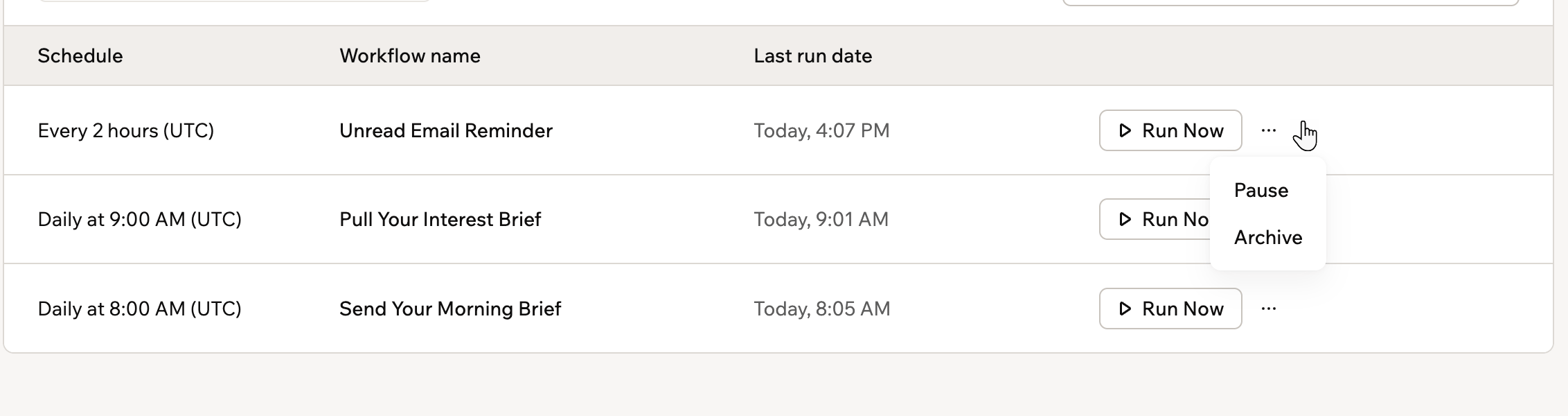
Fai clic su **Run Now** sul workflow per eseguirlo immediatamente, senza aspettare la sua pianificazione o il suo trigger.
1. Fai clic sull'icona **More actions** sul workflow.
2. Seleziona **Pause**. Per riavviarlo, seleziona **Resume**.
1. Fai clic sull'icona **More actions** sul workflow.
2. Seleziona **Archive**. Per ripristinarlo, seleziona **Restore**.
Puoi anche chiedere al tuo Superagent di creare, modificare, mettere in pausa, archiviare o ripristinare i workflow direttamente in chat.
***
## Monitorare le esecuzioni
Ogni esecuzione viene registrata, così puoi controllare cosa hanno fatto i tuoi workflow e quando.
**Per gestire un workflow:**
1. Apri il tuo Superagent.
2. Fai clic su **Workflows** nella barra laterale.
3. Esegui una delle azioni seguenti:
Fai clic su **Run Now** sul workflow per eseguirlo immediatamente, senza aspettare la sua pianificazione o il suo trigger.
1. Fai clic sull'icona **More actions** sul workflow.
2. Seleziona **Pause**. Per riavviarlo, seleziona **Resume**.
1. Fai clic sull'icona **More actions** sul workflow.
2. Seleziona **Archive**. Per ripristinarlo, seleziona **Restore**.
Puoi anche chiedere al tuo Superagent di creare, modificare, mettere in pausa, archiviare o ripristinare i workflow direttamente in chat.
***
## Monitorare le esecuzioni
Ogni esecuzione viene registrata, così puoi controllare cosa hanno fatto i tuoi workflow e quando.
 **Per rivedere le esecuzioni dei tuoi workflow:**
1. Apri il tuo Superagent.
2. Fai clic su **Workflows** nella barra laterale.
3. Esegui una delle azioni seguenti:
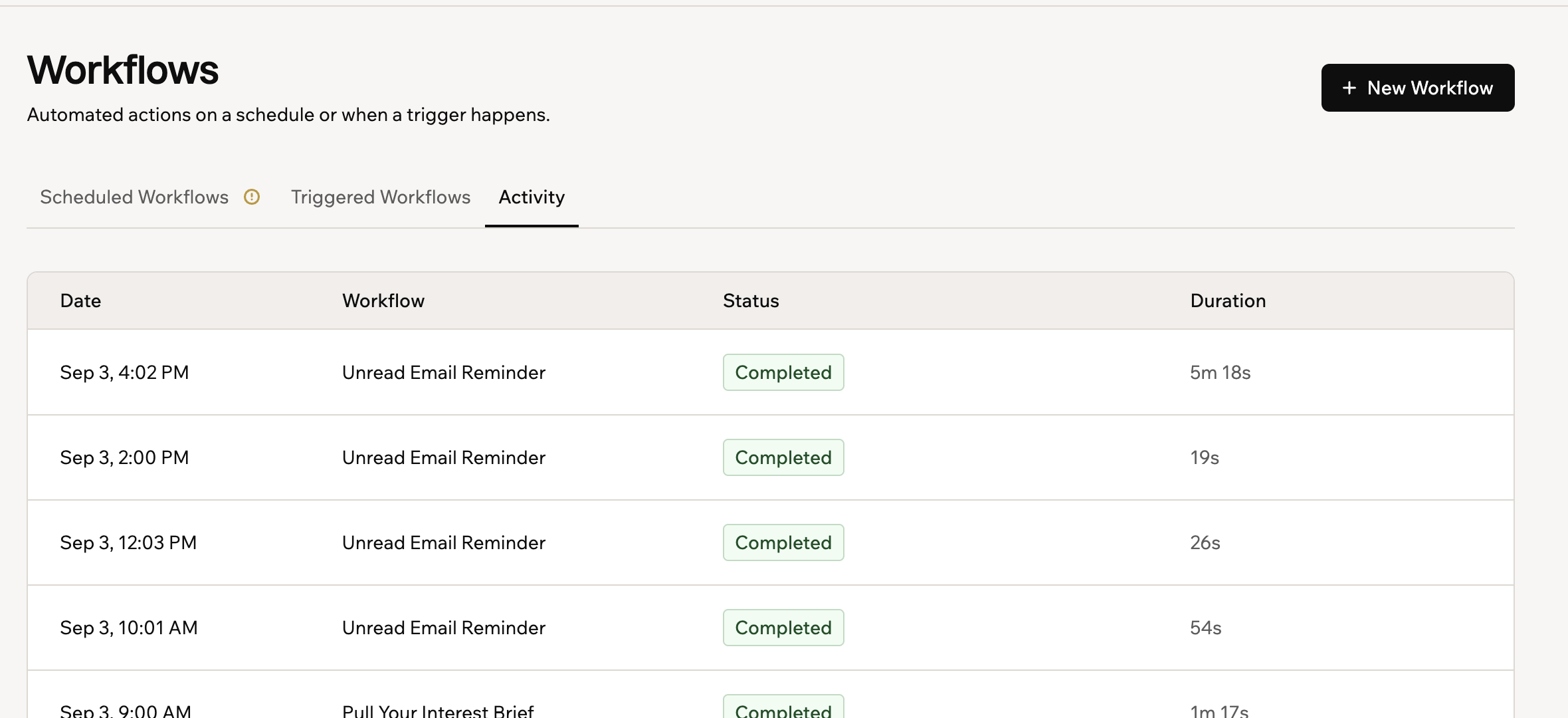
1) Fai clic sulla scheda **Activity**.
2) Rivedi l'elenco delle esecuzioni. Ogni esecuzione mostra data, nome del workflow, stato e durata.
1. Fai clic sul workflow che vuoi esaminare.
2. Rivedi il totale delle esecuzioni, il tasso di successo, la durata media e la cronologia delle esecuzioni.
**Per rivedere le esecuzioni dei tuoi workflow:**
1. Apri il tuo Superagent.
2. Fai clic su **Workflows** nella barra laterale.
3. Esegui una delle azioni seguenti:
1) Fai clic sulla scheda **Activity**.
2) Rivedi l'elenco delle esecuzioni. Ogni esecuzione mostra data, nome del workflow, stato e durata.
1. Fai clic sul workflow che vuoi esaminare.
2. Rivedi il totale delle esecuzioni, il tasso di successo, la durata media e la cronologia delle esecuzioni.
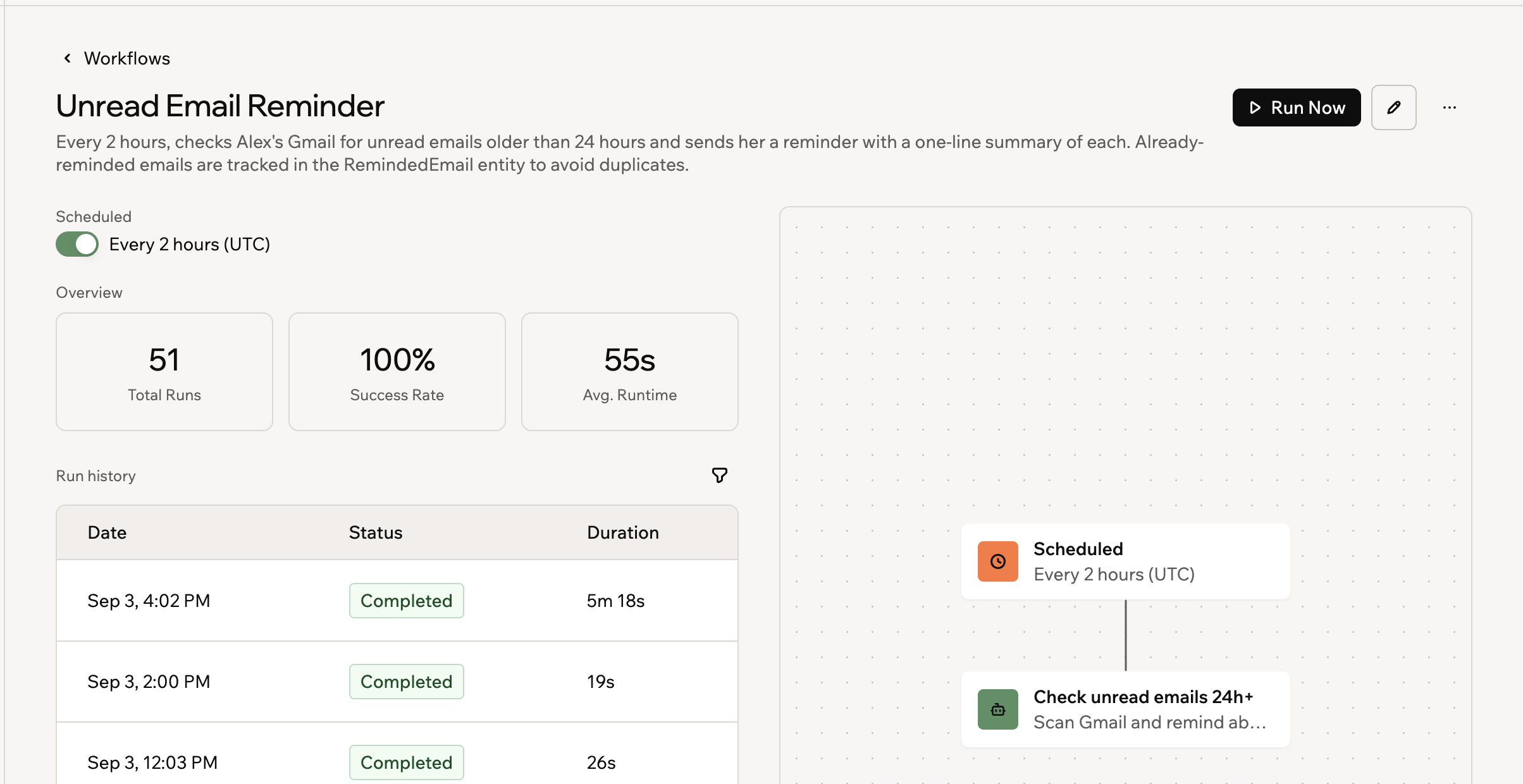 I dettagli dei workflow sono disponibili su desktop. Su mobile, apri il workflow su desktop per vederne i dettagli.
***
## Gestire le esecuzioni non riuscite
Il tuo Superagent osserva le esecuzioni dei workflow mentre sono in corso. Se un workflow è in loop o non funziona come previsto, il tuo Superagent può mettere in pausa o interrompere l'esecuzione per evitare un consumo inutile di crediti.
I workflow pianificati che falliscono ripetutamente vengono messi in pausa automaticamente, e ricevi una notifica così puoi rivederli e riattivarli una volta risolto il problema. Un workflow in pausa mostra **Paused** al posto della sua pianificazione, e un'icona di avviso accanto alla data dell'ultima esecuzione ne spiega il motivo.
I dettagli dei workflow sono disponibili su desktop. Su mobile, apri il workflow su desktop per vederne i dettagli.
***
## Gestire le esecuzioni non riuscite
Il tuo Superagent osserva le esecuzioni dei workflow mentre sono in corso. Se un workflow è in loop o non funziona come previsto, il tuo Superagent può mettere in pausa o interrompere l'esecuzione per evitare un consumo inutile di crediti.
I workflow pianificati che falliscono ripetutamente vengono messi in pausa automaticamente, e ricevi una notifica così puoi rivederli e riattivarli una volta risolto il problema. Un workflow in pausa mostra **Paused** al posto della sua pianificazione, e un'icona di avviso accanto alla data dell'ultima esecuzione ne spiega il motivo.
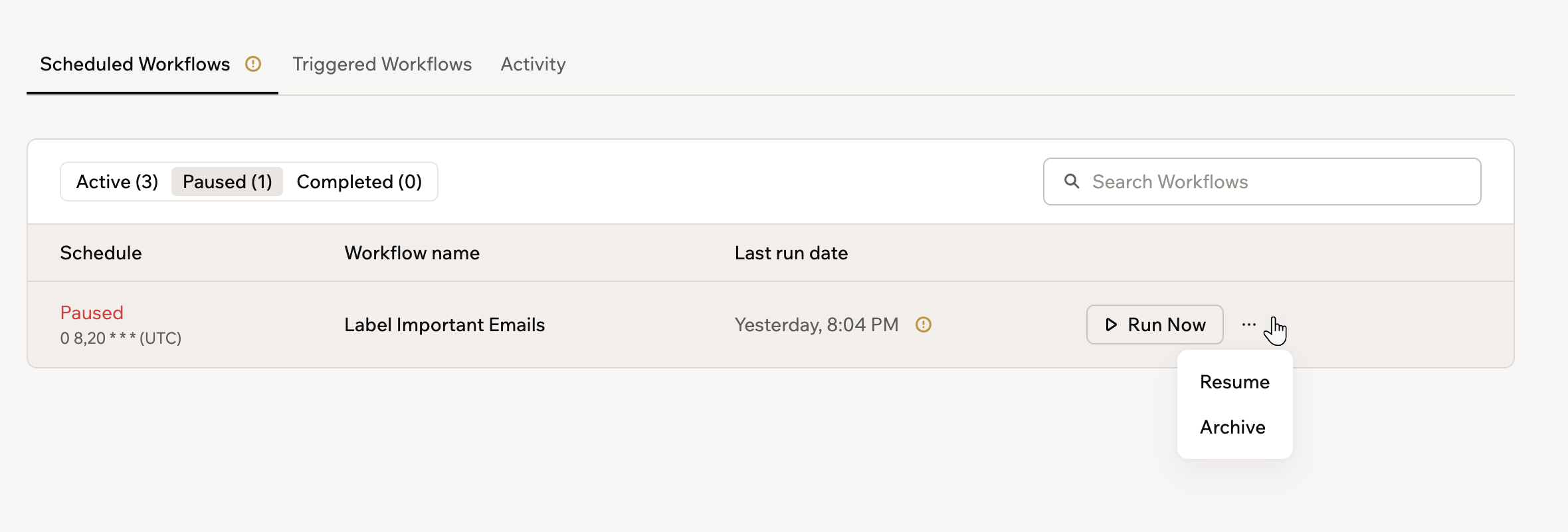 **Per riattivare un workflow in pausa:**
1. Apri il tuo Superagent.
2. Fai clic su **Workflows** nella barra laterale.
3. Fai clic su **Paused** per filtrare l'elenco sui workflow in pausa.
4. Passa il cursore sull'icona di avviso accanto alla data dell'ultima esecuzione per vedere perché il workflow si è messo in pausa, oppure fai clic sulla scheda **Activity** per rivedere le esecuzioni non riuscite.
5. Risolvi la causa degli errori, per esempio riconnettendo un'integrazione da cui dipende il workflow.
6. Fai clic sull'icona **More actions** sul workflow, poi seleziona **Resume**.
7. Fai clic su **Run Now** per verificare la correzione senza aspettare la prossima esecuzione pianificata.
***
## Workflow e crediti messaggio
Le esecuzioni dei workflow usano i tuoi crediti messaggio, come quando chatti con il tuo Superagent. Per vedere quanti crediti hanno usato i tuoi workflow, apri **Agent Settings** nella barra laterale e fai clic su **Credit usage**.
***
## FAQ
Fai clic su una domanda qui sotto per saperne di più sui workflow.
Funzionano sullo stesso sistema. I workflow del Superagent appartengono al tuo agente, vengono creati nella sua chat e gestiti dalla sua pagina **Workflows**. I workflow delle app appartengono a un'app specifica e vengono creati e gestiti dalla dashboard di quell'app, dove possono anche reagire a eventi dell'app come modifiche ai dati, pubblicazioni e pagamenti.
Per saperne di più sui workflow delle app, vedi [Creare workflow](/Building-your-app/Creating-workflows).
Fai clic sulla scheda **Activity** nella pagina **Workflows** per rivedere lo stato di ogni esecuzione, oppure chiedi al tuo Superagent in chat cosa è successo nell'esecuzione.
Questa pagina è stata tradotta con l'AI. Per le informazioni più accurate e aggiornate, consulta la [versione inglese](/).
**Per riattivare un workflow in pausa:**
1. Apri il tuo Superagent.
2. Fai clic su **Workflows** nella barra laterale.
3. Fai clic su **Paused** per filtrare l'elenco sui workflow in pausa.
4. Passa il cursore sull'icona di avviso accanto alla data dell'ultima esecuzione per vedere perché il workflow si è messo in pausa, oppure fai clic sulla scheda **Activity** per rivedere le esecuzioni non riuscite.
5. Risolvi la causa degli errori, per esempio riconnettendo un'integrazione da cui dipende il workflow.
6. Fai clic sull'icona **More actions** sul workflow, poi seleziona **Resume**.
7. Fai clic su **Run Now** per verificare la correzione senza aspettare la prossima esecuzione pianificata.
***
## Workflow e crediti messaggio
Le esecuzioni dei workflow usano i tuoi crediti messaggio, come quando chatti con il tuo Superagent. Per vedere quanti crediti hanno usato i tuoi workflow, apri **Agent Settings** nella barra laterale e fai clic su **Credit usage**.
***
## FAQ
Fai clic su una domanda qui sotto per saperne di più sui workflow.
Funzionano sullo stesso sistema. I workflow del Superagent appartengono al tuo agente, vengono creati nella sua chat e gestiti dalla sua pagina **Workflows**. I workflow delle app appartengono a un'app specifica e vengono creati e gestiti dalla dashboard di quell'app, dove possono anche reagire a eventi dell'app come modifiche ai dati, pubblicazioni e pagamenti.
Per saperne di più sui workflow delle app, vedi [Creare workflow](/Building-your-app/Creating-workflows).
Fai clic sulla scheda **Activity** nella pagina **Workflows** per rivedere lo stato di ogni esecuzione, oppure chiedi al tuo Superagent in chat cosa è successo nell'esecuzione.
Questa pagina è stata tradotta con l'AI. Per le informazioni più accurate e aggiornate, consulta la [versione inglese](/).