> ## Documentation Index
> Fetch the complete documentation index at: https://docs.base44.com/llms.txt
> Use this file to discover all available pages before exploring further.
# Registrare le tue riunioni
> Lascia che il tuo Superagent partecipi alle riunioni con un link video, le registri e consegni le note e le azioni da fare nella sua libreria di note e nella tua email.
Il tuo Superagent può partecipare alle tue riunioni come notetaker. Registra la riunione, scrive le note e le azioni da fare, le salva nella sua libreria di note e te le invia via email quando la riunione termina. Funziona con le riunioni del tuo calendario connesso che hanno un link video, come Google Meet o Zoom.
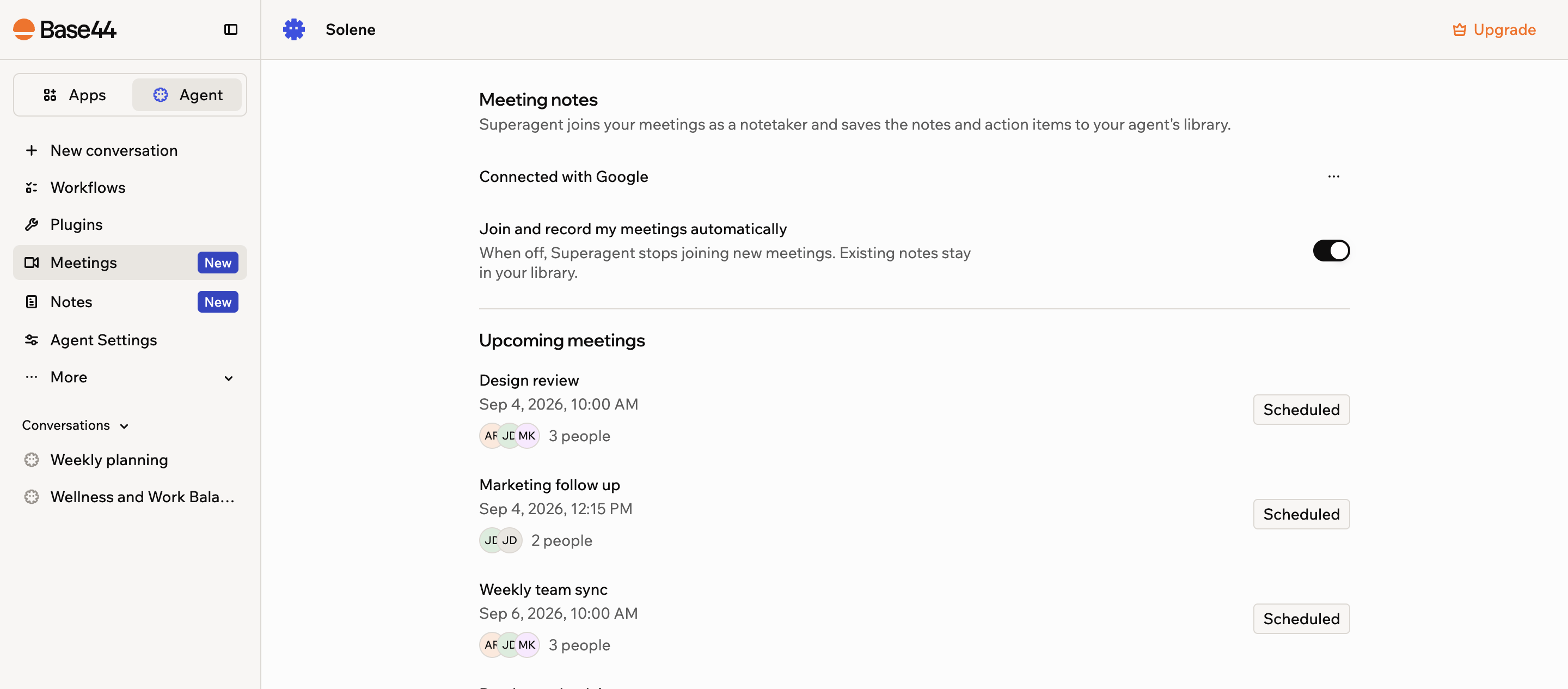 Per arrivare direttamente a questa pagina, aggiungi `/meetings` alla fine dell'indirizzo web del tuo Superagent, oppure salva la pagina nei preferiti.
***
## Connettere il tuo calendario
Il tuo Superagent trova le tue riunioni tramite il calendario che hai connesso quando lo hai creato, Google Calendar o Microsoft Outlook. Poiché riutilizza quella connessione, non serve un accesso aggiuntivo.
**Per connettere il tuo calendario:**
1. Apri il tuo Superagent.
2. Fai clic su **Meetings** nella barra laterale.
3. Fai clic su **Use my Google calendar** o **Use my Microsoft calendar**, a seconda dell'account con cui hai fatto la configurazione.
Microsoft Outlook funziona solo se hai concesso l'accesso al calendario durante la configurazione del tuo Superagent. Non puoi connettere un calendario Outlook dal pannello **Meetings** in un secondo momento. Se hai fatto la configurazione con Google, il tuo Superagent usa Google Calendar.
***
## Scegliere quali riunioni registrare
Una volta connesso il calendario, il tuo Superagent partecipa automaticamente alle tue riunioni. Puoi disattivare questa opzione e inviarlo solo a riunioni specifiche.
**Per scegliere quali riunioni registra il tuo Superagent:**
1. Apri il tuo Superagent.
2. Fai clic su **Meetings** nella barra laterale.
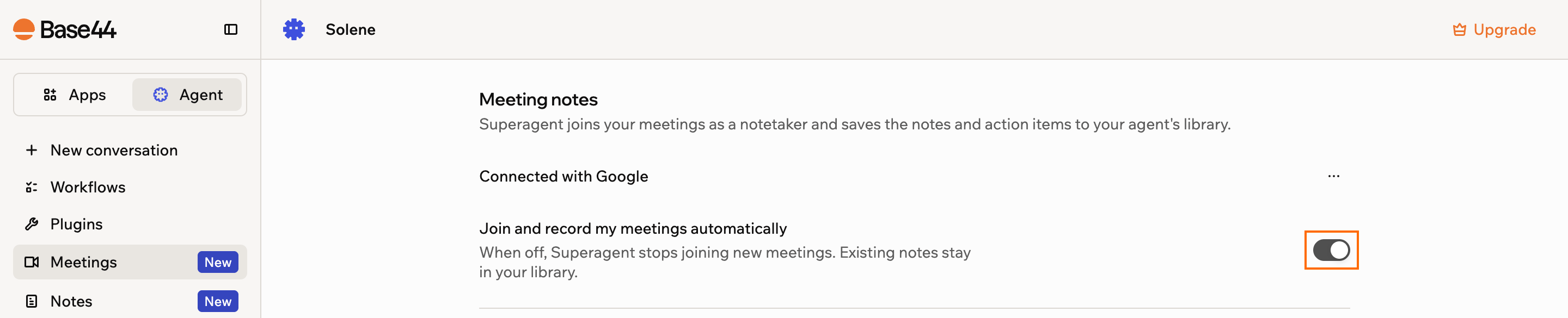
3. Attiva o disattiva l'interruttore **Join and record my meetings automatically**. Quando è disattivato, il tuo Superagent smette di partecipare a nuove riunioni e le note esistenti restano nella tua libreria.
4. Per inviare il tuo Superagent a una riunione specifica, fai clic su **Join** accanto alla riunione.
Per arrivare direttamente a questa pagina, aggiungi `/meetings` alla fine dell'indirizzo web del tuo Superagent, oppure salva la pagina nei preferiti.
***
## Connettere il tuo calendario
Il tuo Superagent trova le tue riunioni tramite il calendario che hai connesso quando lo hai creato, Google Calendar o Microsoft Outlook. Poiché riutilizza quella connessione, non serve un accesso aggiuntivo.
**Per connettere il tuo calendario:**
1. Apri il tuo Superagent.
2. Fai clic su **Meetings** nella barra laterale.
3. Fai clic su **Use my Google calendar** o **Use my Microsoft calendar**, a seconda dell'account con cui hai fatto la configurazione.
Microsoft Outlook funziona solo se hai concesso l'accesso al calendario durante la configurazione del tuo Superagent. Non puoi connettere un calendario Outlook dal pannello **Meetings** in un secondo momento. Se hai fatto la configurazione con Google, il tuo Superagent usa Google Calendar.
***
## Scegliere quali riunioni registrare
Una volta connesso il calendario, il tuo Superagent partecipa automaticamente alle tue riunioni. Puoi disattivare questa opzione e inviarlo solo a riunioni specifiche.
**Per scegliere quali riunioni registra il tuo Superagent:**
1. Apri il tuo Superagent.
2. Fai clic su **Meetings** nella barra laterale.
3. Attiva o disattiva l'interruttore **Join and record my meetings automatically**. Quando è disattivato, il tuo Superagent smette di partecipare a nuove riunioni e le note esistenti restano nella tua libreria.
4. Per inviare il tuo Superagent a una riunione specifica, fai clic su **Join** accanto alla riunione.
 ***
## Rivedere le tue riunioni e le note
Quando una riunione termina, le note e le azioni da fare vengono consegnate nella [libreria di note](/superagents/taking-notes) del tuo Superagent e nella tua email. Le riunioni senza link video non appaiono nell'elenco.
***
## Rivedere le tue riunioni e le note
Quando una riunione termina, le note e le azioni da fare vengono consegnate nella [libreria di note](/superagents/taking-notes) del tuo Superagent e nella tua email. Le riunioni senza link video non appaiono nell'elenco.
 **Per rivedere le tue riunioni:**
1. Apri il tuo Superagent.
2. Fai clic su **Meetings** nella barra laterale.
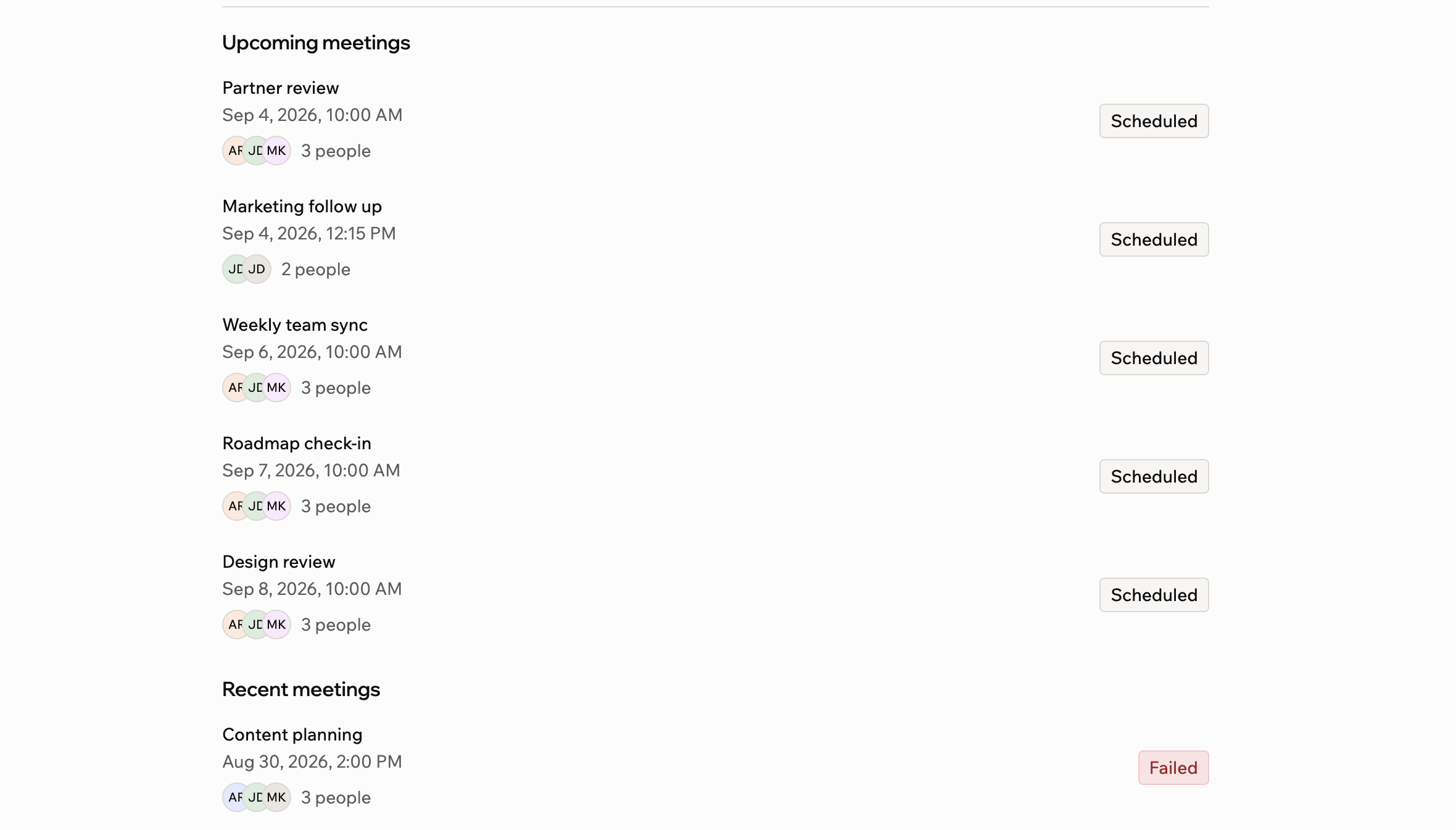
3. Controlla lo stato di ogni riunione sotto **Upcoming meetings** e **Recent meetings**:
* **Scheduled:** una riunione futura con un link video a cui il tuo Superagent prevede di partecipare.
* **Join:** appare vicino all'orario di inizio. Fai clic per inviare il tuo Superagent alla riunione.
* **Joining:** il tuo Superagent si sta connettendo alla riunione.
* **Waiting to be admitted:** il tuo Superagent è nella sala d'attesa. Fallo entrare per avviare le note.
* **In meeting:** il tuo Superagent è entrato.
* **Recording:** la riunione è in corso e il tuo Superagent sta prendendo appunti.
* **Processing:** la riunione è terminata e il tuo Superagent sta scrivendo le note.
* **Notes sent:** le note sono pronte e nella tua email. Fai clic su **Notes** per leggerle.
* **Failed:** il tuo Superagent non è riuscito a entrare o a completare le note. Prova a inviarlo alla riunione successiva.
***
## Gestire la connessione del calendario
Riconnetti il tuo calendario se smette di sincronizzarsi, oppure disconnettilo per impedire al tuo Superagent di vedere le tue riunioni.
**Per gestire la connessione:**
1. Apri il tuo Superagent.
2. Fai clic su **Meetings** nella barra laterale.
3. Fai clic sull'icona **More actions** accanto a **Connected with Google**.
4. Seleziona **Reconnect** o **Disconnect**.
**Per rivedere le tue riunioni:**
1. Apri il tuo Superagent.
2. Fai clic su **Meetings** nella barra laterale.
3. Controlla lo stato di ogni riunione sotto **Upcoming meetings** e **Recent meetings**:
* **Scheduled:** una riunione futura con un link video a cui il tuo Superagent prevede di partecipare.
* **Join:** appare vicino all'orario di inizio. Fai clic per inviare il tuo Superagent alla riunione.
* **Joining:** il tuo Superagent si sta connettendo alla riunione.
* **Waiting to be admitted:** il tuo Superagent è nella sala d'attesa. Fallo entrare per avviare le note.
* **In meeting:** il tuo Superagent è entrato.
* **Recording:** la riunione è in corso e il tuo Superagent sta prendendo appunti.
* **Processing:** la riunione è terminata e il tuo Superagent sta scrivendo le note.
* **Notes sent:** le note sono pronte e nella tua email. Fai clic su **Notes** per leggerle.
* **Failed:** il tuo Superagent non è riuscito a entrare o a completare le note. Prova a inviarlo alla riunione successiva.
***
## Gestire la connessione del calendario
Riconnetti il tuo calendario se smette di sincronizzarsi, oppure disconnettilo per impedire al tuo Superagent di vedere le tue riunioni.
**Per gestire la connessione:**
1. Apri il tuo Superagent.
2. Fai clic su **Meetings** nella barra laterale.
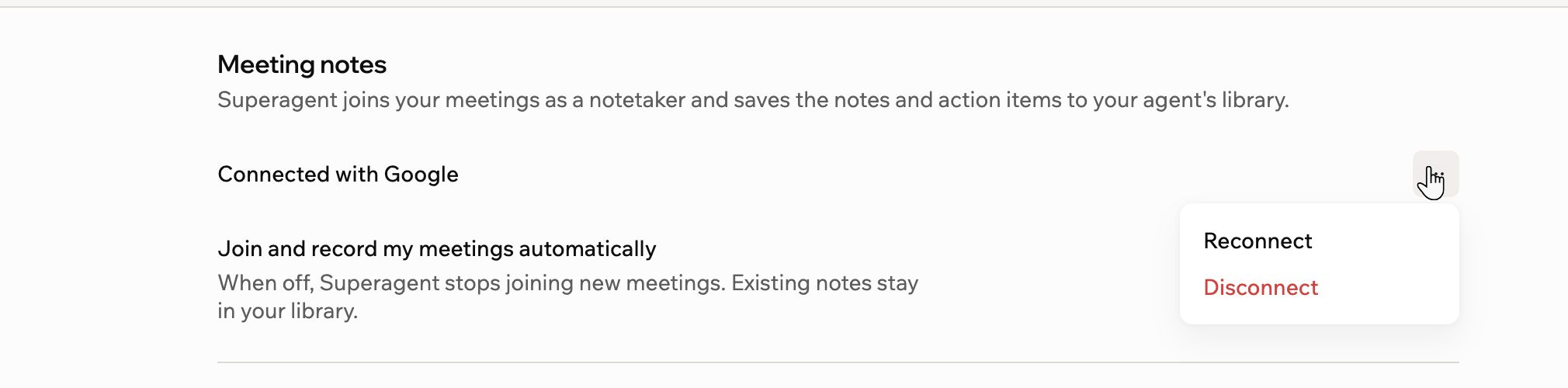
3. Fai clic sull'icona **More actions** accanto a **Connected with Google**.
4. Seleziona **Reconnect** o **Disconnect**.
 ***
## FAQ
Fai clic su una domanda qui sotto per saperne di più sulle note delle riunioni.
Microsoft Outlook funziona, a condizione che tu abbia concesso l'accesso al calendario durante la configurazione del tuo Superagent, perché il tuo Superagent riutilizza quella connessione. Non puoi aggiungere un calendario Outlook dal pannello **Meetings** in un secondo momento. Gli altri calendari non sono ancora supportati.
Questa pagina è stata tradotta con l'AI. Per le informazioni più accurate e aggiornate, consulta la [versione inglese](/).
***
## FAQ
Fai clic su una domanda qui sotto per saperne di più sulle note delle riunioni.
Microsoft Outlook funziona, a condizione che tu abbia concesso l'accesso al calendario durante la configurazione del tuo Superagent, perché il tuo Superagent riutilizza quella connessione. Non puoi aggiungere un calendario Outlook dal pannello **Meetings** in un secondo momento. Gli altri calendari non sono ancora supportati.
Questa pagina è stata tradotta con l'AI. Per le informazioni più accurate e aggiornate, consulta la [versione inglese](/).