> ## Documentation Index
> Fetch the complete documentation index at: https://docs.base44.com/llms.txt
> Use this file to discover all available pages before exploring further.
# Gestire i tuoi Superagent
> Trova, organizza e gestisci i tuoi Superagent dalla pagina All Agents.
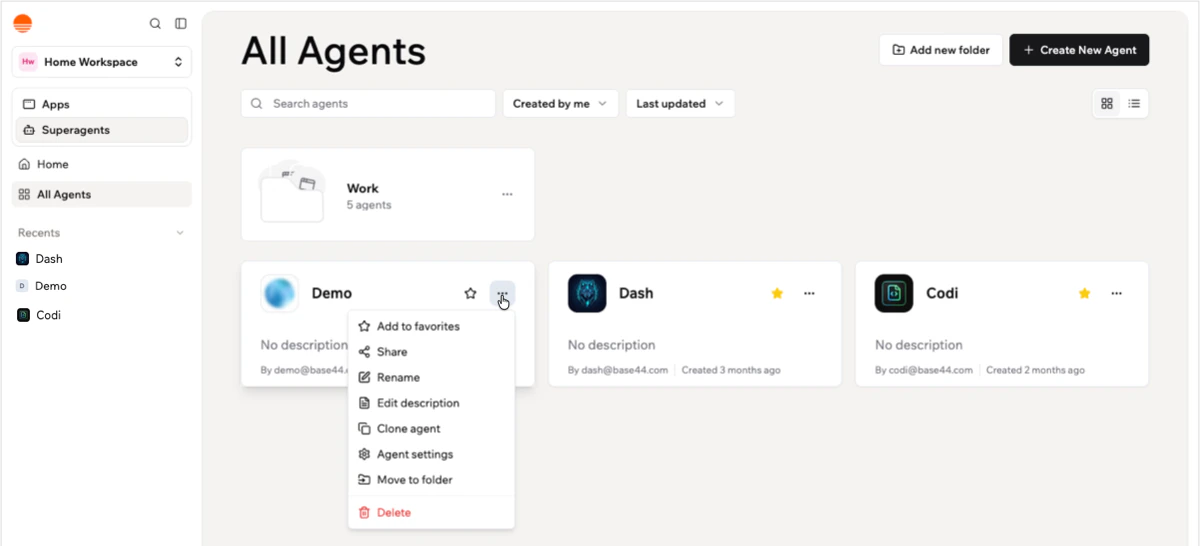
Mantieni i tuoi Superagent organizzati nella pagina **All Agents**. Puoi mettere tra i preferiti i Superagent che usi di più, raggruppare Superagent correlati in cartelle e gestire ogni Superagent dalla sua card.
 ***
## Organizzare i tuoi Superagent
Usa le opzioni in cima alla pagina **All Agents** per cercare, filtrare, ordinare, mettere tra i preferiti e cambiare la visualizzazione dei tuoi Superagent.
**Per organizzare i tuoi Superagent:**
1. Fai clic su **Superagents** nella barra laterale sinistra.
2. Fai clic su **All Agents**.
3. Usa le opzioni in cima alla pagina:
* **Cerca:** fai clic sulla barra di ricerca e digita il nome del tuo Superagent.
* **Filtra per proprietà:** fai clic sul menu a tendina **Created by me** e scegli quali Superagent mostrare.
* **Ordina:** fai clic sul menu a tendina **Last updated** e scegli come ordinare i tuoi Superagent.
* **Cambia vista:** fai clic sull'icona **Grid view** o **List view** in alto a destra per cambiare la visualizzazione.
4. Fai clic sull'icona **Star** su una card di Superagent per aggiungerlo alla sezione **Favorites** nella barra laterale sinistra.
***
## Usare le cartelle
Usa le cartelle per raggruppare Superagent correlati, come Superagent per lo stesso team, cliente o workflow. Le cartelle appaiono nella pagina **All Agents**.
Ogni Superagent può stare solo in una cartella alla volta. I Superagent spostati in una cartella appaiono solo in quella cartella, non nell'elenco principale **All Agents**.
***
## Organizzare i tuoi Superagent
Usa le opzioni in cima alla pagina **All Agents** per cercare, filtrare, ordinare, mettere tra i preferiti e cambiare la visualizzazione dei tuoi Superagent.
**Per organizzare i tuoi Superagent:**
1. Fai clic su **Superagents** nella barra laterale sinistra.
2. Fai clic su **All Agents**.
3. Usa le opzioni in cima alla pagina:
* **Cerca:** fai clic sulla barra di ricerca e digita il nome del tuo Superagent.
* **Filtra per proprietà:** fai clic sul menu a tendina **Created by me** e scegli quali Superagent mostrare.
* **Ordina:** fai clic sul menu a tendina **Last updated** e scegli come ordinare i tuoi Superagent.
* **Cambia vista:** fai clic sull'icona **Grid view** o **List view** in alto a destra per cambiare la visualizzazione.
4. Fai clic sull'icona **Star** su una card di Superagent per aggiungerlo alla sezione **Favorites** nella barra laterale sinistra.
***
## Usare le cartelle
Usa le cartelle per raggruppare Superagent correlati, come Superagent per lo stesso team, cliente o workflow. Le cartelle appaiono nella pagina **All Agents**.
Ogni Superagent può stare solo in una cartella alla volta. I Superagent spostati in una cartella appaiono solo in quella cartella, non nell'elenco principale **All Agents**.
 ### Creare una cartella
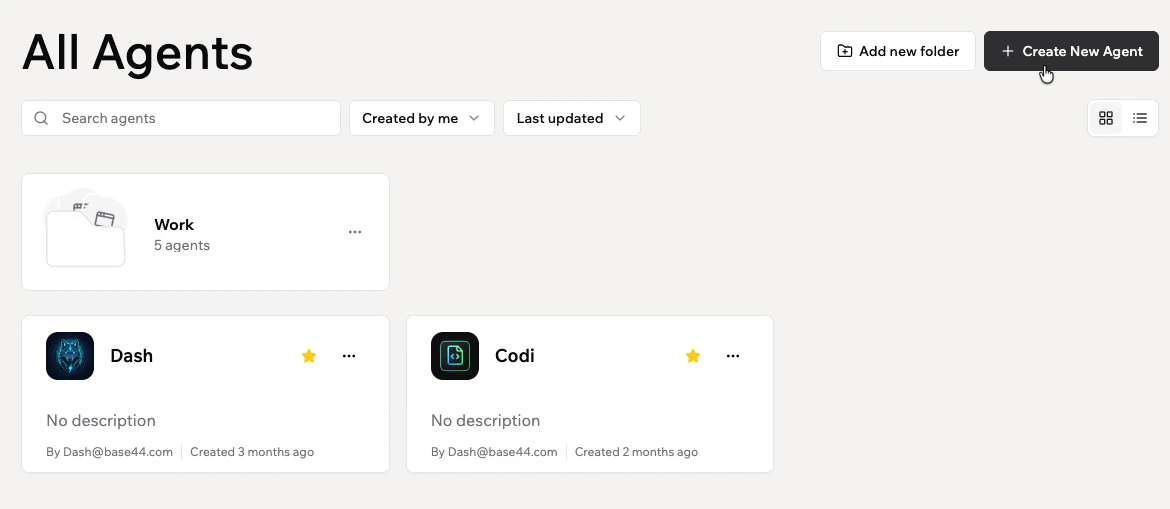
Crea una cartella dalla pagina **All Agents**. Dopo aver creato la cartella, puoi scegliere quali Superagent spostarci dentro.
**Per creare una cartella:**
1. Fai clic su **Superagents** nella barra laterale sinistra.
2. Fai clic su **All Agents**.
3. Fai clic su **Add new folder** in alto a destra.
4. Inserisci un nome nel campo **Folder name**.
5. Fai clic su **Create**.
6. Seleziona i Superagent che vuoi spostare nella cartella e fai clic su **Move**. Puoi anche fare clic su **Cancel** e spostare i Superagent più tardi.
### Spostare un Superagent in una cartella
Sposta qualsiasi Superagent in una cartella direttamente dalla sua card.
**Per spostare un Superagent in una cartella:**
1. Fai clic su **Superagents** nella barra laterale sinistra.
2. Fai clic su **All Agents**.
3. Fai clic sull'icona **More Actions** sulla card del Superagent.
4. Fai clic su **Move to folder**.
5. Seleziona la cartella in cui vuoi spostare il Superagent.
### Rimuovere un Superagent da una cartella
Sposta un Superagent fuori da una cartella senza eliminarlo. Il Superagent torna nell'elenco principale **All Agents**.
**Per rimuovere un Superagent da una cartella:**
1. Fai clic su **Superagents** nella barra laterale sinistra.
2. Fai clic su **All Agents**.
3. Apri la cartella che contiene il Superagent.
4. Fai clic sull'icona **More Actions** sulla card del Superagent.
5. Fai clic su **Remove from folder**.
### Rinominare o eliminare una cartella
Puoi rinominare o eliminare una cartella dal menu **More Actions** della cartella.
**Per rinominare una cartella:**
1. Fai clic su **Superagents** nella barra laterale sinistra.
2. Fai clic su **All Agents**.
3. Fai clic sull'icona **More Actions** sulla card della cartella.
4. Fai clic su **Rename**.
5. Inserisci un nuovo nome e fai clic su **Save**.
**Per eliminare una cartella:**
1. Fai clic su **Superagents** nella barra laterale sinistra.
2. Fai clic su **All Agents**.
3. Fai clic sull'icona **More Actions** sulla card della cartella.
4. Fai clic su **Delete**.
5. Fai clic di nuovo su **Delete** per confermare.
Eliminare una cartella non elimina i Superagent al suo interno. I Superagent restano nel tuo workspace.
***
## Gestire un Superagent dalla sua card
Usa il menu **More Actions** sulla card di un Superagent per gestire azioni come condivisione, rinomina, clonazione, spostamento o eliminazione.
### Creare una cartella
Crea una cartella dalla pagina **All Agents**. Dopo aver creato la cartella, puoi scegliere quali Superagent spostarci dentro.
**Per creare una cartella:**
1. Fai clic su **Superagents** nella barra laterale sinistra.
2. Fai clic su **All Agents**.
3. Fai clic su **Add new folder** in alto a destra.
4. Inserisci un nome nel campo **Folder name**.
5. Fai clic su **Create**.
6. Seleziona i Superagent che vuoi spostare nella cartella e fai clic su **Move**. Puoi anche fare clic su **Cancel** e spostare i Superagent più tardi.
### Spostare un Superagent in una cartella
Sposta qualsiasi Superagent in una cartella direttamente dalla sua card.
**Per spostare un Superagent in una cartella:**
1. Fai clic su **Superagents** nella barra laterale sinistra.
2. Fai clic su **All Agents**.
3. Fai clic sull'icona **More Actions** sulla card del Superagent.
4. Fai clic su **Move to folder**.
5. Seleziona la cartella in cui vuoi spostare il Superagent.
### Rimuovere un Superagent da una cartella
Sposta un Superagent fuori da una cartella senza eliminarlo. Il Superagent torna nell'elenco principale **All Agents**.
**Per rimuovere un Superagent da una cartella:**
1. Fai clic su **Superagents** nella barra laterale sinistra.
2. Fai clic su **All Agents**.
3. Apri la cartella che contiene il Superagent.
4. Fai clic sull'icona **More Actions** sulla card del Superagent.
5. Fai clic su **Remove from folder**.
### Rinominare o eliminare una cartella
Puoi rinominare o eliminare una cartella dal menu **More Actions** della cartella.
**Per rinominare una cartella:**
1. Fai clic su **Superagents** nella barra laterale sinistra.
2. Fai clic su **All Agents**.
3. Fai clic sull'icona **More Actions** sulla card della cartella.
4. Fai clic su **Rename**.
5. Inserisci un nuovo nome e fai clic su **Save**.
**Per eliminare una cartella:**
1. Fai clic su **Superagents** nella barra laterale sinistra.
2. Fai clic su **All Agents**.
3. Fai clic sull'icona **More Actions** sulla card della cartella.
4. Fai clic su **Delete**.
5. Fai clic di nuovo su **Delete** per confermare.
Eliminare una cartella non elimina i Superagent al suo interno. I Superagent restano nel tuo workspace.
***
## Gestire un Superagent dalla sua card
Usa il menu **More Actions** sulla card di un Superagent per gestire azioni come condivisione, rinomina, clonazione, spostamento o eliminazione.
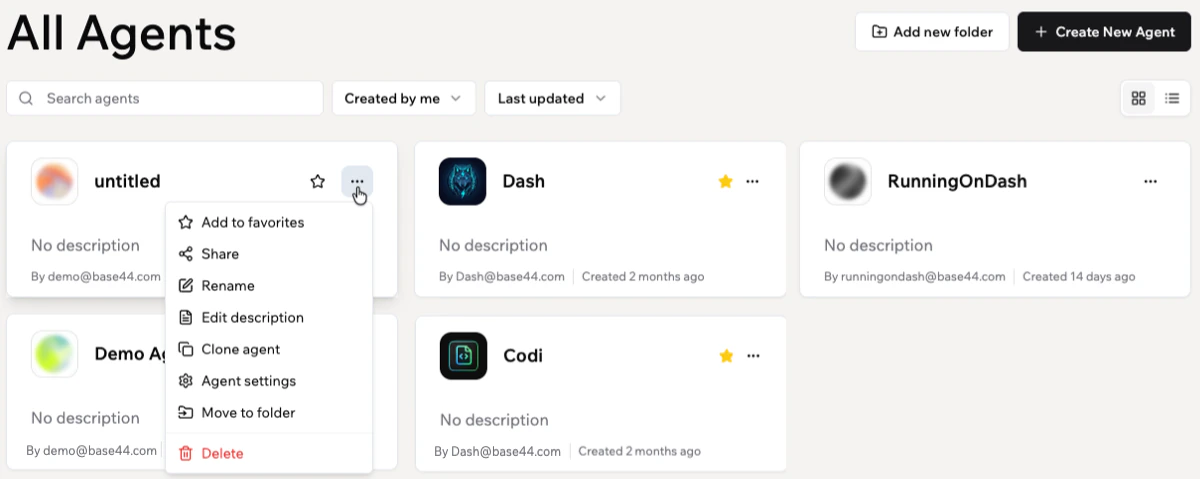 Metti tra i preferiti qualsiasi Superagent, oppure fai clic su **Add to favorites** nel menu **More Actions**, per aggiungerlo alla sezione **Favorites** nella barra laterale sinistra e accedervi rapidamente.
**Per gestire un Superagent dalla sua card:**
1. Fai clic su **Superagents** nella barra laterale sinistra.
2. Fai clic su **All Agents**.
3. Fai clic sull'icona **More Actions** sulla card del Superagent.
4. Scegli cosa fare:
* **Add to favorites:** aggiungi il Superagent alla sezione **Favorites** nella barra laterale sinistra.
* **Share:** condividi il Superagent con i collaboratori.
* **Rename:** aggiorna il nome del Superagent.
* **Edit description:** aggiungi o aggiorna la descrizione che appare sulla card.
* **Clone agent:** crea una copia del Superagent.
* **Agent settings:** apri le impostazioni del Superagent.
* **Move to folder:** sposta il Superagent in una cartella.
* **Delete:** elimina il Superagent dal tuo workspace.
### Clonare il tuo Superagent
Crea una copia di un Superagent esistente per riutilizzarne la configurazione come punto di partenza per un altro workflow o assistente.
Includi la cronologia della chat e le chiavi API solo se il Superagent clonato deve usare lo stesso contesto e le stesse credenziali.
**Per clonare il tuo Superagent:**
1. Fai clic su **Superagents** nella barra laterale sinistra.
2. Fai clic su **All Agents**.
3. Fai clic sull'icona **More Actions** sulla card del Superagent.
4. Fai clic su **Clone agent**.
5. Scegli cosa includere:
* **Chat History:** copia la cronologia delle conversazioni del builder nel nuovo agente.
* **Skills:** copia funzioni backend, integrazioni e configurazioni degli strumenti.
* **Agent memory:** copia il file di memoria dell'agente e i fatti salvati.
* **Files:** copia i file del repository dallo storage. Quando Skills è selezionato, include anche i file delle skill.
* **Automations:** copia le automazioni (pianificate, con trigger di entità e basate su connettori).
* **API Keys:** copia i segreti e le chiavi API salvati nel nuovo agente.
6. Fai clic su **Clone Agent**.
### Eliminare il tuo Superagent
Rimuovi un Superagent dal tuo workspace quando non ti serve più.
L'eliminazione di un Superagent rimuove in modo permanente il Superagent e i suoi dati, conversazioni, file e integrazioni. L'azione non può essere annullata.
**Per eliminare il tuo Superagent:**
1. Fai clic su **Superagents** nella barra laterale sinistra.
2. Fai clic su **All Agents**.
3. Fai clic sull'icona **More Actions** sulla card del Superagent.
4. Fai clic su **Delete**.
5. Fai clic di nuovo su **Delete** per confermare.
***
## FAQ
Fai clic su una domanda qui sotto per saperne di più sulla gestione dei tuoi Superagent.
No. La clonazione copia solo le parti del Superagent che scegli: cronologia chat, skill, memoria dell'agente, file, automazioni e chiavi API.
No. L'eliminazione di un Superagent lo rimuove in modo permanente dal tuo workspace e non può essere annullata.
Usa **Plugins** per gestire connettori e skill, **Automations** per gestire le automazioni, **Channels** per gestire le app di messaggistica e **Customize** per gestire impostazioni, sicurezza e accesso API.
No. Ogni Superagent può stare solo in una cartella alla volta.
Eliminare una cartella non elimina i Superagent al suo interno. I Superagent restano nel tuo workspace.
Questa pagina è stata tradotta utilizzando l'IA. Per informazioni più accurate e aggiornate, consulta la [versione inglese](/).
Metti tra i preferiti qualsiasi Superagent, oppure fai clic su **Add to favorites** nel menu **More Actions**, per aggiungerlo alla sezione **Favorites** nella barra laterale sinistra e accedervi rapidamente.
**Per gestire un Superagent dalla sua card:**
1. Fai clic su **Superagents** nella barra laterale sinistra.
2. Fai clic su **All Agents**.
3. Fai clic sull'icona **More Actions** sulla card del Superagent.
4. Scegli cosa fare:
* **Add to favorites:** aggiungi il Superagent alla sezione **Favorites** nella barra laterale sinistra.
* **Share:** condividi il Superagent con i collaboratori.
* **Rename:** aggiorna il nome del Superagent.
* **Edit description:** aggiungi o aggiorna la descrizione che appare sulla card.
* **Clone agent:** crea una copia del Superagent.
* **Agent settings:** apri le impostazioni del Superagent.
* **Move to folder:** sposta il Superagent in una cartella.
* **Delete:** elimina il Superagent dal tuo workspace.
### Clonare il tuo Superagent
Crea una copia di un Superagent esistente per riutilizzarne la configurazione come punto di partenza per un altro workflow o assistente.
Includi la cronologia della chat e le chiavi API solo se il Superagent clonato deve usare lo stesso contesto e le stesse credenziali.
**Per clonare il tuo Superagent:**
1. Fai clic su **Superagents** nella barra laterale sinistra.
2. Fai clic su **All Agents**.
3. Fai clic sull'icona **More Actions** sulla card del Superagent.
4. Fai clic su **Clone agent**.
5. Scegli cosa includere:
* **Chat History:** copia la cronologia delle conversazioni del builder nel nuovo agente.
* **Skills:** copia funzioni backend, integrazioni e configurazioni degli strumenti.
* **Agent memory:** copia il file di memoria dell'agente e i fatti salvati.
* **Files:** copia i file del repository dallo storage. Quando Skills è selezionato, include anche i file delle skill.
* **Automations:** copia le automazioni (pianificate, con trigger di entità e basate su connettori).
* **API Keys:** copia i segreti e le chiavi API salvati nel nuovo agente.
6. Fai clic su **Clone Agent**.
### Eliminare il tuo Superagent
Rimuovi un Superagent dal tuo workspace quando non ti serve più.
L'eliminazione di un Superagent rimuove in modo permanente il Superagent e i suoi dati, conversazioni, file e integrazioni. L'azione non può essere annullata.
**Per eliminare il tuo Superagent:**
1. Fai clic su **Superagents** nella barra laterale sinistra.
2. Fai clic su **All Agents**.
3. Fai clic sull'icona **More Actions** sulla card del Superagent.
4. Fai clic su **Delete**.
5. Fai clic di nuovo su **Delete** per confermare.
***
## FAQ
Fai clic su una domanda qui sotto per saperne di più sulla gestione dei tuoi Superagent.
No. La clonazione copia solo le parti del Superagent che scegli: cronologia chat, skill, memoria dell'agente, file, automazioni e chiavi API.
No. L'eliminazione di un Superagent lo rimuove in modo permanente dal tuo workspace e non può essere annullata.
Usa **Plugins** per gestire connettori e skill, **Automations** per gestire le automazioni, **Channels** per gestire le app di messaggistica e **Customize** per gestire impostazioni, sicurezza e accesso API.
No. Ogni Superagent può stare solo in una cartella alla volta.
Eliminare una cartella non elimina i Superagent al suo interno. I Superagent restano nel tuo workspace.
Questa pagina è stata tradotta utilizzando l'IA. Per informazioni più accurate e aggiornate, consulta la [versione inglese](/).