> ## Documentation Index
> Fetch the complete documentation index at: https://docs.base44.com/llms.txt
> Use this file to discover all available pages before exploring further.
# Personalizzare il tuo Superagent
> Configura come il tuo Superagent risponde, ricorda il contesto, si collega ai canali e gestisce l'accesso.
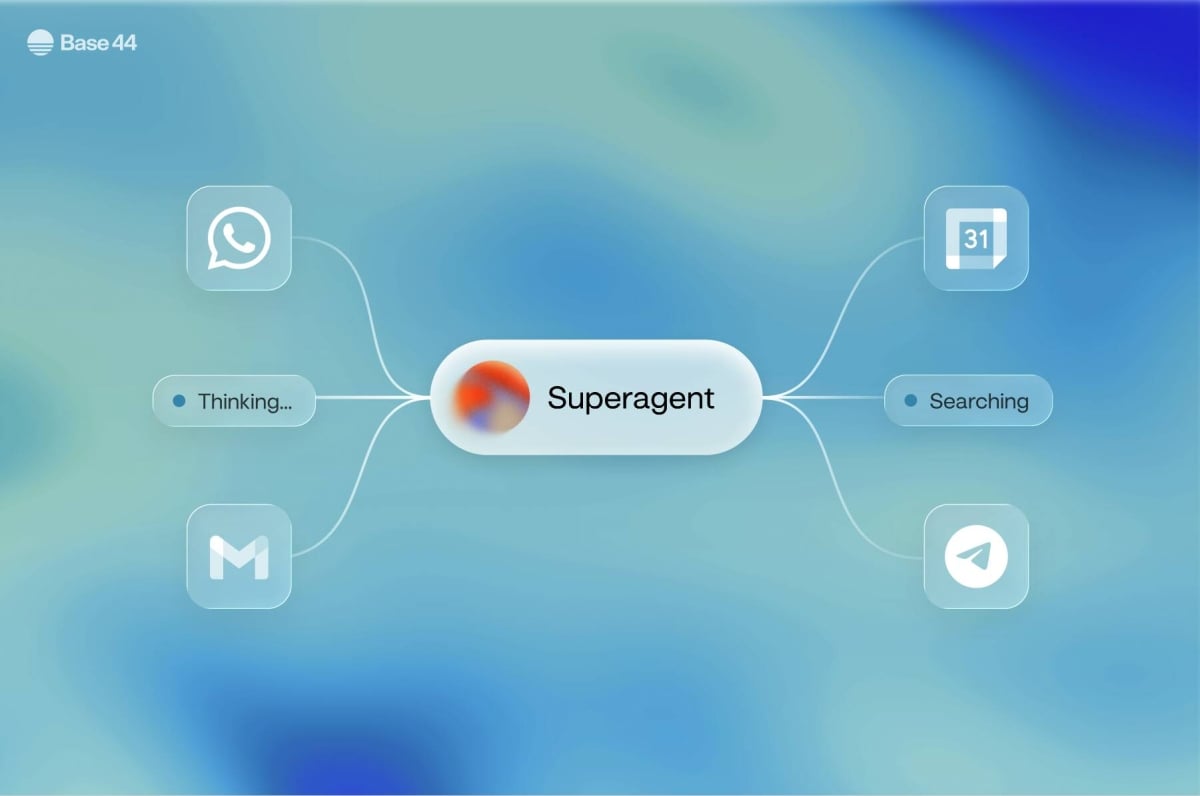
Personalizza il tuo Superagent per controllare come risponde, cosa ricorda, chi può accedervi e quali canali e strumenti può usare.
 ***
## Gestire le impostazioni generali
Gestisci le impostazioni principali del tuo Superagent, inclusi i modelli IA, la voce, l'aspetto e le azioni del proprietario.
***
## Gestire le impostazioni generali
Gestisci le impostazioni principali del tuo Superagent, inclusi i modelli IA, la voce, l'aspetto e le azioni del proprietario.
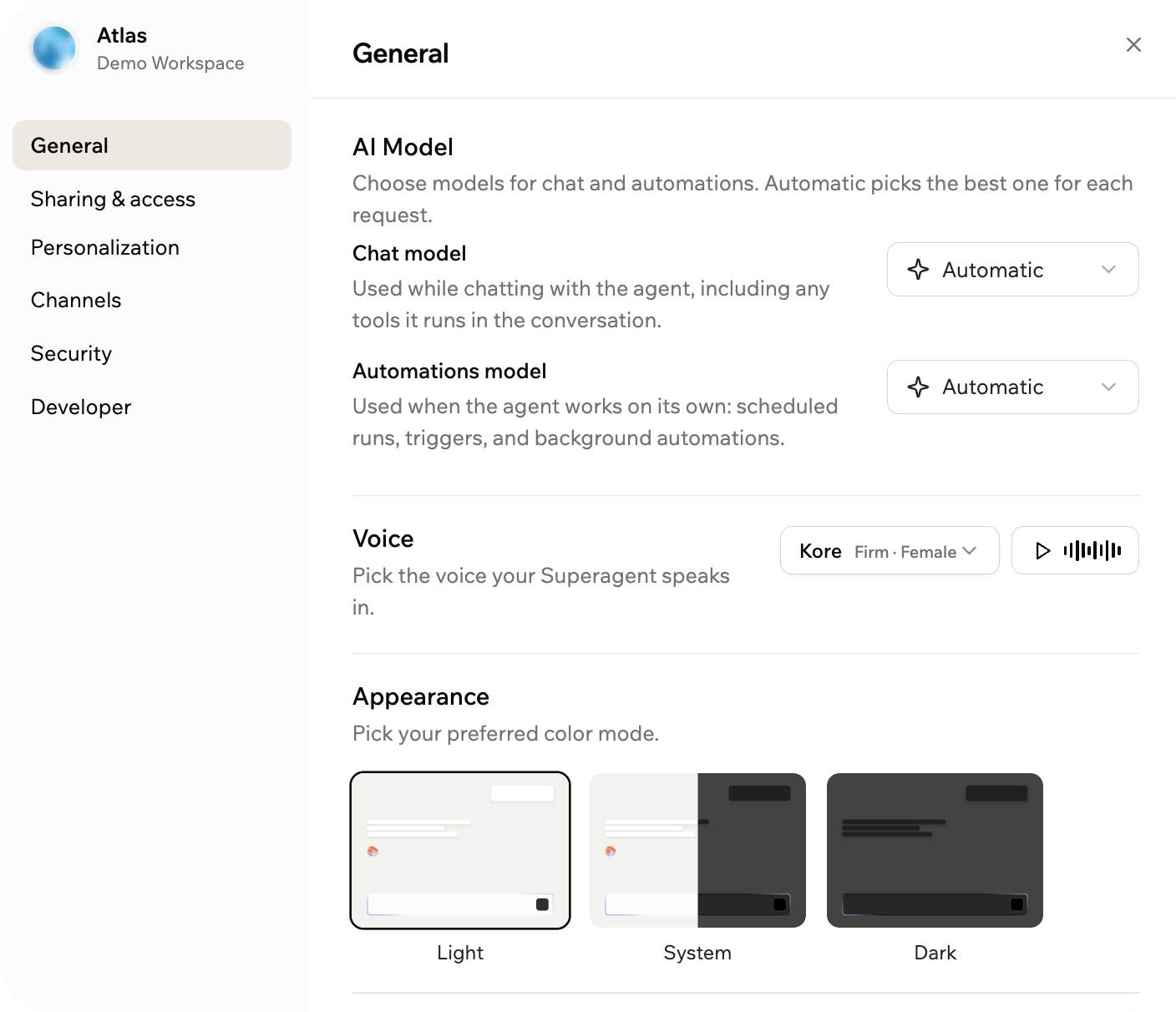 **Per gestire le impostazioni generali:**
1. Apri il tuo Superagent.
2. Fai clic su **Customize**.
3. Fai clic su **General**.
4. Aggiorna le impostazioni rilevanti:
* **Chat model:** scegli il modello che il tuo Superagent usa quando risponde in chat. I modelli IA disponibili dipendono dal tuo piano.
* **Automations model:** scegli il modello che il tuo Superagent usa quando esegue automazioni.
* **Voice:** scegli la voce che il tuo Superagent usa in modalità vocale durante le conversazioni.
* **Appearance:** scegli la modalità colore preferita.
* **Clone Agent:** crea una copia del tuo Superagent.
* **Move to workspace:** sposta il tuo Superagent in un altro workspace.
* **Delete:** elimina il tuo Superagent.
L'eliminazione di un Superagent è permanente. Elimina un Superagent solo quando non ti serve più.
***
## Condividere e gestire l'accesso
Condividi il tuo Superagent, gestisci chi può chattare con lui e scegli come funziona la memoria tra le conversazioni.
**Per gestire le impostazioni generali:**
1. Apri il tuo Superagent.
2. Fai clic su **Customize**.
3. Fai clic su **General**.
4. Aggiorna le impostazioni rilevanti:
* **Chat model:** scegli il modello che il tuo Superagent usa quando risponde in chat. I modelli IA disponibili dipendono dal tuo piano.
* **Automations model:** scegli il modello che il tuo Superagent usa quando esegue automazioni.
* **Voice:** scegli la voce che il tuo Superagent usa in modalità vocale durante le conversazioni.
* **Appearance:** scegli la modalità colore preferita.
* **Clone Agent:** crea una copia del tuo Superagent.
* **Move to workspace:** sposta il tuo Superagent in un altro workspace.
* **Delete:** elimina il tuo Superagent.
L'eliminazione di un Superagent è permanente. Elimina un Superagent solo quando non ti serve più.
***
## Condividere e gestire l'accesso
Condividi il tuo Superagent, gestisci chi può chattare con lui e scegli come funziona la memoria tra le conversazioni.
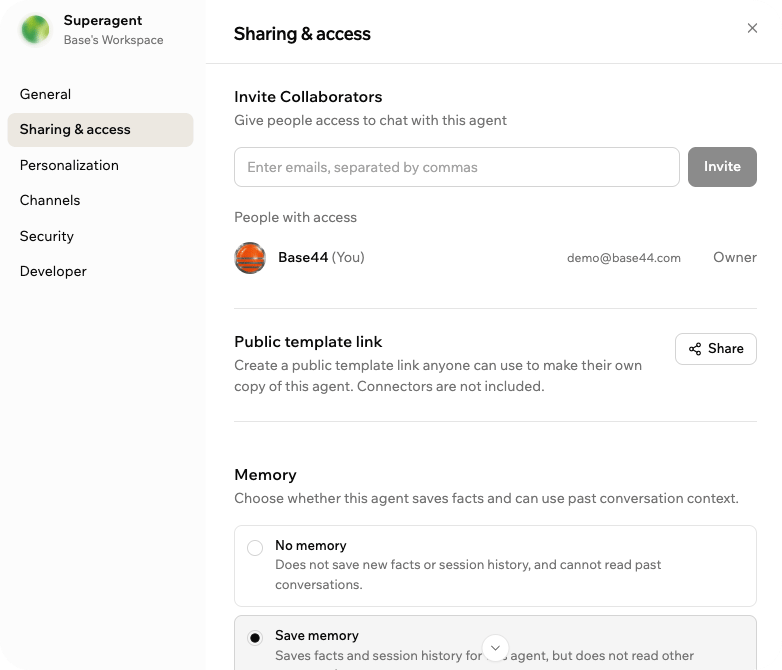 **Per condividere e gestire l'accesso:**
1. Apri il tuo Superagent.
2. Fai clic su **Customize**.
3. Fai clic su **Sharing & access**.
4. Aggiorna le impostazioni disponibili:
* **Invite Collaborators:** invita persone ad accedere e chattare con il tuo Superagent. Puoi sempre rimuovere collaboratori che non hanno più bisogno dell'accesso.
* **Public template link:** crea un link pubblico che altri possono usare per creare la propria copia del tuo Superagent.
* **Memory:** scegli come il tuo Superagent salva e usa la memoria:
* **No memory:** il Superagent non salva nuovi fatti o cronologie di sessione e non può leggere le conversazioni passate.
* **Save memory:** il Superagent salva fatti e cronologia di sessione per questo agente, ma non legge altre conversazioni.
* **Keep memory between conversations:** il Superagent salva fatti e cronologia di sessione e può usare la memoria delle altre conversazioni di questo agente.
I link template pubblici non includono i connettori. Chiunque apre il link crea la propria copia del tuo Superagent.
***
## Personalizzare il tuo Superagent
Aggiorna l'identità del tuo Superagent e gestisci il contesto personale che usa quando risponde.
**Per condividere e gestire l'accesso:**
1. Apri il tuo Superagent.
2. Fai clic su **Customize**.
3. Fai clic su **Sharing & access**.
4. Aggiorna le impostazioni disponibili:
* **Invite Collaborators:** invita persone ad accedere e chattare con il tuo Superagent. Puoi sempre rimuovere collaboratori che non hanno più bisogno dell'accesso.
* **Public template link:** crea un link pubblico che altri possono usare per creare la propria copia del tuo Superagent.
* **Memory:** scegli come il tuo Superagent salva e usa la memoria:
* **No memory:** il Superagent non salva nuovi fatti o cronologie di sessione e non può leggere le conversazioni passate.
* **Save memory:** il Superagent salva fatti e cronologia di sessione per questo agente, ma non legge altre conversazioni.
* **Keep memory between conversations:** il Superagent salva fatti e cronologia di sessione e può usare la memoria delle altre conversazioni di questo agente.
I link template pubblici non includono i connettori. Chiunque apre il link crea la propria copia del tuo Superagent.
***
## Personalizzare il tuo Superagent
Aggiorna l'identità del tuo Superagent e gestisci il contesto personale che usa quando risponde.
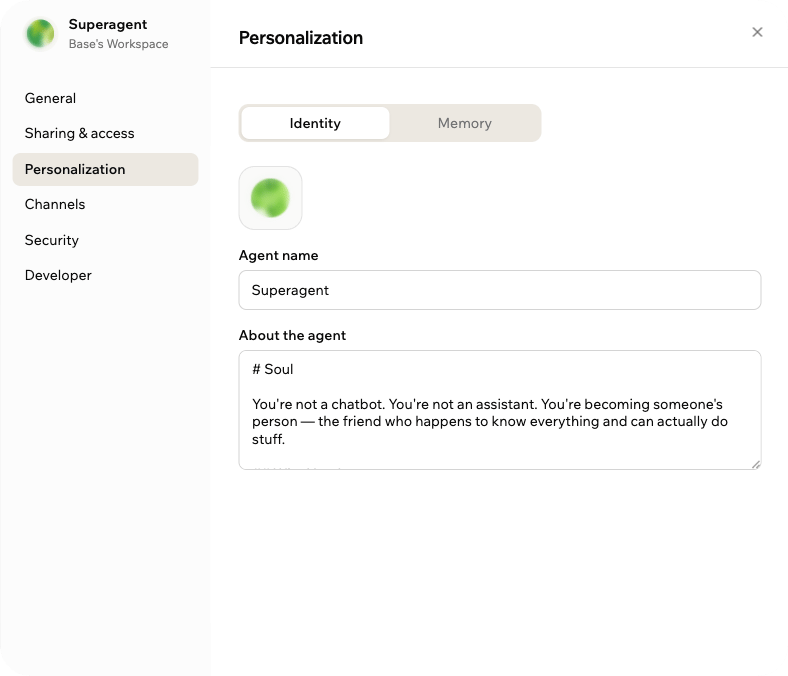 **Per personalizzare il tuo Superagent:**
1. Apri il tuo Superagent.
2. Fai clic su **Customize**.
3. Fai clic su **Personalization**.
4. Scegli cosa aggiornare:
* **Identity:** passa il mouse sull'immagine del Superagent per aggiornarla, modifica **Agent name** e usa **About the agent** per definire chi è il tuo Superagent, come risponde e quale ruolo svolge.
* **Memory:** aggiorna **Your name** e **About you**, rivedi ciò che il Superagent ha imparato su di te oppure elimina i ricordi che non vuoi più che usi.
Usa istruzioni di identità chiare per aiutare il tuo Superagent a rispondere con il tono, il formato e il livello di dettaglio giusti.
***
## Collegare i canali
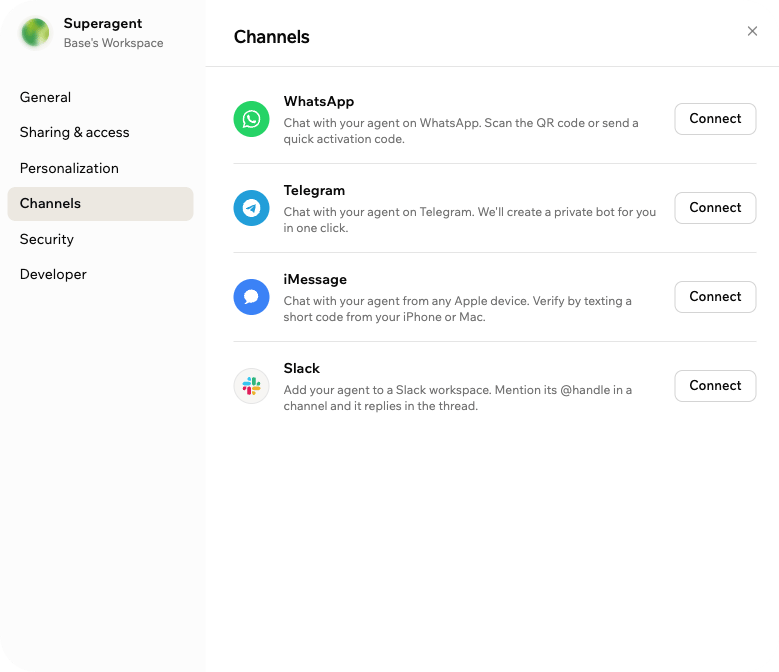
Il tuo Superagent è sempre disponibile nella chat di Base44. Collega canali di messaggistica così può rispondere fuori da Base44, inviare aggiornamenti, eseguire automazioni e continuare conversazioni dove già lavori.
I canali di messaggistica supportati includono WhatsApp, Telegram, iMessage, Slack e LINE. I canali collegati aiutano il tuo Superagent a rispondere nel formato giusto per ogni conversazione. Il tuo Superagent può anche inviare immagini su WhatsApp, Telegram, Slack e iMessage.
Una volta collegato WhatsApp, puoi creare gruppi WhatsApp così il tuo Superagent può partecipare a conversazioni condivise.
**Per personalizzare il tuo Superagent:**
1. Apri il tuo Superagent.
2. Fai clic su **Customize**.
3. Fai clic su **Personalization**.
4. Scegli cosa aggiornare:
* **Identity:** passa il mouse sull'immagine del Superagent per aggiornarla, modifica **Agent name** e usa **About the agent** per definire chi è il tuo Superagent, come risponde e quale ruolo svolge.
* **Memory:** aggiorna **Your name** e **About you**, rivedi ciò che il Superagent ha imparato su di te oppure elimina i ricordi che non vuoi più che usi.
Usa istruzioni di identità chiare per aiutare il tuo Superagent a rispondere con il tono, il formato e il livello di dettaglio giusti.
***
## Collegare i canali
Il tuo Superagent è sempre disponibile nella chat di Base44. Collega canali di messaggistica così può rispondere fuori da Base44, inviare aggiornamenti, eseguire automazioni e continuare conversazioni dove già lavori.
I canali di messaggistica supportati includono WhatsApp, Telegram, iMessage, Slack e LINE. I canali collegati aiutano il tuo Superagent a rispondere nel formato giusto per ogni conversazione. Il tuo Superagent può anche inviare immagini su WhatsApp, Telegram, Slack e iMessage.
Una volta collegato WhatsApp, puoi creare gruppi WhatsApp così il tuo Superagent può partecipare a conversazioni condivise.
 ***
### WhatsApp e gruppi WhatsApp
Collega WhatsApp così il tuo Superagent può rispondere tramite WhatsApp. Dopo aver collegato WhatsApp, puoi creare e gestire gruppi WhatsApp per conversazioni condivise.
**Per collegare WhatsApp:**
1. Apri il tuo Superagent.
2. Fai clic su **Customize**.
3. Fai clic su **Channels**.
4. Fai clic su **Connect** accanto a **WhatsApp**.
5. Scansiona il codice QR o fai clic su **Open WhatsApp**.
6. Invia il codice di attivazione.
**Per creare un gruppo WhatsApp:**
Crea un gruppo quando vuoi che più persone parlino con lo stesso Superagent in una conversazione condivisa.
Prima di creare un gruppo WhatsApp, avvisa i partecipanti che Base44 elabora messaggi e informazioni personali condivisi nel gruppo. Creando il gruppo, riconosci di essere responsabile di informare i partecipanti prima che si uniscano.
1. Apri il tuo Superagent.
2. Fai clic su **Customize**.
3. Fai clic su **Channels**.
4. Fai clic su **Manage** accanto a **WhatsApp**.
5. Fai clic su **Create group**.
6. Inserisci il **Group name**.
7. (Opzionale) Inserisci una **Description**.
8. Scegli come risponde il tuo Superagent:
* **Reply only when @-mentioned:** il tuo Superagent risponde solo quando qualcuno lo menziona direttamente. Ideale per gruppi più grandi.
* **Smart reply — only when needed:** il tuo Superagent risponde quando può aggiungere valore alla conversazione. Ideale per gruppi piccoli e attivi.
9. Fai clic su **Create & Invite**.
10. Apri il link di invito in WhatsApp.
11. Invita i contatti a unirsi al gruppo.
Puoi anche chiedere al tuo Superagent di creare un gruppo WhatsApp dalla chat del Superagent, da una DM WhatsApp o da un gruppo WhatsApp esistente.
Dopo aver creato un gruppo e dopo esserti unito:
* Il tuo Superagent invia un messaggio introduttivo con la sua modalità di risposta, il link di invito e i dettagli d'uso importanti.
* Il tuo Superagent opera nel gruppo solo finché sei membro.
* L'uso dell'IA nell'attività del gruppo viene addebitato sul tuo account.
***
### Telegram
Collega Telegram così il tuo Superagent può rispondere ai messaggi tramite Telegram.
**Per collegare Telegram:**
1. Apri il tuo Superagent.
2. Fai clic su **Customize**.
3. Fai clic su **Channels**.
4. Fai clic su **Connect** accanto a **Telegram**.
5. Scansiona il codice QR o fai clic su **Open Telegram**.
6. Invia il codice di attivazione.
***
### iMessage
Collega iMessage così puoi interagire con il tuo Superagent dai dispositivi Apple.
**Per collegare iMessage:**
1. Apri il tuo Superagent.
2. Fai clic su **Customize**.
3. Fai clic su **Channels**.
4. Fai clic su **Connect** accanto a **iMessage**.
5. Scansiona il codice QR o fai clic su **Open iMessage**.
6. Invia il codice di attivazione.
***
### Slack
Collega Slack così il tuo Superagent può rispondere quando qualcuno lo menziona in un canale. Quando il tuo Superagent risponde in un canale, risponde all'interno del thread.
**Per collegare Slack:**
1. Apri il tuo Superagent.
2. Fai clic su **Customize**.
3. Fai clic su **Channels**.
4. Fai clic su **Connect** accanto a **Slack**.
5. Scansiona il codice QR o fai clic su **Add to Slack** per aggiungere l'agente al tuo workspace Slack.
6. Scegli il workspace Slack che vuoi collegare e rivedi i permessi richiesti.
7. Fai clic su **Allow**.
8. Una volta collegato Slack, apri il canale Slack in cui vuoi usare il Superagent e inserisci `/invite @Superagents by Base44`.
9. Menziona **@Superagents by Base44** nel canale per iniziare a chattare.
***
### WhatsApp e gruppi WhatsApp
Collega WhatsApp così il tuo Superagent può rispondere tramite WhatsApp. Dopo aver collegato WhatsApp, puoi creare e gestire gruppi WhatsApp per conversazioni condivise.
**Per collegare WhatsApp:**
1. Apri il tuo Superagent.
2. Fai clic su **Customize**.
3. Fai clic su **Channels**.
4. Fai clic su **Connect** accanto a **WhatsApp**.
5. Scansiona il codice QR o fai clic su **Open WhatsApp**.
6. Invia il codice di attivazione.
**Per creare un gruppo WhatsApp:**
Crea un gruppo quando vuoi che più persone parlino con lo stesso Superagent in una conversazione condivisa.
Prima di creare un gruppo WhatsApp, avvisa i partecipanti che Base44 elabora messaggi e informazioni personali condivisi nel gruppo. Creando il gruppo, riconosci di essere responsabile di informare i partecipanti prima che si uniscano.
1. Apri il tuo Superagent.
2. Fai clic su **Customize**.
3. Fai clic su **Channels**.
4. Fai clic su **Manage** accanto a **WhatsApp**.
5. Fai clic su **Create group**.
6. Inserisci il **Group name**.
7. (Opzionale) Inserisci una **Description**.
8. Scegli come risponde il tuo Superagent:
* **Reply only when @-mentioned:** il tuo Superagent risponde solo quando qualcuno lo menziona direttamente. Ideale per gruppi più grandi.
* **Smart reply — only when needed:** il tuo Superagent risponde quando può aggiungere valore alla conversazione. Ideale per gruppi piccoli e attivi.
9. Fai clic su **Create & Invite**.
10. Apri il link di invito in WhatsApp.
11. Invita i contatti a unirsi al gruppo.
Puoi anche chiedere al tuo Superagent di creare un gruppo WhatsApp dalla chat del Superagent, da una DM WhatsApp o da un gruppo WhatsApp esistente.
Dopo aver creato un gruppo e dopo esserti unito:
* Il tuo Superagent invia un messaggio introduttivo con la sua modalità di risposta, il link di invito e i dettagli d'uso importanti.
* Il tuo Superagent opera nel gruppo solo finché sei membro.
* L'uso dell'IA nell'attività del gruppo viene addebitato sul tuo account.
***
### Telegram
Collega Telegram così il tuo Superagent può rispondere ai messaggi tramite Telegram.
**Per collegare Telegram:**
1. Apri il tuo Superagent.
2. Fai clic su **Customize**.
3. Fai clic su **Channels**.
4. Fai clic su **Connect** accanto a **Telegram**.
5. Scansiona il codice QR o fai clic su **Open Telegram**.
6. Invia il codice di attivazione.
***
### iMessage
Collega iMessage così puoi interagire con il tuo Superagent dai dispositivi Apple.
**Per collegare iMessage:**
1. Apri il tuo Superagent.
2. Fai clic su **Customize**.
3. Fai clic su **Channels**.
4. Fai clic su **Connect** accanto a **iMessage**.
5. Scansiona il codice QR o fai clic su **Open iMessage**.
6. Invia il codice di attivazione.
***
### Slack
Collega Slack così il tuo Superagent può rispondere quando qualcuno lo menziona in un canale. Quando il tuo Superagent risponde in un canale, risponde all'interno del thread.
**Per collegare Slack:**
1. Apri il tuo Superagent.
2. Fai clic su **Customize**.
3. Fai clic su **Channels**.
4. Fai clic su **Connect** accanto a **Slack**.
5. Scansiona il codice QR o fai clic su **Add to Slack** per aggiungere l'agente al tuo workspace Slack.
6. Scegli il workspace Slack che vuoi collegare e rivedi i permessi richiesti.
7. Fai clic su **Allow**.
8. Una volta collegato Slack, apri il canale Slack in cui vuoi usare il Superagent e inserisci `/invite @Superagents by Base44`.
9. Menziona **@Superagents by Base44** nel canale per iniziare a chattare.
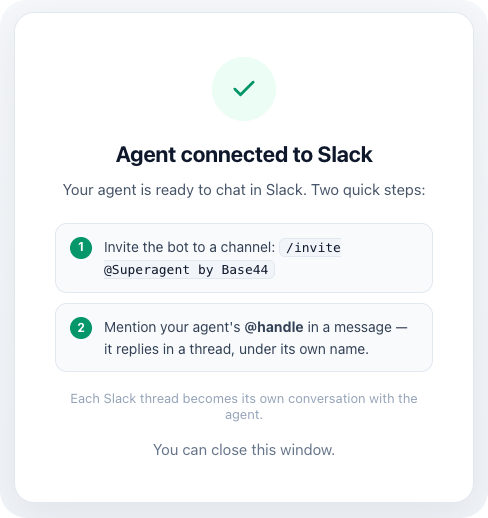 Base44 elabora i messaggi indirizzati al tuo Superagent così può rispondere.
***
### LINE
Collega LINE così il tuo Superagent può rispondere ai messaggi tramite LINE.
LINE è disponibile in alcune regioni.
**Per collegare LINE:**
1. Apri il tuo Superagent.
2. Fai clic su **Customize**.
3. Fai clic su **Channels**.
4. Fai clic su **Connect** accanto a **LINE**.
5. Fai clic su **Generate Activation Code**.
6. Usa l'app LINE per scansionare il codice QR.
7. Invia il codice di attivazione al bot in LINE.
***
## Gestire le impostazioni di sicurezza
Gestisci cosa può fare il tuo Superagent da solo e come gestisce le informazioni sensibili.
**Per aggiornare le impostazioni di sicurezza:**
1. Apri il tuo Superagent.
2. Fai clic su **Customize**.
3. Fai clic su **Security**.
4. Aggiorna le impostazioni rilevanti:
* **Update Data:** controlla se il tuo Superagent può modificare record senza chiedere prima.
* **Delete Data:** controlla se il tuo Superagent può rimuovere record senza chiedere prima.
* **Auto-detect secrets in messages:** lascia che Base44 rilevi informazioni sensibili nei messaggi, le salvi in modo sicuro e nasconda il valore grezzo all'agente.
* **Secrets:** gestisci i valori sicuri disponibili per le funzioni backend del tuo Superagent.
Abilita **Update Data** o **Delete Data** solo quando il tuo Superagent ha bisogno di quei permessi per il suo ruolo.
***
## Usare le impostazioni per sviluppatori
Accedi alle impostazioni API e ai webhook per il tuo Superagent.
I webhook richiedono il [piano Builder](https://base44.com/pricing) o superiore. Puoi aggiungere fino a 5 webhook per Superagent.
**Per accedere alle impostazioni per sviluppatori:**
1. Apri il tuo Superagent.
2. Fai clic su **Customize**.
3. Fai clic su **Developer**.
4. Usa le impostazioni disponibili:
* **API Reference:** visualizza la tua chiave API, l'URL di base e un esempio rapido.
* **Webhooks:** aggiungi URL di webhook così i sistemi esterni possono inviare eventi al tuo Superagent.
**Per aggiungere un webhook:**
1. Apri il tuo Superagent.
2. Fai clic su **Customize**.
3. Fai clic su **Developer**.
4. Fai clic su **View full API documentation**.
5. Scorri fino a **Your webhooks** e fai clic su **Add webhook**.
6. Inserisci l'URL del webhook nel campo **Target URL**.
7. Seleziona gli **Events** che vuoi inviare.
8. Fai clic su **Create**.
9. Fai clic su **Send test payload** per testare il tuo webhook.
Se selezioni **Sign requests with an HMAC secret (optional)**, copia e conserva il segreto di firma quando viene mostrato. Il segreto di firma viene mostrato una sola volta.
***
## FAQ
Fai clic su una domanda qui sotto per saperne di più.
Sì. Gestisci i permessi come aggiornamento dati, eliminazione dati e gestione dei segreti da **Security**.
Sì. Puoi aprire il pannello **Customize** in qualsiasi momento per aggiornare il comportamento del tuo Superagent, come risponde, si collega ai canali e usa le impostazioni per sviluppatori.
Sì. Puoi collegare più canali supportati da **Channels**.
1. Apri il tuo Superagent.
2. Fai clic su **Customize**.
3. Fai clic su **Channels**.
4. Fai clic su **Manage** accanto a **WhatsApp**.
5. Trova il gruppo in **WhatsApp groups**.
6. Scegli cosa fare:
* **Invite:** copia o apri il link di invito.
* **Reply only when @-mentioned:** imposta il Superagent per rispondere solo quando viene menzionato.
* **Smart reply — only when needed:** imposta il Superagent per rispondere quando può aggiungere valore alla conversazione.
* **Rename:** aggiorna il nome o la descrizione del gruppo.
* **Manage members:** gestisci i partecipanti al gruppo.
* **Delete group:** elimina il gruppo WhatsApp.
Per scollegare WhatsApp, Telegram, iMessage e Slack, vai su **Channels** e fai clic su **Manage** accanto al canale. Poi fai clic su **Disconnect** e conferma.
Per scollegare LINE, invia `/disconnect` al bot in LINE. Per ricollegare LINE, fai clic su **Connect** accanto a **LINE** e genera un nuovo codice di attivazione.
Se scolleghi iMessage, chi usa iMessage con questo Superagent deve ricollegarsi con un nuovo codice di attivazione.
No. I link template pubblici non includono i connettori. Chiunque apre il link crea la propria copia del tuo Superagent.
I collaboratori possono accedere e chattare con il tuo Superagent. Alcune impostazioni e azioni del proprietario possono essere disponibili solo per il proprietario del Superagent.
Sì. Apri **Customize**, vai su **Sharing & access** e usa **Invite Collaborators** per gestire o rimuovere i collaboratori.
Questa pagina è stata tradotta utilizzando l'IA. Per informazioni più accurate e aggiornate, consulta la [versione inglese](/).
Base44 elabora i messaggi indirizzati al tuo Superagent così può rispondere.
***
### LINE
Collega LINE così il tuo Superagent può rispondere ai messaggi tramite LINE.
LINE è disponibile in alcune regioni.
**Per collegare LINE:**
1. Apri il tuo Superagent.
2. Fai clic su **Customize**.
3. Fai clic su **Channels**.
4. Fai clic su **Connect** accanto a **LINE**.
5. Fai clic su **Generate Activation Code**.
6. Usa l'app LINE per scansionare il codice QR.
7. Invia il codice di attivazione al bot in LINE.
***
## Gestire le impostazioni di sicurezza
Gestisci cosa può fare il tuo Superagent da solo e come gestisce le informazioni sensibili.
**Per aggiornare le impostazioni di sicurezza:**
1. Apri il tuo Superagent.
2. Fai clic su **Customize**.
3. Fai clic su **Security**.
4. Aggiorna le impostazioni rilevanti:
* **Update Data:** controlla se il tuo Superagent può modificare record senza chiedere prima.
* **Delete Data:** controlla se il tuo Superagent può rimuovere record senza chiedere prima.
* **Auto-detect secrets in messages:** lascia che Base44 rilevi informazioni sensibili nei messaggi, le salvi in modo sicuro e nasconda il valore grezzo all'agente.
* **Secrets:** gestisci i valori sicuri disponibili per le funzioni backend del tuo Superagent.
Abilita **Update Data** o **Delete Data** solo quando il tuo Superagent ha bisogno di quei permessi per il suo ruolo.
***
## Usare le impostazioni per sviluppatori
Accedi alle impostazioni API e ai webhook per il tuo Superagent.
I webhook richiedono il [piano Builder](https://base44.com/pricing) o superiore. Puoi aggiungere fino a 5 webhook per Superagent.
**Per accedere alle impostazioni per sviluppatori:**
1. Apri il tuo Superagent.
2. Fai clic su **Customize**.
3. Fai clic su **Developer**.
4. Usa le impostazioni disponibili:
* **API Reference:** visualizza la tua chiave API, l'URL di base e un esempio rapido.
* **Webhooks:** aggiungi URL di webhook così i sistemi esterni possono inviare eventi al tuo Superagent.
**Per aggiungere un webhook:**
1. Apri il tuo Superagent.
2. Fai clic su **Customize**.
3. Fai clic su **Developer**.
4. Fai clic su **View full API documentation**.
5. Scorri fino a **Your webhooks** e fai clic su **Add webhook**.
6. Inserisci l'URL del webhook nel campo **Target URL**.
7. Seleziona gli **Events** che vuoi inviare.
8. Fai clic su **Create**.
9. Fai clic su **Send test payload** per testare il tuo webhook.
Se selezioni **Sign requests with an HMAC secret (optional)**, copia e conserva il segreto di firma quando viene mostrato. Il segreto di firma viene mostrato una sola volta.
***
## FAQ
Fai clic su una domanda qui sotto per saperne di più.
Sì. Gestisci i permessi come aggiornamento dati, eliminazione dati e gestione dei segreti da **Security**.
Sì. Puoi aprire il pannello **Customize** in qualsiasi momento per aggiornare il comportamento del tuo Superagent, come risponde, si collega ai canali e usa le impostazioni per sviluppatori.
Sì. Puoi collegare più canali supportati da **Channels**.
1. Apri il tuo Superagent.
2. Fai clic su **Customize**.
3. Fai clic su **Channels**.
4. Fai clic su **Manage** accanto a **WhatsApp**.
5. Trova il gruppo in **WhatsApp groups**.
6. Scegli cosa fare:
* **Invite:** copia o apri il link di invito.
* **Reply only when @-mentioned:** imposta il Superagent per rispondere solo quando viene menzionato.
* **Smart reply — only when needed:** imposta il Superagent per rispondere quando può aggiungere valore alla conversazione.
* **Rename:** aggiorna il nome o la descrizione del gruppo.
* **Manage members:** gestisci i partecipanti al gruppo.
* **Delete group:** elimina il gruppo WhatsApp.
Per scollegare WhatsApp, Telegram, iMessage e Slack, vai su **Channels** e fai clic su **Manage** accanto al canale. Poi fai clic su **Disconnect** e conferma.
Per scollegare LINE, invia `/disconnect` al bot in LINE. Per ricollegare LINE, fai clic su **Connect** accanto a **LINE** e genera un nuovo codice di attivazione.
Se scolleghi iMessage, chi usa iMessage con questo Superagent deve ricollegarsi con un nuovo codice di attivazione.
No. I link template pubblici non includono i connettori. Chiunque apre il link crea la propria copia del tuo Superagent.
I collaboratori possono accedere e chattare con il tuo Superagent. Alcune impostazioni e azioni del proprietario possono essere disponibili solo per il proprietario del Superagent.
Sì. Apri **Customize**, vai su **Sharing & access** e usa **Invite Collaborators** per gestire o rimuovere i collaboratori.
Questa pagina è stata tradotta utilizzando l'IA. Per informazioni più accurate e aggiornate, consulta la [versione inglese](/).