> ## Documentation Index
> Fetch the complete documentation index at: https://docs.base44.com/llms.txt
> Use this file to discover all available pages before exploring further.
# Creare un Superagent
> Crea un Superagent, inizia a chattare e personalizza il suo aspetto e il suo funzionamento.
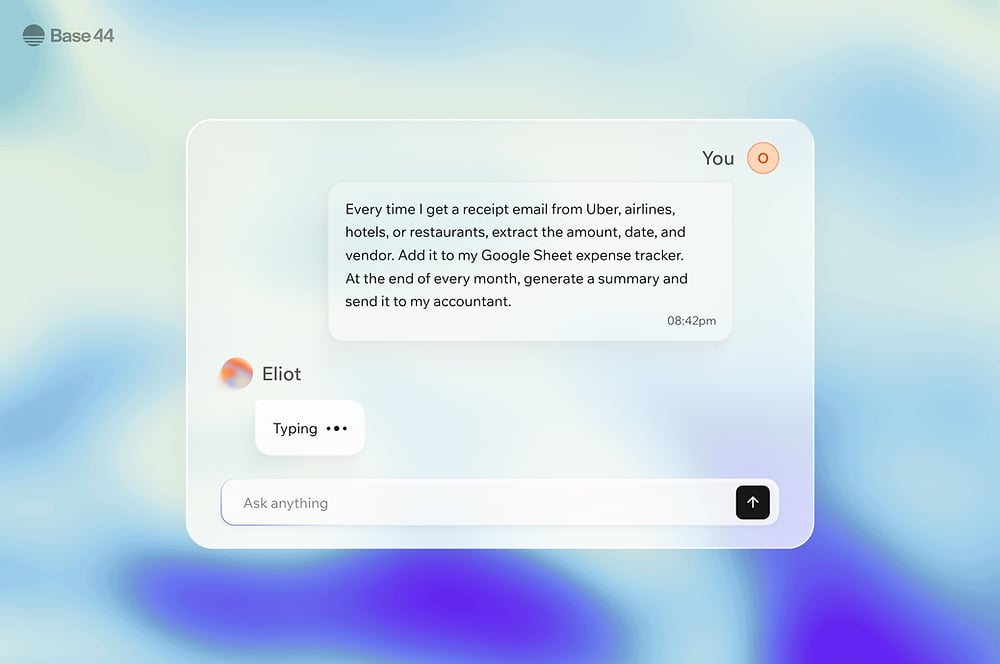
Crea un [Superagent](https://base44.com/superagents) per gestire il lavoro, configurare automazioni e gestire tutto da un unico posto. Descrivi ciò che vuoi e il tuo Superagent agisce per te tra i tuoi strumenti.
 ***
## Passaggio 1 | Inizia a chattare con il tuo Superagent
Crea il tuo Superagent avviando una conversazione. Descrivi cosa vuoi che faccia, poi continua a chattare per affinare i risultati, porre domande di approfondimento o attivare azioni. Puoi rispondere ai messaggi del tuo Superagent e copiare le sue risposte. Puoi caricare file, incollare immagini e allegare video e GIF in chat.
***
## Passaggio 1 | Inizia a chattare con il tuo Superagent
Crea il tuo Superagent avviando una conversazione. Descrivi cosa vuoi che faccia, poi continua a chattare per affinare i risultati, porre domande di approfondimento o attivare azioni. Puoi rispondere ai messaggi del tuo Superagent e copiare le sue risposte. Puoi caricare file, incollare immagini e allegare video e GIF in chat.
 **Per creare il tuo Superagent:**
1. Accedi a [Base44](https://app.base44.com/).
2. Fai clic su **Superagents**.
3. Fai clic su **Create a new Superagent**.
4. Descrivi cosa vuoi che faccia il tuo Superagent.
**Per esempio:**
```text theme={null}
Create a product for my store based on this idea
```
```text theme={null}
Review my latest leads and suggest who to follow up with
```
```text theme={null}
Generate a report from my Google Sheets data
```
Per passare a un altro Superagent o crearne uno nuovo, fai clic sul menu a tendina accanto al nome del tuo Superagent in cima all'editor.
### Usare la modalità vocale
Usa la modalità vocale per parlare con il tuo Superagent in tempo reale invece di digitare. Puoi attivare o disattivare la fotocamera, passare dalla fotocamera anteriore a quella posteriore e condividere lo schermo. Le sessioni vocali riprendono il contesto dai tuoi ultimi 10 messaggi di testo, così il tuo Superagent sa cosa avete già discusso. Le chiamate lunghe si riconnettono automaticamente, così puoi continuare a parlare senza riavviare la sessione.
**Per avviare una chiamata vocale:**
1. Assicurati che la casella dei messaggi della chat sia vuota.
2. Fai clic sul pulsante **Use voice** nell'input della chat.
3. Chatta con il tuo Superagent.
La condivisione dello schermo è disponibile solo sui browser desktop. La condivisione della fotocamera funziona su desktop e mobile.
Fai attenzione a ciò che dici o mostri durante una chiamata. Base44 non conserva registrazioni della tua voce, dello schermo o della fotocamera. Le trascrizioni vocali vengono salvate come messaggi nella cronologia della chat e restano tra un aggiornamento pagina e l'altro, insieme ai tuoi messaggi di testo.
***
## Passaggio 2 | Collega plugin e aggiungi skill
Collega gli strumenti che il tuo Superagent può usare e aggiungi skill che ne estendono le capacità. I connettori permettono al tuo Superagent di lavorare con app come Gmail, Google Drive, Notion, GitHub e Slack. Le skill aggiungono prompt e workflow riutilizzabili che il tuo Superagent può usare su richiesta.
### Collegare gli strumenti
Puoi collegare gli strumenti direttamente oppure descrivere in chat cosa vuoi fare e lasciare che il tuo Superagent ti suggerisca il connettore giusto.
**Per aggiungere un connettore:**
1. Fai clic su **Plugins** nella barra laterale.
2. Sfoglia o cerca il connettore che vuoi usare.
3. Fai clic su **Connect** sul connettore desiderato.
4. Fai clic su **Connect** di nuovo per confermare.
5. Scegli l'account che vuoi collegare.
6. Rivedi i dettagli di accesso e fai clic su **Continue**.
7. Rivedi i permessi richiesti e fai clic su **Allow**.
Dopo aver collegato uno strumento, il tuo Superagent può usarlo in chat e suggerire azioni rilevanti in base a quella connessione.
### Gestire gli strumenti collegati
Gestisci il comportamento di uno strumento collegato e quale accesso ha il tuo Superagent.
**Per gestire uno strumento collegato:**
1. Fai clic su **Plugins** nella barra laterale.
2. Trova il connettore in **Apps connected**.
3. Fai clic sull'icona **More Actions** .
4. Scegli cosa fare:
* **Switch to read-only:** limita l'accesso alla sola lettura dei dati.
* **Switch to manage:** consente di creare o aggiornare dati.
* **Switch account:** cambia l'account collegato.
* **Disconnect:** disattiva temporaneamente l'accesso.
* **Remove:** rimuove il connettore.
### Aggiungere skill
Le skill sono set di istruzioni riutilizzabili che aiutano il tuo Superagent a completare tipi specifici di lavoro in modo più coerente. Usale per guidare i workflow, lavorare meglio con gli strumenti collegati ed evitare di ripetere le stesse istruzioni in chat.
Puoi attivare skill consigliate per il tuo Superagent, sfogliare il catalogo di skill, creare una tua skill in chat o caricare un file di skill.
**Per creare il tuo Superagent:**
1. Accedi a [Base44](https://app.base44.com/).
2. Fai clic su **Superagents**.
3. Fai clic su **Create a new Superagent**.
4. Descrivi cosa vuoi che faccia il tuo Superagent.
**Per esempio:**
```text theme={null}
Create a product for my store based on this idea
```
```text theme={null}
Review my latest leads and suggest who to follow up with
```
```text theme={null}
Generate a report from my Google Sheets data
```
Per passare a un altro Superagent o crearne uno nuovo, fai clic sul menu a tendina accanto al nome del tuo Superagent in cima all'editor.
### Usare la modalità vocale
Usa la modalità vocale per parlare con il tuo Superagent in tempo reale invece di digitare. Puoi attivare o disattivare la fotocamera, passare dalla fotocamera anteriore a quella posteriore e condividere lo schermo. Le sessioni vocali riprendono il contesto dai tuoi ultimi 10 messaggi di testo, così il tuo Superagent sa cosa avete già discusso. Le chiamate lunghe si riconnettono automaticamente, così puoi continuare a parlare senza riavviare la sessione.
**Per avviare una chiamata vocale:**
1. Assicurati che la casella dei messaggi della chat sia vuota.
2. Fai clic sul pulsante **Use voice** nell'input della chat.
3. Chatta con il tuo Superagent.
La condivisione dello schermo è disponibile solo sui browser desktop. La condivisione della fotocamera funziona su desktop e mobile.
Fai attenzione a ciò che dici o mostri durante una chiamata. Base44 non conserva registrazioni della tua voce, dello schermo o della fotocamera. Le trascrizioni vocali vengono salvate come messaggi nella cronologia della chat e restano tra un aggiornamento pagina e l'altro, insieme ai tuoi messaggi di testo.
***
## Passaggio 2 | Collega plugin e aggiungi skill
Collega gli strumenti che il tuo Superagent può usare e aggiungi skill che ne estendono le capacità. I connettori permettono al tuo Superagent di lavorare con app come Gmail, Google Drive, Notion, GitHub e Slack. Le skill aggiungono prompt e workflow riutilizzabili che il tuo Superagent può usare su richiesta.
### Collegare gli strumenti
Puoi collegare gli strumenti direttamente oppure descrivere in chat cosa vuoi fare e lasciare che il tuo Superagent ti suggerisca il connettore giusto.
**Per aggiungere un connettore:**
1. Fai clic su **Plugins** nella barra laterale.
2. Sfoglia o cerca il connettore che vuoi usare.
3. Fai clic su **Connect** sul connettore desiderato.
4. Fai clic su **Connect** di nuovo per confermare.
5. Scegli l'account che vuoi collegare.
6. Rivedi i dettagli di accesso e fai clic su **Continue**.
7. Rivedi i permessi richiesti e fai clic su **Allow**.
Dopo aver collegato uno strumento, il tuo Superagent può usarlo in chat e suggerire azioni rilevanti in base a quella connessione.
### Gestire gli strumenti collegati
Gestisci il comportamento di uno strumento collegato e quale accesso ha il tuo Superagent.
**Per gestire uno strumento collegato:**
1. Fai clic su **Plugins** nella barra laterale.
2. Trova il connettore in **Apps connected**.
3. Fai clic sull'icona **More Actions** .
4. Scegli cosa fare:
* **Switch to read-only:** limita l'accesso alla sola lettura dei dati.
* **Switch to manage:** consente di creare o aggiornare dati.
* **Switch account:** cambia l'account collegato.
* **Disconnect:** disattiva temporaneamente l'accesso.
* **Remove:** rimuove il connettore.
### Aggiungere skill
Le skill sono set di istruzioni riutilizzabili che aiutano il tuo Superagent a completare tipi specifici di lavoro in modo più coerente. Usale per guidare i workflow, lavorare meglio con gli strumenti collegati ed evitare di ripetere le stesse istruzioni in chat.
Puoi attivare skill consigliate per il tuo Superagent, sfogliare il catalogo di skill, creare una tua skill in chat o caricare un file di skill.
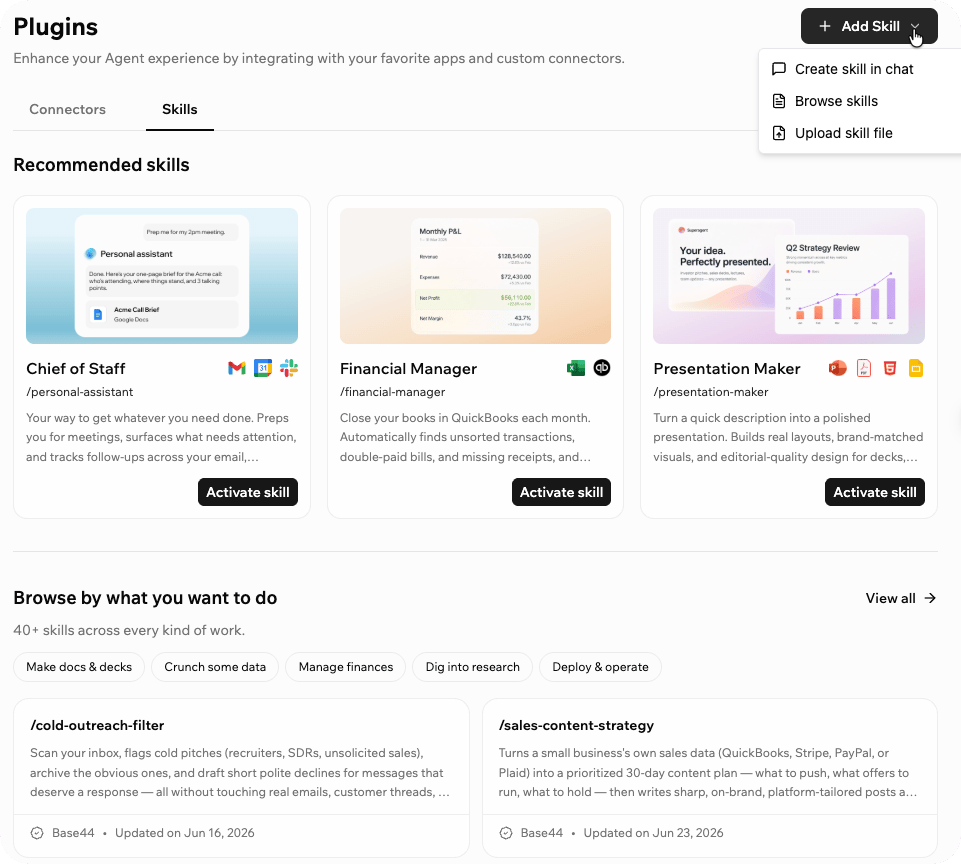 **Per aggiungere una skill:**
1. Fai clic su **Plugins** nella barra laterale.
2. Fai clic sulla scheda **Skills**.
3. Scegli come aggiungere una skill:
* **Skill consigliate:** fai clic su **Activate skill** su una skill consigliata.
* **Catalogo skill:** fai clic su **View all**, seleziona una skill e fai clic su **Activate skill**.
* **Crea la tua skill:** fai clic su **+ Add Skill** e seleziona **Create skill in chat**.
* **Carica un file di skill:** fai clic su **+ Add Skill** e seleziona **Upload skill file**.
**Per gestire una skill attivata:**
1. Fai clic su **Plugins** nella barra laterale.
2. Fai clic sulla scheda **Skills**.
3. Fai clic su una skill in **Activated skills**.
4. Scegli cosa fare:
* **Modifica la skill:** aggiorna le istruzioni della skill e fai clic su **Save Skill**.
* **Scarica la skill:** fai clic su **Download** per salvare il file della skill.
* **Rimuovi la skill:** fai clic su **Delete**.
* Rimuovere una skill influisce solo su questo Superagent. Gli altri Superagent del tuo workspace non sono interessati.
* Puoi aggiungere di nuovo skill dal catalogo in qualsiasi momento.
* Le skill che hai creato o caricato tu vengono eliminate in modo permanente e non possono essere recuperate.
***
## Passaggio 3 | Aggiungi file e rivedi la memoria
Aggiungi file che il tuo Superagent può usare come riferimento e rivedi la memoria che conserva dalle vostre conversazioni.
### Caricare file
Carica documenti, fogli di calcolo, PDF e altri file che il tuo Superagent può leggere e usare come riferimento durante le conversazioni. Puoi caricare file direttamente in chat o da **Files**.
**Per caricare un file da Files:**
1. Fai clic su **Files** nella barra laterale.
2. Fai clic su **Add New**.
3. Scegli cosa fare:
* **Upload file:** carica un singolo file.
* **Upload folder:** carica una cartella di file.
* **New folder:** crea una cartella per organizzare i tuoi file.
Per scaricare un'intera cartella come file zip, fai clic sull'icona **More Actions** accanto alla cartella e seleziona **Download**.
Puoi anche allegare file direttamente in chat facendo clic sull'icona dell'allegato nell'input della chat.
### Rivedere la memoria
La memoria conserva ciò che il tuo Superagent sa di te e delle vostre conversazioni, così può rispondere con più contesto nel tempo.
**Per rivedere la memoria:**
1. Fai clic su **Memory** nella barra laterale.
2. Rivedi le sezioni della memoria:
* **Short-term memory:** contesto della conversazione corrente, aggiornato automaticamente ogni pochi messaggi.
* **Saved facts:** fatti chiave che persistono in tutte le conversazioni. Puoi aggiungerli, modificarli o rimuoverli in qualsiasi momento.
* **Daily sessions:** un riepilogo delle conversazioni di ogni giorno, mostrato come calendario che puoi sfogliare.
***
## Passaggio 4 | Personalizza il tuo Superagent
Personalizza l'aspetto del tuo Superagent, il suo comportamento, come ricorda il contesto, come usa i permessi e come si collega a sistemi esterni.
**Per aggiungere una skill:**
1. Fai clic su **Plugins** nella barra laterale.
2. Fai clic sulla scheda **Skills**.
3. Scegli come aggiungere una skill:
* **Skill consigliate:** fai clic su **Activate skill** su una skill consigliata.
* **Catalogo skill:** fai clic su **View all**, seleziona una skill e fai clic su **Activate skill**.
* **Crea la tua skill:** fai clic su **+ Add Skill** e seleziona **Create skill in chat**.
* **Carica un file di skill:** fai clic su **+ Add Skill** e seleziona **Upload skill file**.
**Per gestire una skill attivata:**
1. Fai clic su **Plugins** nella barra laterale.
2. Fai clic sulla scheda **Skills**.
3. Fai clic su una skill in **Activated skills**.
4. Scegli cosa fare:
* **Modifica la skill:** aggiorna le istruzioni della skill e fai clic su **Save Skill**.
* **Scarica la skill:** fai clic su **Download** per salvare il file della skill.
* **Rimuovi la skill:** fai clic su **Delete**.
* Rimuovere una skill influisce solo su questo Superagent. Gli altri Superagent del tuo workspace non sono interessati.
* Puoi aggiungere di nuovo skill dal catalogo in qualsiasi momento.
* Le skill che hai creato o caricato tu vengono eliminate in modo permanente e non possono essere recuperate.
***
## Passaggio 3 | Aggiungi file e rivedi la memoria
Aggiungi file che il tuo Superagent può usare come riferimento e rivedi la memoria che conserva dalle vostre conversazioni.
### Caricare file
Carica documenti, fogli di calcolo, PDF e altri file che il tuo Superagent può leggere e usare come riferimento durante le conversazioni. Puoi caricare file direttamente in chat o da **Files**.
**Per caricare un file da Files:**
1. Fai clic su **Files** nella barra laterale.
2. Fai clic su **Add New**.
3. Scegli cosa fare:
* **Upload file:** carica un singolo file.
* **Upload folder:** carica una cartella di file.
* **New folder:** crea una cartella per organizzare i tuoi file.
Per scaricare un'intera cartella come file zip, fai clic sull'icona **More Actions** accanto alla cartella e seleziona **Download**.
Puoi anche allegare file direttamente in chat facendo clic sull'icona dell'allegato nell'input della chat.
### Rivedere la memoria
La memoria conserva ciò che il tuo Superagent sa di te e delle vostre conversazioni, così può rispondere con più contesto nel tempo.
**Per rivedere la memoria:**
1. Fai clic su **Memory** nella barra laterale.
2. Rivedi le sezioni della memoria:
* **Short-term memory:** contesto della conversazione corrente, aggiornato automaticamente ogni pochi messaggi.
* **Saved facts:** fatti chiave che persistono in tutte le conversazioni. Puoi aggiungerli, modificarli o rimuoverli in qualsiasi momento.
* **Daily sessions:** un riepilogo delle conversazioni di ogni giorno, mostrato come calendario che puoi sfogliare.
***
## Passaggio 4 | Personalizza il tuo Superagent
Personalizza l'aspetto del tuo Superagent, il suo comportamento, come ricorda il contesto, come usa i permessi e come si collega a sistemi esterni.
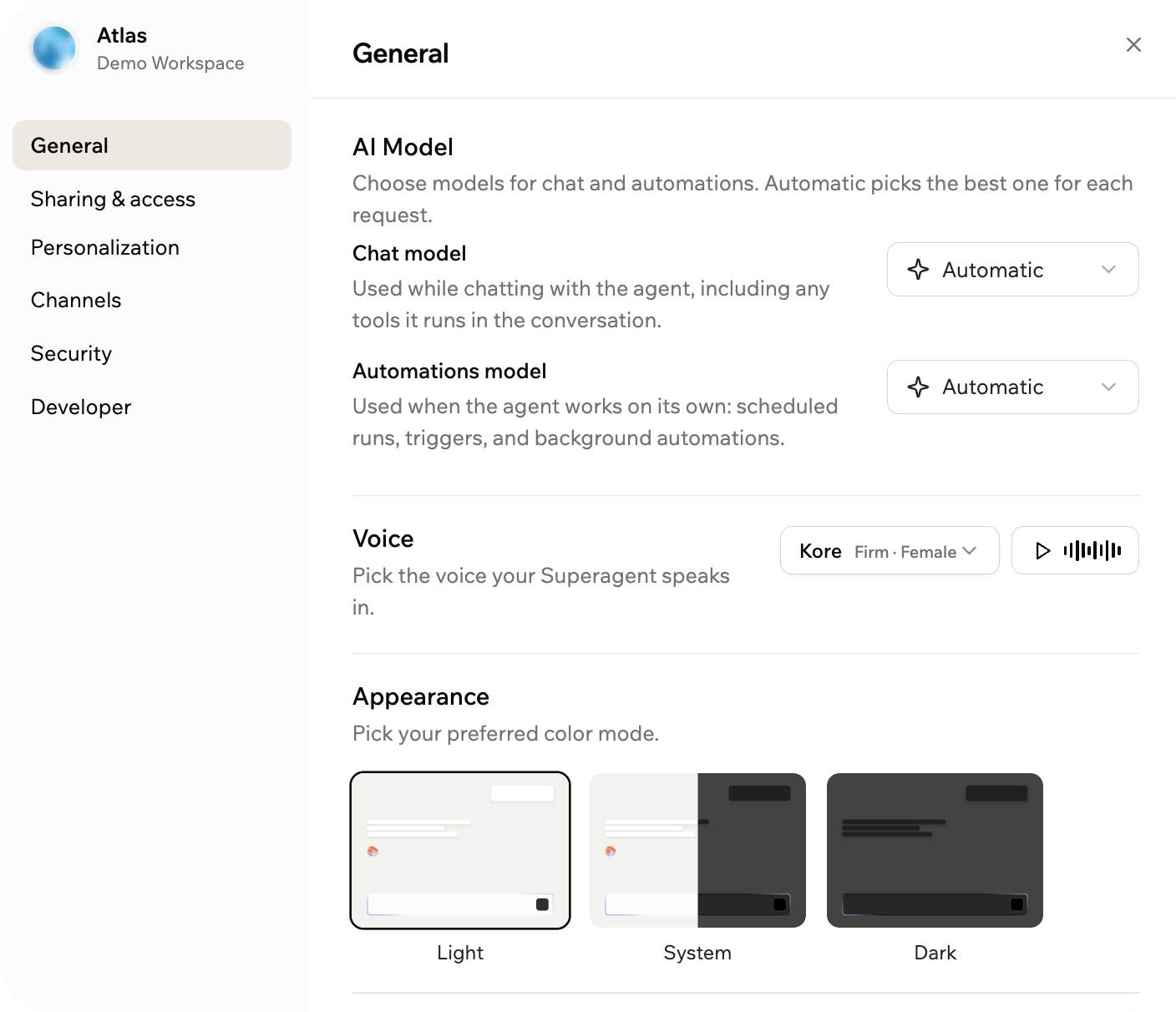 **Per personalizzare il tuo Superagent:**
1. Fai clic su **Customize** nella barra laterale.
2. Configura il tuo Superagent usando queste schede:
* **General:** scegli il modello di chat, il modello di automazione, la voce e l'aspetto.
* **Sharing & access:** invita collaboratori e crea un link template pubblico.
* **Personalization:** aggiorna l'identità del tuo Superagent e rivedi la memoria.
* **Channels:** collega canali di messaggistica supportati come WhatsApp, Telegram, iMessage, Slack e LINE.
* **Security:** configura permessi e segreti.
* **Developer:** visualizza i dettagli dell'API e gestisci i webhook.
Per i dettagli degli endpoint, gli esempi di richiesta, i webhook e i file di configurazione, fai clic su **Developer** e poi su **View full API documentation**.
### Collegare canali di messaggistica
Collega i canali di messaggistica per usare il tuo Superagent fuori da Base44. I canali supportati includono WhatsApp, Telegram, iMessage, Slack e LINE. I canali permettono al tuo Superagent di rispondere dove già lavori, inviare aggiornamenti e continuare conversazioni dalle app di messaggistica collegate.
**Per personalizzare il tuo Superagent:**
1. Fai clic su **Customize** nella barra laterale.
2. Configura il tuo Superagent usando queste schede:
* **General:** scegli il modello di chat, il modello di automazione, la voce e l'aspetto.
* **Sharing & access:** invita collaboratori e crea un link template pubblico.
* **Personalization:** aggiorna l'identità del tuo Superagent e rivedi la memoria.
* **Channels:** collega canali di messaggistica supportati come WhatsApp, Telegram, iMessage, Slack e LINE.
* **Security:** configura permessi e segreti.
* **Developer:** visualizza i dettagli dell'API e gestisci i webhook.
Per i dettagli degli endpoint, gli esempi di richiesta, i webhook e i file di configurazione, fai clic su **Developer** e poi su **View full API documentation**.
### Collegare canali di messaggistica
Collega i canali di messaggistica per usare il tuo Superagent fuori da Base44. I canali supportati includono WhatsApp, Telegram, iMessage, Slack e LINE. I canali permettono al tuo Superagent di rispondere dove già lavori, inviare aggiornamenti e continuare conversazioni dalle app di messaggistica collegate.
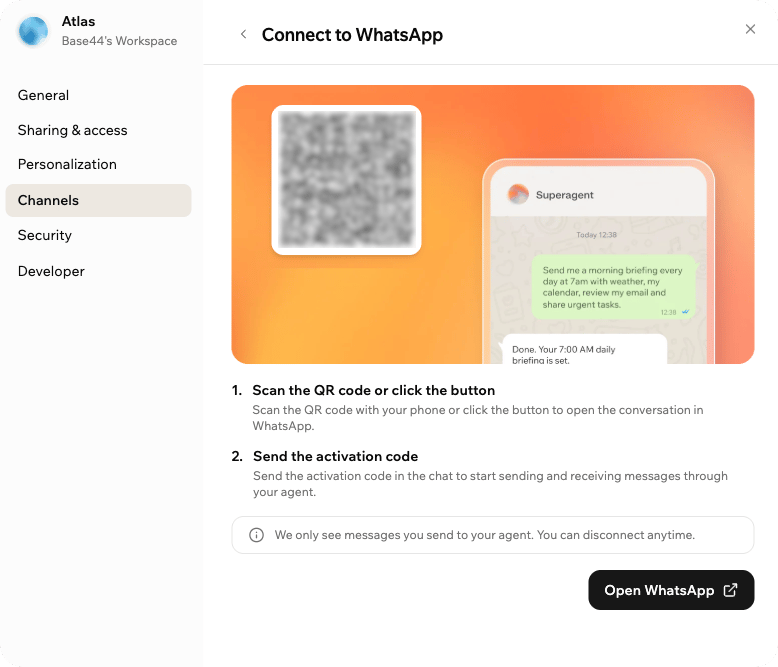 Dopo aver collegato WhatsApp, puoi anche creare un gruppo WhatsApp per il tuo Superagent.
**Per collegare WhatsApp:**
1. Apri il tuo Superagent.
2. Fai clic su **Customize**.
3. Fai clic su **Channels**.
4. Fai clic su **Connect** accanto a **WhatsApp**.
5. Scansiona il codice QR o fai clic su **Open WhatsApp**.
6. Invia il codice di attivazione.
**Per creare un gruppo WhatsApp:**
Crea un gruppo WhatsApp quando vuoi che il tuo Superagent partecipi a una chat condivisa. Ad esempio, il tuo Superagent può aiutare un team a coordinare le attività, inviare aggiornamenti a un gruppo di clienti o aiutare un piccolo gruppo a prendere decisioni in una chat condivisa.
Sei responsabile di informare tutti i partecipanti al gruppo WhatsApp che Base44 accederà e elaborerà messaggi e dati condivisi nel gruppo, inclusi dati personali e informazioni identificative personali (PII), per fornire l'esperienza del Superagent.
1. Apri il tuo Superagent.
2. Fai clic su **Customize**.
3. Fai clic su **Channels**.
4. Fai clic su **WhatsApp**.
5. Fai clic su **+ Create group**.
6. Inserisci un **Subject** come nome del gruppo.
7. (Opzionale) Inserisci una descrizione.
8. Scegli come risponde il tuo Superagent:
* **Reply only when @-mentioned:** il tuo Superagent risponde quando qualcuno lo menziona.
* **Smart reply — only when needed:** il tuo Superagent risponde quando può aggiungere valore.
9. Fai clic su **Create**.
10. Apri il link di invito in WhatsApp.
11. Invita i contatti a unirsi al gruppo.
* Dopo aver creato il gruppo e dopo che ti sei unito tramite il link di invito, il tuo Superagent invia un messaggio introduttivo nella chat con la sua modalità di risposta, il link di invito e i dettagli d'uso importanti.
* Il tuo Superagent opera nel gruppo solo finché sei membro. L'uso dell'IA nell'attività del gruppo viene addebitato sul tuo account.
**Per collegare Telegram:**
1. Apri il tuo Superagent.
2. Fai clic su **Customize**.
3. Fai clic su **Channels**.
4. Fai clic su **Connect** accanto a **Telegram**.
5. Scansiona il codice QR o fai clic su **Open Telegram**.
6. Invia il codice di attivazione.
**Per collegare iMessage:**
1. Apri il tuo Superagent.
2. Fai clic su **Customize**.
3. Fai clic su **Channels**.
4. Fai clic su **Connect** accanto a **iMessage**.
5. Scansiona il codice QR o fai clic su **Open iMessage**.
6. Invia il codice di attivazione.
**Per collegare Slack:**
1. Apri il tuo Superagent.
2. Fai clic su **Customize**.
3. Fai clic su **Channels**.
4. Fai clic su **Connect** accanto a **Slack**.
5. Scansiona il codice QR o fai clic su **Add to Slack** e approva l'installazione in Slack.
6. Menziona **@Superagents by Base44** in qualsiasi canale o DM per iniziare a chattare.
LINE è disponibile in alcune regioni, tra cui Giappone, Thailandia, Taiwan e Indonesia. Puoi collegare LINE a un'app o Superagent alla volta. Collegare LINE a un'altra app o Superagent sostituisce la connessione precedente.
**Per collegare LINE:**
1. Apri il tuo Superagent.
2. Fai clic su **Customize**.
3. Fai clic su **Channels**.
4. Fai clic su **Connect** accanto a **LINE**.
5. Fai clic su **Generate Activation Code**.
6. Scansiona il codice QR con LINE sul telefono per aggiungere il bot come amico.
7. Invia il codice di attivazione al bot.
### Webhook
Usa i webhook per ricevere notifiche in tempo reale quando il tuo Superagent riceve un messaggio o completa una risposta. Usali quando vuoi che il tuo backend reagisca all'attività del Superagent senza controllare ripetutamente l'API.
**Per aggiungere un webhook:**
1. Fai clic su **Customize**.
2. Fai clic su **Developer**.
3. Fai clic su **View full API documentation**.
4. Scorri fino a **Your webhooks** e fai clic su **Add webhook**.
5. Inserisci il tuo endpoint nel campo **Target URL**.
6. (Opzionale) Inserisci una descrizione nel campo **Description**.
7. Seleziona quali **Events** inviare:
* `message.created`: inviato quando viene ricevuto un messaggio.
* `message.completed`: inviato quando la risposta del tuo Superagent è pronta.
* `conversation.created`: inviato quando viene avviata una nuova conversazione.
8. (Opzionale) Seleziona **Sign requests with an HMAC secret** se vuoi verificare che le richieste webhook provengano da Base44.
9. Fai clic su **Create**. Se hai selezionato **Sign requests with an HMAC secret**, copia e conserva il segreto di firma quando viene mostrato.
10. Fai clic su **Send test payload** per testare il tuo webhook.
Il segreto di firma viene mostrato una sola volta dopo la creazione del webhook. Copialo e conservalo prima di chiudere la finestra.
***
## Passaggio 5 | Configura le automazioni
Crea automazioni che il tuo Superagent può eseguire in base a una pianificazione o quando si verifica un trigger. Puoi configurarle descrivendo cosa vuoi in chat oppure dalla pagina **Automations**.
### Creare automazioni
**Per creare un'automazione:**
1. Fai clic su **Automations** nella barra laterale.
2. Fai clic su **+ New Automation**.
3. Sfoglia le automazioni suggerite per categoria oppure descrivi cosa vuoi in chat.
4. Fai clic su **Send to chat** sull'automazione che vuoi configurare.
5. Rivedi l'automazione in chat e completa la configurazione.
Puoi anche descrivere un'automazione direttamente in chat e lasciare che il tuo Superagent la configuri per te. Tutte le automazioni che crei vengono salvate nella pagina **Automations** in **Scheduled Automations** e **Triggered Automations**.
### Automazioni pianificate
Le automazioni pianificate vengono eseguite a orari specifici, come ogni mattina, ogni lunedì o alla fine di ogni giorno. Puoi filtrarle per **Active**, **Paused** o **Completed**.
**Per esempio:**
```text theme={null}
Every morning at 8 AM, summarize my unread Gmail emails and send me a digest.
```
### Automazioni con trigger
Le automazioni con trigger vengono eseguite quando si verifica un evento, come attività in uno strumento collegato o modifiche ai tuoi dati.
**Per esempio:**
```text theme={null}
When I receive a new email in Gmail, check if it needs a reply and draft a response for me.
```
### Gestire le automazioni in esecuzione
Il tuo Superagent può controllare le esecuzioni di automazioni mentre sono in corso. Se un'automazione va in loop o non funziona come previsto, il tuo Superagent può mettere in pausa o interrompere l'esecuzione per evitare un uso inutile di crediti.
Se un'automazione pianificata smette di funzionare, viene messa in pausa automaticamente e ricevi una notifica. Rivedi l'automazione e riattivala una volta risolto il problema.
***
## FAQ
Il tuo Superagent può creare contenuti, analizzare dati, automatizzare processi, rispondere ai messaggi, gestire prodotti e altro ancora. Si adatta in base agli strumenti che colleghi e alle istruzioni che gli dai.
No. Puoi creare e gestire un Superagent usando il linguaggio naturale. Il tuo Superagent aiuta a guidare la configurazione, suggerisce azioni e gestisce la complessità dietro le quinte.
Il tuo Superagent ha accesso solo agli strumenti e ai dati che colleghi. Dopo aver collegato uno strumento, capisce quali azioni sono possibili e inizia a suggerire automazioni rilevanti in base a quell'accesso.
Sì. Vai su **Customize** e fai clic su **Security** per controllare se il tuo Superagent può aggiornare o eliminare dati senza chiedere prima. Puoi anche gestire l'accesso ai connettori da **Plugins**.
Sì. Il tuo Superagent può eseguire automazioni pianificate e automazioni con trigger. Puoi configurarle in chat o dalla pagina **Automations**, e ciò che può fare il tuo Superagent dipende dalle automazioni che crei e dai permessi che concedi.
Sì. Puoi caricare file direttamente in chat o da **Files**. Il tuo Superagent può usare quei file come riferimento mentre lavori con lui.
* **Short-term memory** cattura il contesto della conversazione corrente e si aggiorna automaticamente ogni pochi messaggi.
* **Saved facts** sono fatti chiave che persistono in tutte le conversazioni. Puoi aggiungerli, modificarli o rimuoverli in qualsiasi momento.
* **Daily sessions** sono riepiloghi delle conversazioni di ogni giorno, mostrati come calendario sfogliabile.
Sì. Il tuo Superagent viene eseguito in un ambiente privato e accede solo ai dati che consenti. I tuoi dati non vengono usati per addestrare modelli esterni.
Sì. Puoi collegare canali di messaggistica come WhatsApp, Telegram, iMessage e LINE per interagire con il tuo Superagent da qualsiasi luogo. Puoi anche interagire con il tuo Superagent tramite l'app Base44 su [Android](https://play.google.com/store/apps/details?id=com.base44.android) o [iOS](https://apps.apple.com/us/app/base44-build-with-ai/id6757432427).
Sì. Puoi aggiungere collaboratori che lavorano sullo stesso Superagent oppure condividere il tuo Superagent come template così altri possono creare la propria copia.
Quando condividi un Superagent come template, puoi scegliere se includere skill, memoria dell'agente, file e automazioni. I connettori non sono inclusi e chi crea una copia deve ricollegare i propri account e servizi.
Usa la pagina **All Agents** per organizzare, condividere, clonare, spostare ed eliminare i tuoi Superagent. Per maggiori informazioni, consulta [Gestire i tuoi Superagent](/superagents/managing-your-superagents).
Solo gli Owner e gli Admin del workspace possono modificare o rimuovere le skill. Se non vedi queste opzioni, contatta l'amministratore del workspace.
Questa pagina è stata tradotta utilizzando l'IA. Per informazioni più accurate e aggiornate, consulta la [versione inglese](/).
Dopo aver collegato WhatsApp, puoi anche creare un gruppo WhatsApp per il tuo Superagent.
**Per collegare WhatsApp:**
1. Apri il tuo Superagent.
2. Fai clic su **Customize**.
3. Fai clic su **Channels**.
4. Fai clic su **Connect** accanto a **WhatsApp**.
5. Scansiona il codice QR o fai clic su **Open WhatsApp**.
6. Invia il codice di attivazione.
**Per creare un gruppo WhatsApp:**
Crea un gruppo WhatsApp quando vuoi che il tuo Superagent partecipi a una chat condivisa. Ad esempio, il tuo Superagent può aiutare un team a coordinare le attività, inviare aggiornamenti a un gruppo di clienti o aiutare un piccolo gruppo a prendere decisioni in una chat condivisa.
Sei responsabile di informare tutti i partecipanti al gruppo WhatsApp che Base44 accederà e elaborerà messaggi e dati condivisi nel gruppo, inclusi dati personali e informazioni identificative personali (PII), per fornire l'esperienza del Superagent.
1. Apri il tuo Superagent.
2. Fai clic su **Customize**.
3. Fai clic su **Channels**.
4. Fai clic su **WhatsApp**.
5. Fai clic su **+ Create group**.
6. Inserisci un **Subject** come nome del gruppo.
7. (Opzionale) Inserisci una descrizione.
8. Scegli come risponde il tuo Superagent:
* **Reply only when @-mentioned:** il tuo Superagent risponde quando qualcuno lo menziona.
* **Smart reply — only when needed:** il tuo Superagent risponde quando può aggiungere valore.
9. Fai clic su **Create**.
10. Apri il link di invito in WhatsApp.
11. Invita i contatti a unirsi al gruppo.
* Dopo aver creato il gruppo e dopo che ti sei unito tramite il link di invito, il tuo Superagent invia un messaggio introduttivo nella chat con la sua modalità di risposta, il link di invito e i dettagli d'uso importanti.
* Il tuo Superagent opera nel gruppo solo finché sei membro. L'uso dell'IA nell'attività del gruppo viene addebitato sul tuo account.
**Per collegare Telegram:**
1. Apri il tuo Superagent.
2. Fai clic su **Customize**.
3. Fai clic su **Channels**.
4. Fai clic su **Connect** accanto a **Telegram**.
5. Scansiona il codice QR o fai clic su **Open Telegram**.
6. Invia il codice di attivazione.
**Per collegare iMessage:**
1. Apri il tuo Superagent.
2. Fai clic su **Customize**.
3. Fai clic su **Channels**.
4. Fai clic su **Connect** accanto a **iMessage**.
5. Scansiona il codice QR o fai clic su **Open iMessage**.
6. Invia il codice di attivazione.
**Per collegare Slack:**
1. Apri il tuo Superagent.
2. Fai clic su **Customize**.
3. Fai clic su **Channels**.
4. Fai clic su **Connect** accanto a **Slack**.
5. Scansiona il codice QR o fai clic su **Add to Slack** e approva l'installazione in Slack.
6. Menziona **@Superagents by Base44** in qualsiasi canale o DM per iniziare a chattare.
LINE è disponibile in alcune regioni, tra cui Giappone, Thailandia, Taiwan e Indonesia. Puoi collegare LINE a un'app o Superagent alla volta. Collegare LINE a un'altra app o Superagent sostituisce la connessione precedente.
**Per collegare LINE:**
1. Apri il tuo Superagent.
2. Fai clic su **Customize**.
3. Fai clic su **Channels**.
4. Fai clic su **Connect** accanto a **LINE**.
5. Fai clic su **Generate Activation Code**.
6. Scansiona il codice QR con LINE sul telefono per aggiungere il bot come amico.
7. Invia il codice di attivazione al bot.
### Webhook
Usa i webhook per ricevere notifiche in tempo reale quando il tuo Superagent riceve un messaggio o completa una risposta. Usali quando vuoi che il tuo backend reagisca all'attività del Superagent senza controllare ripetutamente l'API.
**Per aggiungere un webhook:**
1. Fai clic su **Customize**.
2. Fai clic su **Developer**.
3. Fai clic su **View full API documentation**.
4. Scorri fino a **Your webhooks** e fai clic su **Add webhook**.
5. Inserisci il tuo endpoint nel campo **Target URL**.
6. (Opzionale) Inserisci una descrizione nel campo **Description**.
7. Seleziona quali **Events** inviare:
* `message.created`: inviato quando viene ricevuto un messaggio.
* `message.completed`: inviato quando la risposta del tuo Superagent è pronta.
* `conversation.created`: inviato quando viene avviata una nuova conversazione.
8. (Opzionale) Seleziona **Sign requests with an HMAC secret** se vuoi verificare che le richieste webhook provengano da Base44.
9. Fai clic su **Create**. Se hai selezionato **Sign requests with an HMAC secret**, copia e conserva il segreto di firma quando viene mostrato.
10. Fai clic su **Send test payload** per testare il tuo webhook.
Il segreto di firma viene mostrato una sola volta dopo la creazione del webhook. Copialo e conservalo prima di chiudere la finestra.
***
## Passaggio 5 | Configura le automazioni
Crea automazioni che il tuo Superagent può eseguire in base a una pianificazione o quando si verifica un trigger. Puoi configurarle descrivendo cosa vuoi in chat oppure dalla pagina **Automations**.
### Creare automazioni
**Per creare un'automazione:**
1. Fai clic su **Automations** nella barra laterale.
2. Fai clic su **+ New Automation**.
3. Sfoglia le automazioni suggerite per categoria oppure descrivi cosa vuoi in chat.
4. Fai clic su **Send to chat** sull'automazione che vuoi configurare.
5. Rivedi l'automazione in chat e completa la configurazione.
Puoi anche descrivere un'automazione direttamente in chat e lasciare che il tuo Superagent la configuri per te. Tutte le automazioni che crei vengono salvate nella pagina **Automations** in **Scheduled Automations** e **Triggered Automations**.
### Automazioni pianificate
Le automazioni pianificate vengono eseguite a orari specifici, come ogni mattina, ogni lunedì o alla fine di ogni giorno. Puoi filtrarle per **Active**, **Paused** o **Completed**.
**Per esempio:**
```text theme={null}
Every morning at 8 AM, summarize my unread Gmail emails and send me a digest.
```
### Automazioni con trigger
Le automazioni con trigger vengono eseguite quando si verifica un evento, come attività in uno strumento collegato o modifiche ai tuoi dati.
**Per esempio:**
```text theme={null}
When I receive a new email in Gmail, check if it needs a reply and draft a response for me.
```
### Gestire le automazioni in esecuzione
Il tuo Superagent può controllare le esecuzioni di automazioni mentre sono in corso. Se un'automazione va in loop o non funziona come previsto, il tuo Superagent può mettere in pausa o interrompere l'esecuzione per evitare un uso inutile di crediti.
Se un'automazione pianificata smette di funzionare, viene messa in pausa automaticamente e ricevi una notifica. Rivedi l'automazione e riattivala una volta risolto il problema.
***
## FAQ
Il tuo Superagent può creare contenuti, analizzare dati, automatizzare processi, rispondere ai messaggi, gestire prodotti e altro ancora. Si adatta in base agli strumenti che colleghi e alle istruzioni che gli dai.
No. Puoi creare e gestire un Superagent usando il linguaggio naturale. Il tuo Superagent aiuta a guidare la configurazione, suggerisce azioni e gestisce la complessità dietro le quinte.
Il tuo Superagent ha accesso solo agli strumenti e ai dati che colleghi. Dopo aver collegato uno strumento, capisce quali azioni sono possibili e inizia a suggerire automazioni rilevanti in base a quell'accesso.
Sì. Vai su **Customize** e fai clic su **Security** per controllare se il tuo Superagent può aggiornare o eliminare dati senza chiedere prima. Puoi anche gestire l'accesso ai connettori da **Plugins**.
Sì. Il tuo Superagent può eseguire automazioni pianificate e automazioni con trigger. Puoi configurarle in chat o dalla pagina **Automations**, e ciò che può fare il tuo Superagent dipende dalle automazioni che crei e dai permessi che concedi.
Sì. Puoi caricare file direttamente in chat o da **Files**. Il tuo Superagent può usare quei file come riferimento mentre lavori con lui.
* **Short-term memory** cattura il contesto della conversazione corrente e si aggiorna automaticamente ogni pochi messaggi.
* **Saved facts** sono fatti chiave che persistono in tutte le conversazioni. Puoi aggiungerli, modificarli o rimuoverli in qualsiasi momento.
* **Daily sessions** sono riepiloghi delle conversazioni di ogni giorno, mostrati come calendario sfogliabile.
Sì. Il tuo Superagent viene eseguito in un ambiente privato e accede solo ai dati che consenti. I tuoi dati non vengono usati per addestrare modelli esterni.
Sì. Puoi collegare canali di messaggistica come WhatsApp, Telegram, iMessage e LINE per interagire con il tuo Superagent da qualsiasi luogo. Puoi anche interagire con il tuo Superagent tramite l'app Base44 su [Android](https://play.google.com/store/apps/details?id=com.base44.android) o [iOS](https://apps.apple.com/us/app/base44-build-with-ai/id6757432427).
Sì. Puoi aggiungere collaboratori che lavorano sullo stesso Superagent oppure condividere il tuo Superagent come template così altri possono creare la propria copia.
Quando condividi un Superagent come template, puoi scegliere se includere skill, memoria dell'agente, file e automazioni. I connettori non sono inclusi e chi crea una copia deve ricollegare i propri account e servizi.
Usa la pagina **All Agents** per organizzare, condividere, clonare, spostare ed eliminare i tuoi Superagent. Per maggiori informazioni, consulta [Gestire i tuoi Superagent](/superagents/managing-your-superagents).
Solo gli Owner e gli Admin del workspace possono modificare o rimuovere le skill. Se non vedi queste opzioni, contatta l'amministratore del workspace.
Questa pagina è stata tradotta utilizzando l'IA. Per informazioni più accurate e aggiornate, consulta la [versione inglese](/).