> ## Documentation Index
> Fetch the complete documentation index at: https://docs.base44.com/llms.txt
> Use this file to discover all available pages before exploring further.
# Usare il Marketing Agent per la tua app
> Crea un piano di marketing personalizzato, lavora sulle azioni consigliate e monitora le performance della tua app.
Fai crescere la portata della tua app con consigli basati su cosa fa la tua app e a chi è rivolta. Lavora con il Marketing Agent per scegliere i canali di marketing, definire gli obiettivi di performance, fare ricerche sui concorrenti e trasformare la tua strategia in azione.
**Prima di iniziare:**
* Il Marketing Agent è disponibile solo per le app web.
* Ti serve un ruolo Editor o superiore nel workspace per usare il Marketing Agent.
***
## Configurare il piano di marketing
Rivedi i canali e le metriche consigliati, imposta il budget e scegli se includere la ricerca sui concorrenti. Il piano si aggiorna man mano che rispondi alle domande del Marketing Agent nella chat AI. I tuoi progressi vengono salvati automaticamente. Per continuare una configurazione non terminata, torna a **Marketing** e clicca **Resume setup**.
 **Approvare le metriche può modificare la tua app.** Se la tua app non traccia una metrica selezionata, approvarla chiede al builder di aggiungere l'evento di analytics richiesto. Rivedi la modifica prima di pubblicare la tua app.
**Per configurare il piano di marketing:**
1. Vai alla dashboard della tua app.
2. Clicca **Marketing**.
3. Clicca **Set up your marketing agent**.
4. Rivedi i canali consigliati nella pagina **Marketing plan**. Nella chat AI, clicca **Yes, these look right** o inserisci la tua risposta, poi clicca **Send**.
5. Rivedi le metriche consigliate nella pagina **Marketing plan**. Nella chat AI, clicca **Use these metrics** o inserisci la tua risposta, poi clicca **Send**.
6. Clicca un budget mensile di marketing suggerito o inserisci un importo personalizzato. Clicca **No paid budget** per concentrarti sulla crescita organica, poi clicca **Next**.
7. Clicca **Yes, research them** o **No thanks** per la ricerca sui concorrenti, poi clicca **Send** per inviare le tue risposte e completare la configurazione.
***
## Rivedere e aggiornare il piano di marketing
Rivedi i canali consigliati, gli obiettivi di performance, il budget, la strategia e la ricerca sui concorrenti. Lavora con il Marketing Agent per aggiornare questi dettagli man mano che la tua strategia cambia.
**Approvare le metriche può modificare la tua app.** Se la tua app non traccia una metrica selezionata, approvarla chiede al builder di aggiungere l'evento di analytics richiesto. Rivedi la modifica prima di pubblicare la tua app.
**Per configurare il piano di marketing:**
1. Vai alla dashboard della tua app.
2. Clicca **Marketing**.
3. Clicca **Set up your marketing agent**.
4. Rivedi i canali consigliati nella pagina **Marketing plan**. Nella chat AI, clicca **Yes, these look right** o inserisci la tua risposta, poi clicca **Send**.
5. Rivedi le metriche consigliate nella pagina **Marketing plan**. Nella chat AI, clicca **Use these metrics** o inserisci la tua risposta, poi clicca **Send**.
6. Clicca un budget mensile di marketing suggerito o inserisci un importo personalizzato. Clicca **No paid budget** per concentrarti sulla crescita organica, poi clicca **Next**.
7. Clicca **Yes, research them** o **No thanks** per la ricerca sui concorrenti, poi clicca **Send** per inviare le tue risposte e completare la configurazione.
***
## Rivedere e aggiornare il piano di marketing
Rivedi i canali consigliati, gli obiettivi di performance, il budget, la strategia e la ricerca sui concorrenti. Lavora con il Marketing Agent per aggiornare questi dettagli man mano che la tua strategia cambia.
 **Per rivedere e aggiornare il piano di marketing:**
1. Vai alla dashboard della tua app.
2. Clicca **Marketing**.
3. Clicca **View marketing plan**.
4. Rivedi il tuo piano:
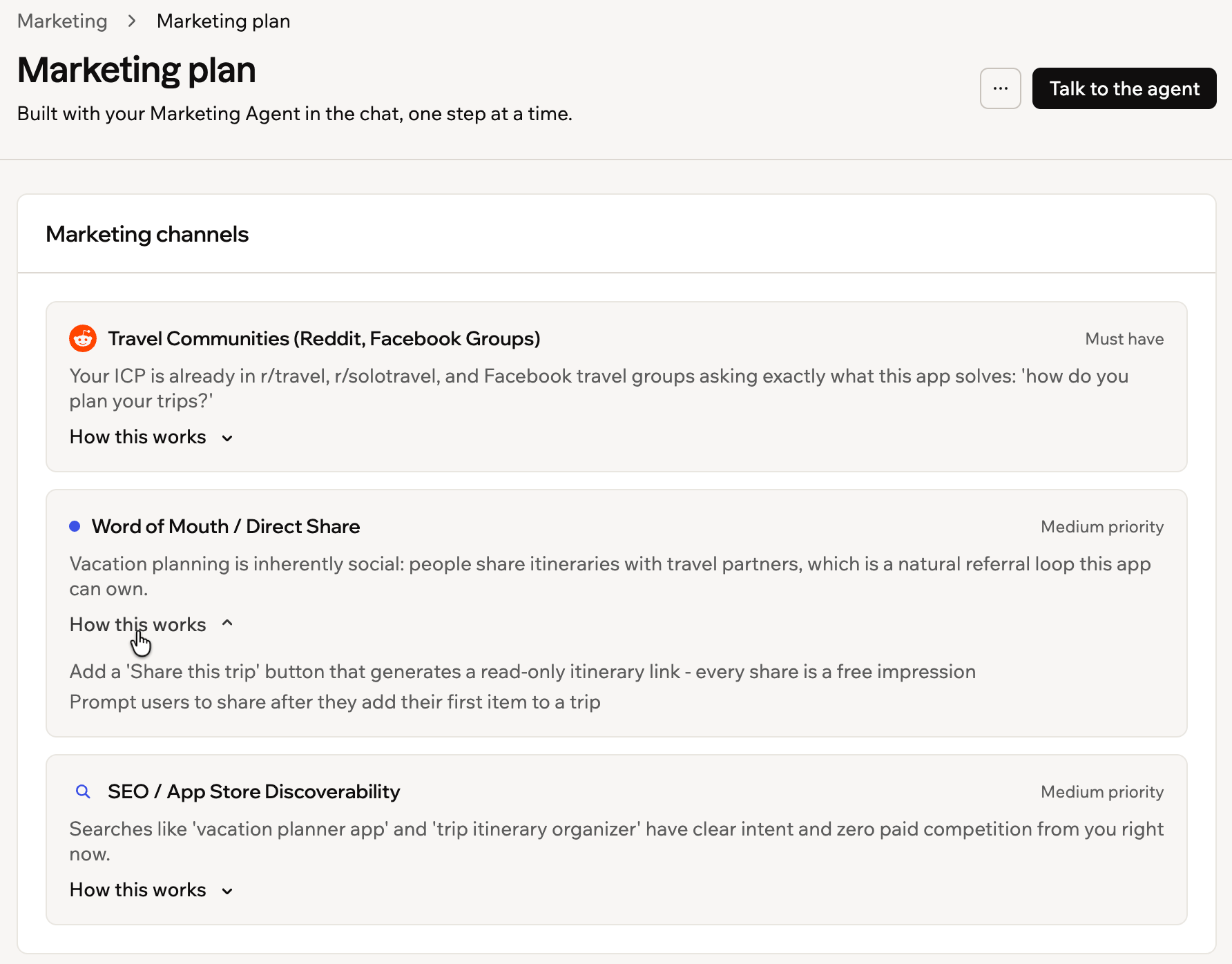
* **Marketing channels:** Visualizza i canali classificati come **Must have**, **Medium priority** o **Nice to have**. Clicca **How this works** per vedere le tattiche suggerite per ciascun canale.
* **Key metrics to track:** Rivedi le metriche selezionate durante la configurazione e gli obiettivi nel tuo piano.
* **Marketing budget:** Rivedi il budget usato per impostare gli obiettivi.
* **Strategy:** Rivedi la strategia creata per il tuo piano.
* **Competitors:** Se hai incluso la ricerca sui concorrenti durante la configurazione, rivedi il nome, il sito web, la descrizione di ciascun concorrente e il gap di mercato identificato per la tua app.
5. Clicca **Talk to the agent** per aggiornare il tuo piano di marketing.
Alcuni canali consigliati si collegano ad altri strumenti di marketing di Base44:
Migliora cosa trovano i motori di ricerca e gli assistenti AI.
Raggiungi le persone che cercano ciò che offre la tua app.
Crea contenuti per le piattaforme adatte alla tua app.
Puoi continuare a lavorare con il Marketing Agent in qualsiasi momento digitando `@Marketing-agent` nella chat AI o cliccando **Chat with agent** nella pagina **Marketing**.
***
## Lavorare sul tuo piano d'azione
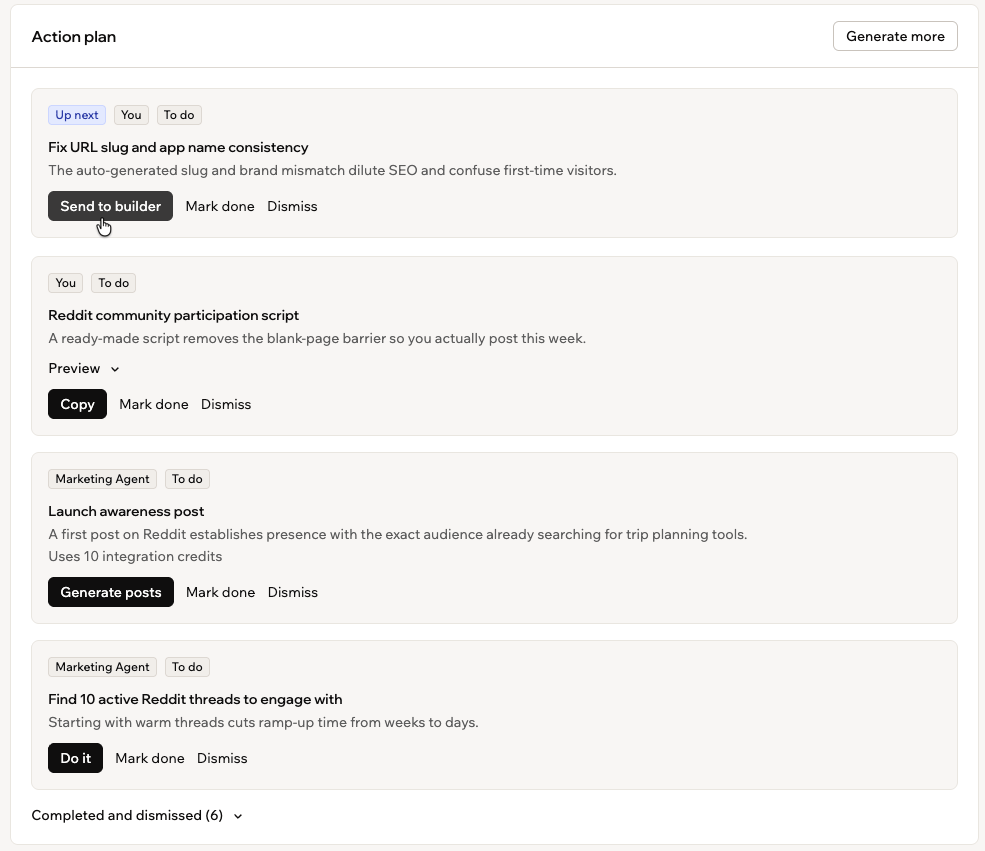
Lavora sulle attività suggerite in base alla tua strategia di marketing. Ogni attività spiega perché potrebbe essere utile e mostra se è assegnata a te o al Marketing Agent. A seconda dell'attività, puoi visualizzare in anteprima e copiare il testo suggerito, inviare una richiesta al builder, generare post sui social o chiedere al Marketing Agent di lavorarci.
**Per rivedere e aggiornare il piano di marketing:**
1. Vai alla dashboard della tua app.
2. Clicca **Marketing**.
3. Clicca **View marketing plan**.
4. Rivedi il tuo piano:
* **Marketing channels:** Visualizza i canali classificati come **Must have**, **Medium priority** o **Nice to have**. Clicca **How this works** per vedere le tattiche suggerite per ciascun canale.
* **Key metrics to track:** Rivedi le metriche selezionate durante la configurazione e gli obiettivi nel tuo piano.
* **Marketing budget:** Rivedi il budget usato per impostare gli obiettivi.
* **Strategy:** Rivedi la strategia creata per il tuo piano.
* **Competitors:** Se hai incluso la ricerca sui concorrenti durante la configurazione, rivedi il nome, il sito web, la descrizione di ciascun concorrente e il gap di mercato identificato per la tua app.
5. Clicca **Talk to the agent** per aggiornare il tuo piano di marketing.
Alcuni canali consigliati si collegano ad altri strumenti di marketing di Base44:
Migliora cosa trovano i motori di ricerca e gli assistenti AI.
Raggiungi le persone che cercano ciò che offre la tua app.
Crea contenuti per le piattaforme adatte alla tua app.
Puoi continuare a lavorare con il Marketing Agent in qualsiasi momento digitando `@Marketing-agent` nella chat AI o cliccando **Chat with agent** nella pagina **Marketing**.
***
## Lavorare sul tuo piano d'azione
Lavora sulle attività suggerite in base alla tua strategia di marketing. Ogni attività spiega perché potrebbe essere utile e mostra se è assegnata a te o al Marketing Agent. A seconda dell'attività, puoi visualizzare in anteprima e copiare il testo suggerito, inviare una richiesta al builder, generare post sui social o chiedere al Marketing Agent di lavorarci.
 **Per lavorare sul tuo piano d'azione:**
1. Vai alla dashboard della tua app.
2. Clicca **Marketing**.
3. Sotto **Action plan**, scegli un'attività e usa l'azione disponibile:
* **Preview and Copy:** Rivedi il testo suggerito, poi clicca **Copy**. Modificalo secondo necessità prima di condividerlo.
* **Send to builder:** Apre una richiesta precompilata nella chat AI. Rivedi e modifica il prompt secondo necessità, poi invialo.
* **Generate posts:** Chiedi al Marketing Agent di generare post sui social. Questo usa 10 crediti di integrazione.
* **Do it:** Chiedi al Marketing Agent di lavorare sull'attività.
4. Clicca **Mark done** quando completi un'attività. Per rimuovere un'attività dall'elenco attivo, clicca **Dismiss**.
**Vuoi più attività di marketing?** Clicca **Generate more** per aggiungere attività al tuo piano d'azione.
Per rivedere le attività completate o rimosse, espandi **Completed and dismissed**. Clicca **Reopen** per riportare un'attività nel tuo piano d'azione.
***
## Monitorare le performance di marketing
Confronta le performance della tua app con gli obiettivi del tuo piano. I dati delle metriche provengono dagli eventi di analytics registrati dalla tua app pubblicata, non dai record archiviati nelle tue entità.
Per ogni metrica, puoi:
* Rivedere il valore attuale, l'obiettivo e i progressi.
* Cliccare l'icona di informazioni per aprire **Metric details** e vedere quale evento di analytics la misura.
* Verificare se è necessario aggiungere il tracciamento prima che la metrica possa raccogliere dati.
I tuoi obiettivi sono basati sul budget che hai inserito durante la configurazione. In **Key metrics to track**, il tuo budget appare sotto **Targets assume:**. Se il tuo budget è **No paid budget**, i tuoi obiettivi sono basati sulla crescita organica.
Se una metrica selezionata non sta ancora raccogliendo dati, potresti vedere:
* **Not tracked yet:** La tua app non registra l'evento richiesto. Durante la configurazione, clicca **Use these metrics** per chiedere al builder di aggiungere il tracciamento, poi pubblica la tua app.
* **Tracking added — waiting for the first event:** La tua app non ha ancora registrato il suo primo evento. Pubblica la tua app per iniziare a registrare gli eventi.
**Cosa aspettarsi dalle tue metriche:**
* Possono passare più di un'ora prima che i primi dati appaiano dopo la pubblicazione.
* Le metriche usano una finestra di 7 giorni per impostazione predefinita. Alcune metriche possono usare una finestra di 30 giorni.
* La tua app conserva 60 giorni di eventi di analytics, quindi le metriche non possono usare eventi più vecchi.
***
## Domande frequenti
Clicca una domanda qui sotto per saperne di più.
Solo quando approvi metriche che la tua app non traccia già. Cliccando **Use these metrics** si chiede al builder di aggiungere gli eventi di analytics richiesti. Rivedi le modifiche prima di pubblicare la tua app. Consigli, obiettivi e ricerca sui concorrenti non modificano altrimenti la tua app.
Tutti con un ruolo Editor o superiore nel workspace possono visualizzare il piano di marketing dell'app. Ogni persona ha una conversazione separata con il Marketing Agent, ma le modifiche al piano sono condivise.
La tua app non registra l'evento di analytics richiesto per quella metrica. Durante la configurazione, clicca **Use these metrics** per chiedere al builder di aggiungere il tracciamento, poi rivedi le modifiche e pubblica la tua app.
Sì. Clicca **Talk to the agent** nella pagina **Marketing plan**. Puoi anche digitare `@Marketing-agent` nella chat AI o cliccare **Chat with agent** nella pagina **Marketing**.
Sì. Puoi ricominciare da capo e fornire nuove risposte alla configurazione.
**Start from scratch** elimina il piano attuale e tutte le risposte fornite durante la configurazione. Questo influisce su tutti coloro che lavorano sull'app e non può essere annullato.
**Per ricominciare da capo:**
1. Vai alla dashboard della tua app.
2. Clicca **Marketing**.
3. Clicca **View marketing plan**.
4. Clicca l'icona **More actions**.
5. Clicca **Start from scratch**.
6. Clicca **Delete and start over**.
Questa pagina è stata tradotta utilizzando l'IA. Per informazioni più accurate e aggiornate, consulta la [versione inglese](/).
**Per lavorare sul tuo piano d'azione:**
1. Vai alla dashboard della tua app.
2. Clicca **Marketing**.
3. Sotto **Action plan**, scegli un'attività e usa l'azione disponibile:
* **Preview and Copy:** Rivedi il testo suggerito, poi clicca **Copy**. Modificalo secondo necessità prima di condividerlo.
* **Send to builder:** Apre una richiesta precompilata nella chat AI. Rivedi e modifica il prompt secondo necessità, poi invialo.
* **Generate posts:** Chiedi al Marketing Agent di generare post sui social. Questo usa 10 crediti di integrazione.
* **Do it:** Chiedi al Marketing Agent di lavorare sull'attività.
4. Clicca **Mark done** quando completi un'attività. Per rimuovere un'attività dall'elenco attivo, clicca **Dismiss**.
**Vuoi più attività di marketing?** Clicca **Generate more** per aggiungere attività al tuo piano d'azione.
Per rivedere le attività completate o rimosse, espandi **Completed and dismissed**. Clicca **Reopen** per riportare un'attività nel tuo piano d'azione.
***
## Monitorare le performance di marketing
Confronta le performance della tua app con gli obiettivi del tuo piano. I dati delle metriche provengono dagli eventi di analytics registrati dalla tua app pubblicata, non dai record archiviati nelle tue entità.
Per ogni metrica, puoi:
* Rivedere il valore attuale, l'obiettivo e i progressi.
* Cliccare l'icona di informazioni per aprire **Metric details** e vedere quale evento di analytics la misura.
* Verificare se è necessario aggiungere il tracciamento prima che la metrica possa raccogliere dati.
I tuoi obiettivi sono basati sul budget che hai inserito durante la configurazione. In **Key metrics to track**, il tuo budget appare sotto **Targets assume:**. Se il tuo budget è **No paid budget**, i tuoi obiettivi sono basati sulla crescita organica.
Se una metrica selezionata non sta ancora raccogliendo dati, potresti vedere:
* **Not tracked yet:** La tua app non registra l'evento richiesto. Durante la configurazione, clicca **Use these metrics** per chiedere al builder di aggiungere il tracciamento, poi pubblica la tua app.
* **Tracking added — waiting for the first event:** La tua app non ha ancora registrato il suo primo evento. Pubblica la tua app per iniziare a registrare gli eventi.
**Cosa aspettarsi dalle tue metriche:**
* Possono passare più di un'ora prima che i primi dati appaiano dopo la pubblicazione.
* Le metriche usano una finestra di 7 giorni per impostazione predefinita. Alcune metriche possono usare una finestra di 30 giorni.
* La tua app conserva 60 giorni di eventi di analytics, quindi le metriche non possono usare eventi più vecchi.
***
## Domande frequenti
Clicca una domanda qui sotto per saperne di più.
Solo quando approvi metriche che la tua app non traccia già. Cliccando **Use these metrics** si chiede al builder di aggiungere gli eventi di analytics richiesti. Rivedi le modifiche prima di pubblicare la tua app. Consigli, obiettivi e ricerca sui concorrenti non modificano altrimenti la tua app.
Tutti con un ruolo Editor o superiore nel workspace possono visualizzare il piano di marketing dell'app. Ogni persona ha una conversazione separata con il Marketing Agent, ma le modifiche al piano sono condivise.
La tua app non registra l'evento di analytics richiesto per quella metrica. Durante la configurazione, clicca **Use these metrics** per chiedere al builder di aggiungere il tracciamento, poi rivedi le modifiche e pubblica la tua app.
Sì. Clicca **Talk to the agent** nella pagina **Marketing plan**. Puoi anche digitare `@Marketing-agent` nella chat AI o cliccare **Chat with agent** nella pagina **Marketing**.
Sì. Puoi ricominciare da capo e fornire nuove risposte alla configurazione.
**Start from scratch** elimina il piano attuale e tutte le risposte fornite durante la configurazione. Questo influisce su tutti coloro che lavorano sull'app e non può essere annullato.
**Per ricominciare da capo:**
1. Vai alla dashboard della tua app.
2. Clicca **Marketing**.
3. Clicca **View marketing plan**.
4. Clicca l'icona **More actions**.
5. Clicca **Start from scratch**.
6. Clicca **Delete and start over**.
Questa pagina è stata tradotta utilizzando l'IA. Per informazioni più accurate e aggiornate, consulta la [versione inglese](/).