> ## Documentation Index
> Fetch the complete documentation index at: https://docs.base44.com/llms.txt
> Use this file to discover all available pages before exploring further.
# Gestire le app del tuo workspace
> Mantieni le tue app organizzate e sotto controllo. Raggruppale in cartelle, condividile con altri, clonale come punto di partenza per nuovi progetti e gestisci l'intero ciclo di vita di tutto ciò che costruisci.
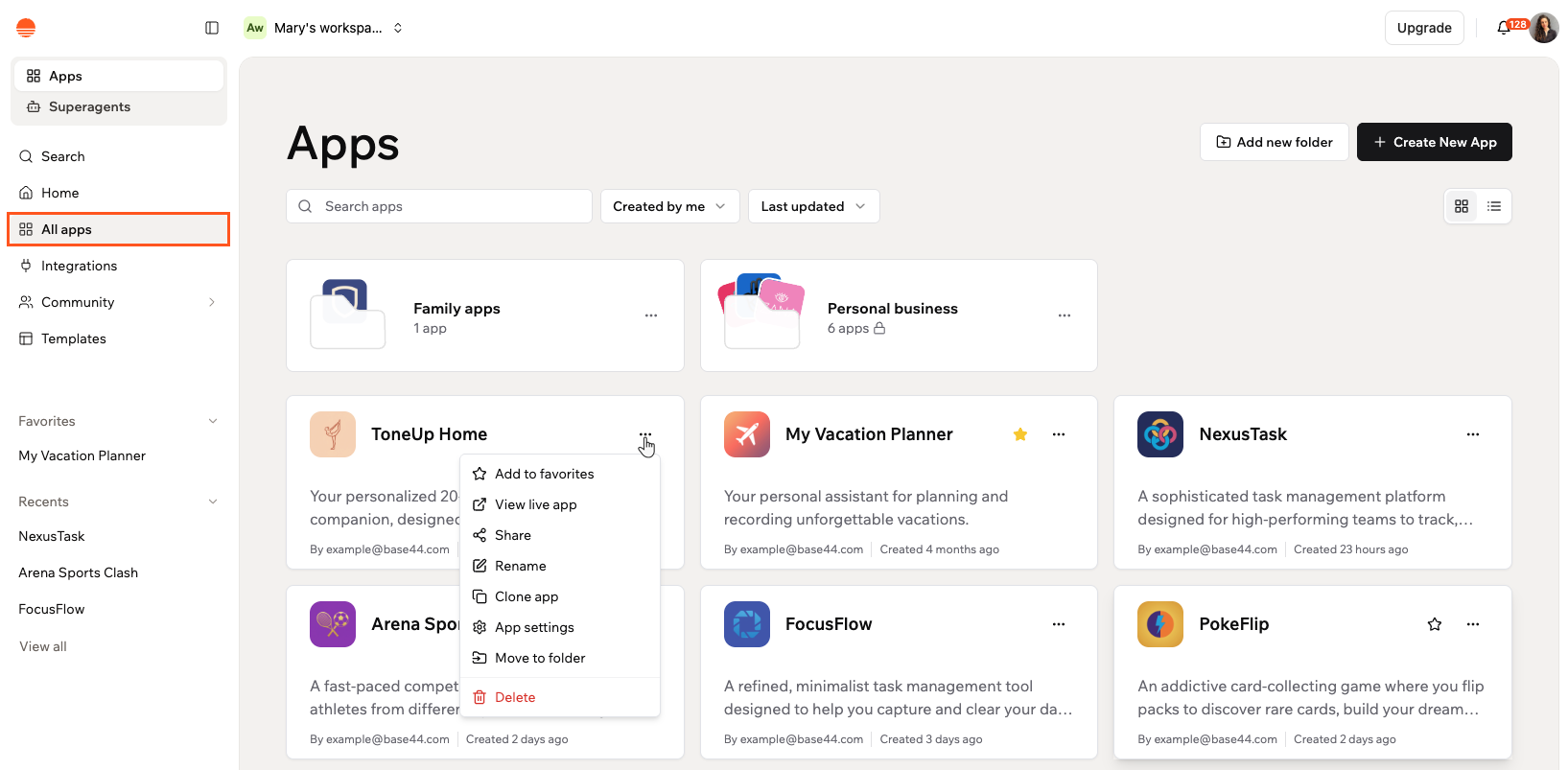
La pagina **Apps** è il tuo hub centrale per tutto ciò che costruisci in Base44. Raggruppa le app in cartelle per mantenere ordinato il tuo workspace man mano che l'elenco dei progetti cresce, condividile con collaboratori o utenti esterni e gestisci l'intero ciclo di vita di ogni app dalla rinomina e clonazione fino all'eliminazione.
 Per spostare un'app in un workspace diverso o trasferire la proprietà a un altro collaboratore, apri l'app stessa e gestisci queste azioni da lì.
***
## Cercare e filtrare le tue app
Usa la barra di ricerca e i filtri in cima alla pagina Apps per trovare esattamente ciò di cui hai bisogno. Puoi anche passare tra una vista a griglia e una vista a elenco.
Per spostare un'app in un workspace diverso o trasferire la proprietà a un altro collaboratore, apri l'app stessa e gestisci queste azioni da lì.
***
## Cercare e filtrare le tue app
Usa la barra di ricerca e i filtri in cima alla pagina Apps per trovare esattamente ciò di cui hai bisogno. Puoi anche passare tra una vista a griglia e una vista a elenco.
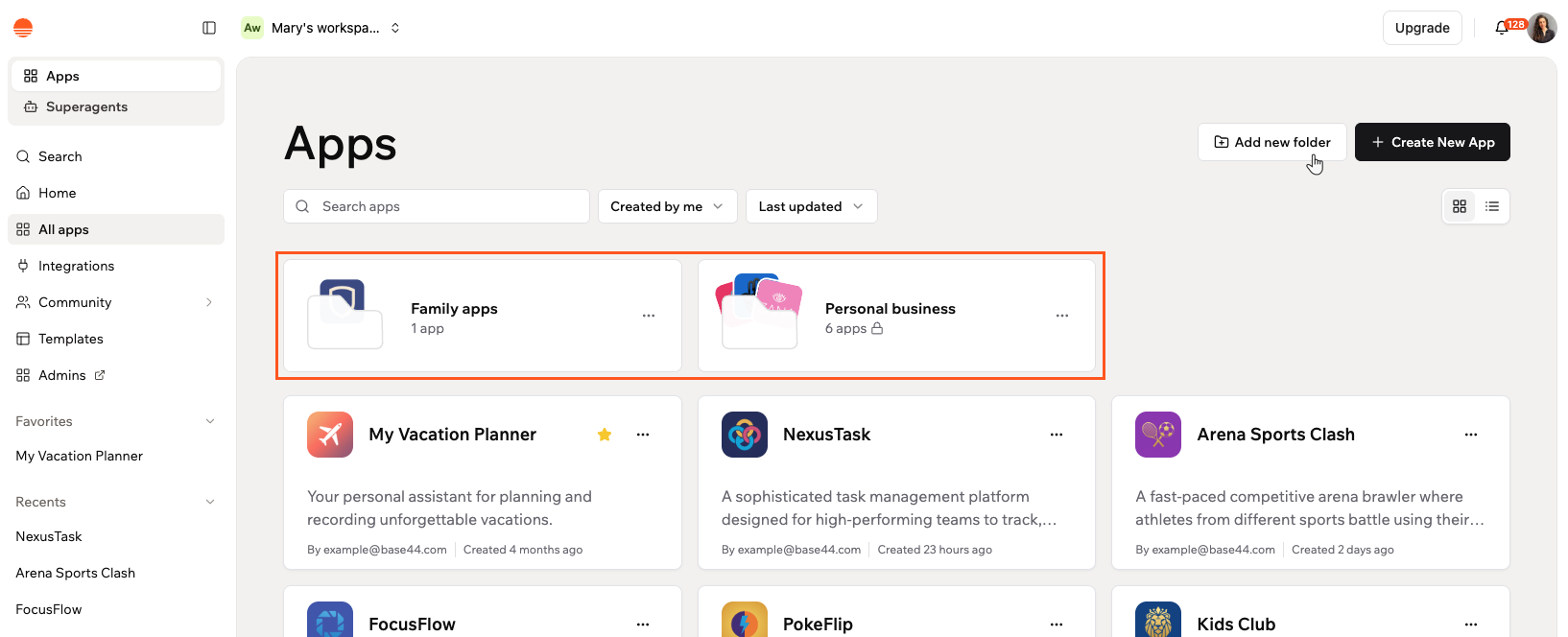 **Per cercare o filtrare le tue app:**
1. Vai su **Apps** nel tuo workspace Base44.
2. Usa le opzioni in cima alla pagina:
* **Cerca:** Clicca sulla barra di ricerca e digita il nome della tua app.
* **Filtra per proprietà:** Clicca sul menu a tendina **Created by me** e seleziona **Created by me** per vedere solo le tue app, o **All apps** per vedere tutte le app del workspace.
* **Ordina:** Clicca sul menu a tendina **Last updated** e scegli come ordinare le tue app: **Last updated**, **Last created**, **Name (A-Z)** o **Name (Z-A)**.
* **Cambia vista:** Clicca sull'icona **grid view** o **list view** in alto a destra per cambiare come vengono visualizzate le tue app.
Metti la stella su qualsiasi app per aggiungerla alla sezione **Favorites** nella barra laterale sinistra del tuo workspace per un accesso rapido.
***
## Organizzare le tue app in cartelle
Raggruppa le tue app in cartelle per mantenere organizzato il tuo workspace. Le cartelle sono visibili a tutti nel tuo workspace. Le app che sono in una cartella non appaiono più nell'elenco principale delle app.
Ogni app può trovarsi in una sola cartella alla volta.
**Per cercare o filtrare le tue app:**
1. Vai su **Apps** nel tuo workspace Base44.
2. Usa le opzioni in cima alla pagina:
* **Cerca:** Clicca sulla barra di ricerca e digita il nome della tua app.
* **Filtra per proprietà:** Clicca sul menu a tendina **Created by me** e seleziona **Created by me** per vedere solo le tue app, o **All apps** per vedere tutte le app del workspace.
* **Ordina:** Clicca sul menu a tendina **Last updated** e scegli come ordinare le tue app: **Last updated**, **Last created**, **Name (A-Z)** o **Name (Z-A)**.
* **Cambia vista:** Clicca sull'icona **grid view** o **list view** in alto a destra per cambiare come vengono visualizzate le tue app.
Metti la stella su qualsiasi app per aggiungerla alla sezione **Favorites** nella barra laterale sinistra del tuo workspace per un accesso rapido.
***
## Organizzare le tue app in cartelle
Raggruppa le tue app in cartelle per mantenere organizzato il tuo workspace. Le cartelle sono visibili a tutti nel tuo workspace. Le app che sono in una cartella non appaiono più nell'elenco principale delle app.
Ogni app può trovarsi in una sola cartella alla volta.
 ### Creare una cartella
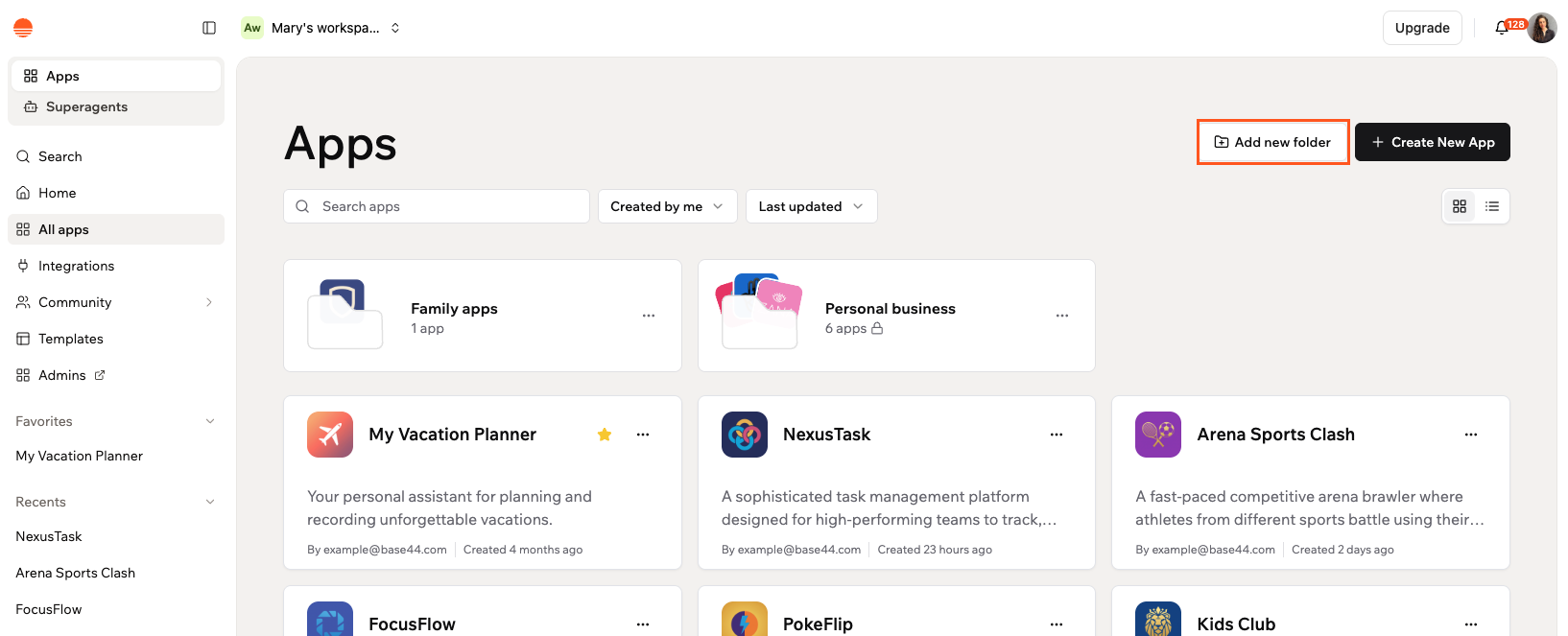
Le cartelle appaiono in cima alla tua pagina Apps, così i tuoi gruppi più importanti sono sempre facili da trovare. Una volta create, puoi aggiungere qualsiasi delle tue app a una cartella dalla pagina Apps.
**Per creare una cartella:**
1. Vai su **Apps** nel tuo workspace Base44.
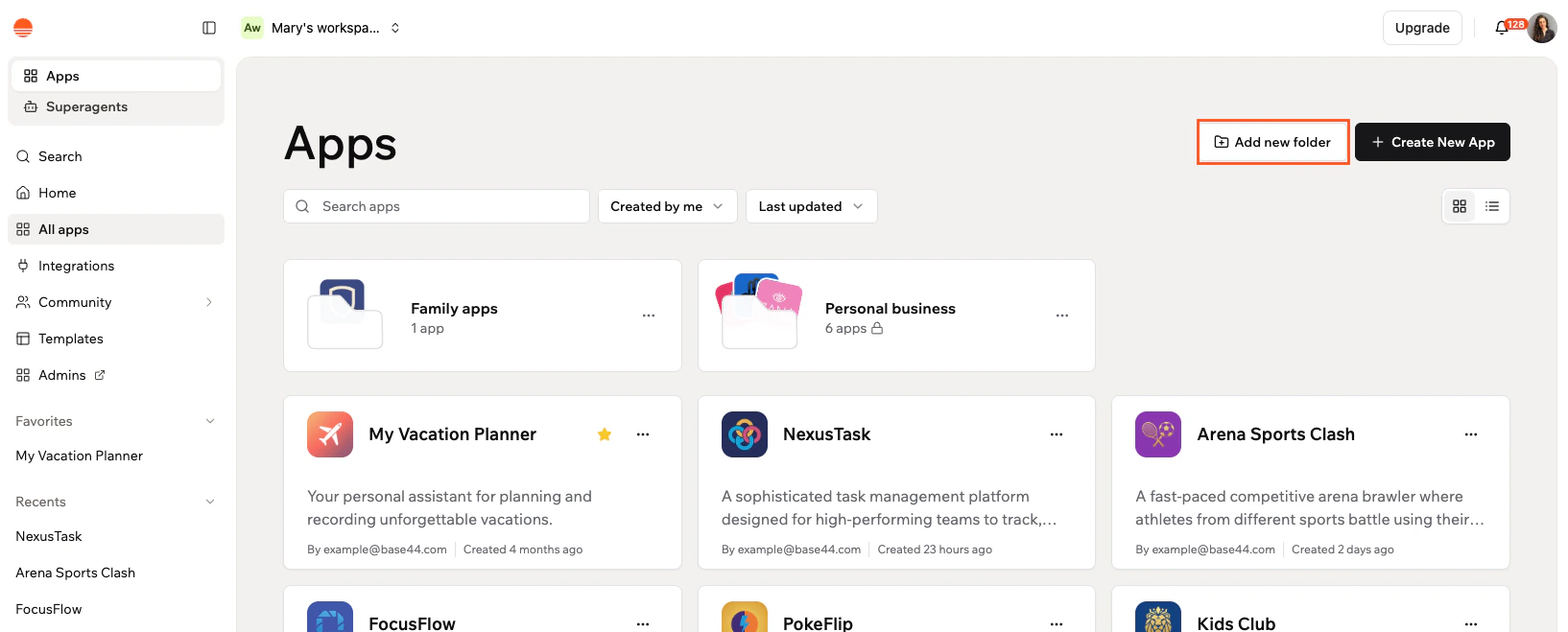
2. Clicca su **Add new folder** in alto a destra.
3. Inserisci un nome nel campo **Folder name**.
4. Clicca su **Create**.
### Creare una cartella
Le cartelle appaiono in cima alla tua pagina Apps, così i tuoi gruppi più importanti sono sempre facili da trovare. Una volta create, puoi aggiungere qualsiasi delle tue app a una cartella dalla pagina Apps.
**Per creare una cartella:**
1. Vai su **Apps** nel tuo workspace Base44.
2. Clicca su **Add new folder** in alto a destra.
3. Inserisci un nome nel campo **Folder name**.
4. Clicca su **Create**.
 ### Aggiungere app a una cartella
Puoi aggiungere app a una cartella dalla pagina Apps o dall'interno della cartella stessa.
**Per aggiungere app a una cartella:**
1. Vai su **Apps** nel tuo workspace Base44.
2. Clicca sull'icona **More Actions** sulla card della cartella, o apri la cartella e clicca sull'icona **More Actions** accanto al nome della cartella.
3. Clicca su **Add apps**.
4. Cerca o seleziona le app che vuoi aggiungere.
5. Clicca su **Move**.
### Aggiungere app a una cartella
Puoi aggiungere app a una cartella dalla pagina Apps o dall'interno della cartella stessa.
**Per aggiungere app a una cartella:**
1. Vai su **Apps** nel tuo workspace Base44.
2. Clicca sull'icona **More Actions** sulla card della cartella, o apri la cartella e clicca sull'icona **More Actions** accanto al nome della cartella.
3. Clicca su **Add apps**.
4. Cerca o seleziona le app che vuoi aggiungere.
5. Clicca su **Move**.
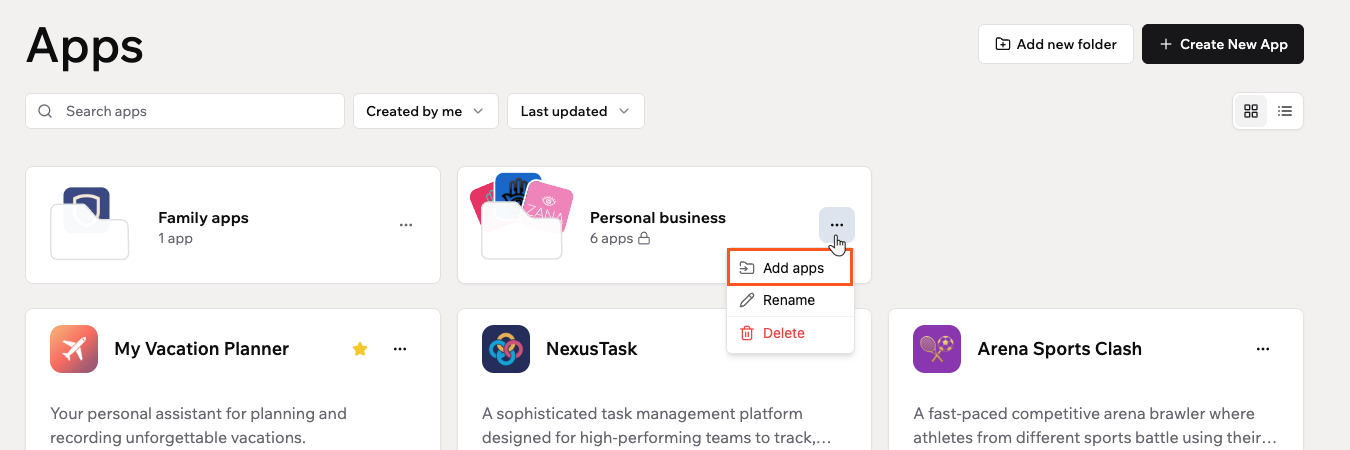 Puoi anche spostare un'app in una cartella dalla card dell'app. Clicca sull'icona **More Actions** sull'app, clicca su **Move to folder** e seleziona la cartella in cui vuoi spostarla.
### Rimuovere un'app da una cartella
Sposta un'app fuori da una cartella in qualsiasi momento senza eliminarla. L'app torna all'elenco principale delle app.
**Per rimuovere un'app da una cartella:**
1. Vai su **Apps** nel tuo workspace Base44.
2. Clicca sulla cartella che contiene l'app.
3. Clicca sull'icona **More Actions** sulla card dell'app.
4. Clicca su **Remove from folder**.
### Gestire le tue cartelle
Puoi rinominare o eliminare una cartella in qualsiasi momento dal menu delle azioni della cartella.
**Per rinominare una cartella:**
1. Vai su **Apps** nel tuo workspace Base44.
2. Clicca sull'icona **More Actions** sulla card della cartella.
3. Clicca su **Rename**.
4. Inserisci un nuovo nome e clicca su **Save**.
**Per eliminare una cartella:**
1. Vai su **Apps** nel tuo workspace Base44.
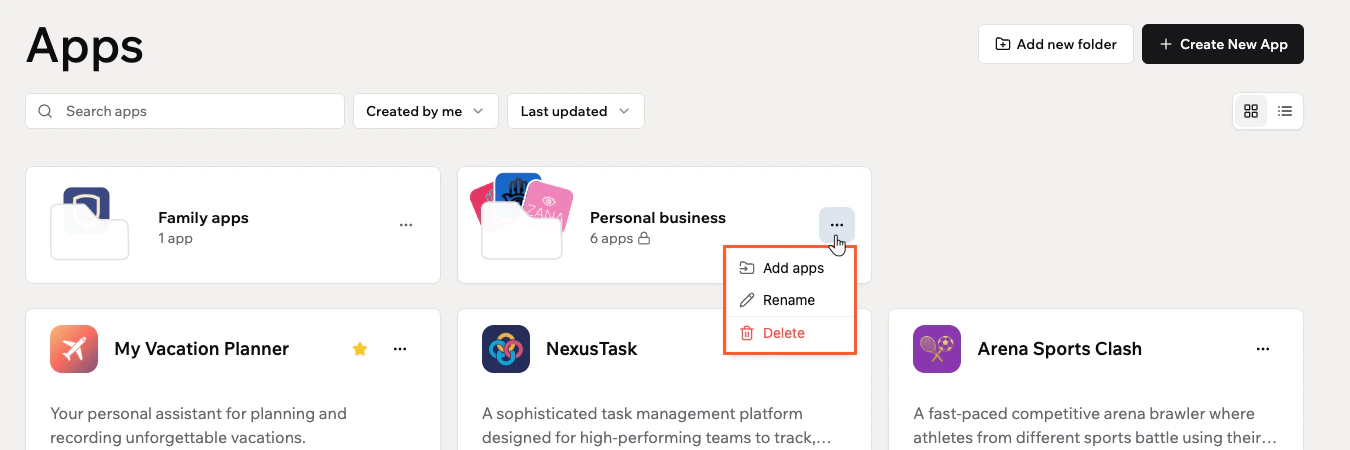
2. Clicca sull'icona **More Actions** sulla card della cartella.
3. Clicca su **Delete**.
4. Clicca di nuovo su **Delete** per confermare.
Eliminare una cartella non elimina le app al suo interno. Le app rimangono nel tuo workspace.
Puoi anche spostare un'app in una cartella dalla card dell'app. Clicca sull'icona **More Actions** sull'app, clicca su **Move to folder** e seleziona la cartella in cui vuoi spostarla.
### Rimuovere un'app da una cartella
Sposta un'app fuori da una cartella in qualsiasi momento senza eliminarla. L'app torna all'elenco principale delle app.
**Per rimuovere un'app da una cartella:**
1. Vai su **Apps** nel tuo workspace Base44.
2. Clicca sulla cartella che contiene l'app.
3. Clicca sull'icona **More Actions** sulla card dell'app.
4. Clicca su **Remove from folder**.
### Gestire le tue cartelle
Puoi rinominare o eliminare una cartella in qualsiasi momento dal menu delle azioni della cartella.
**Per rinominare una cartella:**
1. Vai su **Apps** nel tuo workspace Base44.
2. Clicca sull'icona **More Actions** sulla card della cartella.
3. Clicca su **Rename**.
4. Inserisci un nuovo nome e clicca su **Save**.
**Per eliminare una cartella:**
1. Vai su **Apps** nel tuo workspace Base44.
2. Clicca sull'icona **More Actions** sulla card della cartella.
3. Clicca su **Delete**.
4. Clicca di nuovo su **Delete** per confermare.
Eliminare una cartella non elimina le app al suo interno. Le app rimangono nel tuo workspace.
 ***
## Visualizzare la tua app live
Apri la tua app pubblicata direttamente dalla pagina Apps per vedere come appare e si comporta per i tuoi utenti.
***
## Visualizzare la tua app live
Apri la tua app pubblicata direttamente dalla pagina Apps per vedere come appare e si comporta per i tuoi utenti.
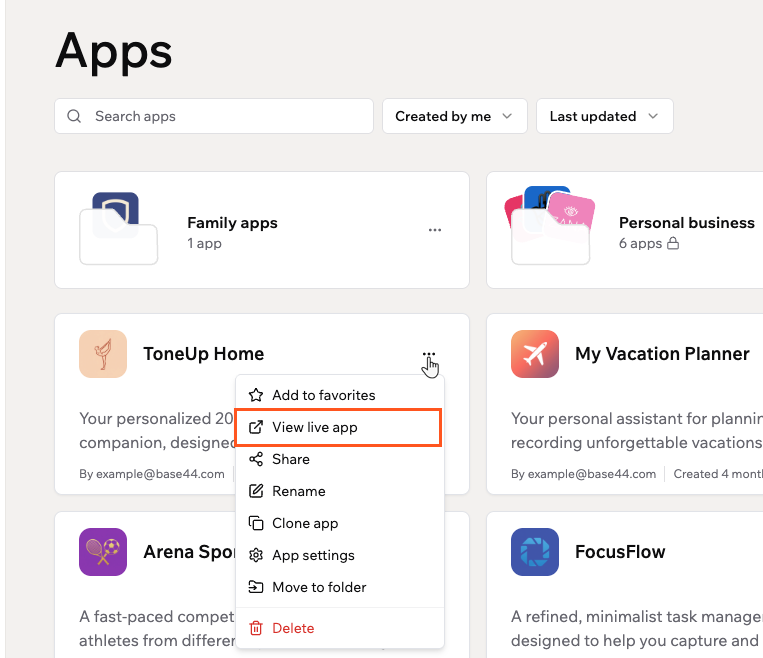 **Per visualizzare la tua app live:**
1. Vai su **Apps** nel tuo workspace Base44.
2. Clicca sull'icona **More Actions** sulla card dell'app.
3. Clicca su **View live app**.
***
## Condividere la tua app
Puoi condividere la tua app inviando un invito a una persona specifica o copiando un link condivisibile.
**Per visualizzare la tua app live:**
1. Vai su **Apps** nel tuo workspace Base44.
2. Clicca sull'icona **More Actions** sulla card dell'app.
3. Clicca su **View live app**.
***
## Condividere la tua app
Puoi condividere la tua app inviando un invito a una persona specifica o copiando un link condivisibile.
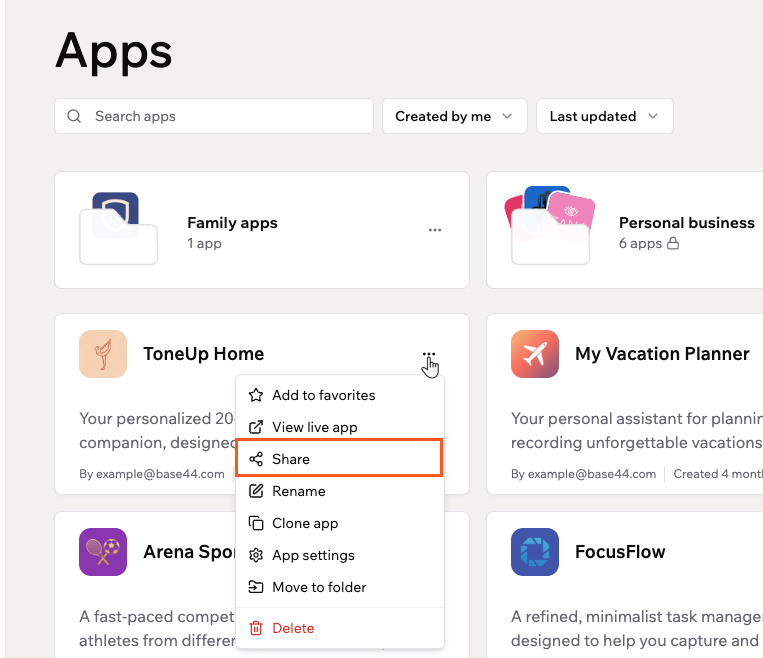 **Per condividere la tua app:**
1. Vai su **Apps** nel tuo workspace Base44.
2. Clicca sull'icona **More Actions** sulla card dell'app.
3. Clicca su **Share**.
4. Scegli come vuoi condividere la tua app:
* **Send invitation:** Inserisci un indirizzo email nel campo, seleziona un ruolo dal menu a tendina **User** e clicca su **Invite**.
* **Share live app link:** Clicca su **Copy link** per copiare un link alla tua app live. Chiunque abbia il link può visualizzare la tua app, in base alle impostazioni di visibilità della tua app.
Per controllare chi può accedere alla tua app tramite il link, aggiorna la visibilità della tua app in App Settings.
***
## Rinominare la tua app
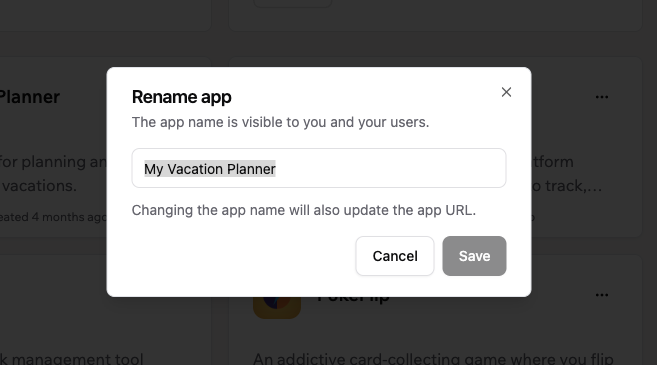
Aggiorna il nome della tua app in qualsiasi momento. Tieni presente che rinominare un'app aggiorna anche il suo URL, quindi assicurati di condividere il nuovo link con chiunque avesse il vecchio.
**Per rinominare la tua app:**
1. Vai su **Apps** nel tuo workspace Base44.
2. Clicca sull'icona **More Actions** sulla card dell'app.
3. Clicca su **Rename**.
4. Inserisci un nuovo nome nel campo.
5. Clicca su **Save**.
**Per condividere la tua app:**
1. Vai su **Apps** nel tuo workspace Base44.
2. Clicca sull'icona **More Actions** sulla card dell'app.
3. Clicca su **Share**.
4. Scegli come vuoi condividere la tua app:
* **Send invitation:** Inserisci un indirizzo email nel campo, seleziona un ruolo dal menu a tendina **User** e clicca su **Invite**.
* **Share live app link:** Clicca su **Copy link** per copiare un link alla tua app live. Chiunque abbia il link può visualizzare la tua app, in base alle impostazioni di visibilità della tua app.
Per controllare chi può accedere alla tua app tramite il link, aggiorna la visibilità della tua app in App Settings.
***
## Rinominare la tua app
Aggiorna il nome della tua app in qualsiasi momento. Tieni presente che rinominare un'app aggiorna anche il suo URL, quindi assicurati di condividere il nuovo link con chiunque avesse il vecchio.
**Per rinominare la tua app:**
1. Vai su **Apps** nel tuo workspace Base44.
2. Clicca sull'icona **More Actions** sulla card dell'app.
3. Clicca su **Rename**.
4. Inserisci un nuovo nome nel campo.
5. Clicca su **Save**.
 ***
## Clonare la tua app
Fai una copia completa del layout, delle pagine e del design di un'app da usare come punto di partenza per un nuovo progetto.
***
## Clonare la tua app
Fai una copia completa del layout, delle pagine e del design di un'app da usare come punto di partenza per un nuovo progetto.
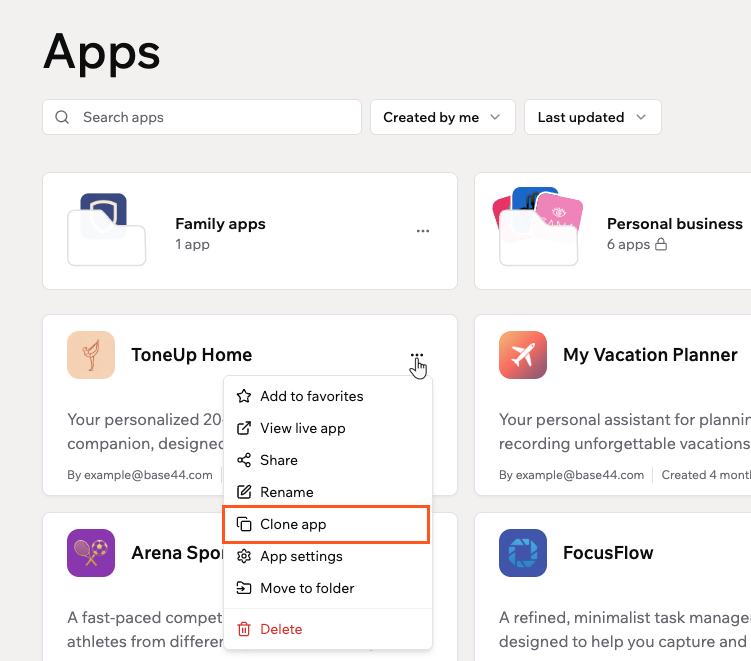 **Per clonare la tua app:**
1. Vai su **Apps** nel tuo workspace Base44.
2. Clicca sull'icona **More Actions** sulla card dell'app.
3. Clicca su **Clone app**.
La clonazione copia il codice completo della tua app, inclusi pagine, design, funzioni backend e logica. I dati della tua app non sono inclusi, quindi l'app clonata parte con un database vuoto. Le integrazioni collegate vengono copiate ma dovranno essere ricollegate.
***
## Accedere alle impostazioni dell'app
Apri le impostazioni della tua app per gestire logo, descrizione, visibilità, autenticazione e altro.
**Per clonare la tua app:**
1. Vai su **Apps** nel tuo workspace Base44.
2. Clicca sull'icona **More Actions** sulla card dell'app.
3. Clicca su **Clone app**.
La clonazione copia il codice completo della tua app, inclusi pagine, design, funzioni backend e logica. I dati della tua app non sono inclusi, quindi l'app clonata parte con un database vuoto. Le integrazioni collegate vengono copiate ma dovranno essere ricollegate.
***
## Accedere alle impostazioni dell'app
Apri le impostazioni della tua app per gestire logo, descrizione, visibilità, autenticazione e altro.
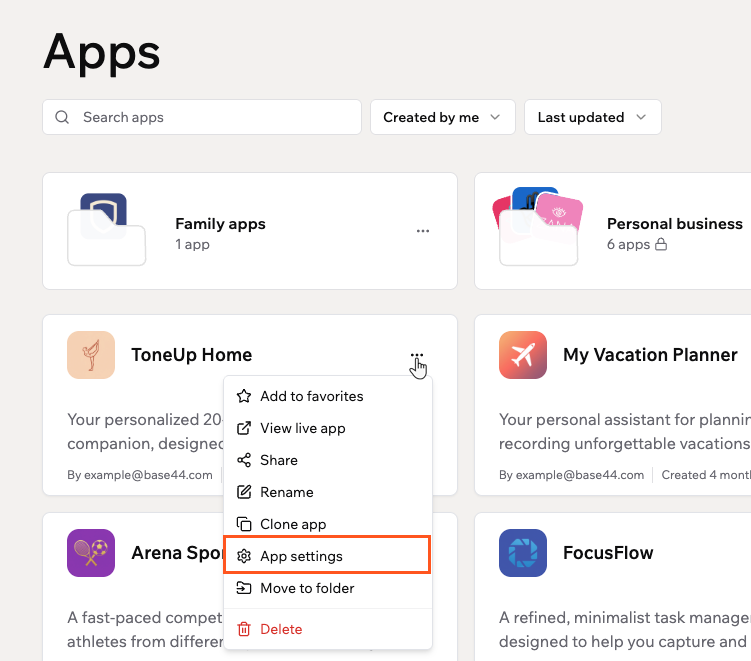 **Per aprire le impostazioni della tua app:**
1. Vai su **Apps** nel tuo workspace Base44.
2. Clicca sull'icona **More Actions** sulla card dell'app.
3. Clicca su **App settings**.
***
## Spostare un'app tra workspace
Sposta un'app dal suo workspace attuale a un altro workspace a cui appartieni. Dopo lo spostamento, l'app segue permessi e impostazioni del workspace di destinazione, e tu rimani il proprietario dell'app.
**Prima di iniziare:**
* Devi essere il **proprietario dell'app**.
* Devi essere membro del workspace di destinazione e deve essere diverso da quello attuale.
* I trasferimenti di app devono essere abilitati nel workspace attuale.
* L'app non può essere un'app acquistata.
**Per spostare la tua app:**
1. Apri la tua app nel workspace attuale.
2. Vai alla dashboard della tua app e clicca su **Overview**.
3. Clicca su **Move App** accanto a **Move to Workspace**.
4. Seleziona il workspace in cui spostare la tua app.
5. Clicca su **Move App** per confermare.
**Per aprire le impostazioni della tua app:**
1. Vai su **Apps** nel tuo workspace Base44.
2. Clicca sull'icona **More Actions** sulla card dell'app.
3. Clicca su **App settings**.
***
## Spostare un'app tra workspace
Sposta un'app dal suo workspace attuale a un altro workspace a cui appartieni. Dopo lo spostamento, l'app segue permessi e impostazioni del workspace di destinazione, e tu rimani il proprietario dell'app.
**Prima di iniziare:**
* Devi essere il **proprietario dell'app**.
* Devi essere membro del workspace di destinazione e deve essere diverso da quello attuale.
* I trasferimenti di app devono essere abilitati nel workspace attuale.
* L'app non può essere un'app acquistata.
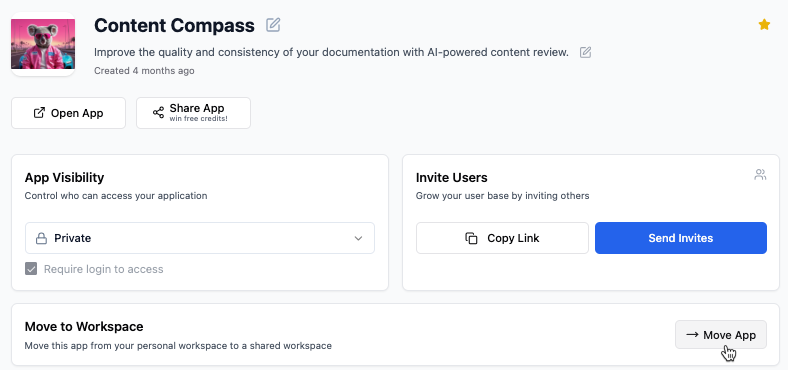
**Per spostare la tua app:**
1. Apri la tua app nel workspace attuale.
2. Vai alla dashboard della tua app e clicca su **Overview**.
3. Clicca su **Move App** accanto a **Move to Workspace**.
4. Seleziona il workspace in cui spostare la tua app.
5. Clicca su **Move App** per confermare.
 ***
## Trasferire la proprietà di un'app
I proprietari delle app possono trasferire la proprietà di un'app a un altro collaboratore così la persona giusta gestisce fatturazione, permessi e impostazioni dell'app. Questo è utile quando le responsabilità cambiano o qualcuno cambia ruolo.
Il nuovo proprietario deve accettare il trasferimento via email prima che diventi effettivo.
**Prima di iniziare:** Il nuovo proprietario deve essere membro del workspace.
**Importante:**
* Solo l'attuale proprietario dell'app può trasferire la proprietà.
* Sia l'attuale sia il nuovo proprietario dell'app devono essere su un piano **Builder** o superiore. L'app seguirà i limiti e le funzionalità del piano attuale del nuovo proprietario.
* Se il piano del nuovo proprietario non supporta funzionalità già usate nell'app, quelle funzionalità potrebbero non funzionare come previsto.
* Dopo il trasferimento, tutte le future modifiche, aggiornamenti e utilizzi dell'app consumano crediti dal workspace a cui appartiene l'app.
* Trasferire la proprietà non sposta l'app tra workspace né ne cambia la visibilità.
* **Gli ospiti non possono possedere app in un workspace.** Se vuoi trasferire la proprietà a un ospite, sposta prima l'app nel suo workspace, o cambia il suo ruolo nel workspace in Editor o Viewer prima di avviare il trasferimento.
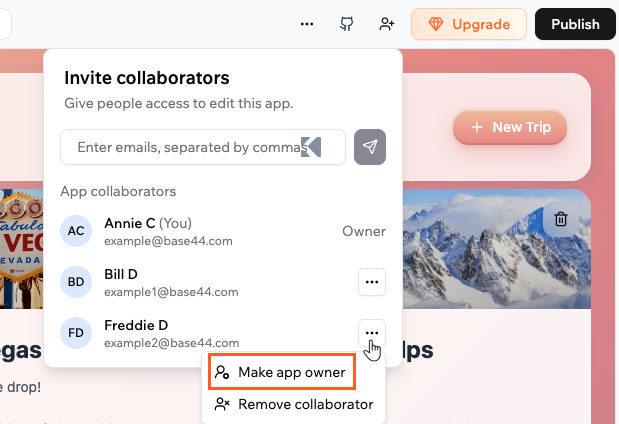
**Per trasferire la proprietà della tua app:**
1. Vai al tuo editor dell'app.
2. Clicca sull'icona **Invite collaborators** in alto a destra.
3. Trova il collaboratore a cui vuoi trasferire la proprietà.
4. Clicca sull'icona **More Actions** accanto al suo nome e clicca su **Make app owner**.
5. Conferma i dettagli del trasferimento:
* Seleziona la casella di controllo per confermare che la persona selezionata diventa il nuovo proprietario, inclusi tutti i dati dell'app, i media e i servizi e account di terze parti collegati.
* Seleziona la casella di controllo **Disconnect integrations after transfer** se vuoi rimuovere le connessioni esterne esistenti per sicurezza. Il nuovo proprietario può ricollegare i propri account dopo il trasferimento.
6. Clicca su **Change Ownership**.
7. Chiedi al nuovo proprietario di aprire l'email da Base44 e cliccare sul link di conferma per accettare la nuova proprietà.
***
## Trasferire la proprietà di un'app
I proprietari delle app possono trasferire la proprietà di un'app a un altro collaboratore così la persona giusta gestisce fatturazione, permessi e impostazioni dell'app. Questo è utile quando le responsabilità cambiano o qualcuno cambia ruolo.
Il nuovo proprietario deve accettare il trasferimento via email prima che diventi effettivo.
**Prima di iniziare:** Il nuovo proprietario deve essere membro del workspace.
**Importante:**
* Solo l'attuale proprietario dell'app può trasferire la proprietà.
* Sia l'attuale sia il nuovo proprietario dell'app devono essere su un piano **Builder** o superiore. L'app seguirà i limiti e le funzionalità del piano attuale del nuovo proprietario.
* Se il piano del nuovo proprietario non supporta funzionalità già usate nell'app, quelle funzionalità potrebbero non funzionare come previsto.
* Dopo il trasferimento, tutte le future modifiche, aggiornamenti e utilizzi dell'app consumano crediti dal workspace a cui appartiene l'app.
* Trasferire la proprietà non sposta l'app tra workspace né ne cambia la visibilità.
* **Gli ospiti non possono possedere app in un workspace.** Se vuoi trasferire la proprietà a un ospite, sposta prima l'app nel suo workspace, o cambia il suo ruolo nel workspace in Editor o Viewer prima di avviare il trasferimento.
**Per trasferire la proprietà della tua app:**
1. Vai al tuo editor dell'app.
2. Clicca sull'icona **Invite collaborators** in alto a destra.
3. Trova il collaboratore a cui vuoi trasferire la proprietà.
4. Clicca sull'icona **More Actions** accanto al suo nome e clicca su **Make app owner**.
5. Conferma i dettagli del trasferimento:
* Seleziona la casella di controllo per confermare che la persona selezionata diventa il nuovo proprietario, inclusi tutti i dati dell'app, i media e i servizi e account di terze parti collegati.
* Seleziona la casella di controllo **Disconnect integrations after transfer** se vuoi rimuovere le connessioni esterne esistenti per sicurezza. Il nuovo proprietario può ricollegare i propri account dopo il trasferimento.
6. Clicca su **Change Ownership**.
7. Chiedi al nuovo proprietario di aprire l'email da Base44 e cliccare sul link di conferma per accettare la nuova proprietà.
 ***
## Eliminare un'app
Rimuovi un'app dal tuo workspace quando non ti serve più.
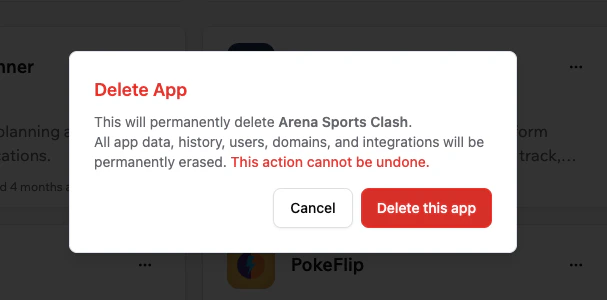
Eliminare un'app cancella definitivamente tutti i dati dell'app, la cronologia, gli utenti, i domini e le integrazioni. Questa azione non può essere annullata. Se pensi di avere di nuovo bisogno dell'app, considera di clonarla prima di eliminarla.
**Per eliminare un'app:**
1. Vai su **Apps** nel tuo workspace Base44.
2. Clicca sull'icona **More Actions** sulla card dell'app.
3. Clicca su **Delete**.
4. Clicca su **Delete this app** per confermare.
***
## Eliminare un'app
Rimuovi un'app dal tuo workspace quando non ti serve più.
Eliminare un'app cancella definitivamente tutti i dati dell'app, la cronologia, gli utenti, i domini e le integrazioni. Questa azione non può essere annullata. Se pensi di avere di nuovo bisogno dell'app, considera di clonarla prima di eliminarla.
**Per eliminare un'app:**
1. Vai su **Apps** nel tuo workspace Base44.
2. Clicca sull'icona **More Actions** sulla card dell'app.
3. Clicca su **Delete**.
4. Clicca su **Delete this app** per confermare.
 ### Eliminare un'app di cui non sei proprietario
I proprietari e gli admin del workspace possono eliminare qualsiasi app nel loro workspace, anche se non sono il creatore dell'app.
Quando elimini un'app di cui non sei proprietario, la finestra di dialogo di eliminazione mostra un avviso con l'indirizzo email del proprietario dell'app. Il proprietario dell'app riceve automaticamente una notifica in-app e un'email che gli fanno sapere che la sua app è stata eliminata e da chi.
***
## FAQ
Clicca su una domanda qui sotto per saperne di più.
Dopo aver spostato un'app in un altro workspace:
* L'app segue permessi e impostazioni del workspace di destinazione.
* L'URL dell'app pubblicata non cambia.
* Tutti i dati, i media e le configurazioni dell'app rimangono con l'app.
* L'app usa i crediti del workspace di destinazione da quel momento in poi.
Sì. Puoi spostare di nuovo un'app finché:
* Sei il proprietario dell'app.
* I trasferimenti di app sono abilitati nel workspace attuale.
* Sei membro del workspace di destinazione.
Se le policy di trasferimento limitano lo spostamento dell'app, potresti aver bisogno di un admin del workspace per modificare le impostazioni.
Potresti non essere in grado di spostare un'app se:
* Non sei il proprietario dell'app.
* L'app è un'app acquistata.
* I trasferimenti di app sono disabilitati nel workspace attuale.
* Non sei membro del workspace di destinazione.
I proprietari del workspace possono controllare chi è autorizzato a spostare le app fuori dal workspace.
**Per abilitare i trasferimenti di app nel tuo workspace:**
1. Clicca sul nome del tuo workspace in alto a sinistra nel tuo account.
2. Clicca su **Settings**.
3. Sotto **Workspace**, clicca su **Apps configuration**.
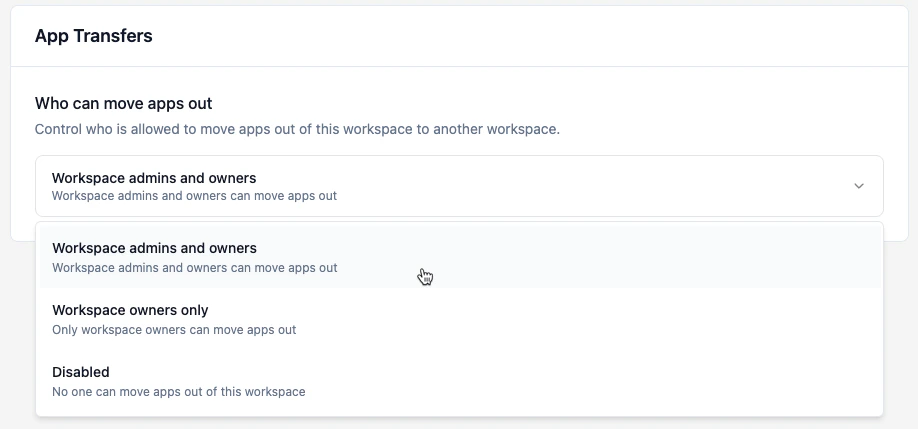
4. Sotto **App Transfers**, scegli chi può spostare le app fuori da questo workspace:
* **Workspace admins and owners**
* **Workspace owners only**
* **Disabled**
### Eliminare un'app di cui non sei proprietario
I proprietari e gli admin del workspace possono eliminare qualsiasi app nel loro workspace, anche se non sono il creatore dell'app.
Quando elimini un'app di cui non sei proprietario, la finestra di dialogo di eliminazione mostra un avviso con l'indirizzo email del proprietario dell'app. Il proprietario dell'app riceve automaticamente una notifica in-app e un'email che gli fanno sapere che la sua app è stata eliminata e da chi.
***
## FAQ
Clicca su una domanda qui sotto per saperne di più.
Dopo aver spostato un'app in un altro workspace:
* L'app segue permessi e impostazioni del workspace di destinazione.
* L'URL dell'app pubblicata non cambia.
* Tutti i dati, i media e le configurazioni dell'app rimangono con l'app.
* L'app usa i crediti del workspace di destinazione da quel momento in poi.
Sì. Puoi spostare di nuovo un'app finché:
* Sei il proprietario dell'app.
* I trasferimenti di app sono abilitati nel workspace attuale.
* Sei membro del workspace di destinazione.
Se le policy di trasferimento limitano lo spostamento dell'app, potresti aver bisogno di un admin del workspace per modificare le impostazioni.
Potresti non essere in grado di spostare un'app se:
* Non sei il proprietario dell'app.
* L'app è un'app acquistata.
* I trasferimenti di app sono disabilitati nel workspace attuale.
* Non sei membro del workspace di destinazione.
I proprietari del workspace possono controllare chi è autorizzato a spostare le app fuori dal workspace.
**Per abilitare i trasferimenti di app nel tuo workspace:**
1. Clicca sul nome del tuo workspace in alto a sinistra nel tuo account.
2. Clicca su **Settings**.
3. Sotto **Workspace**, clicca su **Apps configuration**.
4. Sotto **App Transfers**, scegli chi può spostare le app fuori da questo workspace:
* **Workspace admins and owners**
* **Workspace owners only**
* **Disabled**
 Questa pagina è stata tradotta utilizzando l'IA. Per informazioni più accurate e aggiornate, consulta la [versione inglese](/).