> ## Documentation Index
> Fetch the complete documentation index at: https://docs.base44.com/llms.txt
> Use this file to discover all available pages before exploring further.
# Creare template del workspace
> Trasforma le tue migliori app in blueprint riutilizzabili per il tuo team o per la community di Base44.
I template del workspace ti aiutano a risparmiare tempo riutilizzando un'app rifinita come punto di partenza invece di ricostruire da zero. Puoi creare template interni per mantenere coerenti le app del tuo team, o pubblicare template pubblici così altri possono usare o acquistare il tuo lavoro.
**Importante:**
* Per listare qualsiasi template, devi prima pubblicare l'app.
* Solo gli amministratori del workspace possono creare inserzioni di template per le app di proprietà di quel workspace.
* Per vendere template pubblici, devi avere un piano Starter o superiore.
* Pubblicare modifiche alla tua app aggiorna automaticamente il template del workspace. A differenza dei template pubblici, devi inviare gli aggiornamenti ai template del workspace solo se cambi i dettagli dell'inserzione (ad es. nome o descrizione).
***
## Creare un template del workspace
**Per creare un template del workspace:**
1. Vai all'editor dell'app che vuoi trasformare in un template.
2. Pubblica l'app.
3. Clicca su **Dashboard** nel tuo editor dell'app.
4. Clicca su **Settings**.
5. Clicca su **App Template**.
6. Seleziona il tipo di template che vuoi creare:
* **Public template:** Crea un template pubblico che puoi condividere con tutti gli utenti Base44 e scegli se offrirlo gratis o venderlo. Scopri di più su [come creare template pubblici](https://docs.base44.com/Getting-Started/App-templates#publishing-and-selling-public-templates).
* **Workspace-only:** Crea un template che può essere condiviso solo con i membri del tuo workspace.
7. Clicca su **Create**.
8. Inserisci nome e descrizione del template e seleziona le categorie pertinenti sotto **Basic info**.
9. (Solo template pubblici) Sotto **Template Pricing**, seleziona il tipo di inserzione:
* **Free listing:** Offri la tua app gratuitamente.
* **Paid listing:** Vendi la tua app a un prezzo scelto. Inserisci i dettagli del prezzo.
10. Nella sezione **Template Screenshots**, clicca su **Add Images** e carica almeno uno screenshot della tua app pubblicata.
Clicca su **Preview App** per aprire la tua app pubblicata e fare screenshot.
11. (Solo template pubblici) Seleziona la casella di controllo **I agree to the Base44 Terms and Marketplace Terms**.
12. Clicca su **Create**.
***
## Visualizzare i tuoi template
**Per visualizzare i template del tuo workspace:**
1. Clicca su [App Templates](https://app.base44.com/app-templates) in cima al tuo workspace.
2. Clicca sulla scheda **My Templates**.
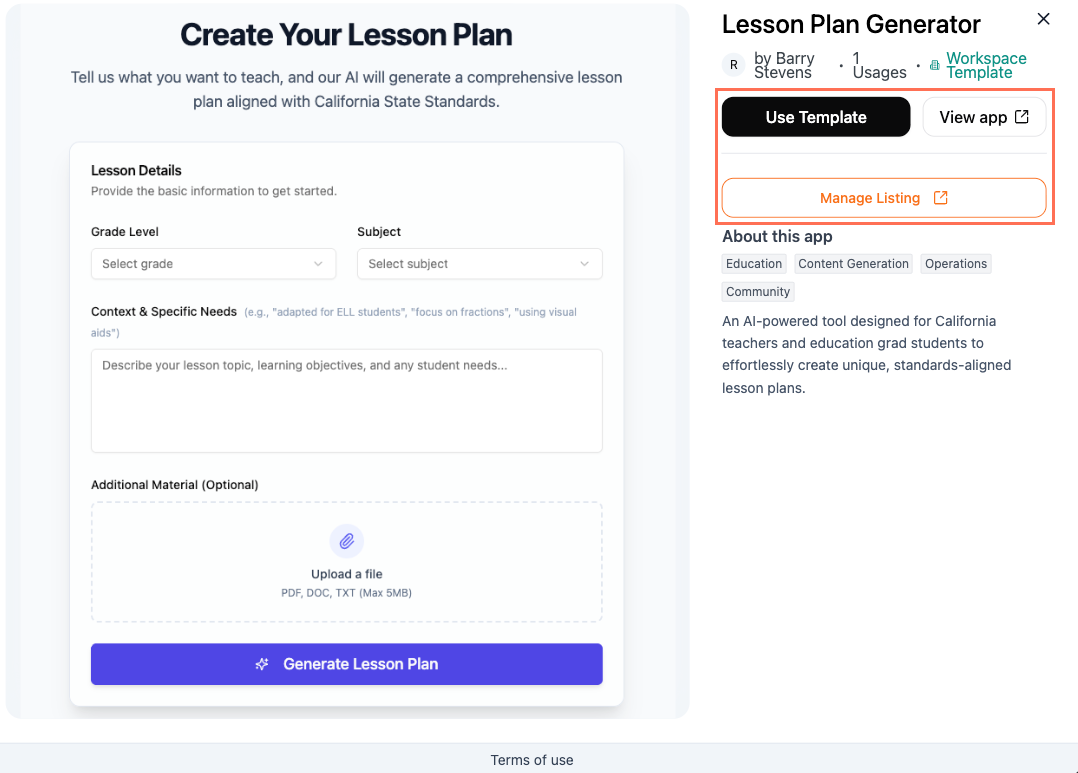
3. Passa il mouse sul template che vorresti visualizzare e clicca su **View details**.
4. Scegli cosa vuoi fare:
* **Use Template:** Crea una nuova app dal template.
* **View app:** Visualizza l'app pubblicata da cui è stato creato il template.
* **Manage Listing:** Invia un aggiornamento all'inserzione o rimuovila da App Templates.
 ***
## Aggiornare un'inserzione di template
Devi aggiornare l'inserzione del template solo se vuoi cambiare nome, descrizione o screenshot del template.
Se hai apportato modifiche alla funzionalità o al design dell'app, pubblica semplicemente l'app. Il template si aggiorna automaticamente per i nuovi utenti senza bisogno di inviare modifiche.
**Per aggiornare l'inserzione del template del workspace:**
1. Vai all'editor dell'app che hai usato per creare il template.
2. Apporta le modifiche all'app e pubblicala.
3. Clicca su **Dashboard** nel tuo editor dell'app.
4. Clicca su **Settings**.
5. Clicca su **App Template**.
6. Clicca su **Submit Update** sull'inserzione esistente del template del workspace.
7. (Se necessario) Aggiorna l'inserzione del template.
8. Clicca su **Submit Update** quando sei pronto ad aggiornare l'inserzione del template.
Questa pagina è stata tradotta utilizzando l'IA. Per informazioni più accurate e aggiornate, consulta la [versione inglese](/).
***
## Aggiornare un'inserzione di template
Devi aggiornare l'inserzione del template solo se vuoi cambiare nome, descrizione o screenshot del template.
Se hai apportato modifiche alla funzionalità o al design dell'app, pubblica semplicemente l'app. Il template si aggiorna automaticamente per i nuovi utenti senza bisogno di inviare modifiche.
**Per aggiornare l'inserzione del template del workspace:**
1. Vai all'editor dell'app che hai usato per creare il template.
2. Apporta le modifiche all'app e pubblicala.
3. Clicca su **Dashboard** nel tuo editor dell'app.
4. Clicca su **Settings**.
5. Clicca su **App Template**.
6. Clicca su **Submit Update** sull'inserzione esistente del template del workspace.
7. (Se necessario) Aggiorna l'inserzione del template.
8. Clicca su **Submit Update** quando sei pronto ad aggiornare l'inserzione del template.
Questa pagina è stata tradotta utilizzando l'IA. Per informazioni più accurate e aggiornate, consulta la [versione inglese](/).