> ## Documentation Index
> Fetch the complete documentation index at: https://docs.base44.com/llms.txt
> Use this file to discover all available pages before exploring further.
# Gestire le skill del workspace
> Crea e gestisci skill IA che guidano il modo in cui la chat IA costruisce le app nel tuo workspace.
Le skill sono insiemi di istruzioni salvate che modellano il modo in cui la chat IA costruisce le tue app. Si attivano quando necessario così l'IA può seguire automaticamente le tue regole e best practice in tutto il workspace.
Le skill del workspace si applicano a ogni app nel workspace per chiunque possa lavorarci. Questo ti aiuta a mantenere coerenti pattern di design, regole di copy e pratiche sui dati, indipendentemente da quale app stai costruendo.
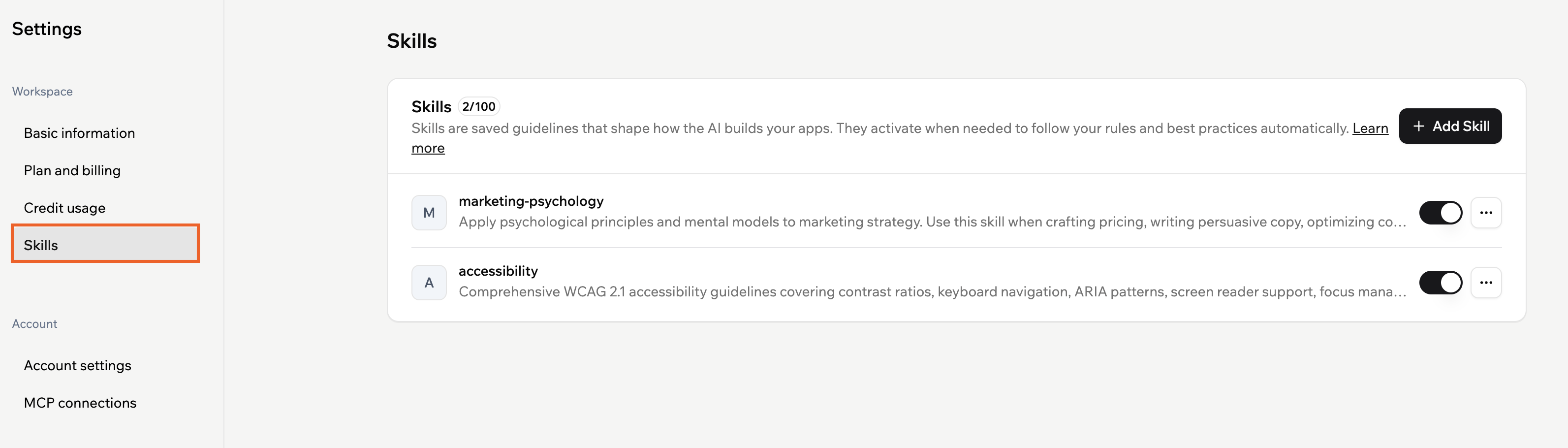 Puoi usare le skill per dare all'IA capacità specializzate per diversi tipi di lavoro, come:
* **Design skill:** Aiuta l'IA a pensare come un designer applicando logica di layout, regole di spaziatura, gerarchia e best practice per i componenti mentre costruisce la tua UI.
* **Copy skill:** Aiuta l'IA a concentrarsi su titoli chiari, descrizioni di prodotto, landing page e testo in-app che corrispondano al tuo tono e ai tuoi obiettivi.
* **Data skill:** Aiuta l'IA a comportarsi come un analista, interpretare metriche, individuare pattern e ragionare sulle decisioni usando i tuoi dati strutturati.
La chat IA decide quando usare una skill in base a ciò che scrivi e alla descrizione e istruzioni della skill. L'IA può richiamare automaticamente le skill pertinenti, ma di solito funziona meglio se menzioni la skill o il suo scopo direttamente nel tuo prompt, come "Apply our accessibility skill to this flow" o "Use our brand-guidelines skill for this page."
Ti serve un piano Builder o superiore per aggiungere skill al tuo workspace.
***
## Aggiungere una skill del workspace
Puoi creare skill da zero o partire da preset integrati.
Ogni workspace può avere fino a 100 skill. Se raggiungi questo limite, devi eliminare una skill esistente prima di aggiungerne una nuova.
Puoi usare le skill per dare all'IA capacità specializzate per diversi tipi di lavoro, come:
* **Design skill:** Aiuta l'IA a pensare come un designer applicando logica di layout, regole di spaziatura, gerarchia e best practice per i componenti mentre costruisce la tua UI.
* **Copy skill:** Aiuta l'IA a concentrarsi su titoli chiari, descrizioni di prodotto, landing page e testo in-app che corrispondano al tuo tono e ai tuoi obiettivi.
* **Data skill:** Aiuta l'IA a comportarsi come un analista, interpretare metriche, individuare pattern e ragionare sulle decisioni usando i tuoi dati strutturati.
La chat IA decide quando usare una skill in base a ciò che scrivi e alla descrizione e istruzioni della skill. L'IA può richiamare automaticamente le skill pertinenti, ma di solito funziona meglio se menzioni la skill o il suo scopo direttamente nel tuo prompt, come "Apply our accessibility skill to this flow" o "Use our brand-guidelines skill for this page."
Ti serve un piano Builder o superiore per aggiungere skill al tuo workspace.
***
## Aggiungere una skill del workspace
Puoi creare skill da zero o partire da preset integrati.
Ogni workspace può avere fino a 100 skill. Se raggiungi questo limite, devi eliminare una skill esistente prima di aggiungerne una nuova.
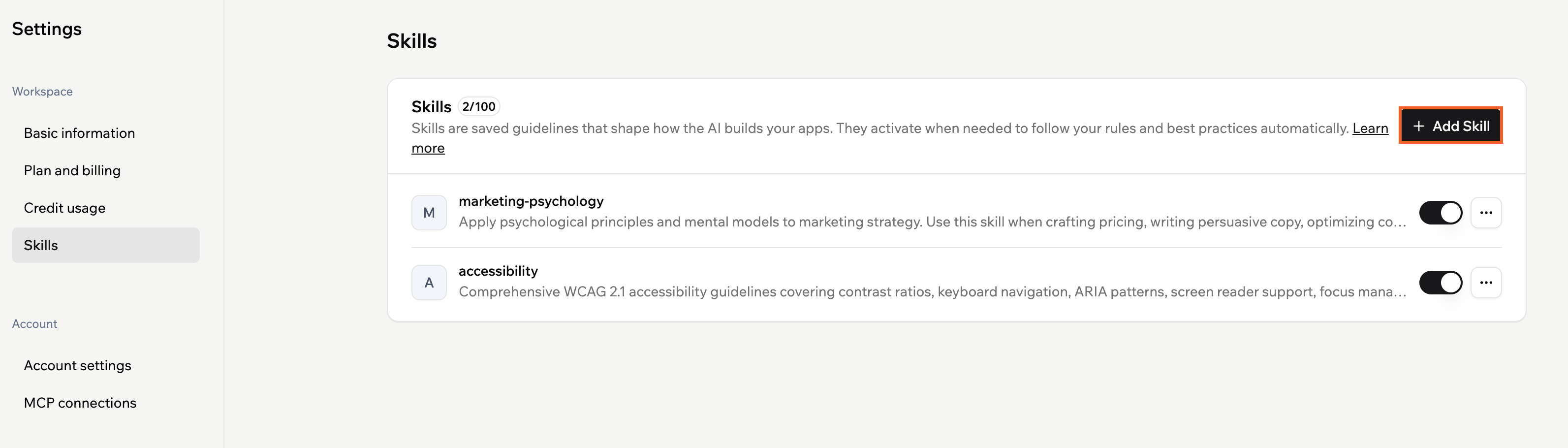 **Per aggiungere una skill del workspace:**
1. Clicca sul nome del tuo workspace in alto a sinistra nel tuo account.
2. Clicca su **Settings**.
3. Sotto **Workspace**, clicca su **Skills**.
4. Clicca su **Add skill**.
5. Nella finestra **Add skill or start from scratch**, scegli come vuoi iniziare:
* **Start from scratch:** Crea una skill completamente personalizzata.
* **Preset skill:** Sotto **Presets**, clicca su **Add** su un template.
6. Nel campo **Skill name**, inserisci un nome breve e riconoscibile, come `brand-guidelines` o `checkout-copy-style`.
7. Nel campo **Description**, descrivi quando l'IA dovrebbe usare questa skill. Ad esempio, spiega a quali pagine o compiti si applica, o a quale team o brand appartiene.
8. Nel campo **Instructions**, aggiungi le regole passo-passo che l'IA dovrebbe seguire quando la skill si attiva. Trattalo come formare un nuovo membro del team, con intestazioni chiare, esempi e priorità.
9. (Opzionale) Clicca su **Refine & review** per lasciare che l'IA rifinisca e regoli la descrizione e le istruzioni della skill mantenendo il tuo intento.
10. Nella finestra **Review your skill**, confronta la versione rifinita con il testo originale:
* Clicca su **Back to original** se preferisci la tua versione originale.
* Clicca su **Save skill** per salvare la versione rifinita, o **Cancel** per chiudere la finestra di revisione senza salvare le modifiche.
11. Clicca su **Add skill** per aggiungere la skill al tuo workspace.
***
## Attivare o disattivare una skill del workspace
Puoi disabilitare temporaneamente una skill senza eliminarla. Quando una skill è disattivata, l'IA ignora le sue regole durante le conversazioni.
**Per attivare o disattivare una skill del workspace:**
1. Clicca sul nome del tuo workspace in alto a sinistra nel tuo account.
2. Clicca su **Settings**.
3. Sotto **Workspace**, clicca su **Skills**.
4. Clicca sul toggle sulla skill pertinente per abilitarla o disabilitarla.
***
## Modificare o eliminare una skill del workspace
Aggiorna una skill quando cambiano le tue linee guida, o eliminala se non ti serve più.
**Per aggiungere una skill del workspace:**
1. Clicca sul nome del tuo workspace in alto a sinistra nel tuo account.
2. Clicca su **Settings**.
3. Sotto **Workspace**, clicca su **Skills**.
4. Clicca su **Add skill**.
5. Nella finestra **Add skill or start from scratch**, scegli come vuoi iniziare:
* **Start from scratch:** Crea una skill completamente personalizzata.
* **Preset skill:** Sotto **Presets**, clicca su **Add** su un template.
6. Nel campo **Skill name**, inserisci un nome breve e riconoscibile, come `brand-guidelines` o `checkout-copy-style`.
7. Nel campo **Description**, descrivi quando l'IA dovrebbe usare questa skill. Ad esempio, spiega a quali pagine o compiti si applica, o a quale team o brand appartiene.
8. Nel campo **Instructions**, aggiungi le regole passo-passo che l'IA dovrebbe seguire quando la skill si attiva. Trattalo come formare un nuovo membro del team, con intestazioni chiare, esempi e priorità.
9. (Opzionale) Clicca su **Refine & review** per lasciare che l'IA rifinisca e regoli la descrizione e le istruzioni della skill mantenendo il tuo intento.
10. Nella finestra **Review your skill**, confronta la versione rifinita con il testo originale:
* Clicca su **Back to original** se preferisci la tua versione originale.
* Clicca su **Save skill** per salvare la versione rifinita, o **Cancel** per chiudere la finestra di revisione senza salvare le modifiche.
11. Clicca su **Add skill** per aggiungere la skill al tuo workspace.
***
## Attivare o disattivare una skill del workspace
Puoi disabilitare temporaneamente una skill senza eliminarla. Quando una skill è disattivata, l'IA ignora le sue regole durante le conversazioni.
**Per attivare o disattivare una skill del workspace:**
1. Clicca sul nome del tuo workspace in alto a sinistra nel tuo account.
2. Clicca su **Settings**.
3. Sotto **Workspace**, clicca su **Skills**.
4. Clicca sul toggle sulla skill pertinente per abilitarla o disabilitarla.
***
## Modificare o eliminare una skill del workspace
Aggiorna una skill quando cambiano le tue linee guida, o eliminala se non ti serve più.
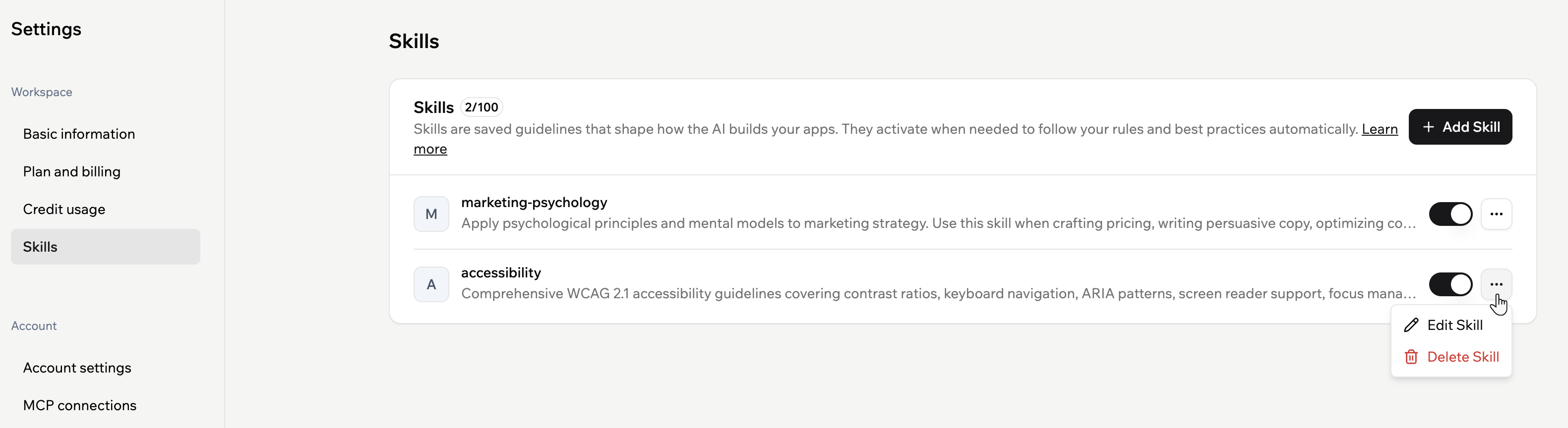 **Per modificare o eliminare una skill del workspace:**
1. Clicca sul nome del tuo workspace in alto a sinistra nel tuo account.
2. Clicca su **Settings**.
3. Sotto **Workspace**, clicca su **Skills**.
4. Accanto alla skill pertinente, clicca sull'icona **More actions** .
5. Scegli cosa vuoi fare:
* **Edit Skill:** Apri l'editor della skill per apportare modifiche. Puoi aggiornare **Skill name**, **Description** o **Instructions**, e opzionalmente cliccare di nuovo su **Refine & review** per lasciare che l'IA migliori i tuoi aggiornamenti prima di salvare.
* **Delete Skill:** Rimuovi la skill dal tuo workspace.
***
## Best practice per scrivere le skill
Le skill sono testo statico. Non possono estrarre dati live, controllare condizioni attuali o adattarsi in base a ciò che c'è nella tua app. Per esigenze di dati live, usa invece le [connessioni MCP](/documentation/account-and-billing/setting-up-a-custom-mcp). Le skill influenzano il comportamento dell'IA solo nella chat dell'editor — non impongono standard di codice, controlli di accesso o policy sui dati a livello di piattaforma.
* **Mantieni ogni skill focalizzata su un unico aspetto.** Le skill per design, copy, dati e sicurezza sono più facili da mantenere, attivare e richiamare con precisione rispetto a una singola skill ampia che cerca di coprire tutto.
* **Modifica e aggiorna invece di eliminare e ricostruire.** Man mano che i tuoi standard evolvono, aggiorna le istruzioni della skill. Eliminare e ricominciare perde la tua cronologia e rischia lacune.
* **Evita logica condizionale complessa.** Istruzioni come "if X then Y, but if Z then W" possono produrre risultati incoerenti. Mantieni le regole chiare e dirette.
* **Menziona la skill nel tuo prompt per ottenere i migliori risultati.** L'IA può richiamare automaticamente le skill, ma essere esplicito — ad esempio, "Apply the brand-guidelines skill to this page" — produce risultati più affidabili.
***
## FAQ
Clicca su una domanda qui sotto per saperne di più sulle skill del workspace.
L'IA decide se usare una skill in base al tuo prompt e alla descrizione e istruzioni della skill. Può richiamare automaticamente le skill pertinenti quando corrispondono a ciò che stai cercando di fare.
Per i migliori risultati, menziona la skill o il suo scopo direttamente nel tuo prompt, come "Apply our accessibility skill to this form."
Sì. Le skill del workspace sono disponibili alla chat IA in ogni app di quel workspace per chiunque possa lavorare in quel workspace.
Le skill del workspace definiscono regole condivise e best practice per il modo in cui l'IA costruisce app in uno specifico workspace.
Le connessioni MCP sono configurate una volta per account e permettono alla chat IA di usare strumenti esterni e dati live in tutte le app e workspace a cui il tuo account può accedere.
[Scopri come aggiungere connessioni MCP.](/documentation/account-and-billing/setting-up-a-custom-mcp)
Quando elimini una skill, la chat IA non usa più le sue regole in nessuna app di quel workspace. Devi ricreare la skill se vuoi ripristinare quelle linee guida in futuro.
Questa pagina è stata tradotta utilizzando l'IA. Per informazioni più accurate e aggiornate, consulta la [versione inglese](/).
**Per modificare o eliminare una skill del workspace:**
1. Clicca sul nome del tuo workspace in alto a sinistra nel tuo account.
2. Clicca su **Settings**.
3. Sotto **Workspace**, clicca su **Skills**.
4. Accanto alla skill pertinente, clicca sull'icona **More actions** .
5. Scegli cosa vuoi fare:
* **Edit Skill:** Apri l'editor della skill per apportare modifiche. Puoi aggiornare **Skill name**, **Description** o **Instructions**, e opzionalmente cliccare di nuovo su **Refine & review** per lasciare che l'IA migliori i tuoi aggiornamenti prima di salvare.
* **Delete Skill:** Rimuovi la skill dal tuo workspace.
***
## Best practice per scrivere le skill
Le skill sono testo statico. Non possono estrarre dati live, controllare condizioni attuali o adattarsi in base a ciò che c'è nella tua app. Per esigenze di dati live, usa invece le [connessioni MCP](/documentation/account-and-billing/setting-up-a-custom-mcp). Le skill influenzano il comportamento dell'IA solo nella chat dell'editor — non impongono standard di codice, controlli di accesso o policy sui dati a livello di piattaforma.
* **Mantieni ogni skill focalizzata su un unico aspetto.** Le skill per design, copy, dati e sicurezza sono più facili da mantenere, attivare e richiamare con precisione rispetto a una singola skill ampia che cerca di coprire tutto.
* **Modifica e aggiorna invece di eliminare e ricostruire.** Man mano che i tuoi standard evolvono, aggiorna le istruzioni della skill. Eliminare e ricominciare perde la tua cronologia e rischia lacune.
* **Evita logica condizionale complessa.** Istruzioni come "if X then Y, but if Z then W" possono produrre risultati incoerenti. Mantieni le regole chiare e dirette.
* **Menziona la skill nel tuo prompt per ottenere i migliori risultati.** L'IA può richiamare automaticamente le skill, ma essere esplicito — ad esempio, "Apply the brand-guidelines skill to this page" — produce risultati più affidabili.
***
## FAQ
Clicca su una domanda qui sotto per saperne di più sulle skill del workspace.
L'IA decide se usare una skill in base al tuo prompt e alla descrizione e istruzioni della skill. Può richiamare automaticamente le skill pertinenti quando corrispondono a ciò che stai cercando di fare.
Per i migliori risultati, menziona la skill o il suo scopo direttamente nel tuo prompt, come "Apply our accessibility skill to this form."
Sì. Le skill del workspace sono disponibili alla chat IA in ogni app di quel workspace per chiunque possa lavorare in quel workspace.
Le skill del workspace definiscono regole condivise e best practice per il modo in cui l'IA costruisce app in uno specifico workspace.
Le connessioni MCP sono configurate una volta per account e permettono alla chat IA di usare strumenti esterni e dati live in tutte le app e workspace a cui il tuo account può accedere.
[Scopri come aggiungere connessioni MCP.](/documentation/account-and-billing/setting-up-a-custom-mcp)
Quando elimini una skill, la chat IA non usa più le sue regole in nessuna app di quel workspace. Devi ricreare la skill se vuoi ripristinare quelle linee guida in futuro.
Questa pagina è stata tradotta utilizzando l'IA. Per informazioni più accurate e aggiornate, consulta la [versione inglese](/).