> ## Documentation Index
> Fetch the complete documentation index at: https://docs.base44.com/llms.txt
> Use this file to discover all available pages before exploring further.
# Registrare e riprodurre le sessioni utente
> Registra come le persone usano la tua app pubblicata, riproduci le loro sessioni per individuare frizioni come rage click ed errori e ottieni riassunti IA di ciò che è successo.
Le registrazioni delle sessioni ti permettono di guardare come le persone usano davvero la tua app pubblicata, così puoi vedere dove hanno successo, dove si bloccano e cosa migliorare.
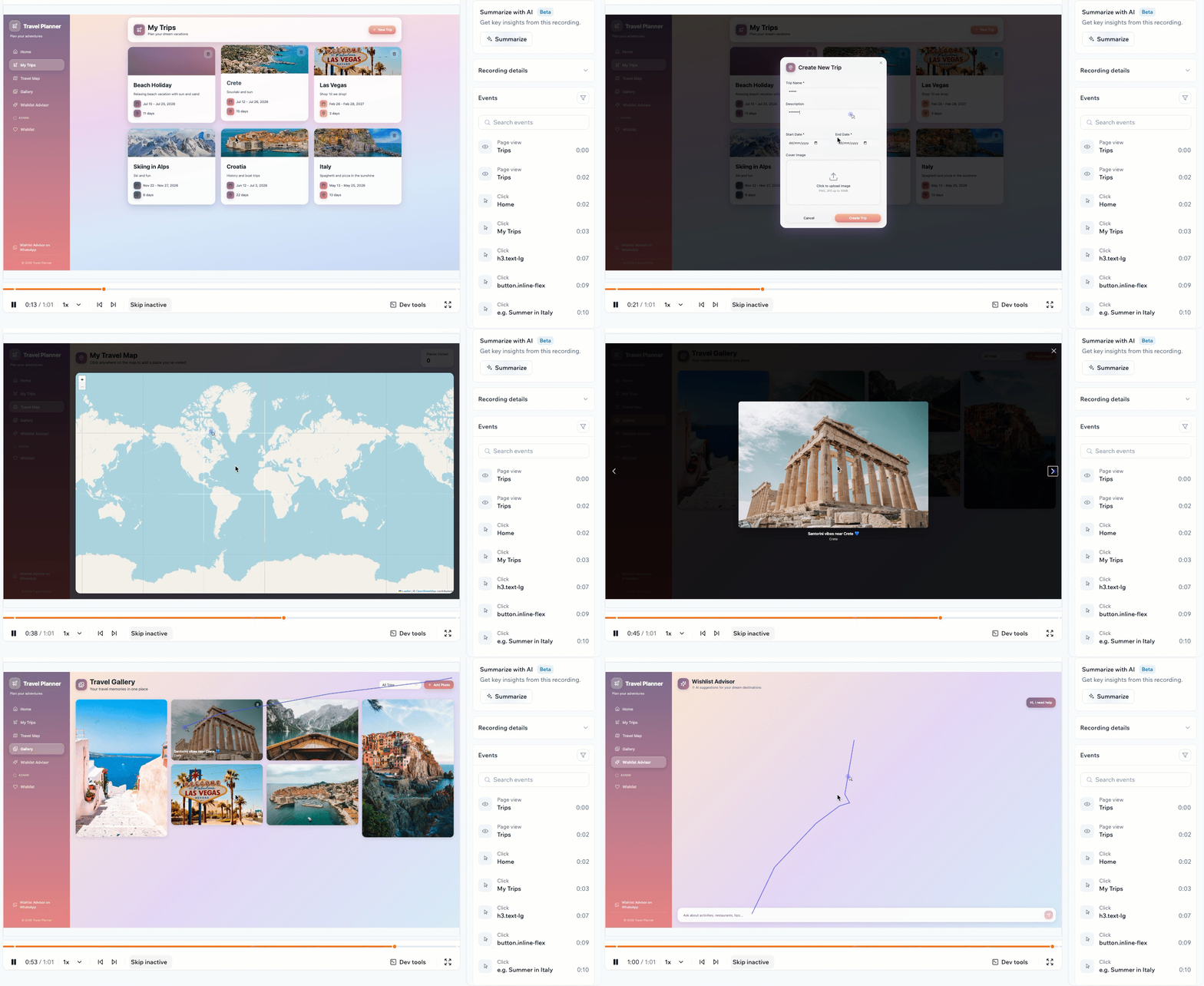
Ogni registrazione riproduce la sessione di un visitatore reale e segnala i momenti di frizione come rage click, dead click ed errori. Attivi le registrazioni nelle impostazioni della tua app, poi le esamini nella scheda Session recordings degli analytics della tua app.
 **Importante:**
* Le registrazioni delle sessioni sono disponibili sul piano **Builder** e superiori. Se sei sul piano Free o Starter, fai l'upgrade per iniziare a registrare le sessioni.
* Registrare le sessioni può richiedere il consenso del visitatore in alcune regioni, come l'UE, il Regno Unito e la California. Sei responsabile di informare i visitatori della tua app che le loro sessioni vengono registrate e di ottenere qualsiasi consenso richiesto dalla legge. Base44 non aggiunge un banner di consenso alla tua app, quindi assicurati di rispettare le tue leggi locali sulla privacy prima di attivare le registrazioni. A seconda di dove si trovano i tuoi visitatori, questo può significare aggiungere un cookie banner o un banner di consenso alla tua app, o un altro requisito.
***
## Attivare le registrazioni delle sessioni
Le registrazioni catturano visitatori reali sulla tua app pubblicata, quindi nulla viene registrato finché non attivi la funzionalità e pubblichi la tua app.
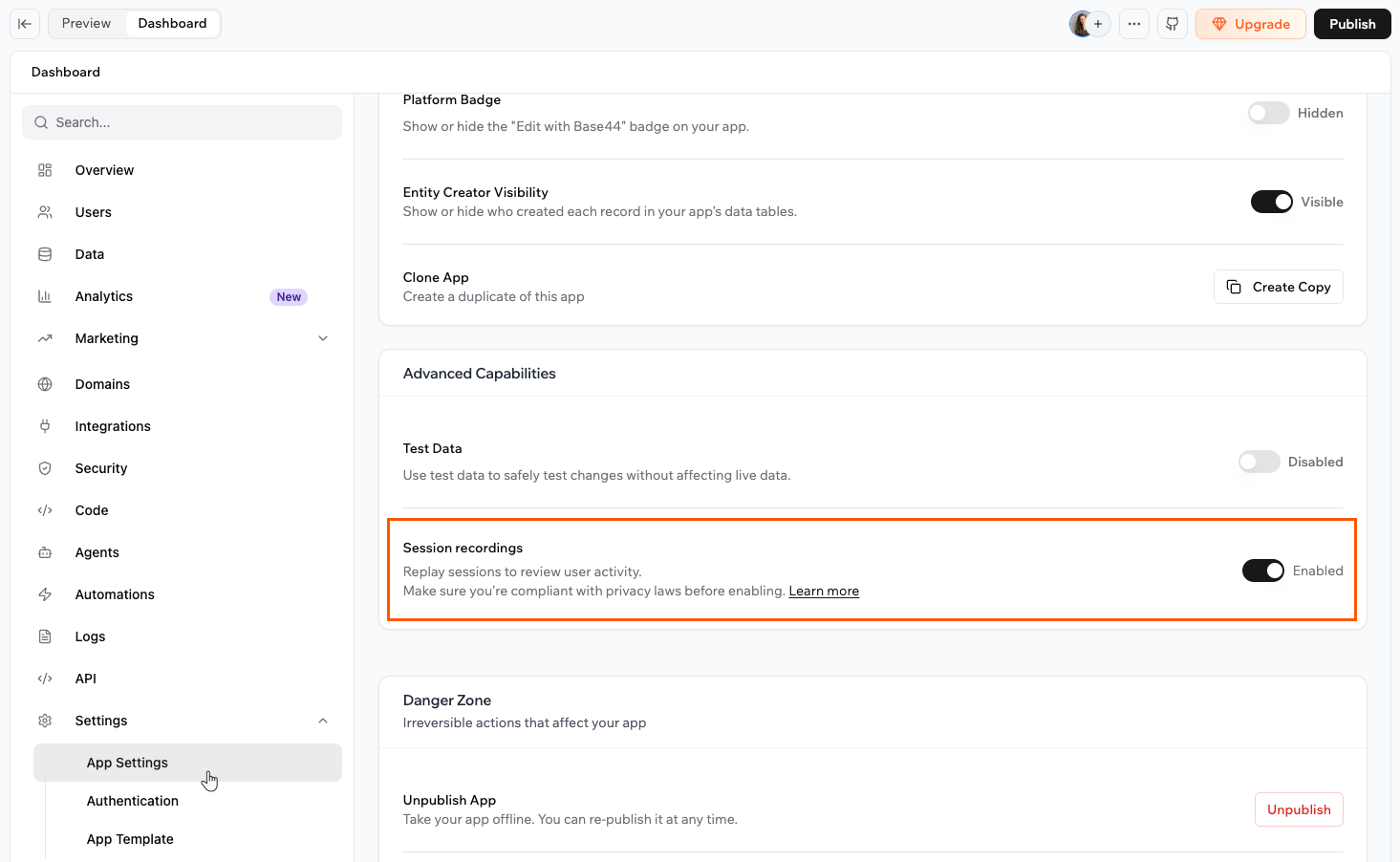
**Per attivare le registrazioni delle sessioni:**
1. Clicca su **Dashboard** nel tuo editor dell'app.
2. Clicca su **App Settings**.
3. Scorri fino alla sezione **Advanced Capabilities**.
4. Attiva il toggle **Session recordings**.
5. Pubblica la tua app così le registrazioni iniziano mentre le persone la usano.
**Importante:**
* Le registrazioni delle sessioni sono disponibili sul piano **Builder** e superiori. Se sei sul piano Free o Starter, fai l'upgrade per iniziare a registrare le sessioni.
* Registrare le sessioni può richiedere il consenso del visitatore in alcune regioni, come l'UE, il Regno Unito e la California. Sei responsabile di informare i visitatori della tua app che le loro sessioni vengono registrate e di ottenere qualsiasi consenso richiesto dalla legge. Base44 non aggiunge un banner di consenso alla tua app, quindi assicurati di rispettare le tue leggi locali sulla privacy prima di attivare le registrazioni. A seconda di dove si trovano i tuoi visitatori, questo può significare aggiungere un cookie banner o un banner di consenso alla tua app, o un altro requisito.
***
## Attivare le registrazioni delle sessioni
Le registrazioni catturano visitatori reali sulla tua app pubblicata, quindi nulla viene registrato finché non attivi la funzionalità e pubblichi la tua app.
**Per attivare le registrazioni delle sessioni:**
1. Clicca su **Dashboard** nel tuo editor dell'app.
2. Clicca su **App Settings**.
3. Scorri fino alla sezione **Advanced Capabilities**.
4. Attiva il toggle **Session recordings**.
5. Pubblica la tua app così le registrazioni iniziano mentre le persone la usano.
 **Cosa sapere sui limiti e sull'archiviazione:**
* Puoi registrare fino a 500 sessioni ogni 30 giorni. Quando raggiungi il limite, le tue registrazioni esistenti restano disponibili e le nuove registrazioni riprendono dalla data mostrata nella tua dashboard.
* Puoi generare fino a 50 riassunti IA ogni mese.
* Le registrazioni vengono conservate per 90 giorni, poi rimosse automaticamente.
***
## Visualizzare le tue registrazioni delle sessioni
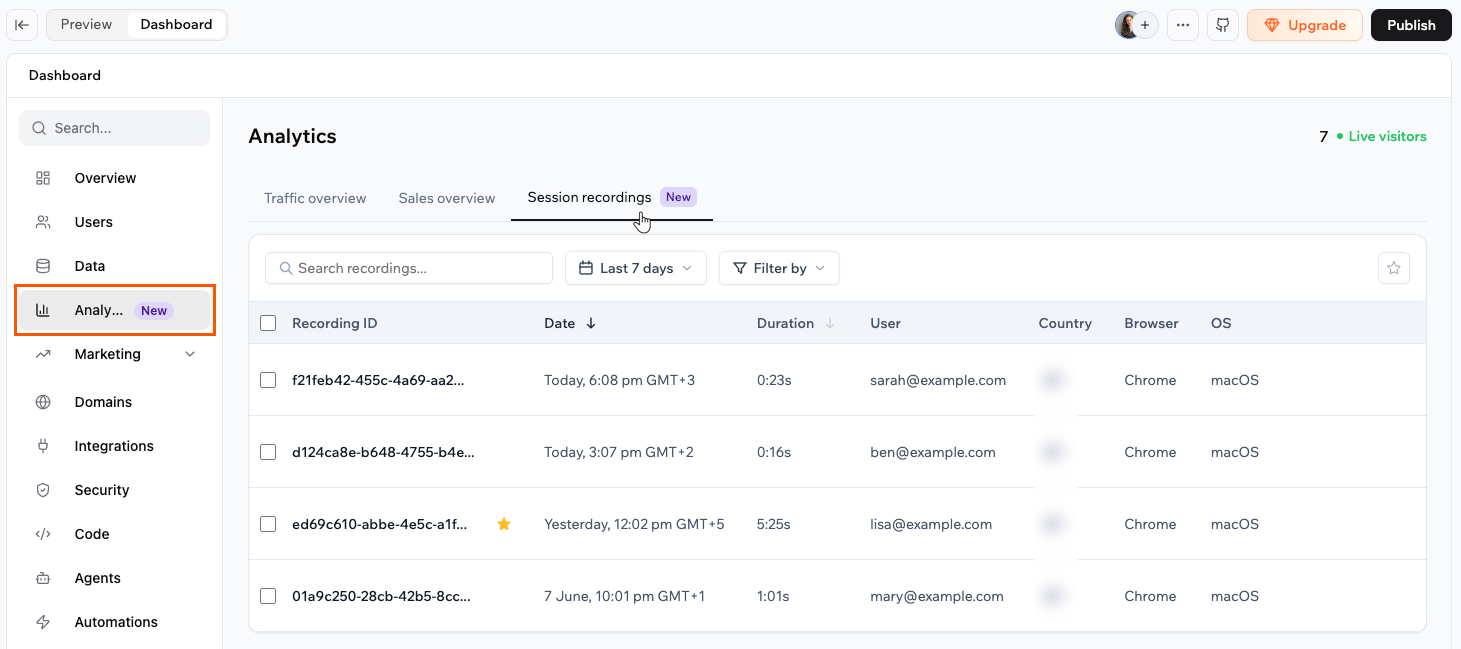
Visualizza le tue registrazioni in qualsiasi momento dagli analytics della tua app per vedere come le persone si muovono nella tua app. Ogni registrazione mostra ID registrazione, data, durata, utente, paese, browser, sistema operativo e dispositivo.
**Per visualizzare le tue registrazioni delle sessioni:**
1. Clicca su **Dashboard** nel tuo editor dell'app.
2. Clicca su **Analytics**.
3. Clicca sulla scheda **Session recordings**.
4. Clicca su una registrazione per aprirla e riprodurre la sessione.
**Cosa sapere sui limiti e sull'archiviazione:**
* Puoi registrare fino a 500 sessioni ogni 30 giorni. Quando raggiungi il limite, le tue registrazioni esistenti restano disponibili e le nuove registrazioni riprendono dalla data mostrata nella tua dashboard.
* Puoi generare fino a 50 riassunti IA ogni mese.
* Le registrazioni vengono conservate per 90 giorni, poi rimosse automaticamente.
***
## Visualizzare le tue registrazioni delle sessioni
Visualizza le tue registrazioni in qualsiasi momento dagli analytics della tua app per vedere come le persone si muovono nella tua app. Ogni registrazione mostra ID registrazione, data, durata, utente, paese, browser, sistema operativo e dispositivo.
**Per visualizzare le tue registrazioni delle sessioni:**
1. Clicca su **Dashboard** nel tuo editor dell'app.
2. Clicca su **Analytics**.
3. Clicca sulla scheda **Session recordings**.
4. Clicca su una registrazione per aprirla e riprodurre la sessione.
 ***
## Riprodurre una sessione
Quando apri una registrazione, puoi riprodurre la sessione e passare direttamente ai momenti che contano.
Ogni registrazione ha le schede **Summary**, **Details** ed **Events**. Usa **Events** per scorrere tutto ciò che è successo, come visualizzazioni di pagina, clic e invii di moduli.
***
## Riprodurre una sessione
Quando apri una registrazione, puoi riprodurre la sessione e passare direttamente ai momenti che contano.
Ogni registrazione ha le schede **Summary**, **Details** ed **Events**. Usa **Events** per scorrere tutto ciò che è successo, come visualizzazioni di pagina, clic e invii di moduli.
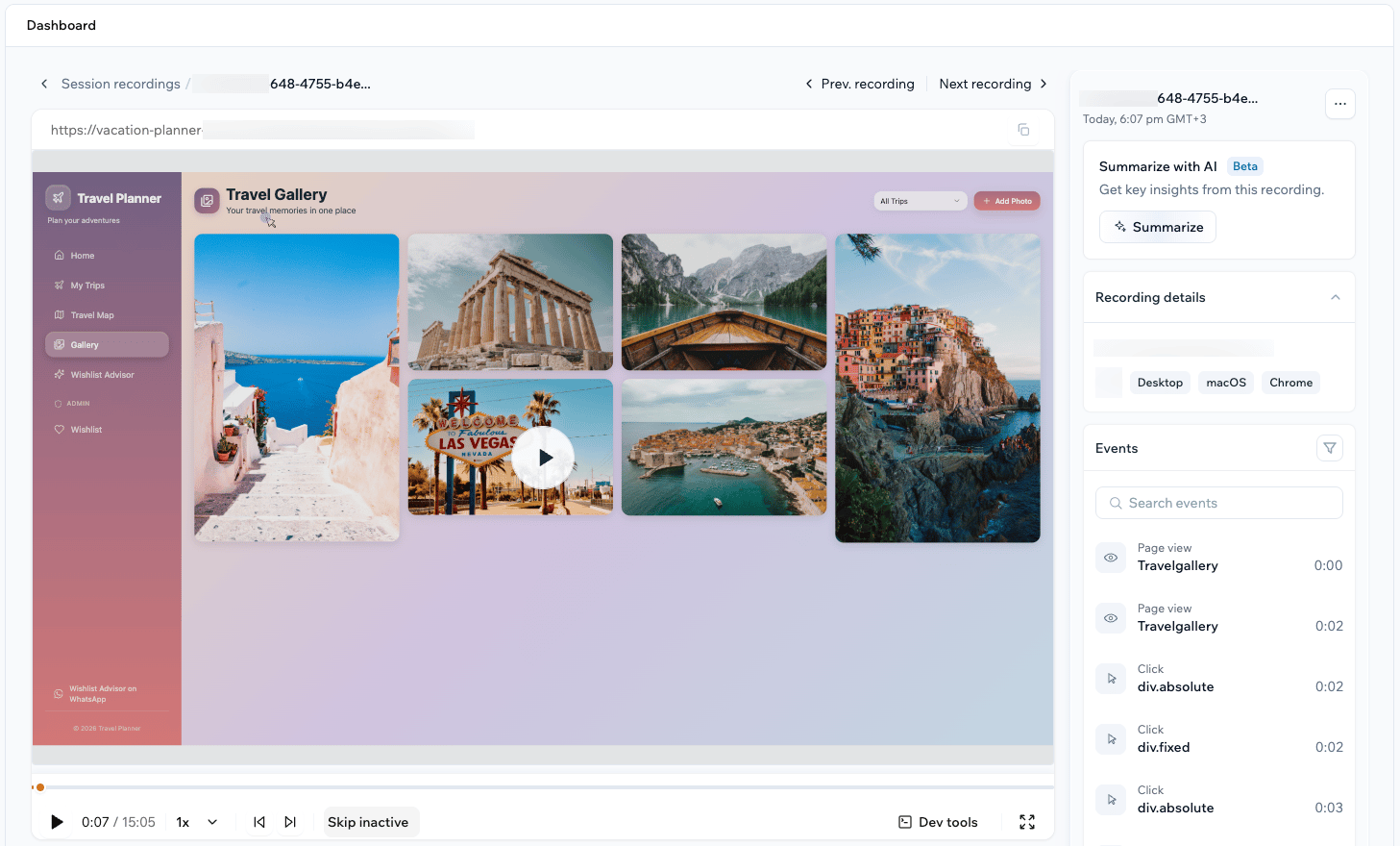 * **Play, pausa e cambio velocità di riproduzione:** Controlla la riproduzione come un video, e rallentala o velocizzala secondo necessità.
* **Salta i periodi di inattività:** Salta i tempi morti così guardi solo i momenti di attività.
* **Vai ai punti di frizione:** Passa direttamente agli errori e ai rage click segnati sulla timeline.
* **Apri i dev tools:** Clicca su Dev tools per rivedere console, richieste di rete, errori e performance catturati durante la sessione.
***
## Riassumere una sessione con l'IA
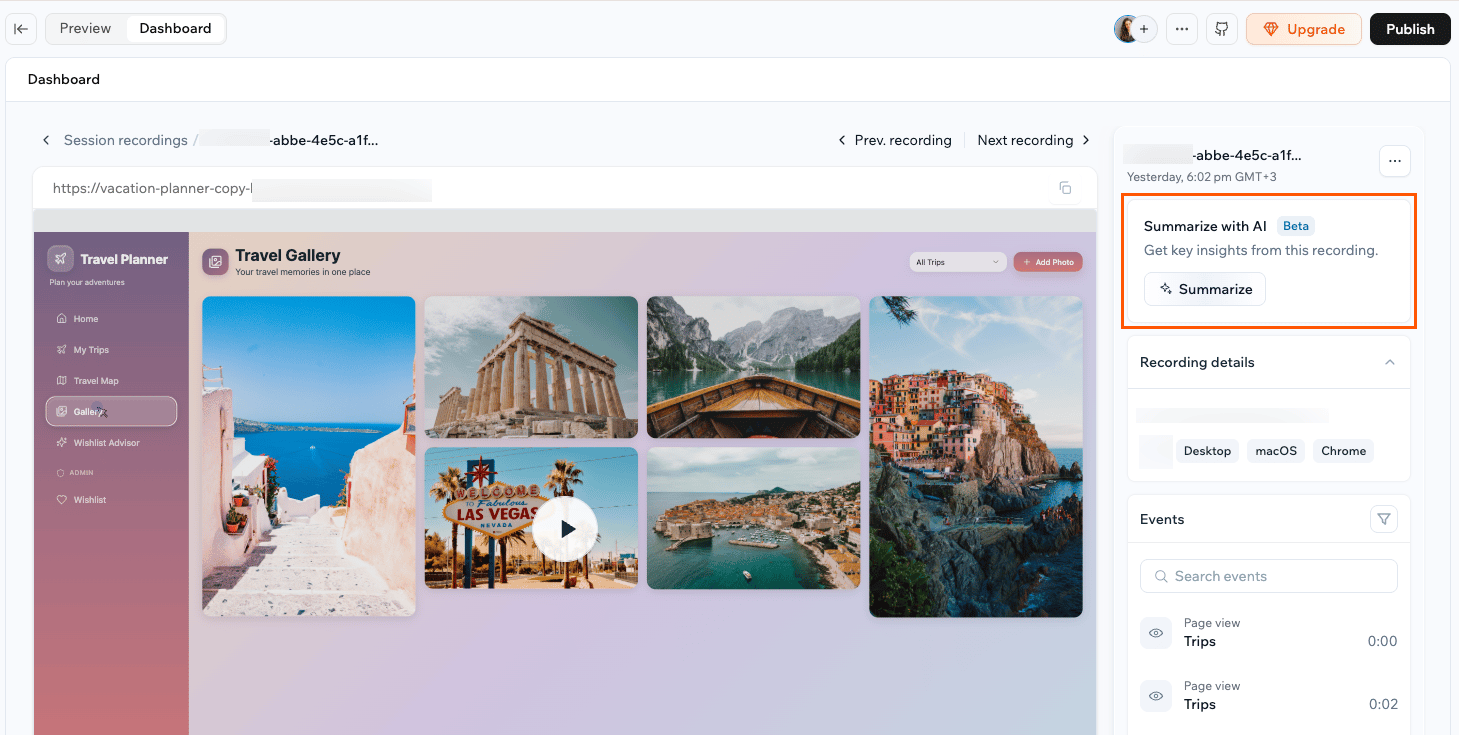
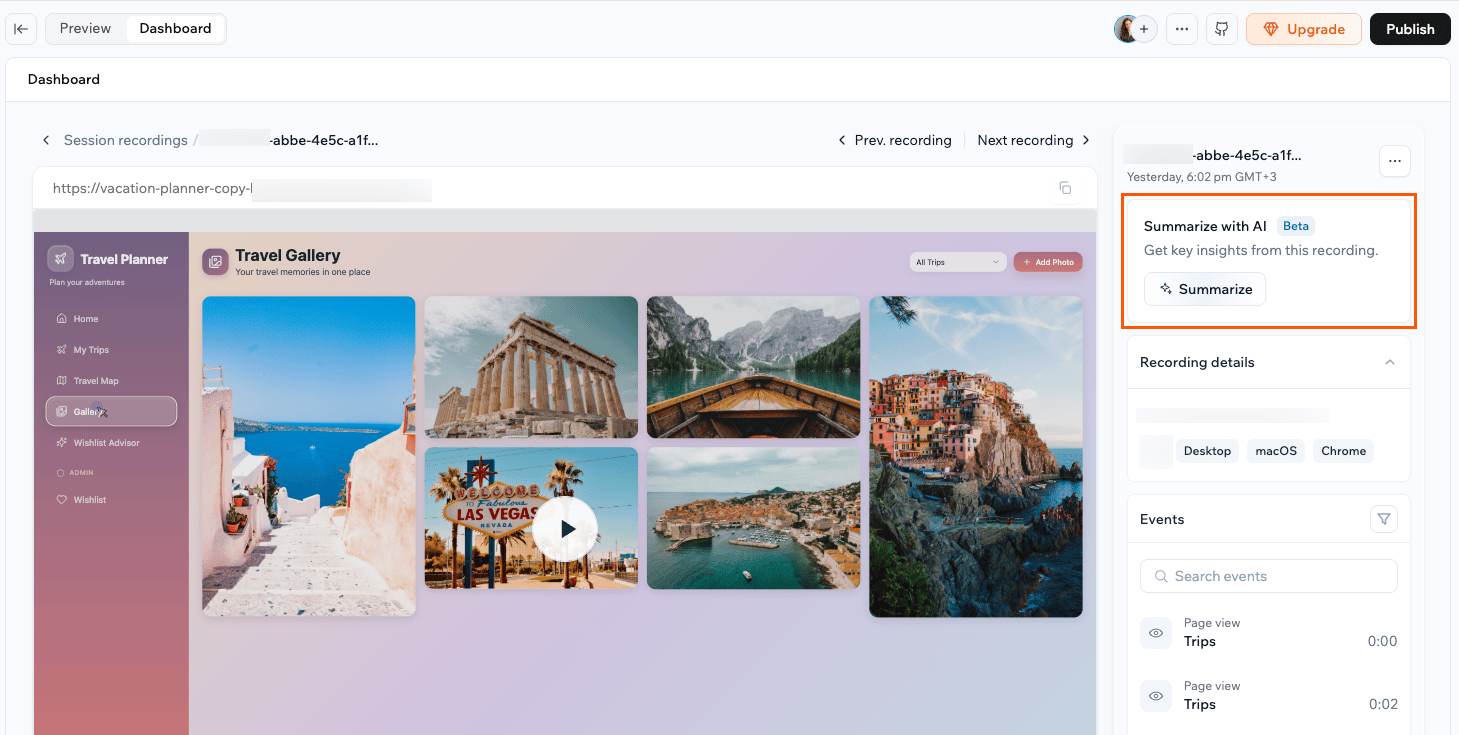
Il riassunto IA trasforma una registrazione in insight chiave così puoi capire una sessione senza guardarla tutta.
Il riassunto ti dà una breve panoramica di ciò che è successo, **Friction points** segnalati per gravità come warning e informazioni, e **Suggested next steps** per migliorare l'esperienza.
**Per riassumere una registrazione con l'IA:**
1. Clicca su **Dashboard** nel tuo editor dell'app.
2. Clicca su **Analytics**.
3. Clicca su **Session recordings**.
4. Clicca su **View** su una registrazione.
5. Nel pannello **Summarize with AI**, clicca su **Summarize**.
6. Rivedi l'**AI summary** quando termina.
* **Play, pausa e cambio velocità di riproduzione:** Controlla la riproduzione come un video, e rallentala o velocizzala secondo necessità.
* **Salta i periodi di inattività:** Salta i tempi morti così guardi solo i momenti di attività.
* **Vai ai punti di frizione:** Passa direttamente agli errori e ai rage click segnati sulla timeline.
* **Apri i dev tools:** Clicca su Dev tools per rivedere console, richieste di rete, errori e performance catturati durante la sessione.
***
## Riassumere una sessione con l'IA
Il riassunto IA trasforma una registrazione in insight chiave così puoi capire una sessione senza guardarla tutta.
Il riassunto ti dà una breve panoramica di ciò che è successo, **Friction points** segnalati per gravità come warning e informazioni, e **Suggested next steps** per migliorare l'esperienza.
**Per riassumere una registrazione con l'IA:**
1. Clicca su **Dashboard** nel tuo editor dell'app.
2. Clicca su **Analytics**.
3. Clicca su **Session recordings**.
4. Clicca su **View** su una registrazione.
5. Nel pannello **Summarize with AI**, clicca su **Summarize**.
6. Rivedi l'**AI summary** quando termina.
 ***
## Trovare sessioni specifiche
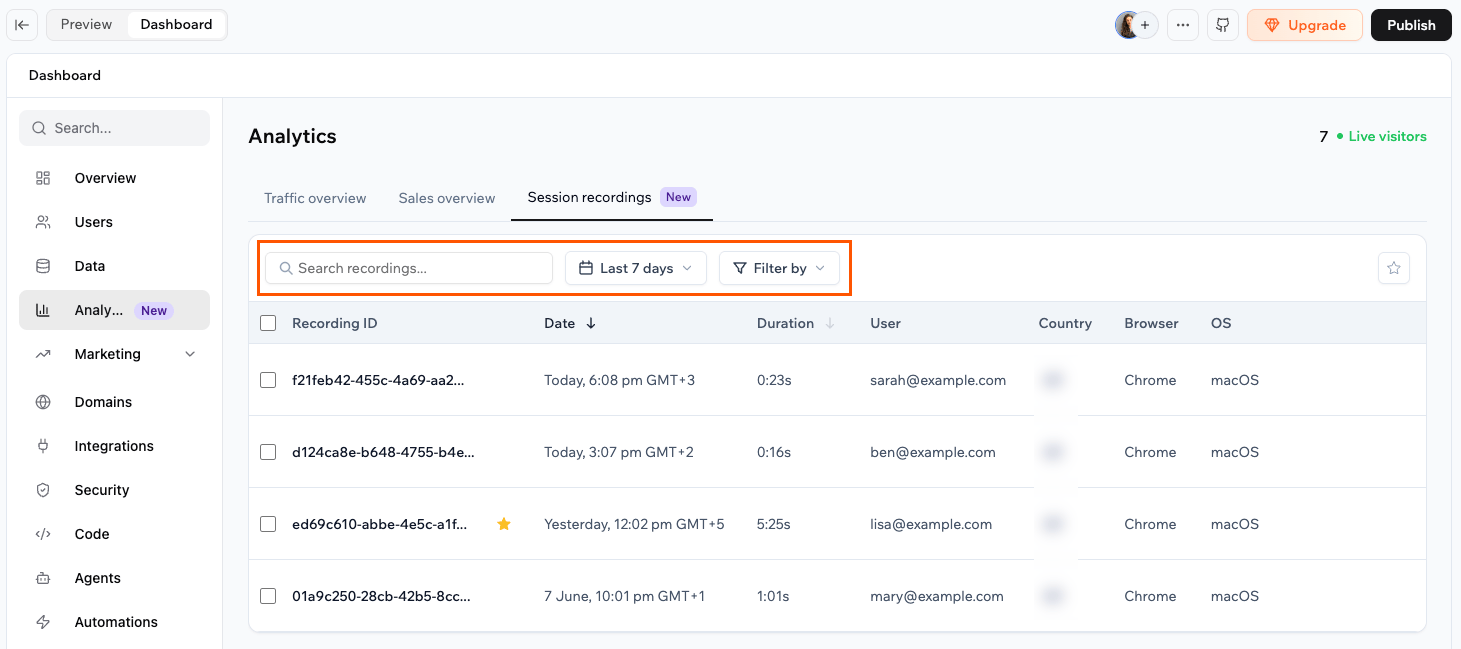
Restringi l'elenco alle sessioni che ti interessano usando ricerca, filtri e intervalli di date.
* **Ricerca:** Trova una registrazione per ID o nome.
* **Filtro:** Concentrati su un dispositivo, paese, browser, sistema operativo, pagina o tipo di problema come errori, rage click, dead click, un URL aggiornato o un crash.
* **Scegli un intervallo di date:** Visualizza le registrazioni da un periodo preimpostato o dalle tue date personalizzate.
* **Mostra preferiti:** Metti la stella sulle registrazioni che vuoi rivedere, poi filtra per mostrare solo quelle.
***
## Trovare sessioni specifiche
Restringi l'elenco alle sessioni che ti interessano usando ricerca, filtri e intervalli di date.
* **Ricerca:** Trova una registrazione per ID o nome.
* **Filtro:** Concentrati su un dispositivo, paese, browser, sistema operativo, pagina o tipo di problema come errori, rage click, dead click, un URL aggiornato o un crash.
* **Scegli un intervallo di date:** Visualizza le registrazioni da un periodo preimpostato o dalle tue date personalizzate.
* **Mostra preferiti:** Metti la stella sulle registrazioni che vuoi rivedere, poi filtra per mostrare solo quelle.
 ***
## Gestire le tue registrazioni
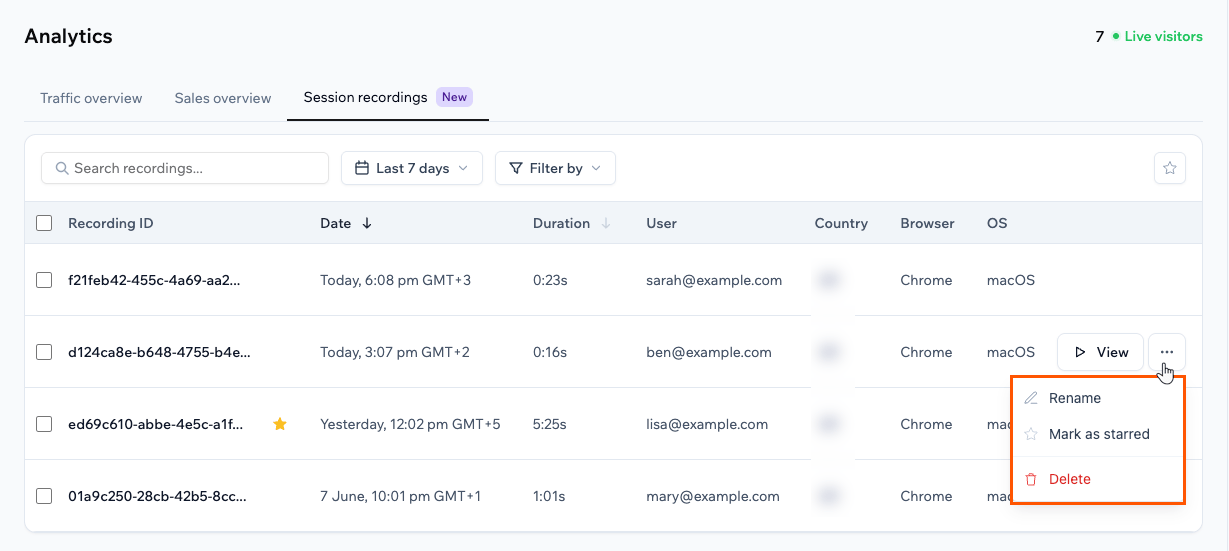
Rinomina una registrazione per renderla facile da trovare in seguito, o elimina le registrazioni di cui non hai più bisogno.
Eliminare una registrazione la rimuove definitivamente insieme ai suoi dati di sessione. Non può essere annullato.
**Per rinominare o eliminare una registrazione:**
1. Clicca su **Dashboard** nel tuo editor dell'app.
2. Clicca su **Analytics**.
3. Clicca su **Session recordings**.
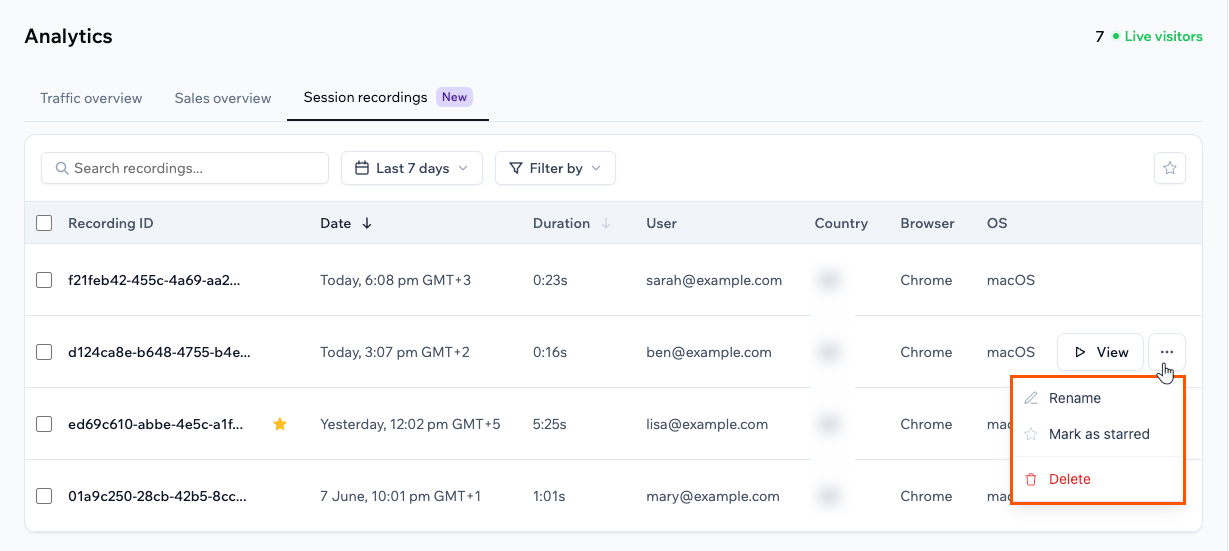
4. Passa il mouse su una registrazione e clicca sull'icona **More Actions** .
5. Clicca su **Rename** o **Delete**.
***
## Gestire le tue registrazioni
Rinomina una registrazione per renderla facile da trovare in seguito, o elimina le registrazioni di cui non hai più bisogno.
Eliminare una registrazione la rimuove definitivamente insieme ai suoi dati di sessione. Non può essere annullato.
**Per rinominare o eliminare una registrazione:**
1. Clicca su **Dashboard** nel tuo editor dell'app.
2. Clicca su **Analytics**.
3. Clicca su **Session recordings**.
4. Passa il mouse su una registrazione e clicca sull'icona **More Actions** .
5. Clicca su **Rename** o **Delete**.
 ***
## FAQ
Trova risposte alle domande comuni sulle registrazioni delle sessioni in Base44.
Le registrazioni delle sessioni catturano visitatori reali sulla tua app pubblicata. Le sessioni in anteprima non vengono registrate, quindi pubblica la tua app per iniziare a raccogliere registrazioni.
No. Disattivare il toggle interrompe la registrazione di nuove sessioni. Le tue registrazioni esistenti restano disponibili finché non le elimini o non raggiungono il limite di archiviazione di 90 giorni.
Le nuove sessioni smettono di essere registrate per il resto del periodo, e la tua dashboard mostra la data in cui la registrazione riprende. Le registrazioni che hai già restano disponibili.
Le registrazioni delle sessioni seguono i permessi della dashboard della tua app. Chiunque possa aprire la dashboard della tua app può visualizzare le registrazioni.
La registrazione cattura sessioni su tutta la tua app. Per concentrarti su una pagina, paese, dispositivo o problema specifico, usa i filtri nella scheda Session recordings dopo che le sessioni sono state registrate.
Questa pagina è stata tradotta utilizzando l'IA. Per informazioni più accurate e aggiornate, consulta la [versione inglese](/).
***
## FAQ
Trova risposte alle domande comuni sulle registrazioni delle sessioni in Base44.
Le registrazioni delle sessioni catturano visitatori reali sulla tua app pubblicata. Le sessioni in anteprima non vengono registrate, quindi pubblica la tua app per iniziare a raccogliere registrazioni.
No. Disattivare il toggle interrompe la registrazione di nuove sessioni. Le tue registrazioni esistenti restano disponibili finché non le elimini o non raggiungono il limite di archiviazione di 90 giorni.
Le nuove sessioni smettono di essere registrate per il resto del periodo, e la tua dashboard mostra la data in cui la registrazione riprende. Le registrazioni che hai già restano disponibili.
Le registrazioni delle sessioni seguono i permessi della dashboard della tua app. Chiunque possa aprire la dashboard della tua app può visualizzare le registrazioni.
La registrazione cattura sessioni su tutta la tua app. Per concentrarti su una pagina, paese, dispositivo o problema specifico, usa i filtri nella scheda Session recordings dopo che le sessioni sono state registrate.
Questa pagina è stata tradotta utilizzando l'IA. Per informazioni più accurate e aggiornate, consulta la [versione inglese](/).