> ## Documentation Index
> Fetch the complete documentation index at: https://docs.base44.com/llms.txt
> Use this file to discover all available pages before exploring further.
# Testare la tua app con dati di test
> Testa la tua app in un ambiente sicuro senza influenzare i tuoi dati di produzione live
Testa la tua app usando un database di test separato così puoi provare le modifiche senza influenzare i tuoi dati di produzione live. Dopo aver attivato il toggle **Test Data** in **App Settings**, puoi passare tra dati di produzione e di test, così puoi vedere come si comporta la tua app con i record di test prima di andare live.
Ad esempio, se stai costruendo un'app di prenotazioni, puoi usare i dati di test per creare servizi finti e testare prenotazioni, cancellazioni e promemoria senza riempire la tua agenda reale. Puoi verificare che i tuoi flussi, prezzi ed email appaiano corretti con i dati di test, e mantenere il calendario della tua app live solo per i clienti reali.
**Importante:**
* Questa funzionalità è disponibile sul piano **Builder** e superiori.
* La tua app pubblicata usa sempre i dati di produzione. Attivare la modalità test influenza solo i dati nella dashboard e nell'anteprima.
***
## Attivare la modalità test
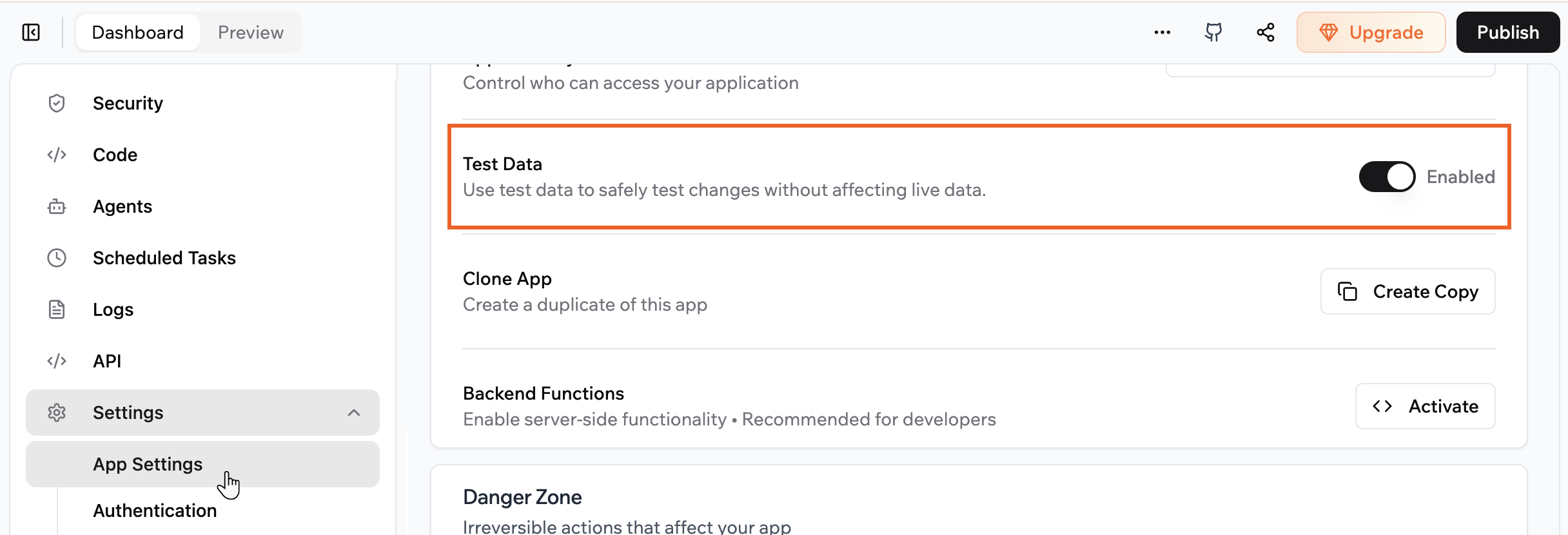
Attiva l'impostazione **Test Data** in **App Settings** per creare un database di test separato per la tua app e accedere alla modalità test in anteprima.
**Nota:** Quando attivi Test Data, crea un nuovo database vuoto. I dati di produzione esistenti non vengono copiati nel database di test.
**Per attivare la modalità test:**
1. Clicca su **Dashboard** nel tuo editor dell'app.
2. Clicca su **Settings**.
3. Clicca su **App Settings**.
4. Attiva il toggle **Test Data**.
 ***
## Accedere ai tuoi dati di test
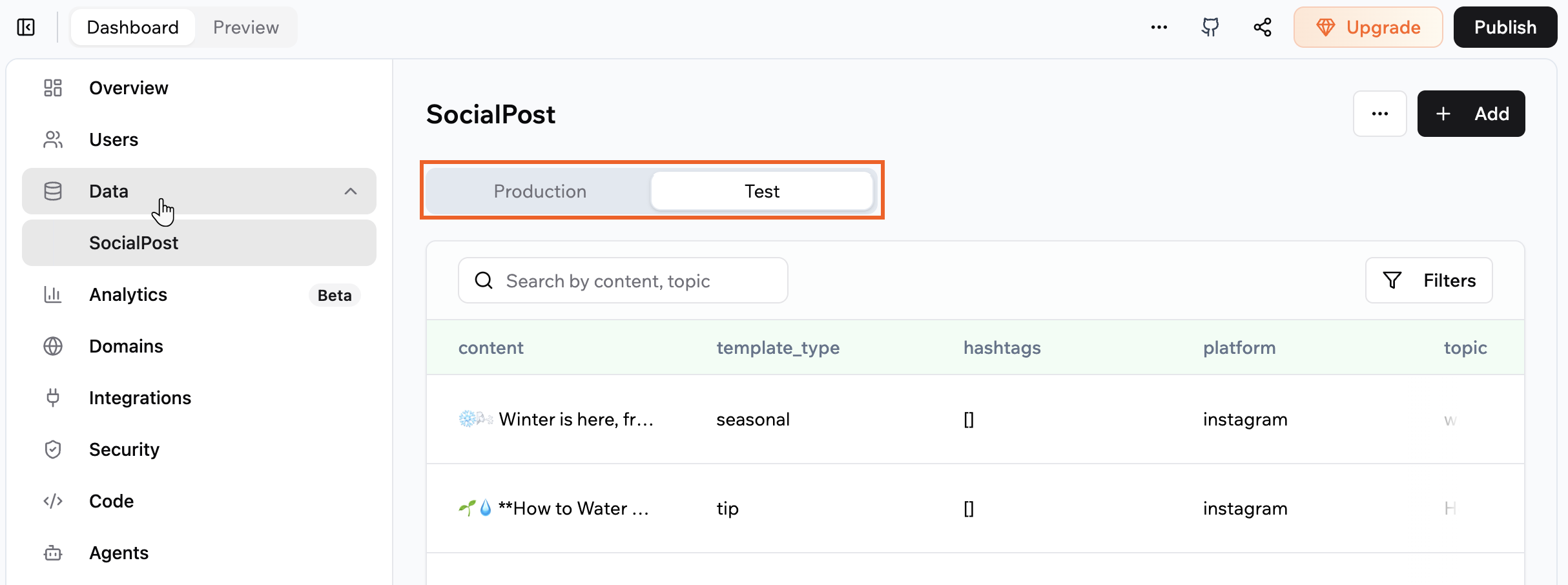
Vai alla scheda **Data** per visualizzare e modificare i record nelle tue tabelle e scegliere se stai lavorando con dati di produzione o di test. Puoi mantenere la produzione come fonte di verità mentre sperimenti con struttura o contenuto nell'ambiente di test.
***
## Accedere ai tuoi dati di test
Vai alla scheda **Data** per visualizzare e modificare i record nelle tue tabelle e scegliere se stai lavorando con dati di produzione o di test. Puoi mantenere la produzione come fonte di verità mentre sperimenti con struttura o contenuto nell'ambiente di test.
 **Per accedere ai tuoi dati di test:**
1. Clicca su **Dashboard** nel tuo editor dell'app.
2. Clicca su **Data**.
3. Clicca sulla tabella dati con cui vuoi lavorare nel menu a sinistra.
4. Clicca su **Test** in alto.
5. Aggiungi, modifica o elimina record.
**Suggerimento:** Puoi anche chiedere alla chat IA di aggiungere dati di test per te.
**Note:**
* Le modifiche che apporti con **Production** selezionato influenzano solo i tuoi dati di produzione.
* Le modifiche che apporti con **Test** selezionato influenzano solo i tuoi dati di test.
* I dati di produzione e di test sono completamente separati. Aggiornare uno non aggiorna l'altro.
***
## Testare la tua app in anteprima
Usa la modalità anteprima per vedere come si comporta la tua app con interazioni reali mantenendo al sicuro i tuoi dati live. In cima all'anteprima della tua app, puoi passare tra modalità produzione e modalità test così controlli dove l'anteprima legge e scrive i dati.
Se apporti modifiche in modalità test, puoi andare alla scheda **Data** e selezionare **Test** per vedere i record creati.
**Per accedere ai tuoi dati di test:**
1. Clicca su **Dashboard** nel tuo editor dell'app.
2. Clicca su **Data**.
3. Clicca sulla tabella dati con cui vuoi lavorare nel menu a sinistra.
4. Clicca su **Test** in alto.
5. Aggiungi, modifica o elimina record.
**Suggerimento:** Puoi anche chiedere alla chat IA di aggiungere dati di test per te.
**Note:**
* Le modifiche che apporti con **Production** selezionato influenzano solo i tuoi dati di produzione.
* Le modifiche che apporti con **Test** selezionato influenzano solo i tuoi dati di test.
* I dati di produzione e di test sono completamente separati. Aggiornare uno non aggiorna l'altro.
***
## Testare la tua app in anteprima
Usa la modalità anteprima per vedere come si comporta la tua app con interazioni reali mantenendo al sicuro i tuoi dati live. In cima all'anteprima della tua app, puoi passare tra modalità produzione e modalità test così controlli dove l'anteprima legge e scrive i dati.
Se apporti modifiche in modalità test, puoi andare alla scheda **Data** e selezionare **Test** per vedere i record creati.
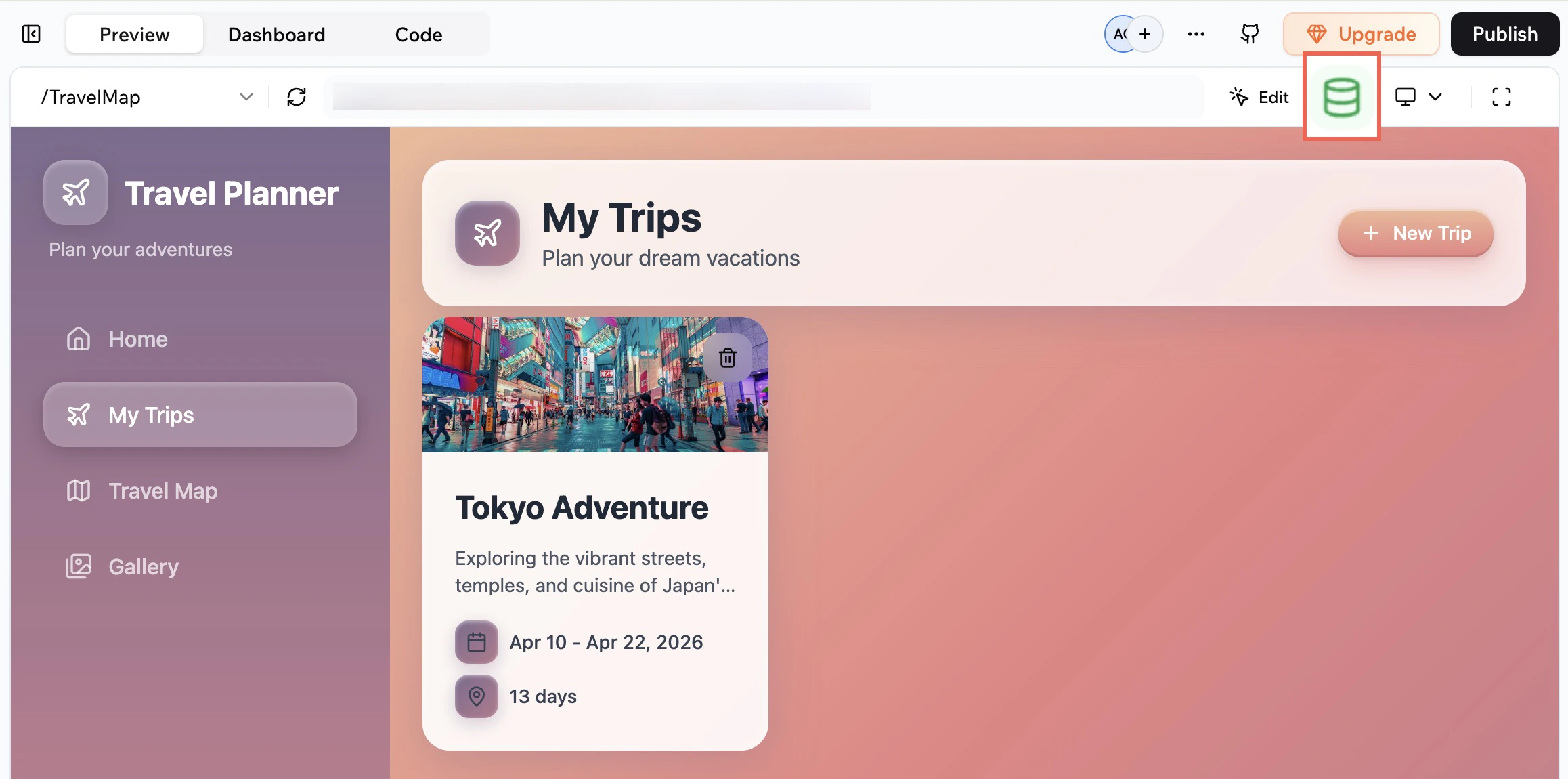
 **Per visualizzare in anteprima la tua app con la modalità test:**
1. Clicca su **Preview** nel tuo editor dell'app.
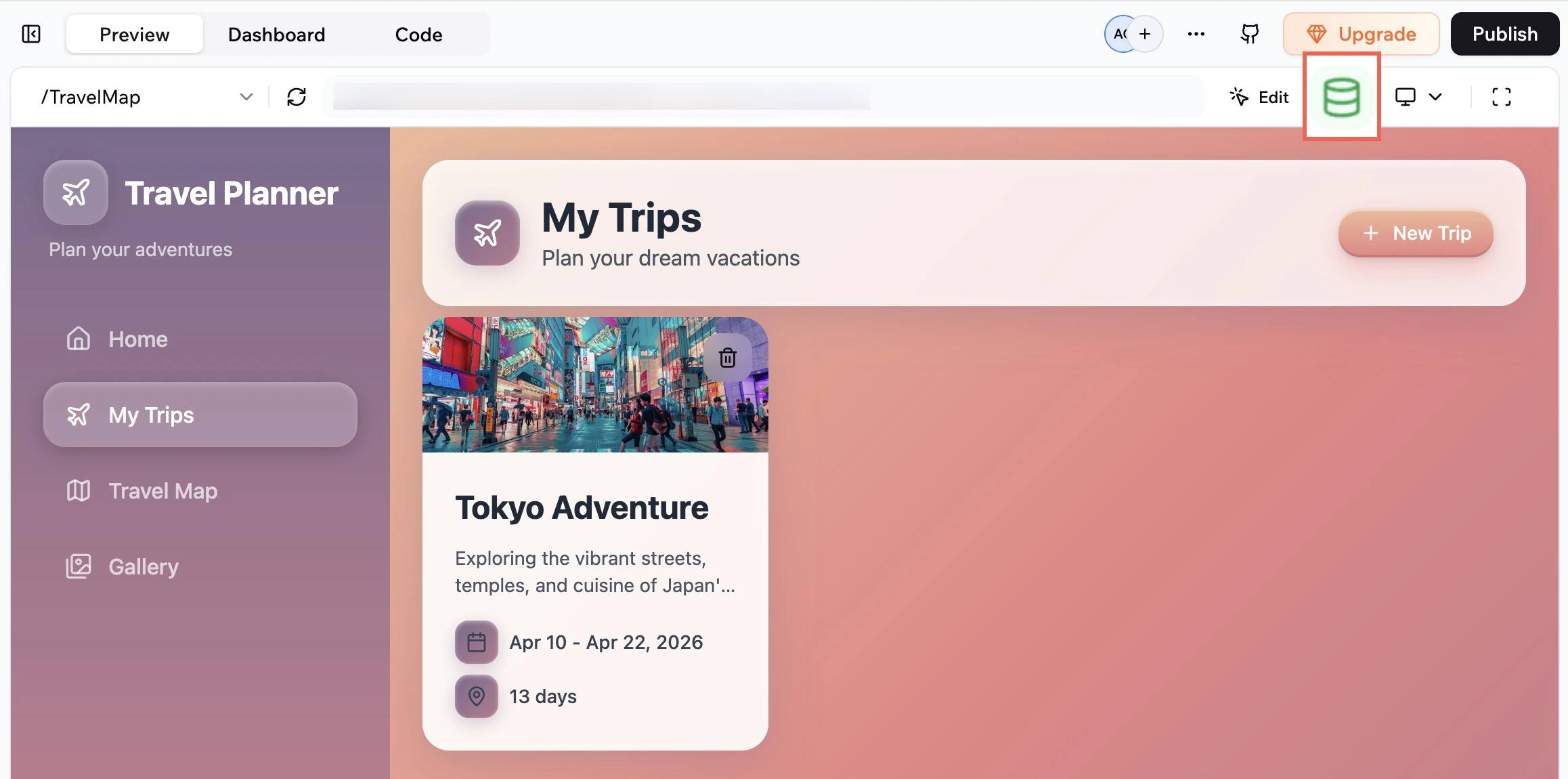
2. In cima all'anteprima, clicca sull'icona **Turn on test data** .
3. Usa la tua anteprima normalmente per creare, aggiornare o eliminare dati.
**Note:**
* Quando la modalità test è attivata in anteprima, tutte le letture e scritture dei dati vanno ai tuoi dati di test.
* Quando la modalità test è disattivata in anteprima, tutte le letture e scritture dei dati vanno ai tuoi dati di produzione.
* Attivare e disattivare la modalità test in anteprima non influenza quale ambiente usa la tua app pubblicata. L'app live usa sempre i dati di produzione.
***
## Condividere un link di test alla tua app
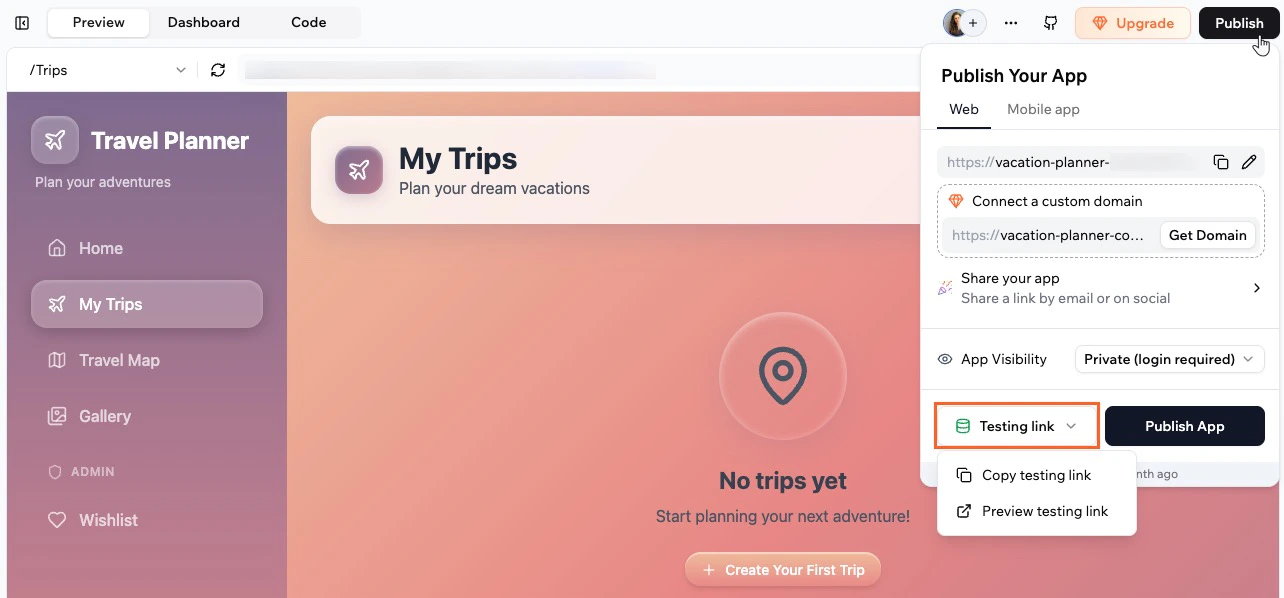
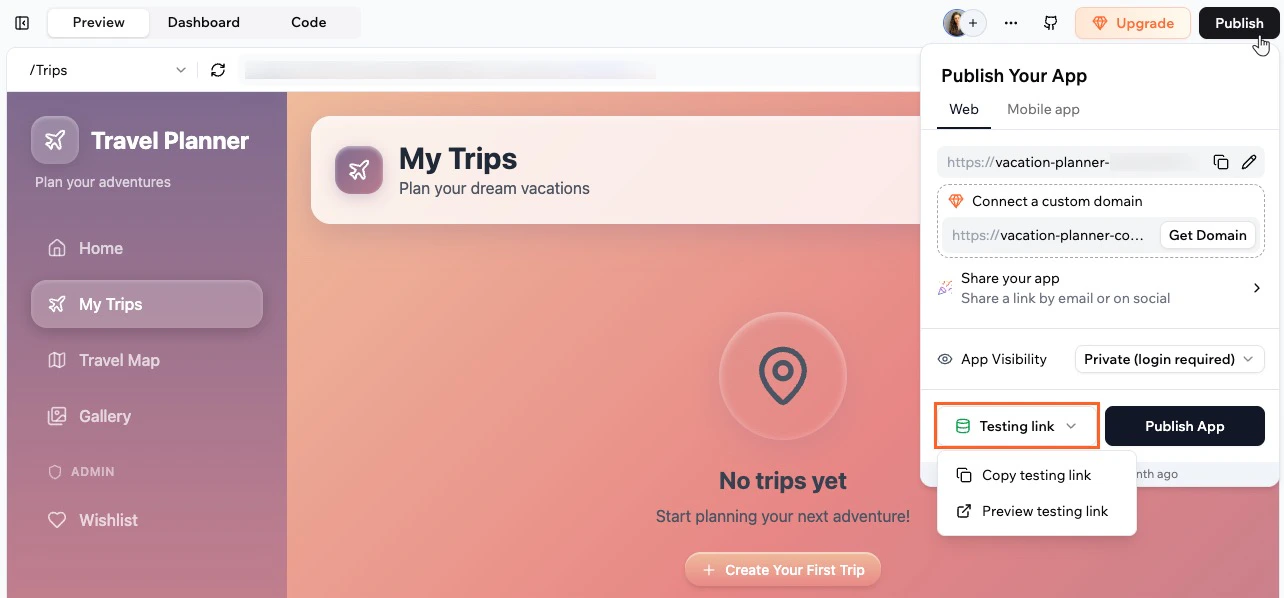
Condividi un link di test così colleghi o clienti possono provare la tua app con dati di test e modifiche non pubblicate. Chiunque apra il link di test interagisce solo con il tuo database di test, quindi la tua app live e i record di produzione restano al sicuro.
**Per condividere un link di test:**
1. Clicca su **Publish** in alto a destra nel tuo editor dell'app.
2. Clicca su **Testing Link**.
3. Clicca su **Copy testing link**.
4. Incolla il link dove vuoi condividerlo, ad esempio in un'email o chat.
**Per visualizzare in anteprima la tua app con la modalità test:**
1. Clicca su **Preview** nel tuo editor dell'app.
2. In cima all'anteprima, clicca sull'icona **Turn on test data** .
3. Usa la tua anteprima normalmente per creare, aggiornare o eliminare dati.
**Note:**
* Quando la modalità test è attivata in anteprima, tutte le letture e scritture dei dati vanno ai tuoi dati di test.
* Quando la modalità test è disattivata in anteprima, tutte le letture e scritture dei dati vanno ai tuoi dati di produzione.
* Attivare e disattivare la modalità test in anteprima non influenza quale ambiente usa la tua app pubblicata. L'app live usa sempre i dati di produzione.
***
## Condividere un link di test alla tua app
Condividi un link di test così colleghi o clienti possono provare la tua app con dati di test e modifiche non pubblicate. Chiunque apra il link di test interagisce solo con il tuo database di test, quindi la tua app live e i record di produzione restano al sicuro.
**Per condividere un link di test:**
1. Clicca su **Publish** in alto a destra nel tuo editor dell'app.
2. Clicca su **Testing Link**.
3. Clicca su **Copy testing link**.
4. Incolla il link dove vuoi condividerlo, ad esempio in un'email o chat.
 **Note:**
* Il link di test è disponibile solo dopo aver attivato **Test Data** in **App Settings**.
* Chi apre il link di test vede le tue modifiche non pubblicate e interagisce solo con i dati di test. Il link non cambia la tua app live o i record di produzione.
***
## FAQ
Clicca su una domanda qui sotto per saperne di più sul testing della tua app con i dati di test.
Quando attivi la modalità test, il tuo database di test parte vuoto. I record appaiono solo dopo aver aggiunto o modificato i dati di test nella scheda Data, o dopo aver creato dati in modalità anteprima con la modalità test attivata.
Non c'è sincronizzazione automatica tra dati di produzione e di test in nessuna delle due direzioni. Se vuoi che un record esista in entrambi gli ambienti, crealo o importalo separatamente.
Puoi tornare a **Settings** e **App Settings** in qualsiasi momento e disattivare il toggle **Test Data**. Quando lo disattivi, il database di test viene nascosto dalla scheda Data, ma i dati di test esistenti vengono mantenuti in caso tu voglia riattivarlo in seguito.
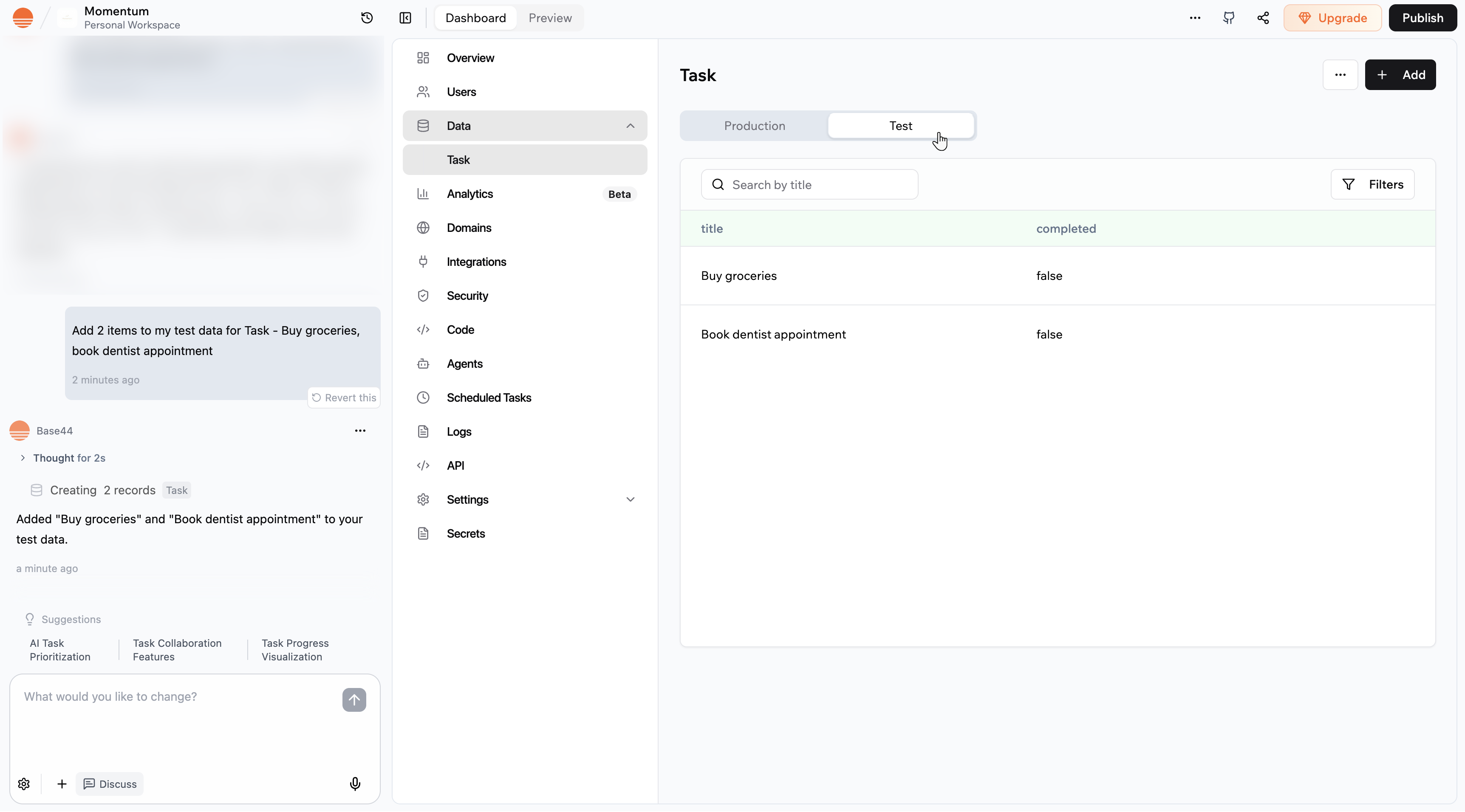
Quando usi la chat IA per aggiungere o aggiornare dati, lavora con i dati di produzione per impostazione predefinita. Tuttavia, puoi anche chiederle di aggiungere, modificare o eliminare dati di test:
**Note:**
* Il link di test è disponibile solo dopo aver attivato **Test Data** in **App Settings**.
* Chi apre il link di test vede le tue modifiche non pubblicate e interagisce solo con i dati di test. Il link non cambia la tua app live o i record di produzione.
***
## FAQ
Clicca su una domanda qui sotto per saperne di più sul testing della tua app con i dati di test.
Quando attivi la modalità test, il tuo database di test parte vuoto. I record appaiono solo dopo aver aggiunto o modificato i dati di test nella scheda Data, o dopo aver creato dati in modalità anteprima con la modalità test attivata.
Non c'è sincronizzazione automatica tra dati di produzione e di test in nessuna delle due direzioni. Se vuoi che un record esista in entrambi gli ambienti, crealo o importalo separatamente.
Puoi tornare a **Settings** e **App Settings** in qualsiasi momento e disattivare il toggle **Test Data**. Quando lo disattivi, il database di test viene nascosto dalla scheda Data, ma i dati di test esistenti vengono mantenuti in caso tu voglia riattivarlo in seguito.
Quando usi la chat IA per aggiungere o aggiornare dati, lavora con i dati di produzione per impostazione predefinita. Tuttavia, puoi anche chiederle di aggiungere, modificare o eliminare dati di test:
 Questa pagina è stata tradotta utilizzando l'IA. Per informazioni più accurate e aggiornate, consulta la [versione inglese](/).