> ## Documentation Index
> Fetch the complete documentation index at: https://docs.base44.com/llms.txt
> Use this file to discover all available pages before exploring further.
# Testare i flussi della tua app
> Usa l'agente di test per eseguire test end-to-end basati su browser sui flussi chiave della tua app e individuare i problemi prima dei tuoi utenti.
L'agente di test viene distribuito gradualmente e potrebbe non essere ancora disponibile nel tuo account.
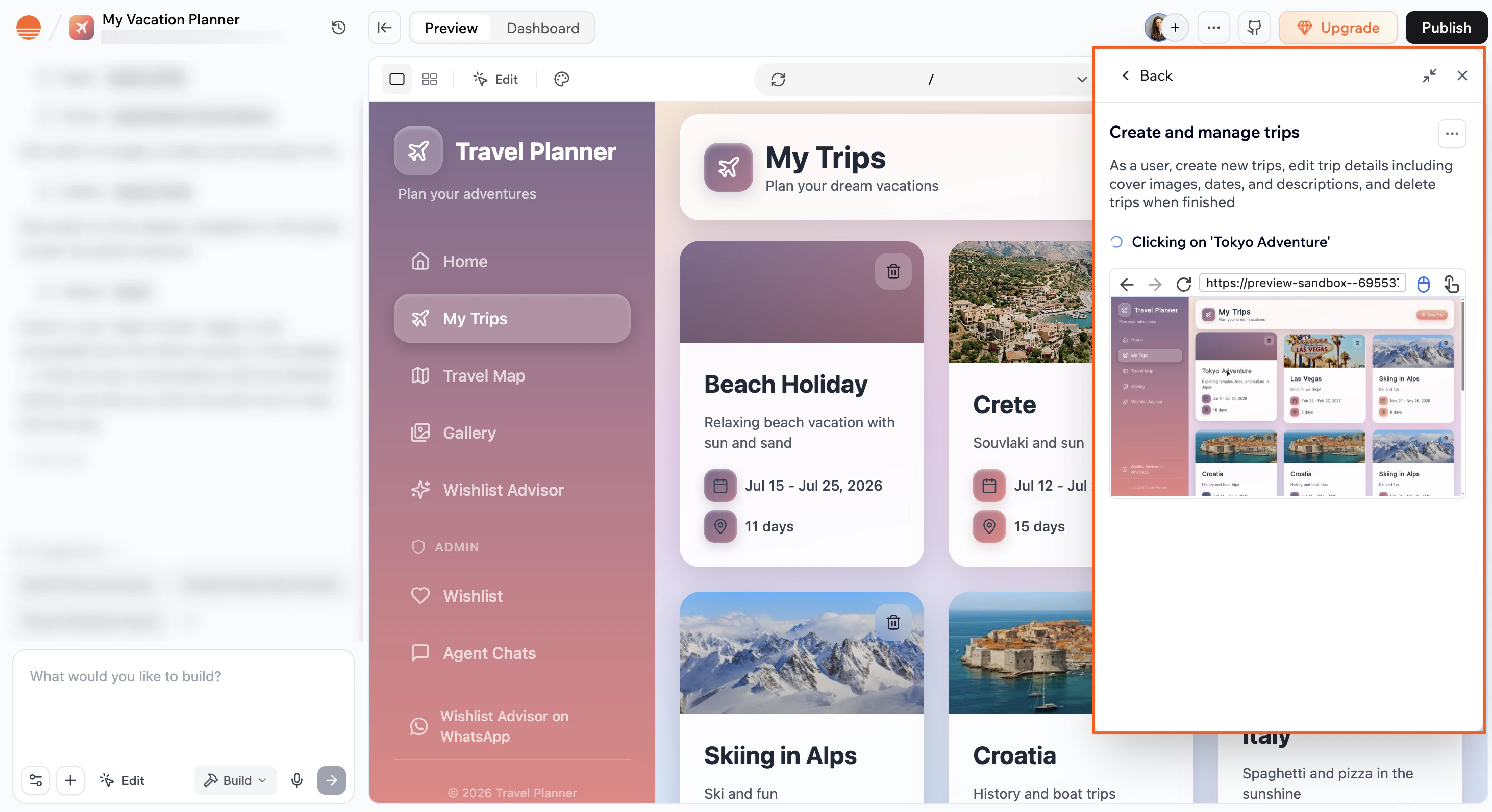
Prima di condividere la tua app con gli utenti, vuoi sapere che funziona davvero. L'agente di test esegue test basati su browser sui flussi chiave della tua app, simulando interazioni utente reali come inviare un modulo, completare un checkout o navigare tra le pagine.
L'agente apre un browser reale, segue il flusso come farebbe un utente, poi ti dice esattamente cosa è passato, cosa è fallito e perché.
 ***
## Creare i tuoi test
Puoi lasciare che l'IA generi i test dal contesto della tua app e dalla cronologia della chat, oppure scriverli tu stesso.
***
## Creare i tuoi test
Puoi lasciare che l'IA generi i test dal contesto della tua app e dalla cronologia della chat, oppure scriverli tu stesso.
 ### Generare test con l'IA
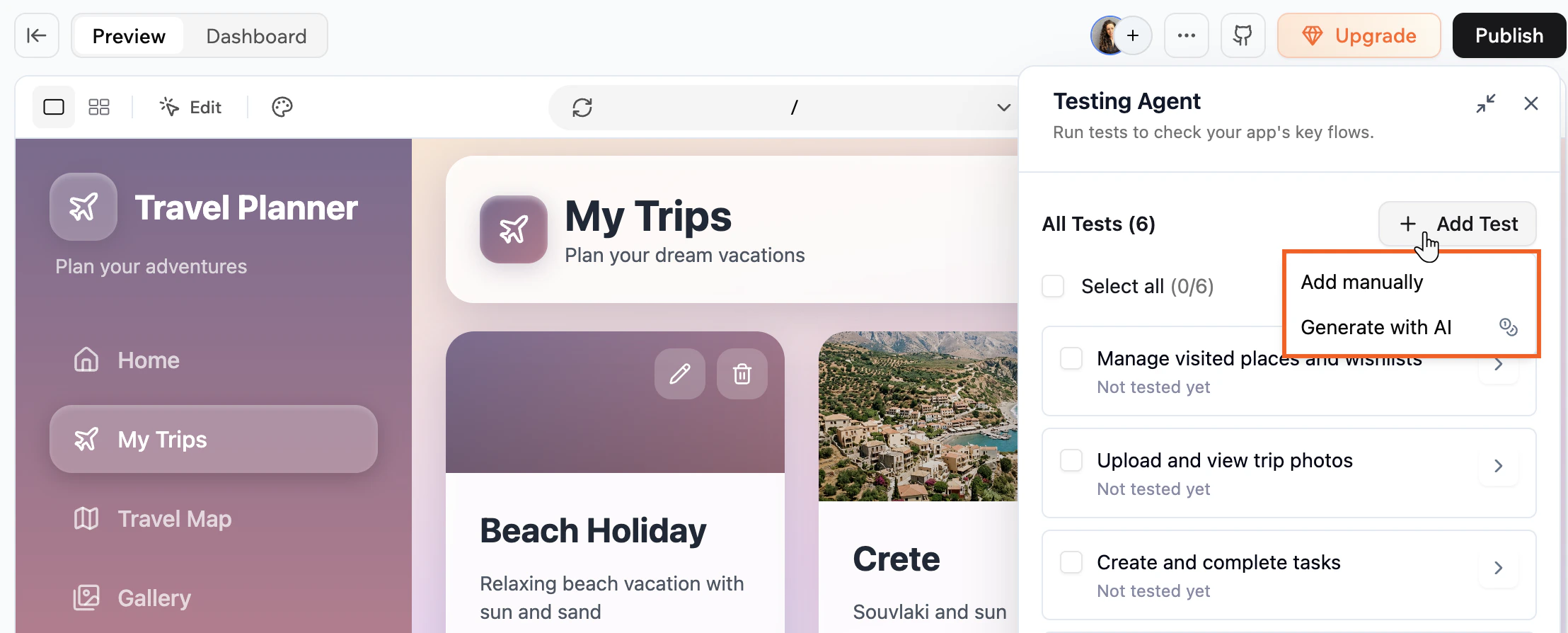
Lascia che l'IA suggerisca test basati sui flussi della tua app e sulla cronologia della chat, poi scegli quelli che vuoi aggiungere.
1. Clicca sull'icona **More Actions** in cima all'editor dell'app.
2. Seleziona **Testing Agent**.
3. Clicca su **Generate tests with AI** se non hai ancora test, o clicca su **Add Test** e seleziona **Generate with AI** se hai già test.
4. Rivedi i test suggeriti, deseleziona quelli che non vuoi e clicca su **Add Tests** per confermare.
Generare test con l'IA consuma crediti, anche se non aggiungi i test suggeriti.
### Aggiungere un test manualmente
Scrivi il tuo test dandogli un nome e descrivendo il flusso che vuoi far eseguire all'agente.
1. Clicca sull'icona **More Actions** in cima all'editor dell'app.
2. Seleziona **Testing Agent**.
3. Clicca su **Add test manually** se non hai ancora test, o clicca su **Add Test** e seleziona **Add manually** se hai già test.
4. Inserisci un **Test name**.
5. Inserisci uno **Prompt scenario** che descrive il flusso che vuoi testare (ad esempio, "Browse products, add one to cart, and complete checkout").
6. Clicca su **Save**.
Clicca su **Enhance Prompt** per lasciare che l'IA rifinisca la descrizione dello scenario prima di creare il test.
***
## Eseguire i tuoi test
Tutti i tuoi test sono elencati nel pannello dell'agente di test. Ogni test mostra il suo stato attuale e l'ultima volta che è stato eseguito.
**Per eseguire uno o più test:**
1. Clicca sull'icona **More Actions** in cima all'editor dell'app.
2. Seleziona **Testing Agent**.
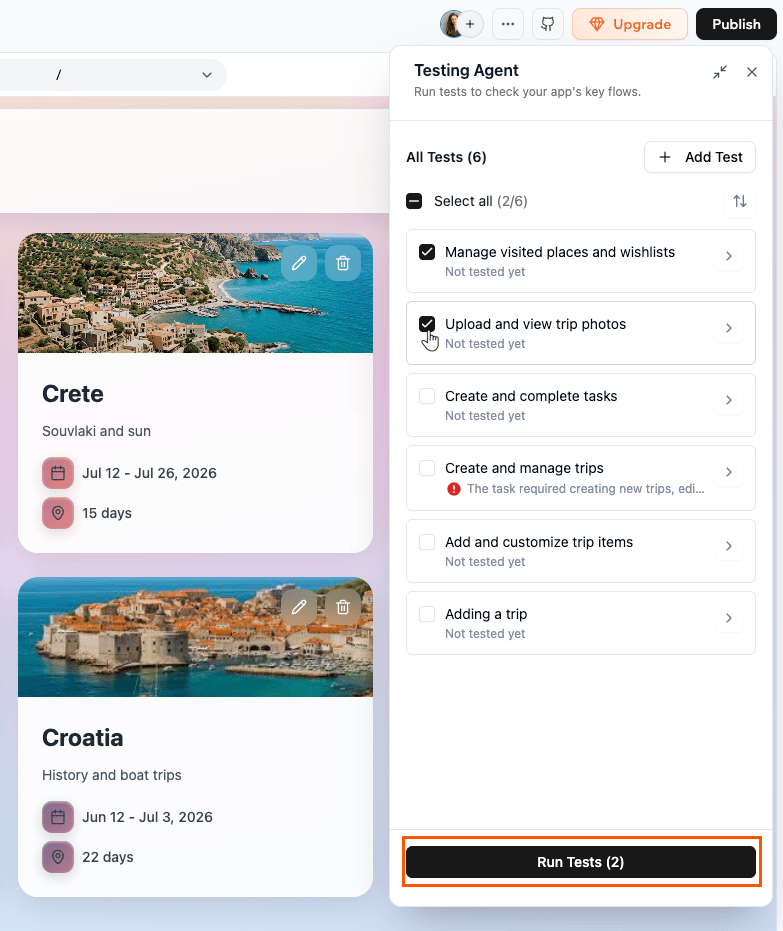
3. Seleziona le caselle di controllo accanto ai test che vuoi eseguire.
4. Clicca su **Run test** in fondo al pannello.
L'agente apre una sessione del browser ed esegue il flusso automaticamente. Puoi guardare cosa sta facendo l'agente in tempo reale mentre viene eseguito.
### Generare test con l'IA
Lascia che l'IA suggerisca test basati sui flussi della tua app e sulla cronologia della chat, poi scegli quelli che vuoi aggiungere.
1. Clicca sull'icona **More Actions** in cima all'editor dell'app.
2. Seleziona **Testing Agent**.
3. Clicca su **Generate tests with AI** se non hai ancora test, o clicca su **Add Test** e seleziona **Generate with AI** se hai già test.
4. Rivedi i test suggeriti, deseleziona quelli che non vuoi e clicca su **Add Tests** per confermare.
Generare test con l'IA consuma crediti, anche se non aggiungi i test suggeriti.
### Aggiungere un test manualmente
Scrivi il tuo test dandogli un nome e descrivendo il flusso che vuoi far eseguire all'agente.
1. Clicca sull'icona **More Actions** in cima all'editor dell'app.
2. Seleziona **Testing Agent**.
3. Clicca su **Add test manually** se non hai ancora test, o clicca su **Add Test** e seleziona **Add manually** se hai già test.
4. Inserisci un **Test name**.
5. Inserisci uno **Prompt scenario** che descrive il flusso che vuoi testare (ad esempio, "Browse products, add one to cart, and complete checkout").
6. Clicca su **Save**.
Clicca su **Enhance Prompt** per lasciare che l'IA rifinisca la descrizione dello scenario prima di creare il test.
***
## Eseguire i tuoi test
Tutti i tuoi test sono elencati nel pannello dell'agente di test. Ogni test mostra il suo stato attuale e l'ultima volta che è stato eseguito.
**Per eseguire uno o più test:**
1. Clicca sull'icona **More Actions** in cima all'editor dell'app.
2. Seleziona **Testing Agent**.
3. Seleziona le caselle di controllo accanto ai test che vuoi eseguire.
4. Clicca su **Run test** in fondo al pannello.
L'agente apre una sessione del browser ed esegue il flusso automaticamente. Puoi guardare cosa sta facendo l'agente in tempo reale mentre viene eseguito.
 Per interrompere un test in esecuzione, clicca sull'icona **More Actions** nella vista live e seleziona **Stop test**.
**Note:**
* Eseguire i test consuma crediti. La quantità dipende da quanto è lungo e complesso il test. Puoi vedere i crediti consumati per ogni esecuzione nei risultati del test.
* Se esaurisci i crediti mentre un test è in esecuzione, il test viene messo automaticamente in pausa. Per continuare a testare, fai l'upgrade del tuo piano.
***
## Visualizzare i risultati dei test
Una volta terminato un test, clicca sulla card del test per aprirne i risultati. Da lì hai alcune opzioni:
**Vedere i problemi**
Clicca sulla scheda **Issues** per visualizzare eventuali problemi trovati dall'agente, etichettati come Critico o Avviso. Seleziona quelli che vuoi correggere usando le caselle di controllo, poi clicca su **Fix with AI**. Questo invia automaticamente un prompt alla chat IA così l'IA può mettersi subito al lavoro su una correzione.
**Vedere cosa ha fatto l'agente**
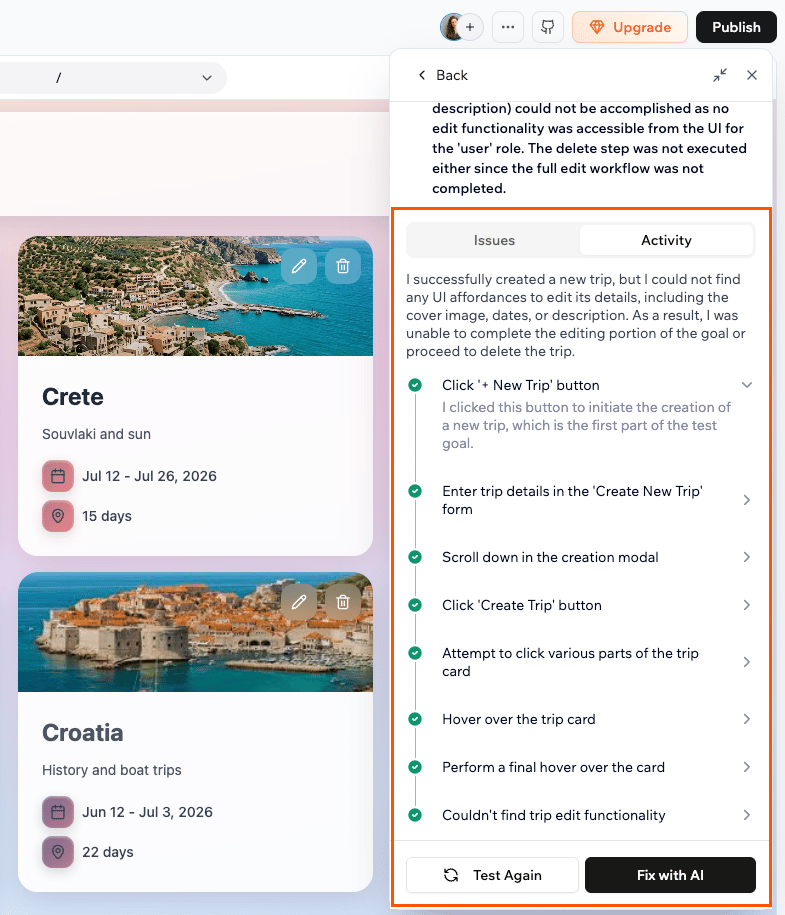
Clicca sulla scheda **Activity** per vedere ogni passaggio compiuto dall'agente nel browser, in ordine. Clicca sulla freccia su qualsiasi passaggio per espanderlo e vedere maggiori dettagli su cosa ha fatto l'agente in quel momento.
**Rieseguire il test**
Dopo aver applicato una correzione, clicca su **Test Again** in fondo al pannello per rieseguire il test e confermare che il problema sia risolto.
Se un test è stato messo in pausa perché hai esaurito i crediti, vedrai uno stato **Test paused** sulla card del test.
Per interrompere un test in esecuzione, clicca sull'icona **More Actions** nella vista live e seleziona **Stop test**.
**Note:**
* Eseguire i test consuma crediti. La quantità dipende da quanto è lungo e complesso il test. Puoi vedere i crediti consumati per ogni esecuzione nei risultati del test.
* Se esaurisci i crediti mentre un test è in esecuzione, il test viene messo automaticamente in pausa. Per continuare a testare, fai l'upgrade del tuo piano.
***
## Visualizzare i risultati dei test
Una volta terminato un test, clicca sulla card del test per aprirne i risultati. Da lì hai alcune opzioni:
**Vedere i problemi**
Clicca sulla scheda **Issues** per visualizzare eventuali problemi trovati dall'agente, etichettati come Critico o Avviso. Seleziona quelli che vuoi correggere usando le caselle di controllo, poi clicca su **Fix with AI**. Questo invia automaticamente un prompt alla chat IA così l'IA può mettersi subito al lavoro su una correzione.
**Vedere cosa ha fatto l'agente**
Clicca sulla scheda **Activity** per vedere ogni passaggio compiuto dall'agente nel browser, in ordine. Clicca sulla freccia su qualsiasi passaggio per espanderlo e vedere maggiori dettagli su cosa ha fatto l'agente in quel momento.
**Rieseguire il test**
Dopo aver applicato una correzione, clicca su **Test Again** in fondo al pannello per rieseguire il test e confermare che il problema sia risolto.
Se un test è stato messo in pausa perché hai esaurito i crediti, vedrai uno stato **Test paused** sulla card del test.
 ***
## Gestire i tuoi test
Puoi modificare o eliminare un test dall'interno della sua vista di dettaglio.
**Per modificare o eliminare un test:**
1. Clicca sull'icona **More Actions** in cima all'editor dell'app.
2. Seleziona **Testing Agent**.
3. Clicca sulla card del test per aprirla.
4. Clicca sull'icona **More Actions** in alto a destra della vista di dettaglio.
5. Fai una delle seguenti azioni:
* **Edit:** Aggiorna il nome o lo scenario del test.
* **Delete:** Rimuovi definitivamente il test e tutti i suoi risultati.
Usa l'icona di ordinamento in cima al pannello per cambiare l'ordine dei tuoi test. Puoi ordinare per alfabetico (A a Z), data di creazione (dal più nuovo al più vecchio), ultimo test (eseguito più di recente per primo) o priorità (i test che necessitano di attenzione mostrati per primi).
***
## FAQ
Clicca su una domanda qui sotto per saperne di più sull'agente di test.
L'agente di test è disponibile su tutti i piani, incluso il piano gratuito.
Queste sono 2 funzionalità separate. L'agente di test esegue test automatici del browser che simulano interazioni utente reali, così puoi verificare che i tuoi flussi chiave funzionino correttamente.
I dati di test sono un ambiente di database separato che ti permette di aggiungere e modificare record senza influenzare i tuoi dati di produzione live. Leggi di più su [come testare la tua app con i dati di test](https://docs.base44.com/documentation/managing-app-data/testing-your-data).
No. L'agente di test viene eseguito contro un ambiente separato, quindi i tuoi dati di produzione non vengono mai influenzati quando esegui i test.
Questo stato appare quando il codice della tua app è cambiato dall'ultima esecuzione del test. Riesegui il test per ottenere un risultato aggiornato.
Sì. L'agente di test accede automaticamente alla tua app prima di ogni esecuzione, quindi qualsiasi flusso che richiede un utente autenticato funzionerà. Ciò che non può fare è testare il processo di login stesso. I flussi che comportano la compilazione di un modulo di login, l'inserimento di un codice OTP o il clic su un link di verifica email non sono ancora supportati.
Ogni esecuzione di test consuma circa da 1 a 4 crediti, a seconda di quanto è complesso il flusso. I test più semplici consumano meno crediti, mentre i flussi lunghi con più passaggi ne consumano di più. Anche generare test con l'IA consuma crediti, a circa metà del ritmo di un'esecuzione di test.
Se esaurisci i crediti a metà di un test, il test viene messo automaticamente in pausa. Per continuare a testare, fai l'upgrade del tuo piano direttamente dal pannello dell'agente di test. Rieseguire un test in pausa ricomincia da capo.
Sì. Ogni volta che esegui un test, l'agente parte da zero, proprio come un nuovo visitatore della tua app, senza dati o cronologia esistenti. Questo significa che ogni test ti dà un risultato pulito e coerente, indipendentemente da quante volte lo esegui, e nulla di ciò che l'agente fa durante il test influenza i tuoi utenti reali.
Non ancora. Le esecuzioni di test programmate e automatizzate sono previste per un aggiornamento futuro.
L'agente di test apre una sessione reale del browser e simula le interazioni utente passo dopo passo, quindi la durata dipende da quanto è complesso il flusso. I test su flussi semplici sono più veloci, mentre i flussi con più passaggi e più azioni richiedono più tempo.
Questa pagina è stata tradotta utilizzando l'IA. Per informazioni più accurate e aggiornate, consulta la [versione inglese](/).
***
## Gestire i tuoi test
Puoi modificare o eliminare un test dall'interno della sua vista di dettaglio.
**Per modificare o eliminare un test:**
1. Clicca sull'icona **More Actions** in cima all'editor dell'app.
2. Seleziona **Testing Agent**.
3. Clicca sulla card del test per aprirla.
4. Clicca sull'icona **More Actions** in alto a destra della vista di dettaglio.
5. Fai una delle seguenti azioni:
* **Edit:** Aggiorna il nome o lo scenario del test.
* **Delete:** Rimuovi definitivamente il test e tutti i suoi risultati.
Usa l'icona di ordinamento in cima al pannello per cambiare l'ordine dei tuoi test. Puoi ordinare per alfabetico (A a Z), data di creazione (dal più nuovo al più vecchio), ultimo test (eseguito più di recente per primo) o priorità (i test che necessitano di attenzione mostrati per primi).
***
## FAQ
Clicca su una domanda qui sotto per saperne di più sull'agente di test.
L'agente di test è disponibile su tutti i piani, incluso il piano gratuito.
Queste sono 2 funzionalità separate. L'agente di test esegue test automatici del browser che simulano interazioni utente reali, così puoi verificare che i tuoi flussi chiave funzionino correttamente.
I dati di test sono un ambiente di database separato che ti permette di aggiungere e modificare record senza influenzare i tuoi dati di produzione live. Leggi di più su [come testare la tua app con i dati di test](https://docs.base44.com/documentation/managing-app-data/testing-your-data).
No. L'agente di test viene eseguito contro un ambiente separato, quindi i tuoi dati di produzione non vengono mai influenzati quando esegui i test.
Questo stato appare quando il codice della tua app è cambiato dall'ultima esecuzione del test. Riesegui il test per ottenere un risultato aggiornato.
Sì. L'agente di test accede automaticamente alla tua app prima di ogni esecuzione, quindi qualsiasi flusso che richiede un utente autenticato funzionerà. Ciò che non può fare è testare il processo di login stesso. I flussi che comportano la compilazione di un modulo di login, l'inserimento di un codice OTP o il clic su un link di verifica email non sono ancora supportati.
Ogni esecuzione di test consuma circa da 1 a 4 crediti, a seconda di quanto è complesso il flusso. I test più semplici consumano meno crediti, mentre i flussi lunghi con più passaggi ne consumano di più. Anche generare test con l'IA consuma crediti, a circa metà del ritmo di un'esecuzione di test.
Se esaurisci i crediti a metà di un test, il test viene messo automaticamente in pausa. Per continuare a testare, fai l'upgrade del tuo piano direttamente dal pannello dell'agente di test. Rieseguire un test in pausa ricomincia da capo.
Sì. Ogni volta che esegui un test, l'agente parte da zero, proprio come un nuovo visitatore della tua app, senza dati o cronologia esistenti. Questo significa che ogni test ti dà un risultato pulito e coerente, indipendentemente da quante volte lo esegui, e nulla di ciò che l'agente fa durante il test influenza i tuoi utenti reali.
Non ancora. Le esecuzioni di test programmate e automatizzate sono previste per un aggiornamento futuro.
L'agente di test apre una sessione reale del browser e simula le interazioni utente passo dopo passo, quindi la durata dipende da quanto è complesso il flusso. I test su flussi semplici sono più veloci, mentre i flussi con più passaggi e più azioni richiedono più tempo.
Questa pagina è stata tradotta utilizzando l'IA. Per informazioni più accurate e aggiornate, consulta la [versione inglese](/).