> ## Documentation Index
> Fetch the complete documentation index at: https://docs.base44.com/llms.txt
> Use this file to discover all available pages before exploring further.
# Gestire le connessioni MCP
> Collega e gestisci server MCP personalizzati che la chat IA può usare mentre costruisci.
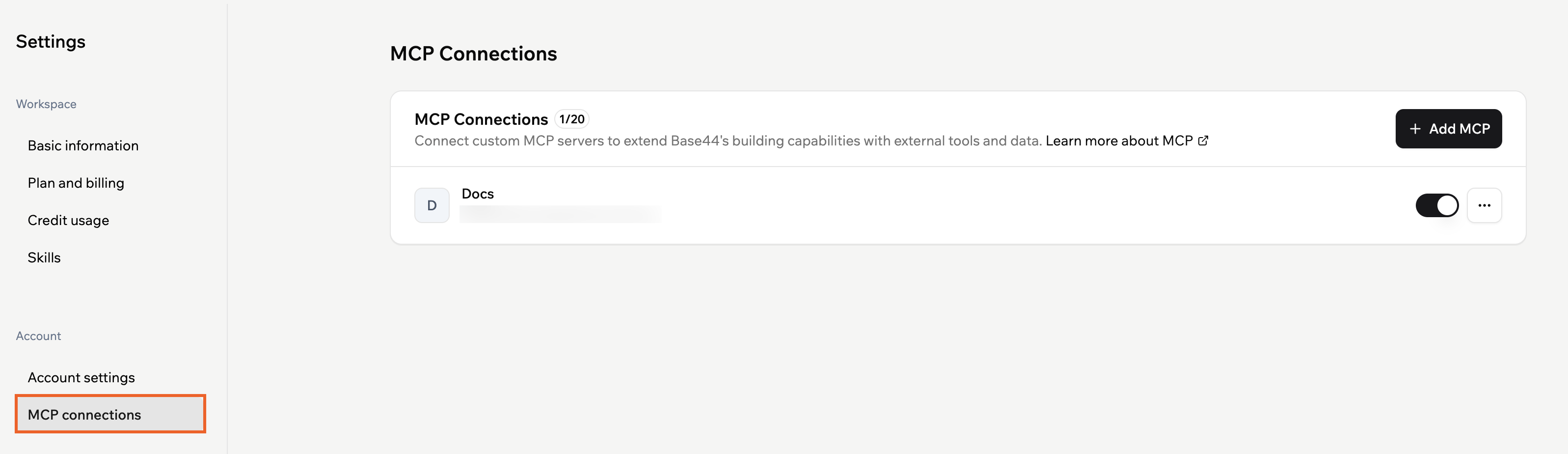
Le connessioni MCP ti permettono di collegare server MCP personalizzati al tuo account Base44 così la chat IA può accedere a strumenti e dati esterni per il contesto mentre costruisci. Configuri le connessioni MCP una volta per account e sono disponibili nella chat IA per ogni app in ogni workspace a cui il tuo account può accedere.
Ti serve un piano **Builder** o superiore per collegare MCP personalizzati.
 ***
## A cosa puoi usare gli MCP
Gli MCP funzionano meglio quando vuoi portare dati reali e strutturati da un servizio di terze parti nella costruzione della tua app. Esempi comuni includono:
* **Amplitude o Mixpanel:** Costruisci dashboard precaricate con le tue metriche di prodotto reali
* **Linear o Jira:** Impalca un tracker di progetto dal tuo backlog e dalla struttura reale delle issue
* **Salesforce o HubSpot:** Costruisci app CRM che riflettono il tuo modello dati live
* **Figma:** Estrai componenti di design e applicali mentre costruisci
* **Server MCP interni:** Collega strumenti proprietari, applica le linee guida di sviluppo aziendali o carica schemi dati specifici dell'enterprise
Base44 funziona anche nella direzione opposta. Collega Base44 come server MCP così strumenti IA esterni come Claude, ChatGPT e Cursor possono creare e gestire le tue app direttamente.
***
## Come funzionano le connessioni MCP
L'IA di Base44 tratta le connessioni MCP come strumenti che può chiamare quando la tua richiesta necessita di dati o azioni esterne. Decide quando usarle in base al tuo prompt e alla descrizione dell'MCP. Non devi nominare esplicitamente un MCP, ma di solito funziona meglio se dici cosa vuoi usare, come "Usa l'MCP di GitHub per elencare le issue aperte."
Ogni connessione memorizza l'URL del server, il metodo di autenticazione e gli eventuali header che devono essere inviati con ogni richiesta.
Usare le connessioni MCP può aumentare il consumo di crediti, perché l'IA elabora più informazioni quando si connette ad app e fonti di dati esterne.
***
## Aggiungere una connessione MCP personalizzata
Ogni account può collegare fino a 20 server MCP. Se raggiungi questo limite, devi rimuovere un server esistente per aggiungerne uno nuovo.
**Per aggiungere una connessione MCP personalizzata:**
1. Clicca sull'icona del tuo profilo in alto a destra in Base44.
2. Clicca su **Settings**.
3. Sotto **Account**, clicca su **MCP connections**.
4. Clicca su **Add custom MCP**.
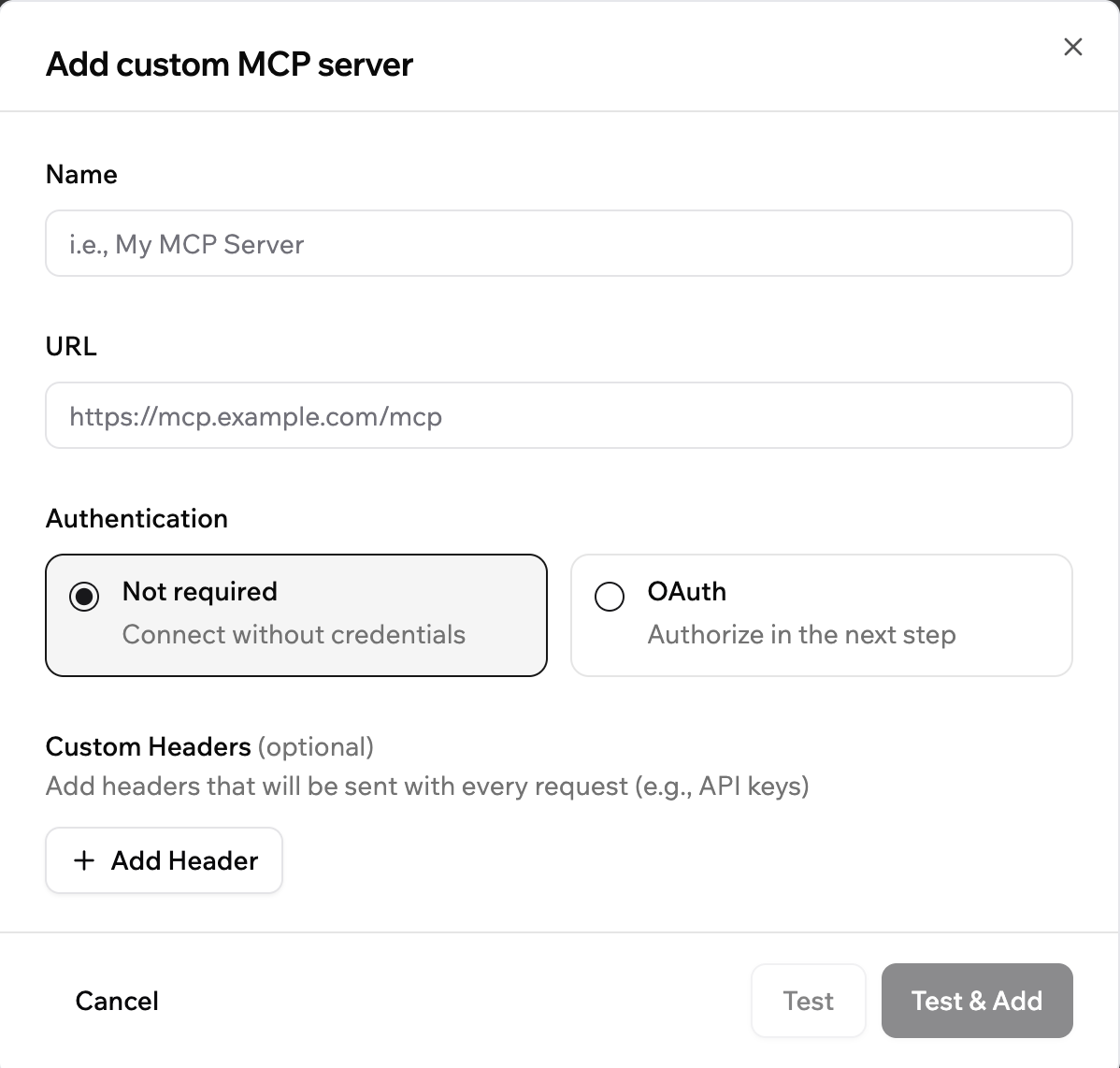
5. Inserisci i dettagli per il tuo MCP:
* **Name:** Inserisci un nome chiaro per il tuo server MCP così i collaboratori possono riconoscerlo.
* **URL:** Inserisci l'URL del server MCP, ad esempio `https://mcp.deepwiki.com/sse`.
* **Authentication:** Scegli come Base44 deve connettersi:
* **Not required:** Seleziona questa opzione se il server non richiede credenziali.
* **OAuth:** Seleziona questa opzione se il server usa OAuth. Completi l'autorizzazione nel passaggio successivo dopo aver testato e aggiunto il server.
* **Custom headers** (opzionale): Aggiungi eventuali header che devono essere inviati con ogni richiesta, come le chiavi API:
1. Clicca su **Add header**.
2. Inserisci il **Header name**.
3. Inserisci il **Header value**.
Aggiungi un header solo se il tuo server MCP ne richiede uno, come una chiave API o un bearer token. Controlla la documentazione del server MCP o dell'API per vedere se serve un header. Se non è indicato nulla, lascia vuota questa sezione e testa la connessione.
6. Clicca su **Test** per verificare che Base44 possa raggiungere il server MCP con la configurazione inserita.
7. Clicca su **Test & add** per testare la connessione e salvare il nuovo server MCP nel tuo account.
***
## A cosa puoi usare gli MCP
Gli MCP funzionano meglio quando vuoi portare dati reali e strutturati da un servizio di terze parti nella costruzione della tua app. Esempi comuni includono:
* **Amplitude o Mixpanel:** Costruisci dashboard precaricate con le tue metriche di prodotto reali
* **Linear o Jira:** Impalca un tracker di progetto dal tuo backlog e dalla struttura reale delle issue
* **Salesforce o HubSpot:** Costruisci app CRM che riflettono il tuo modello dati live
* **Figma:** Estrai componenti di design e applicali mentre costruisci
* **Server MCP interni:** Collega strumenti proprietari, applica le linee guida di sviluppo aziendali o carica schemi dati specifici dell'enterprise
Base44 funziona anche nella direzione opposta. Collega Base44 come server MCP così strumenti IA esterni come Claude, ChatGPT e Cursor possono creare e gestire le tue app direttamente.
***
## Come funzionano le connessioni MCP
L'IA di Base44 tratta le connessioni MCP come strumenti che può chiamare quando la tua richiesta necessita di dati o azioni esterne. Decide quando usarle in base al tuo prompt e alla descrizione dell'MCP. Non devi nominare esplicitamente un MCP, ma di solito funziona meglio se dici cosa vuoi usare, come "Usa l'MCP di GitHub per elencare le issue aperte."
Ogni connessione memorizza l'URL del server, il metodo di autenticazione e gli eventuali header che devono essere inviati con ogni richiesta.
Usare le connessioni MCP può aumentare il consumo di crediti, perché l'IA elabora più informazioni quando si connette ad app e fonti di dati esterne.
***
## Aggiungere una connessione MCP personalizzata
Ogni account può collegare fino a 20 server MCP. Se raggiungi questo limite, devi rimuovere un server esistente per aggiungerne uno nuovo.
**Per aggiungere una connessione MCP personalizzata:**
1. Clicca sull'icona del tuo profilo in alto a destra in Base44.
2. Clicca su **Settings**.
3. Sotto **Account**, clicca su **MCP connections**.
4. Clicca su **Add custom MCP**.
5. Inserisci i dettagli per il tuo MCP:
* **Name:** Inserisci un nome chiaro per il tuo server MCP così i collaboratori possono riconoscerlo.
* **URL:** Inserisci l'URL del server MCP, ad esempio `https://mcp.deepwiki.com/sse`.
* **Authentication:** Scegli come Base44 deve connettersi:
* **Not required:** Seleziona questa opzione se il server non richiede credenziali.
* **OAuth:** Seleziona questa opzione se il server usa OAuth. Completi l'autorizzazione nel passaggio successivo dopo aver testato e aggiunto il server.
* **Custom headers** (opzionale): Aggiungi eventuali header che devono essere inviati con ogni richiesta, come le chiavi API:
1. Clicca su **Add header**.
2. Inserisci il **Header name**.
3. Inserisci il **Header value**.
Aggiungi un header solo se il tuo server MCP ne richiede uno, come una chiave API o un bearer token. Controlla la documentazione del server MCP o dell'API per vedere se serve un header. Se non è indicato nulla, lascia vuota questa sezione e testa la connessione.
6. Clicca su **Test** per verificare che Base44 possa raggiungere il server MCP con la configurazione inserita.
7. Clicca su **Test & add** per testare la connessione e salvare il nuovo server MCP nel tuo account.
 ***
## Attivare o disattivare un MCP personalizzato
Attiva o disattiva una connessione MCP senza rimuoverne la configurazione.
**Per attivare o disattivare una connessione MCP personalizzata:**
1. Clicca sull'icona del tuo profilo in alto a destra in Base44.
2. Clicca su **Settings**.
3. Sotto **Account**, clicca su **MCP connections**.
4. Trova il server MCP pertinente nell'elenco.
5. Clicca sul toggle a destra per abilitare o disabilitare quel server per il tuo account.
***
## Modificare o rimuovere un MCP personalizzato
Apporta modifiche a una connessione MCP esistente o rimuovila completamente dal tuo account.
***
## Attivare o disattivare un MCP personalizzato
Attiva o disattiva una connessione MCP senza rimuoverne la configurazione.
**Per attivare o disattivare una connessione MCP personalizzata:**
1. Clicca sull'icona del tuo profilo in alto a destra in Base44.
2. Clicca su **Settings**.
3. Sotto **Account**, clicca su **MCP connections**.
4. Trova il server MCP pertinente nell'elenco.
5. Clicca sul toggle a destra per abilitare o disabilitare quel server per il tuo account.
***
## Modificare o rimuovere un MCP personalizzato
Apporta modifiche a una connessione MCP esistente o rimuovila completamente dal tuo account.
 **Per modificare o rimuovere una connessione MCP personalizzata:**
1. Clicca sull'icona del tuo profilo in alto a destra in Base44.
2. Clicca su **Settings**.
3. Sotto **Account**, clicca su **MCP connections**.
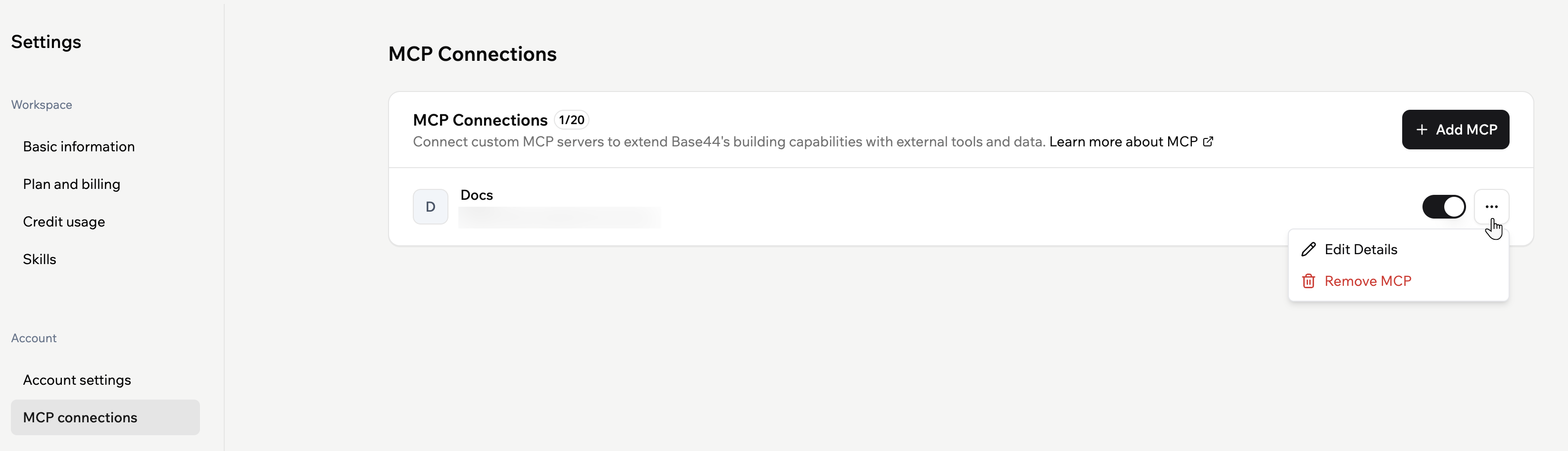
4. Accanto al server MCP pertinente, clicca sull'icona **More actions**.
5. Scegli cosa vuoi fare:
* **Edit Details:** Aggiorna nome del server, URL, autenticazione o header personalizzati, poi salva le modifiche.
* **Remove MCP:** Rimuovi definitivamente il server MCP dal tuo account.
Usa nomi chiari e descrittivi per ogni server MCP così i collaboratori possono vedere rapidamente quali strumenti o fonti di dati esterni la chat IA può usare.
***
## FAQ
Clicca su una domanda qui sotto per saperne di più sulle connessioni MCP.
No. Le connessioni MCP controllano solo ciò a cui la chat IA può accedere mentre costruisci. Il codice della tua app, le API e le altre integrazioni non chiamano i server MCP tramite questa pagina di impostazioni.
La chat IA usa un server MCP solo quando il tuo prompt richiede qualcosa che necessita di quel server. Non chiama ogni MCP collegato per ogni messaggio.
No. Le connessioni MCP sono disponibili solo nella chat dell'editor mentre costruisci. Non possono essere chiamate dai flussi dell'app, dalle automazioni, dalle funzioni backend o tramite invokeLLM in runtime. Se hai bisogno di collegarti a un servizio esterno dall'interno della tua app live, usa invece i [connettori](/Integrations/Connectors).
No. Quando l'IA usa un MCP per recuperare dati mentre costruisci, quei dati vengono scritti nella tua app al momento della build. Non si aggiornano automaticamente quando la tua app pubblicata è in esecuzione. Se hai bisogno di dati live nella tua app, collega la fonte dati come connettore o integrazione personalizzata.
Prova i seguenti passaggi in ordine:
1. Vai in **Settings** → **MCP connections** e conferma che l'MCP sia attivato.
2. Clicca su **Test** accanto al server MCP per verificare che Base44 possa ancora raggiungerlo.
3. Se l'MCP usa OAuth, prova a ri-autenticarti. La tua sessione potrebbe essere scaduta.
4. Controlla che l'URL del server e gli eventuali header personalizzati siano ancora corretti.
5. Sii esplicito nel tuo prompt. Nomina l'MCP e descrivi cosa vuoi che recuperi, ad esempio: `Use the GitHub MCP to list open issues.`
Per definire regole condivise e best practice su come l'IA costruisce app in un workspace, usa le skill del workspace.
[Scopri come aggiungere skill](/documentation/using-your-workspaces/adding-workspace-skills).
Sì. Vai in **Settings** → **MCP connections** e usa il toggle accanto al server MCP pertinente per disattivarlo. Quando è disattivato, la chat IA non usa più quel server.
Puoi riattivare lo stesso server in seguito senza reinserire la sua configurazione.
Qualsiasi collaboratore che può aprire la chat IA per un'app a cui hai accesso può beneficiare delle tue connessioni MCP in quella chat. Poiché le connessioni MCP sono configurate per account, sono disponibili in tutte le app e in tutti i workspace a cui il tuo account ha accesso. L'IA decide quando usare ogni MCP in base al prompt e alla configurazione dell'MCP.
Base44 espone il proprio server MCP così gli strumenti IA esterni possono interagire direttamente con il tuo workspace. Vedi [Usare Base44 come server MCP](/developers/backend/overview/mcp-server) per le istruzioni di configurazione di ogni client supportato.
No. Il server MCP di Base44 supporta connessioni dirette solo da Claude, ChatGPT e Cursor. Gli strumenti gateway MCP di terze parti non sono supportati al momento.
Questa pagina è stata tradotta utilizzando l'IA. Per informazioni più accurate e aggiornate, consulta la [versione inglese](/).
**Per modificare o rimuovere una connessione MCP personalizzata:**
1. Clicca sull'icona del tuo profilo in alto a destra in Base44.
2. Clicca su **Settings**.
3. Sotto **Account**, clicca su **MCP connections**.
4. Accanto al server MCP pertinente, clicca sull'icona **More actions**.
5. Scegli cosa vuoi fare:
* **Edit Details:** Aggiorna nome del server, URL, autenticazione o header personalizzati, poi salva le modifiche.
* **Remove MCP:** Rimuovi definitivamente il server MCP dal tuo account.
Usa nomi chiari e descrittivi per ogni server MCP così i collaboratori possono vedere rapidamente quali strumenti o fonti di dati esterni la chat IA può usare.
***
## FAQ
Clicca su una domanda qui sotto per saperne di più sulle connessioni MCP.
No. Le connessioni MCP controllano solo ciò a cui la chat IA può accedere mentre costruisci. Il codice della tua app, le API e le altre integrazioni non chiamano i server MCP tramite questa pagina di impostazioni.
La chat IA usa un server MCP solo quando il tuo prompt richiede qualcosa che necessita di quel server. Non chiama ogni MCP collegato per ogni messaggio.
No. Le connessioni MCP sono disponibili solo nella chat dell'editor mentre costruisci. Non possono essere chiamate dai flussi dell'app, dalle automazioni, dalle funzioni backend o tramite invokeLLM in runtime. Se hai bisogno di collegarti a un servizio esterno dall'interno della tua app live, usa invece i [connettori](/Integrations/Connectors).
No. Quando l'IA usa un MCP per recuperare dati mentre costruisci, quei dati vengono scritti nella tua app al momento della build. Non si aggiornano automaticamente quando la tua app pubblicata è in esecuzione. Se hai bisogno di dati live nella tua app, collega la fonte dati come connettore o integrazione personalizzata.
Prova i seguenti passaggi in ordine:
1. Vai in **Settings** → **MCP connections** e conferma che l'MCP sia attivato.
2. Clicca su **Test** accanto al server MCP per verificare che Base44 possa ancora raggiungerlo.
3. Se l'MCP usa OAuth, prova a ri-autenticarti. La tua sessione potrebbe essere scaduta.
4. Controlla che l'URL del server e gli eventuali header personalizzati siano ancora corretti.
5. Sii esplicito nel tuo prompt. Nomina l'MCP e descrivi cosa vuoi che recuperi, ad esempio: `Use the GitHub MCP to list open issues.`
Per definire regole condivise e best practice su come l'IA costruisce app in un workspace, usa le skill del workspace.
[Scopri come aggiungere skill](/documentation/using-your-workspaces/adding-workspace-skills).
Sì. Vai in **Settings** → **MCP connections** e usa il toggle accanto al server MCP pertinente per disattivarlo. Quando è disattivato, la chat IA non usa più quel server.
Puoi riattivare lo stesso server in seguito senza reinserire la sua configurazione.
Qualsiasi collaboratore che può aprire la chat IA per un'app a cui hai accesso può beneficiare delle tue connessioni MCP in quella chat. Poiché le connessioni MCP sono configurate per account, sono disponibili in tutte le app e in tutti i workspace a cui il tuo account ha accesso. L'IA decide quando usare ogni MCP in base al prompt e alla configurazione dell'MCP.
Base44 espone il proprio server MCP così gli strumenti IA esterni possono interagire direttamente con il tuo workspace. Vedi [Usare Base44 come server MCP](/developers/backend/overview/mcp-server) per le istruzioni di configurazione di ogni client supportato.
No. Il server MCP di Base44 supporta connessioni dirette solo da Claude, ChatGPT e Cursor. Gli strumenti gateway MCP di terze parti non sono supportati al momento.
Questa pagina è stata tradotta utilizzando l'IA. Per informazioni più accurate e aggiornate, consulta la [versione inglese](/).