> ## Documentation Index
> Fetch the complete documentation index at: https://docs.base44.com/llms.txt
> Use this file to discover all available pages before exploring further.
# Gestire un workspace
> Configura e gestisci i tuoi workspace in Base44.
Configurare il tuo workspace ti aiuta a organizzare collaborazione, sicurezza e branding prima di iniziare a [creare app](https://base44.com/ai-app-builder) con il tuo team. Dalle impostazioni del workspace puoi creare nuovi workspace, controllare chi ha accesso, collegare un dominio personalizzato e configurare opzioni di sicurezza come l'SSO.
***
## Creare un nuovo workspace
Quando crei un nuovo workspace, ne diventi automaticamente il proprietario e solo tu puoi gestirlo finché non inviti altri utenti.
Puoi creare fino a 2 workspace aggiuntivi per ogni account Base44.
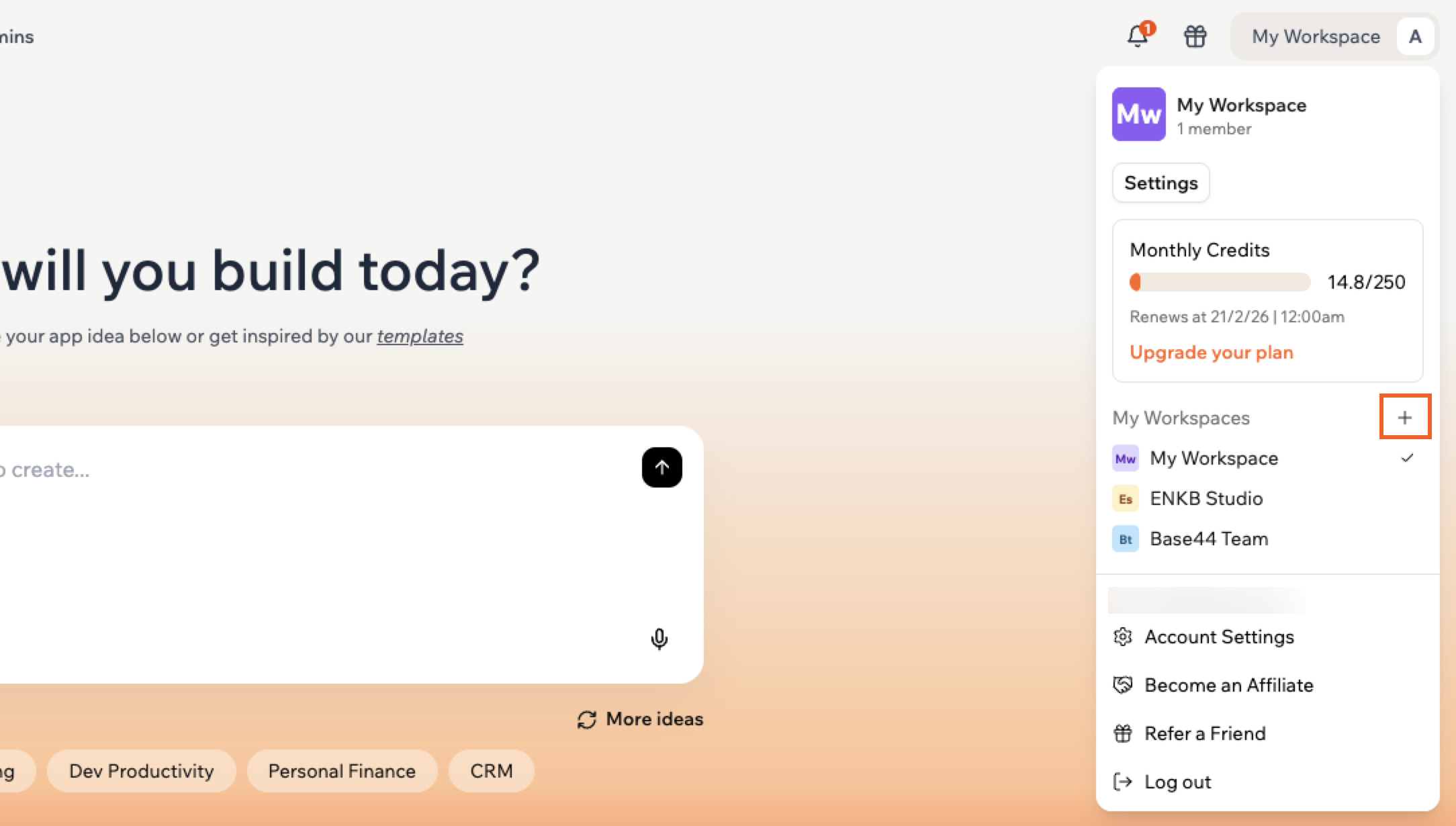
**Per creare un workspace:**
1. Clicca sul nome del tuo workspace in alto a sinistra nel tuo account.
2. Clicca su **Create new workspace** in fondo al menu a tendina.
3. Inserisci un nome per il tuo workspace.
4. Clicca su **Create Workspace**.
 ***
## Configurare un workspace
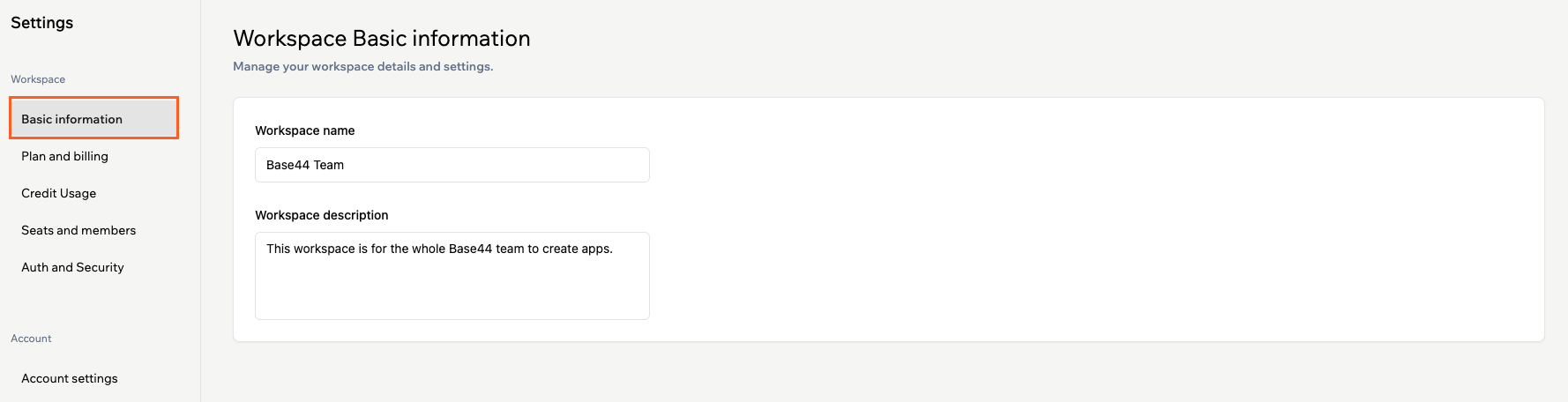
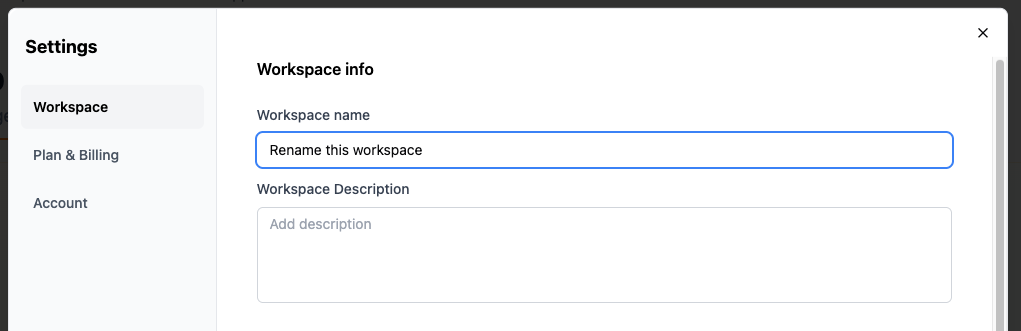
Come proprietario o admin di un workspace, puoi personalizzare le impostazioni per adattarle alle esigenze del tuo team. Dalle impostazioni del workspace puoi gestire nome e descrizione, piano e fatturazione, utilizzo dei crediti, membri e opzioni di autenticazione e sicurezza. Nei workspace enterprise puoi anche configurare le opzioni a livello di app da **Apps configuration**.
**Per configurare il tuo workspace:**
1. Clicca sul nome del tuo workspace in alto a sinistra nel tuo account.
2. Clicca su **Settings**.
3. Sotto **Workspace**, clicca su **Basic information**.
4. Aggiorna le tue impostazioni, incluse **Workspace name** e **Workspace description**.
***
## Configurare un workspace
Come proprietario o admin di un workspace, puoi personalizzare le impostazioni per adattarle alle esigenze del tuo team. Dalle impostazioni del workspace puoi gestire nome e descrizione, piano e fatturazione, utilizzo dei crediti, membri e opzioni di autenticazione e sicurezza. Nei workspace enterprise puoi anche configurare le opzioni a livello di app da **Apps configuration**.
**Per configurare il tuo workspace:**
1. Clicca sul nome del tuo workspace in alto a sinistra nel tuo account.
2. Clicca su **Settings**.
3. Sotto **Workspace**, clicca su **Basic information**.
4. Aggiorna le tue impostazioni, incluse **Workspace name** e **Workspace description**.
 ***
## Configurare l'SSO per il tuo workspace
Il Single Sign-On (SSO) permette a tutti nella tua organizzazione di accedere a Base44 con il login aziendale invece di password separate. Quando abiliti l'SSO per il tuo workspace, il tuo provider di identità (come Google o Microsoft) controlla chi può accedere, il che aiuta a mantenere sicuro l'accesso e semplifica l'onboarding.
Per collegare il tuo workspace al provider di identità e attivare l'SSO, segui i passaggi in [Configurare l'SSO](https://docs.base44.com/Setting-up-your-app/Setting-up-SSO).
***
## Verificare il dominio del workspace
Verificare il dominio del workspace conferma che controlli il dominio inserito e ti permette di usarlo in modo sicuro con l'SSO e con regole di accesso basate sull'email nel tuo workspace.
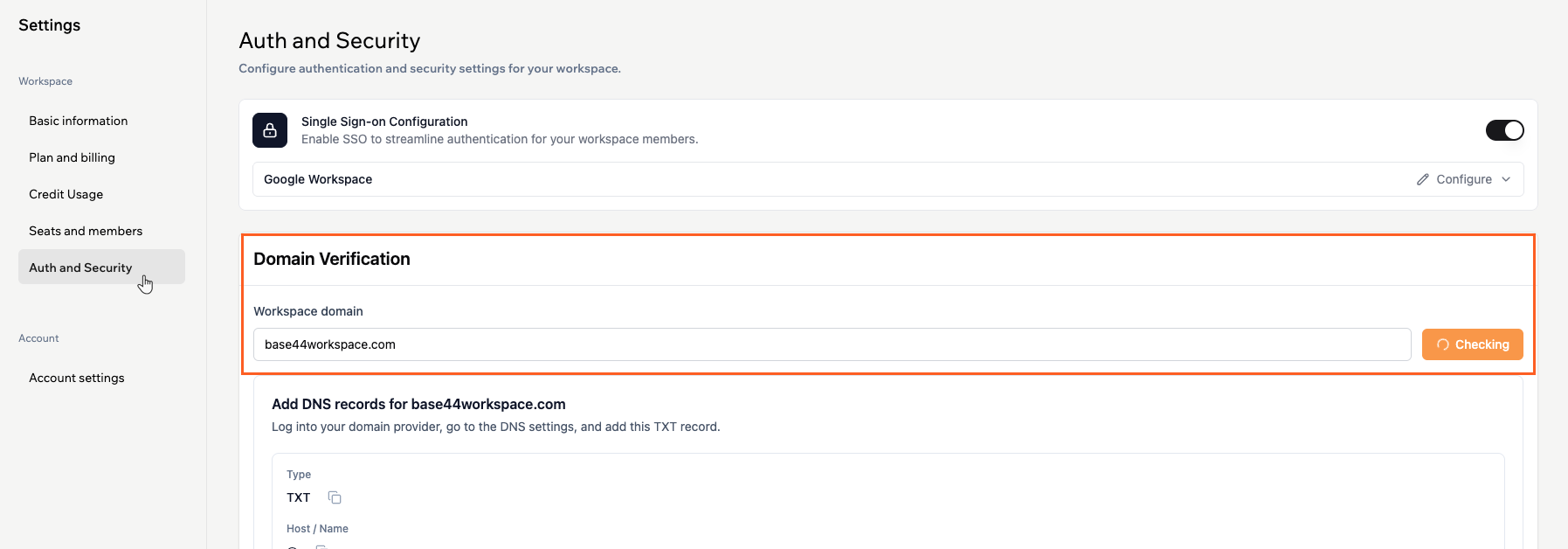
La verifica DNS può richiedere alcuni minuti, a seconda del tuo provider di dominio. Una volta aggiornati i record DNS, Base44 verifica automaticamente il tuo dominio. Se la verifica non si completa dopo un po' di tempo, clicca su **Reset** nella sezione Domain Verification per generare un nuovo record TXT e riprovare.
**Per verificare il dominio del workspace:**
1. Clicca sul nome del tuo workspace in alto a sinistra nel tuo account.
2. Clicca su **Settings**.
3. Clicca su **Auth and security** sotto **Workspace**.
4. Aggiorna il campo **Workspace domain**.
5. Clicca su **Check**.
6. Nel pannello **Add DNS records for \[your-domain]**, copia i dettagli di **Host / Name** e **Value** per il record TXT.
7. In una nuova scheda, accedi al tuo provider di dominio.
8. Vai alle impostazioni DNS per il tuo dominio.
9. Aggiungi un nuovo record **TXT** usando esattamente **Host / Name** e **Value** mostrati nel tuo workspace.
10. Salva le modifiche DNS presso il tuo provider di dominio.
11. Torna al tuo workspace e attendi mentre Base44 controlla i record DNS. Vedrai l'aggiornamento dello stato sotto **Domain Verification**.
***
## Configurare l'SSO per il tuo workspace
Il Single Sign-On (SSO) permette a tutti nella tua organizzazione di accedere a Base44 con il login aziendale invece di password separate. Quando abiliti l'SSO per il tuo workspace, il tuo provider di identità (come Google o Microsoft) controlla chi può accedere, il che aiuta a mantenere sicuro l'accesso e semplifica l'onboarding.
Per collegare il tuo workspace al provider di identità e attivare l'SSO, segui i passaggi in [Configurare l'SSO](https://docs.base44.com/Setting-up-your-app/Setting-up-SSO).
***
## Verificare il dominio del workspace
Verificare il dominio del workspace conferma che controlli il dominio inserito e ti permette di usarlo in modo sicuro con l'SSO e con regole di accesso basate sull'email nel tuo workspace.
La verifica DNS può richiedere alcuni minuti, a seconda del tuo provider di dominio. Una volta aggiornati i record DNS, Base44 verifica automaticamente il tuo dominio. Se la verifica non si completa dopo un po' di tempo, clicca su **Reset** nella sezione Domain Verification per generare un nuovo record TXT e riprovare.
**Per verificare il dominio del workspace:**
1. Clicca sul nome del tuo workspace in alto a sinistra nel tuo account.
2. Clicca su **Settings**.
3. Clicca su **Auth and security** sotto **Workspace**.
4. Aggiorna il campo **Workspace domain**.
5. Clicca su **Check**.
6. Nel pannello **Add DNS records for \[your-domain]**, copia i dettagli di **Host / Name** e **Value** per il record TXT.
7. In una nuova scheda, accedi al tuo provider di dominio.
8. Vai alle impostazioni DNS per il tuo dominio.
9. Aggiungi un nuovo record **TXT** usando esattamente **Host / Name** e **Value** mostrati nel tuo workspace.
10. Salva le modifiche DNS presso il tuo provider di dominio.
11. Torna al tuo workspace e attendi mentre Base44 controlla i record DNS. Vedrai l'aggiornamento dello stato sotto **Domain Verification**.
 ***
## FAQ
No, non puoi eliminare direttamente un workspace. Puoi rimuovere tutti i membri e le app, ma il workspace stesso rimane attivo.
Tuttavia, se elimini il tuo account Base44, tutti i workspace di cui sei proprietario vengono eliminati definitivamente come parte di questo processo. [Scopri di più sull'eliminazione del tuo account](https://docs.base44.com/documentation/account-and-billing/managing-your-account#deleting-your-base44-account).
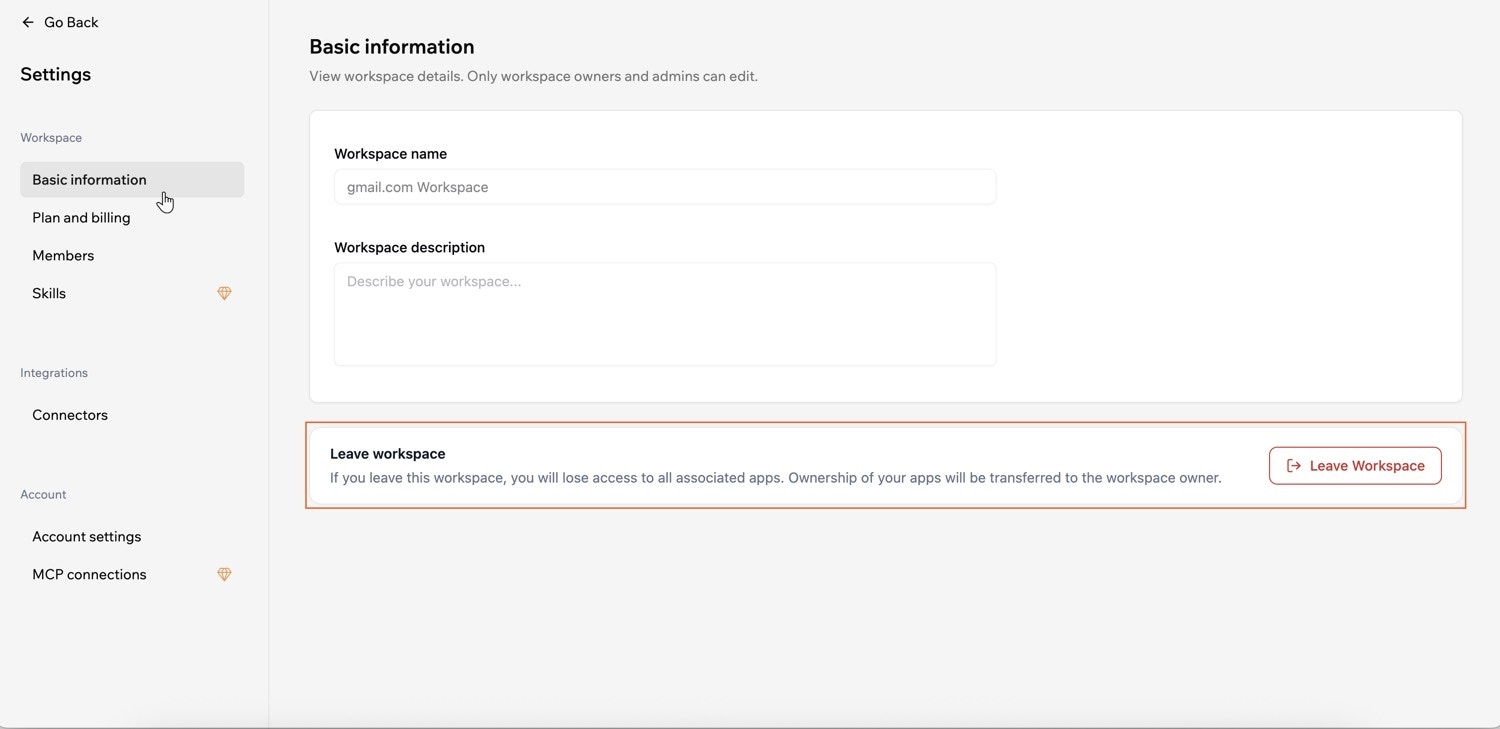
Sì. Se sei membro di un workspace, puoi lasciarlo in qualsiasi momento da **Basic information** nelle impostazioni del workspace. Quando lo lasci, perdi l'accesso a tutte le app associate e la proprietà di qualsiasi app di cui sei proprietario viene trasferita al proprietario del workspace.
Se sei l'unico proprietario di un workspace, non puoi lasciarlo.
***
## FAQ
No, non puoi eliminare direttamente un workspace. Puoi rimuovere tutti i membri e le app, ma il workspace stesso rimane attivo.
Tuttavia, se elimini il tuo account Base44, tutti i workspace di cui sei proprietario vengono eliminati definitivamente come parte di questo processo. [Scopri di più sull'eliminazione del tuo account](https://docs.base44.com/documentation/account-and-billing/managing-your-account#deleting-your-base44-account).
Sì. Se sei membro di un workspace, puoi lasciarlo in qualsiasi momento da **Basic information** nelle impostazioni del workspace. Quando lo lasci, perdi l'accesso a tutte le app associate e la proprietà di qualsiasi app di cui sei proprietario viene trasferita al proprietario del workspace.
Se sei l'unico proprietario di un workspace, non puoi lasciarlo.
 Solo i proprietari e gli admin del workspace possono rinominarlo.
**Per rinominare un workspace:**
1. Clicca sul nome del tuo workspace in alto a sinistra nel tuo account.
2. Clicca su **Settings**.
3. Sotto **Workspace**, clicca su **Basic information**.
4. Inserisci un nuovo nome sotto **Workspace name**.
Solo i proprietari e gli admin del workspace possono rinominarlo.
**Per rinominare un workspace:**
1. Clicca sul nome del tuo workspace in alto a sinistra nel tuo account.
2. Clicca su **Settings**.
3. Sotto **Workspace**, clicca su **Basic information**.
4. Inserisci un nuovo nome sotto **Workspace name**.
 Questa pagina è stata tradotta utilizzando l'IA. Per informazioni più accurate e aggiornate, consulta la [versione inglese](/).