> ## Documentation Index
> Fetch the complete documentation index at: https://docs.base44.com/llms.txt
> Use this file to discover all available pages before exploring further.
# Modificare le impostazioni del tuo account
> Controlla il tuo profilo, la sicurezza, le impostazioni predefinite delle app e l'esperienza di chat, così Base44 funziona esattamente come vuoi tu.
Le impostazioni del tuo account Base44 raccolgono tutto ciò che è personale, dal nome e dall'immagine del profilo al comportamento delle nuove app e al modo in cui invii messaggi in chat. Usa questa pagina per mantenere aggiornati i tuoi dati, proteggere l'accesso con l'autenticazione a due fattori e la gestione delle chiavi API, ottimizzare il comportamento della chat ed eliminare l'account quando non ti serve più.
 ***
## Accedere alle impostazioni dell'account
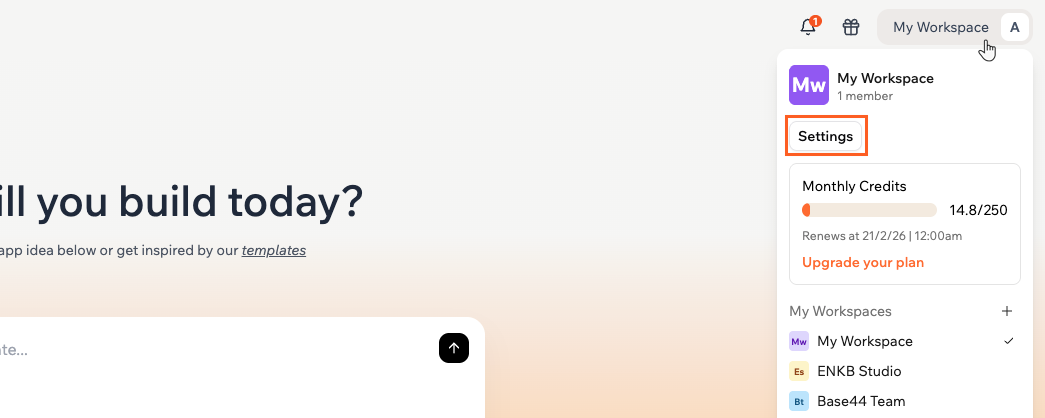
Puoi gestire tutte le opzioni personali del tuo account dal menu del profilo.
**Per aprire le impostazioni dell'account:**
1. Fai clic sull'icona del profilo in alto a destra nel tuo workspace.
2. Fai clic su **Account settings**.
***
## Accedere alle impostazioni dell'account
Puoi gestire tutte le opzioni personali del tuo account dal menu del profilo.
**Per aprire le impostazioni dell'account:**
1. Fai clic sull'icona del profilo in alto a destra nel tuo workspace.
2. Fai clic su **Account settings**.
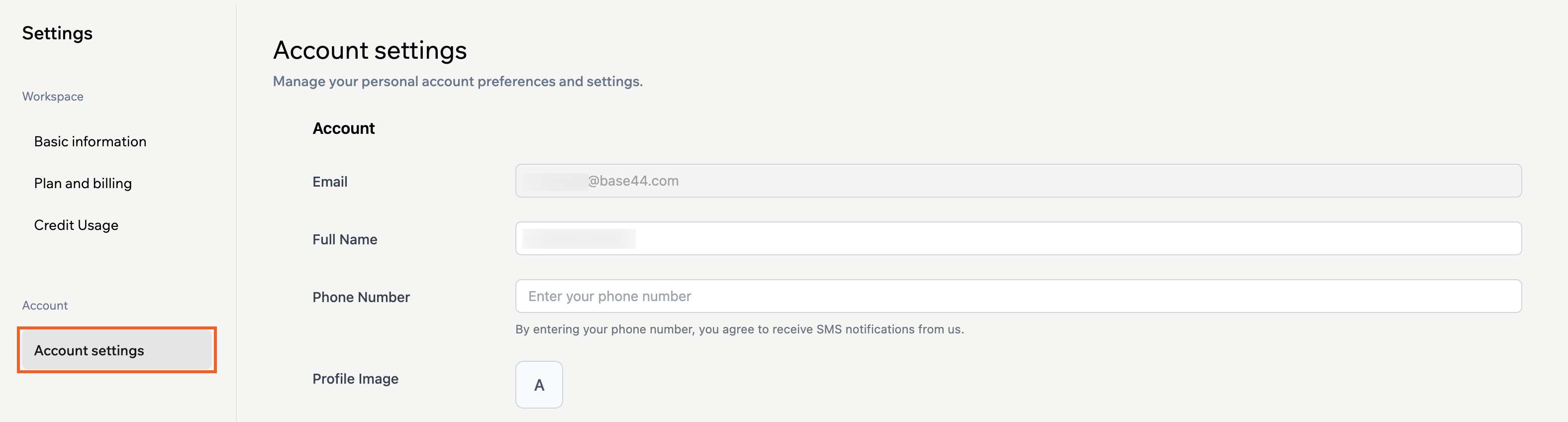 ***
## Aggiornare i dettagli dell'account
Tieni aggiornati i tuoi dati personali così i compagni di team sanno chi sei e come contattarti.
**Per aggiornare i tuoi dati:**
1. Fai clic sull'icona del profilo in alto a destra nel tuo workspace.
2. Fai clic su **Account settings**.
3. Aggiorna i campi rilevanti come nome, numero di telefono e immagine del profilo.
***
## Gestire le impostazioni predefinite delle nuove app
Le impostazioni predefinite controllano il comportamento delle nuove app nel momento in cui le crei. Puoi scegliere se possono avere agenti e dati di test abilitati.
**Per gestire le impostazioni predefinite delle nuove app:**
1. Fai clic sull'icona del profilo in alto a destra nel tuo workspace.
2. Fai clic su **Account settings**.
3. Rivedi le impostazioni predefinite per le nuove app nell'account:
* **Default Agents**: abilita gli agenti di default per le nuove app, così possono eseguire attività autonome e usare strumenti fin da subito.
* **Default Test Data**: abilita i dati di test di default per le nuove app, così partono con i dati di test attivi e puoi sperimentare senza toccare i dati reali.
***
## Gestire la chiave API
La tua chiave API permette a strumenti e script esterni di accedere al tuo workspace Base44. Trattala come una password e tienila privata.
**Per visualizzare la chiave API:**
1. Fai clic sull'icona del profilo in alto a destra nel tuo workspace.
2. Fai clic su **Account settings**.
3. Vai al campo **API Key** e copia la chiave oppure fai clic su **Regenerate** per crearne una nuova.
**Importante:** dopo aver rigenerato la chiave API, aggiorna eventuali integrazioni, script o strumenti che usano la vecchia chiave così continuano a funzionare con il tuo workspace.
***
## Personalizzare le impostazioni della chat
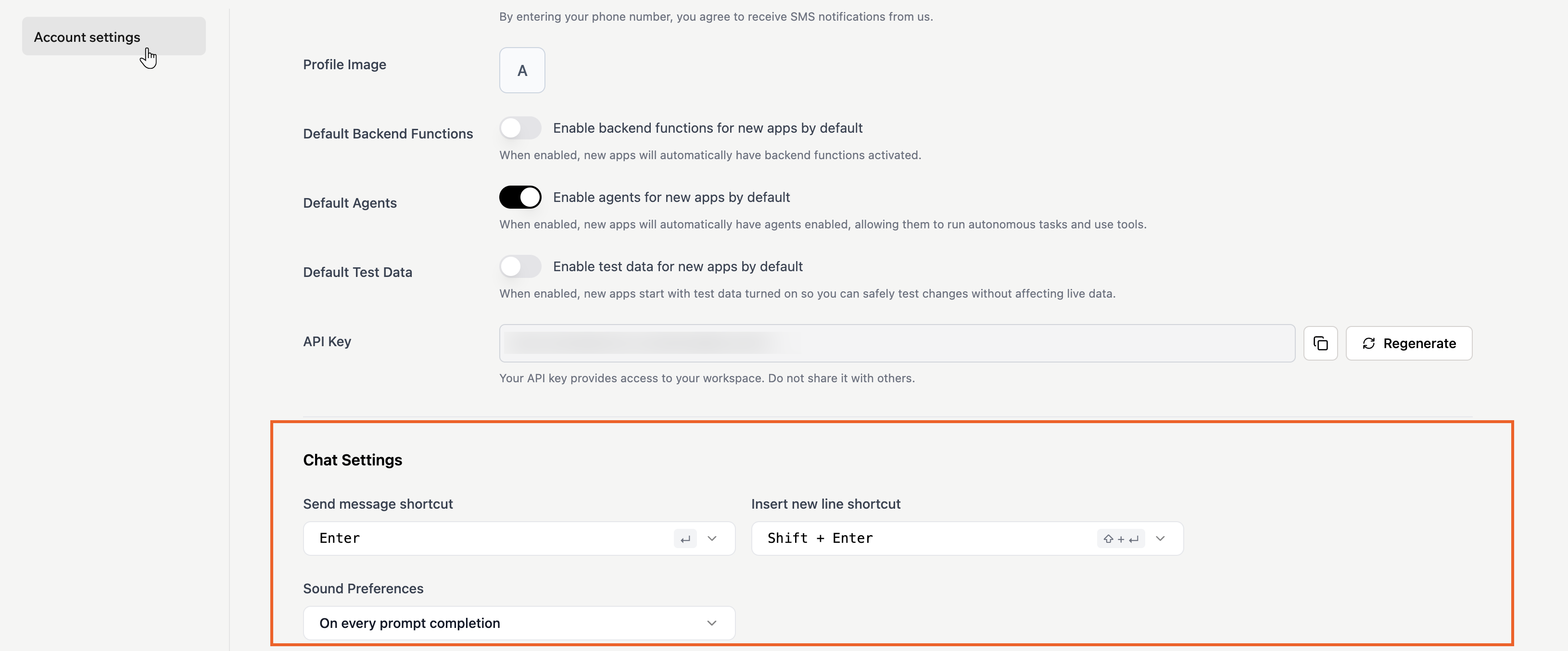
Le impostazioni della chat controllano come invii i messaggi e quando senti notifiche sonore nelle chat di Base44.
***
## Aggiornare i dettagli dell'account
Tieni aggiornati i tuoi dati personali così i compagni di team sanno chi sei e come contattarti.
**Per aggiornare i tuoi dati:**
1. Fai clic sull'icona del profilo in alto a destra nel tuo workspace.
2. Fai clic su **Account settings**.
3. Aggiorna i campi rilevanti come nome, numero di telefono e immagine del profilo.
***
## Gestire le impostazioni predefinite delle nuove app
Le impostazioni predefinite controllano il comportamento delle nuove app nel momento in cui le crei. Puoi scegliere se possono avere agenti e dati di test abilitati.
**Per gestire le impostazioni predefinite delle nuove app:**
1. Fai clic sull'icona del profilo in alto a destra nel tuo workspace.
2. Fai clic su **Account settings**.
3. Rivedi le impostazioni predefinite per le nuove app nell'account:
* **Default Agents**: abilita gli agenti di default per le nuove app, così possono eseguire attività autonome e usare strumenti fin da subito.
* **Default Test Data**: abilita i dati di test di default per le nuove app, così partono con i dati di test attivi e puoi sperimentare senza toccare i dati reali.
***
## Gestire la chiave API
La tua chiave API permette a strumenti e script esterni di accedere al tuo workspace Base44. Trattala come una password e tienila privata.
**Per visualizzare la chiave API:**
1. Fai clic sull'icona del profilo in alto a destra nel tuo workspace.
2. Fai clic su **Account settings**.
3. Vai al campo **API Key** e copia la chiave oppure fai clic su **Regenerate** per crearne una nuova.
**Importante:** dopo aver rigenerato la chiave API, aggiorna eventuali integrazioni, script o strumenti che usano la vecchia chiave così continuano a funzionare con il tuo workspace.
***
## Personalizzare le impostazioni della chat
Le impostazioni della chat controllano come invii i messaggi e quando senti notifiche sonore nelle chat di Base44.
 ### Scorciatoie da tastiera
1. Fai clic sull'icona del profilo in alto a destra nel tuo workspace.
2. Fai clic su **Account settings**.
3. Scorri fino a **Chat Settings**.
4. Fai clic sul menu a tendina **Send message shortcut** e scegli come inviare i messaggi (ad esempio **Enter** o **Shift + Enter**).
5. Fai clic sul menu a tendina **Insert new line shortcut** e scegli come inserire una nuova riga in un messaggio.
### Preferenze audio
1. Fai clic sull'icona del profilo in alto a destra nel tuo workspace.
2. Fai clic su **Account settings**.
3. Scorri fino a **Chat Settings**.
4. Fai clic sul menu a tendina **Sound Preferences**.
5. Scegli quando vuoi sentire i suoni di notifica:
* **On first prompt only:** riproduci un suono solo quando la prima risposta di una conversazione è pronta.
* **On every prompt completion:** riproduci un suono ogni volta che una risposta è pronta.
* **Disable notification sounds:** disattiva tutti i suoni di notifica della chat.
### Notifiche del browser
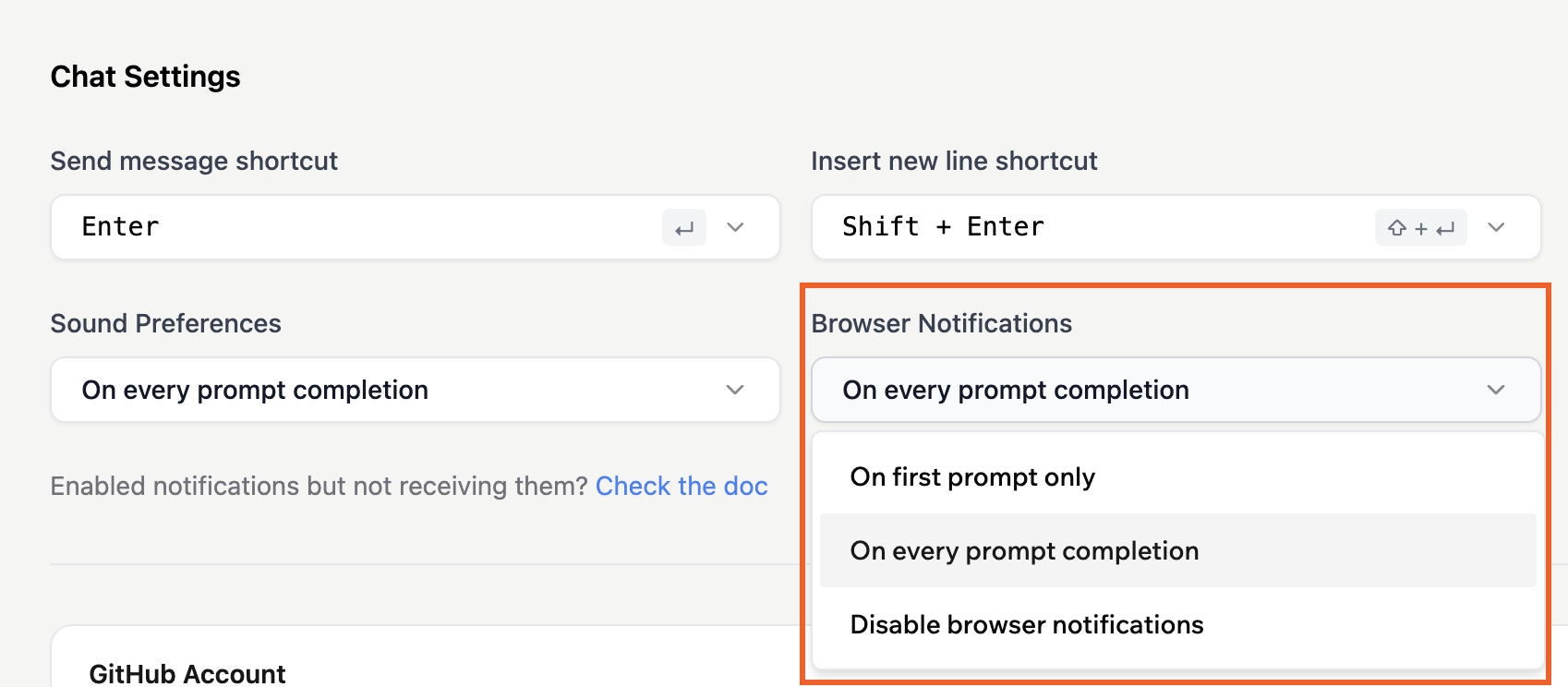
Usa l'impostazione **Browser Notifications** per controllare quando ricevere avvisi del browser al termine dei prompt.
**Per ricevere le notifiche, verifica anche quanto segue:**
* Il tuo browser deve consentire le notifiche dal dominio Base44 nelle sue impostazioni di notifiche o sito.
* Il tuo sistema operativo deve consentire le notifiche per il tuo browser, con eventuali modalità "Non disturbare" o focus disattivate o configurate per mostrarle.
**Per impostare le notifiche del browser:**
1. Fai clic sull'icona del profilo in alto a destra nel tuo workspace.
2. Fai clic su **Account settings**.
3. Scorri fino a **Chat Settings**.
4. Scegli un'opzione dal menu a tendina **Browser Notifications**:
* **On first prompt only:** ricevi una notifica del browser quando il primo prompt della tua sessione termina.
* **On every prompt completion:** ricevi una notifica del browser ogni volta che un prompt termina.
* **Disable browser notifications:** disattiva tutte le notifiche del browser da Base44.
### Scorciatoie da tastiera
1. Fai clic sull'icona del profilo in alto a destra nel tuo workspace.
2. Fai clic su **Account settings**.
3. Scorri fino a **Chat Settings**.
4. Fai clic sul menu a tendina **Send message shortcut** e scegli come inviare i messaggi (ad esempio **Enter** o **Shift + Enter**).
5. Fai clic sul menu a tendina **Insert new line shortcut** e scegli come inserire una nuova riga in un messaggio.
### Preferenze audio
1. Fai clic sull'icona del profilo in alto a destra nel tuo workspace.
2. Fai clic su **Account settings**.
3. Scorri fino a **Chat Settings**.
4. Fai clic sul menu a tendina **Sound Preferences**.
5. Scegli quando vuoi sentire i suoni di notifica:
* **On first prompt only:** riproduci un suono solo quando la prima risposta di una conversazione è pronta.
* **On every prompt completion:** riproduci un suono ogni volta che una risposta è pronta.
* **Disable notification sounds:** disattiva tutti i suoni di notifica della chat.
### Notifiche del browser
Usa l'impostazione **Browser Notifications** per controllare quando ricevere avvisi del browser al termine dei prompt.
**Per ricevere le notifiche, verifica anche quanto segue:**
* Il tuo browser deve consentire le notifiche dal dominio Base44 nelle sue impostazioni di notifiche o sito.
* Il tuo sistema operativo deve consentire le notifiche per il tuo browser, con eventuali modalità "Non disturbare" o focus disattivate o configurate per mostrarle.
**Per impostare le notifiche del browser:**
1. Fai clic sull'icona del profilo in alto a destra nel tuo workspace.
2. Fai clic su **Account settings**.
3. Scorri fino a **Chat Settings**.
4. Scegli un'opzione dal menu a tendina **Browser Notifications**:
* **On first prompt only:** ricevi una notifica del browser quando il primo prompt della tua sessione termina.
* **On every prompt completion:** ricevi una notifica del browser ogni volta che un prompt termina.
* **Disable browser notifications:** disattiva tutte le notifiche del browser da Base44.
 **Testa le notifiche del browser**
Dopo aver configurato le notifiche in Base44, nel browser e nel sistema operativo, esegui un test rapido per assicurarti che tutto funzioni. Imposta **Browser Notifications** su **On every prompt completion**, esegui un prompt che richieda poco tempo, poi passa a un'altra scheda o finestra e aspetta di vedere se compare una notifica al completamento del prompt. Se non compare nulla, verifica che le notifiche non siano bloccate nelle impostazioni del browser o del sistema.
***
## Autenticazione a due fattori
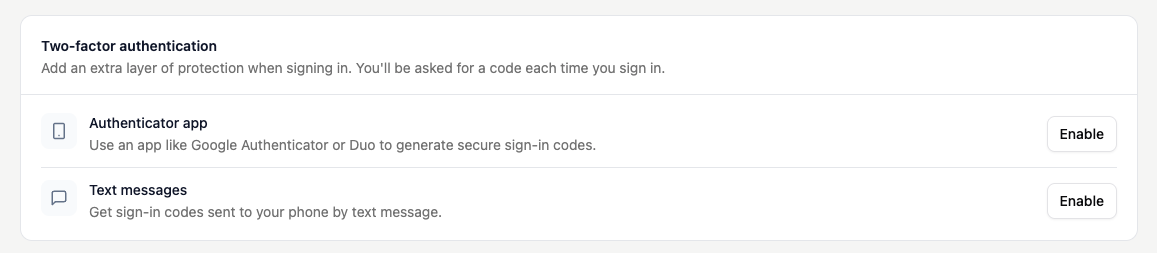
L'autenticazione a due fattori aggiunge un livello di protezione quando accedi a Base44. Dopo averla attivata, Base44 chiede sia la password sia un codice di verifica a ogni accesso.
Puoi scegliere uno o entrambi i metodi di verifica:
* **App di autenticazione**: usa un'app come Google Authenticator o Duo per generare codici di accesso sicuri sul telefono.
* **Messaggi di testo**: ricevi codici di accesso via SMS. Al ricevimento dei messaggi possono applicarsi le tariffe standard per messaggi e dati.
La verifica via SMS è disponibile solo sui piani a pagamento. Se sei sul piano Free, l'opzione SMS non compare, quindi proteggi l'account con l'app di autenticazione.
**Per configurare l'autenticazione a due fattori:**
1. Fai clic sull'icona del profilo in alto a destra nel tuo workspace.
2. Fai clic su **Account settings**.
3. Scorri fino a **Two-factor authentication**.
4. Fai clic su **Enable** accanto a ciascun metodo che vuoi usare e segui le istruzioni a schermo per completare la configurazione:
* **App di autenticazione:** Base44 genera un codice QR e una chiave manuale da aggiungere alla tua app di autenticazione.
* **Messaggi di testo:** conferma il tuo numero di telefono così Base44 sa dove inviare i codici di verifica.
**Testa le notifiche del browser**
Dopo aver configurato le notifiche in Base44, nel browser e nel sistema operativo, esegui un test rapido per assicurarti che tutto funzioni. Imposta **Browser Notifications** su **On every prompt completion**, esegui un prompt che richieda poco tempo, poi passa a un'altra scheda o finestra e aspetta di vedere se compare una notifica al completamento del prompt. Se non compare nulla, verifica che le notifiche non siano bloccate nelle impostazioni del browser o del sistema.
***
## Autenticazione a due fattori
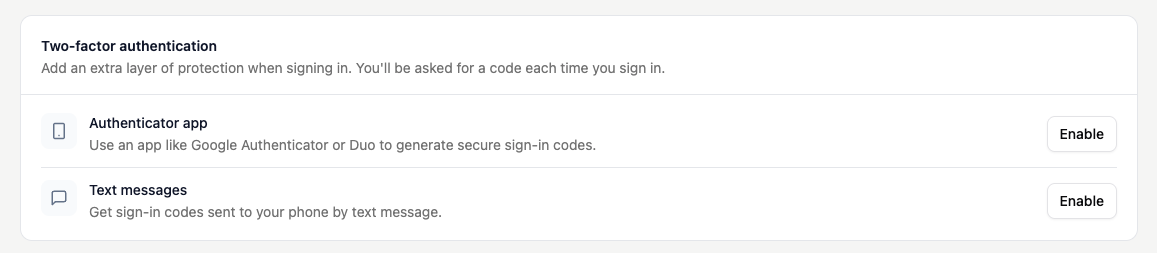
L'autenticazione a due fattori aggiunge un livello di protezione quando accedi a Base44. Dopo averla attivata, Base44 chiede sia la password sia un codice di verifica a ogni accesso.
Puoi scegliere uno o entrambi i metodi di verifica:
* **App di autenticazione**: usa un'app come Google Authenticator o Duo per generare codici di accesso sicuri sul telefono.
* **Messaggi di testo**: ricevi codici di accesso via SMS. Al ricevimento dei messaggi possono applicarsi le tariffe standard per messaggi e dati.
La verifica via SMS è disponibile solo sui piani a pagamento. Se sei sul piano Free, l'opzione SMS non compare, quindi proteggi l'account con l'app di autenticazione.
**Per configurare l'autenticazione a due fattori:**
1. Fai clic sull'icona del profilo in alto a destra nel tuo workspace.
2. Fai clic su **Account settings**.
3. Scorri fino a **Two-factor authentication**.
4. Fai clic su **Enable** accanto a ciascun metodo che vuoi usare e segui le istruzioni a schermo per completare la configurazione:
* **App di autenticazione:** Base44 genera un codice QR e una chiave manuale da aggiungere alla tua app di autenticazione.
* **Messaggi di testo:** conferma il tuo numero di telefono così Base44 sa dove inviare i codici di verifica.
 ***
## Eliminare il tuo account Base44
Eliminare il tuo account Base44 pianifica la cancellazione permanente dell'account, delle informazioni personali e di tutti i dati associati. L'account viene cancellato in modo definitivo 7 giorni dopo la richiesta di eliminazione.
### Informazioni importanti
**Attenzione:**
* Al completamento dell'eliminazione dell'account, Base44 elimina i tuoi dati personali da tutti i sistemi Base44 e sub-processor come parte di un processo di cancellazione conforme al GDPR. Sono inclusi servizi come SendGrid e Stripe. Non serve contattare Base44 separatamente per richiedere la cancellazione GDPR.
* Una volta completata l'eliminazione, i seguenti elementi vengono rimossi e non possono essere recuperati:
* Il tuo account e profilo Base44
* Eventuali abbonamenti
* Tutte le app di cui sei proprietario e i loro dati
* Tutti i workspace di cui sei proprietario (inclusi gli inviti in sospeso)
* File e media caricati
* Domini collegati (vengono rilasciati e possono essere usati da altri)
* Dati di fatturazione e abbonamento
* L'eliminazione dell'account è permanente. Dopo la cancellazione non puoi riaprire l'account Base44 né ripristinare workspace, app, domini o dati eliminati.
* L'annullamento dell'abbonamento come parte dell'eliminazione dell'account è definitivo senza rimborsi.
* Se l'abbonamento è programmato per rinnovarsi durante i 7 giorni precedenti l'eliminazione, il rinnovo avviene comunque, a meno che tu non annulli l'abbonamento manualmente prima della data di rinnovo.
* Base44 può conservare dati per obblighi legali o se necessari per l'accertamento, l'esercizio o la difesa di diritti in sede legale.
* Se sei membro di workspace di cui non sei proprietario, vieni rimosso da tali workspace quando il tuo account viene eliminato.
* L'eliminazione dell'account non è disponibile per gli utenti enterprise. Contatta l'amministratore dell'organizzazione per gestire il tuo account.
### Richiedere l'eliminazione dell'account
**Prima di iniziare:**
* Assicurati di capire cosa verrà rimosso e in che modo ti riguarda.
* Esporta o copia i dati che vuoi conservare dai tuoi workspace.
* Trasferisci la proprietà o l'accesso se i tuoi compagni di team hanno ancora bisogno delle app che hai creato.
* Controlla la fatturazione o gli abbonamenti e aggiornali secondo necessità così non perdi accessi che ti servono ancora.
**Per richiedere l'eliminazione dell'account:**
1. Fai clic sull'icona del profilo in alto a destra nel tuo workspace.
2. Fai clic su **Account settings**.
3. Scorri fino in fondo e fai clic su **Delete account**.
* Se sei proprietario di workspace con membri, appare un dialogo di conferma che li elenca. Rivedi i dettagli e fai clic su **Delete anyway** per continuare.
* Se sei proprietario di workspace, digita il nome di ciascun workspace per confermare l'eliminazione, poi fai clic su **Delete Account**.
4. Nella finestra **Delete Your Account**, controlla cosa verrà eliminato e la data prevista di eliminazione.
5. Fai clic su **Continue** se sei sicuro di voler procedere.
***
## Eliminare il tuo account Base44
Eliminare il tuo account Base44 pianifica la cancellazione permanente dell'account, delle informazioni personali e di tutti i dati associati. L'account viene cancellato in modo definitivo 7 giorni dopo la richiesta di eliminazione.
### Informazioni importanti
**Attenzione:**
* Al completamento dell'eliminazione dell'account, Base44 elimina i tuoi dati personali da tutti i sistemi Base44 e sub-processor come parte di un processo di cancellazione conforme al GDPR. Sono inclusi servizi come SendGrid e Stripe. Non serve contattare Base44 separatamente per richiedere la cancellazione GDPR.
* Una volta completata l'eliminazione, i seguenti elementi vengono rimossi e non possono essere recuperati:
* Il tuo account e profilo Base44
* Eventuali abbonamenti
* Tutte le app di cui sei proprietario e i loro dati
* Tutti i workspace di cui sei proprietario (inclusi gli inviti in sospeso)
* File e media caricati
* Domini collegati (vengono rilasciati e possono essere usati da altri)
* Dati di fatturazione e abbonamento
* L'eliminazione dell'account è permanente. Dopo la cancellazione non puoi riaprire l'account Base44 né ripristinare workspace, app, domini o dati eliminati.
* L'annullamento dell'abbonamento come parte dell'eliminazione dell'account è definitivo senza rimborsi.
* Se l'abbonamento è programmato per rinnovarsi durante i 7 giorni precedenti l'eliminazione, il rinnovo avviene comunque, a meno che tu non annulli l'abbonamento manualmente prima della data di rinnovo.
* Base44 può conservare dati per obblighi legali o se necessari per l'accertamento, l'esercizio o la difesa di diritti in sede legale.
* Se sei membro di workspace di cui non sei proprietario, vieni rimosso da tali workspace quando il tuo account viene eliminato.
* L'eliminazione dell'account non è disponibile per gli utenti enterprise. Contatta l'amministratore dell'organizzazione per gestire il tuo account.
### Richiedere l'eliminazione dell'account
**Prima di iniziare:**
* Assicurati di capire cosa verrà rimosso e in che modo ti riguarda.
* Esporta o copia i dati che vuoi conservare dai tuoi workspace.
* Trasferisci la proprietà o l'accesso se i tuoi compagni di team hanno ancora bisogno delle app che hai creato.
* Controlla la fatturazione o gli abbonamenti e aggiornali secondo necessità così non perdi accessi che ti servono ancora.
**Per richiedere l'eliminazione dell'account:**
1. Fai clic sull'icona del profilo in alto a destra nel tuo workspace.
2. Fai clic su **Account settings**.
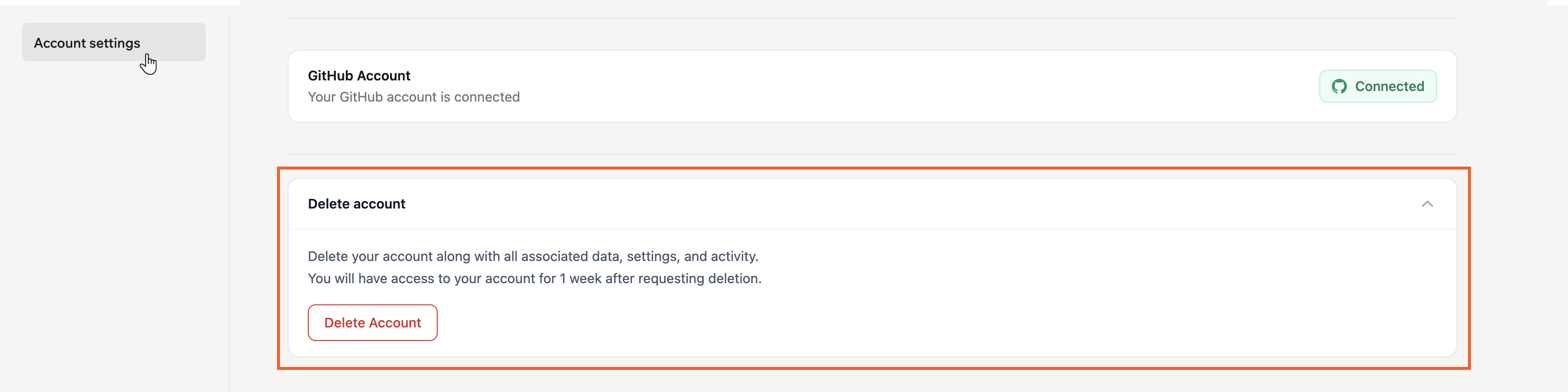
3. Scorri fino in fondo e fai clic su **Delete account**.
* Se sei proprietario di workspace con membri, appare un dialogo di conferma che li elenca. Rivedi i dettagli e fai clic su **Delete anyway** per continuare.
* Se sei proprietario di workspace, digita il nome di ciascun workspace per confermare l'eliminazione, poi fai clic su **Delete Account**.
4. Nella finestra **Delete Your Account**, controlla cosa verrà eliminato e la data prevista di eliminazione.
5. Fai clic su **Continue** se sei sicuro di voler procedere.
 **Cosa succede dopo la richiesta di eliminazione:**
* L'account è programmato per essere eliminato in modo definitivo 7 giorni dopo la data della richiesta. Continui ad avere accesso all'account per quei 7 giorni. Al termine dei 7 giorni, account e dati vengono eliminati definitivamente.
* Se avevi un abbonamento attivo, viene annullato come parte del processo di eliminazione.
* Puoi annullare la richiesta di eliminazione in qualsiasi momento prima della data prevista usando l'opzione di annullamento nell'email di conferma.
***
## FAQ
Fai clic su una domanda qui sotto per saperne di più sul tuo account.
Puoi cambiare la password dell'account Base44 usando il flusso di reset password dalla pagina di login, anche se riesci ancora ad accedere.
**Per cambiare la password:**
1. Vai alla pagina di login di Base44.
2. Fai clic su **Forgot password**.
3. Inserisci l'indirizzo email associato all'account Base44.
4. Controlla la casella di posta per l'email di reset e aprila.
5. Fai clic sul link di reset nell'email.
6. Inserisci e conferma la nuova password.
Se non vedi l'email di reset dopo qualche minuto, controlla le cartelle spam o promozioni, poi richiedi un'altra email di reset.
No. Al momento non puoi cambiare l'indirizzo email dell'account Base44. Se vuoi usare un'email diversa, crea un nuovo account Base44 con quell'email e sposta le app sul nuovo account.
Puoi farlo in 2 modi:
**Opzione 1 | Trasferisci l'app a un nuovo account**
Usa questa opzione se vuoi spostare un'app, conservare i suoi dati e continuare a usare lo stesso URL live.
**Per trasferire un'app:**
1. Assicurati che entrambi gli account siano su un piano che permette di creare e possedere app (piano **Builder** o superiore).
2. Accedi con l'account originale e apri l'app.
3. Invita la nuova email come collaboratore **Admin** sull'app.
4. Esci, poi accedi a Base44 con la nuova email.
5. Apri l'app e trasferisci la proprietà al nuovo account.
Dopo aver spostato tutte le app che ti servono, puoi gestire o annullare il piano sull'account originale dalle impostazioni di fatturazione se non ti serve più.
**Opzione 2 | Clona l'app usando il badge della piattaforma**
Usa questa opzione se vuoi ripartire da zero sul nuovo account ma mantenere la stessa struttura dell'app.
**Per clonare l'app su un nuovo account:**
1. Accedi con l'account originale e apri l'app.
2. Nelle impostazioni dell'app, abilita il badge della piattaforma **Edit with Base44** e pubblica l'app.
3. Crea un nuovo account Base44 con la nuova email.
4. Nel nuovo account, apri l'URL live dell'app e fai clic sul badge **Edit with Base44**.
5. Segui le istruzioni per clonare l'app nel nuovo account.
La clonazione copia la struttura dell'app, ma non i suoi dati o gli utenti dell'app. Esporta le entità di dati dall'app originale e importale nella copia se serve, e chiedi alle persone di registrarsi di nuovo nella nuova app. Se la tua app usa funzioni backend o integrazioni esterne, ricollega segreti e integrazioni nell'app clonata.
Di solito significa che qualcosa è cambiato in uno dei 3 livelli che controllano le notifiche.
Motivi comuni:
* Hai cambiato **Browser Notifications** in **Account settings** su **Disable browser notifications**.
* Hai bloccato le notifiche per il tuo dominio Base44 nel browser.
* Il sistema operativo ha attivato una modalità focus o "Non disturbare" che nasconde le notifiche del browser.
Controlla ognuna di queste impostazioni e fai un test rapido impostando **Browser Notifications** su **On every prompt completion** ed eseguendo un prompt.
Le notifiche del browser compaiono solo quando tutte le seguenti condizioni sono soddisfatte:
* **Browser Notifications** in **Account settings** è impostato su **On first prompt only** o **On every prompt completion**.
* Il browser consente le notifiche per il tuo dominio Base44.
* Il sistema operativo consente le notifiche per il browser e non le blocca con modalità focus o "Non disturbare".
Devi anche avere una scheda Base44 aperta nel browser al momento in cui il prompt termina, così la notifica può comparire.
Se una di queste condizioni non è soddisfatta, le notifiche non compaiono anche se sono attive nelle impostazioni della chat.
No. Quando elimini l'account Base44, Base44 avvia un processo di cancellazione conforme al GDPR per i tuoi dati personali su tutti i sistemi e sub-processor, inclusi servizi come SendGrid e Stripe. Non serve inviare una richiesta di cancellazione aggiuntiva.
**Note:**
* Al ricevimento dei messaggi possono applicarsi le tariffe standard per messaggi e dati.
* Dopo aver attivato l'autenticazione a due fattori, Base44 chiede sia la password sia un codice di verifica a ogni accesso.
***
## Eliminare il tuo account Base44
Eliminare il tuo account Base44 pianifica la cancellazione permanente dell'account, delle informazioni personali e di tutti i dati associati. L'account viene cancellato in modo definitivo 7 giorni dopo la richiesta di eliminazione.
### Informazioni importanti
**Attenzione:**
* Al completamento dell'eliminazione dell'account, Base44 elimina i tuoi dati personali da tutti i sistemi Base44 e sub-processor come parte di un processo di cancellazione conforme al GDPR. Sono inclusi servizi come SendGrid e Stripe. Non serve contattare Base44 separatamente per richiedere la cancellazione GDPR.
* Una volta completata l'eliminazione, i seguenti elementi vengono rimossi e non possono essere recuperati:
* Il tuo account e profilo Base44
* Eventuali abbonamenti
* Tutte le app di cui sei proprietario e i loro dati
* Tutti i workspace di cui sei proprietario (inclusi gli inviti in sospeso)
* File e media caricati
* Domini collegati (vengono rilasciati e possono essere usati da altri)
* Dati di fatturazione e abbonamento
* L'eliminazione dell'account è permanente. Dopo la cancellazione non puoi riaprire l'account Base44 né ripristinare workspace, app, domini o dati eliminati.
* L'annullamento dell'abbonamento come parte dell'eliminazione dell'account è definitivo senza rimborsi.
* Se l'abbonamento è programmato per rinnovarsi durante i 7 giorni precedenti l'eliminazione, il rinnovo avviene comunque, a meno che tu non annulli l'abbonamento manualmente prima della data di rinnovo.
* Base44 può conservare dati per obblighi legali o se necessari per l'accertamento, l'esercizio o la difesa di diritti in sede legale.
* Se sei membro di workspace di cui non sei proprietario, vieni rimosso da tali workspace quando il tuo account viene eliminato.
* L'eliminazione dell'account non è disponibile per gli utenti enterprise. Contatta l'amministratore dell'organizzazione per gestire il tuo account.
### Richiedere l'eliminazione dell'account
**Prima di iniziare:**
* Assicurati di capire cosa verrà rimosso e in che modo ti riguarda.
* Esporta o copia i dati che vuoi conservare dai tuoi workspace.
* Trasferisci la proprietà o l'accesso se i tuoi compagni di team hanno ancora bisogno delle app che hai creato.
* Controlla la fatturazione o gli abbonamenti e aggiornali secondo necessità così non perdi accessi che ti servono ancora.
**Per richiedere l'eliminazione dell'account:**
1. Fai clic sull'icona del profilo in alto a destra nel tuo workspace.
2. Fai clic su **Account settings**.
3. Scorri fino in fondo e fai clic su **Delete account**.
* Se sei proprietario di workspace con membri, appare un dialogo di conferma che li elenca. Rivedi i dettagli e fai clic su **Delete anyway** per continuare.
* Se sei proprietario di workspace, digita il nome di ciascun workspace per confermare l'eliminazione, poi fai clic su **Delete Account**.
4. Nella finestra **Delete Your Account**, controlla cosa verrà eliminato e la data prevista di eliminazione.
5. Fai clic su **Continue** se sei sicuro di voler procedere.
**Cosa succede dopo la richiesta di eliminazione:**
* L'account è programmato per essere eliminato in modo definitivo 7 giorni dopo la data della richiesta. Continui ad avere accesso all'account per quei 7 giorni. Al termine dei 7 giorni, account e dati vengono eliminati definitivamente.
* Se avevi un abbonamento attivo, viene annullato come parte del processo di eliminazione.
* Puoi annullare la richiesta di eliminazione in qualsiasi momento prima della data prevista usando l'opzione di annullamento nell'email di conferma.
Questa pagina è stata tradotta utilizzando l'IA. Per informazioni più accurate e aggiornate, consulta la [versione inglese](/).
**Cosa succede dopo la richiesta di eliminazione:**
* L'account è programmato per essere eliminato in modo definitivo 7 giorni dopo la data della richiesta. Continui ad avere accesso all'account per quei 7 giorni. Al termine dei 7 giorni, account e dati vengono eliminati definitivamente.
* Se avevi un abbonamento attivo, viene annullato come parte del processo di eliminazione.
* Puoi annullare la richiesta di eliminazione in qualsiasi momento prima della data prevista usando l'opzione di annullamento nell'email di conferma.
***
## FAQ
Fai clic su una domanda qui sotto per saperne di più sul tuo account.
Puoi cambiare la password dell'account Base44 usando il flusso di reset password dalla pagina di login, anche se riesci ancora ad accedere.
**Per cambiare la password:**
1. Vai alla pagina di login di Base44.
2. Fai clic su **Forgot password**.
3. Inserisci l'indirizzo email associato all'account Base44.
4. Controlla la casella di posta per l'email di reset e aprila.
5. Fai clic sul link di reset nell'email.
6. Inserisci e conferma la nuova password.
Se non vedi l'email di reset dopo qualche minuto, controlla le cartelle spam o promozioni, poi richiedi un'altra email di reset.
No. Al momento non puoi cambiare l'indirizzo email dell'account Base44. Se vuoi usare un'email diversa, crea un nuovo account Base44 con quell'email e sposta le app sul nuovo account.
Puoi farlo in 2 modi:
**Opzione 1 | Trasferisci l'app a un nuovo account**
Usa questa opzione se vuoi spostare un'app, conservare i suoi dati e continuare a usare lo stesso URL live.
**Per trasferire un'app:**
1. Assicurati che entrambi gli account siano su un piano che permette di creare e possedere app (piano **Builder** o superiore).
2. Accedi con l'account originale e apri l'app.
3. Invita la nuova email come collaboratore **Admin** sull'app.
4. Esci, poi accedi a Base44 con la nuova email.
5. Apri l'app e trasferisci la proprietà al nuovo account.
Dopo aver spostato tutte le app che ti servono, puoi gestire o annullare il piano sull'account originale dalle impostazioni di fatturazione se non ti serve più.
**Opzione 2 | Clona l'app usando il badge della piattaforma**
Usa questa opzione se vuoi ripartire da zero sul nuovo account ma mantenere la stessa struttura dell'app.
**Per clonare l'app su un nuovo account:**
1. Accedi con l'account originale e apri l'app.
2. Nelle impostazioni dell'app, abilita il badge della piattaforma **Edit with Base44** e pubblica l'app.
3. Crea un nuovo account Base44 con la nuova email.
4. Nel nuovo account, apri l'URL live dell'app e fai clic sul badge **Edit with Base44**.
5. Segui le istruzioni per clonare l'app nel nuovo account.
La clonazione copia la struttura dell'app, ma non i suoi dati o gli utenti dell'app. Esporta le entità di dati dall'app originale e importale nella copia se serve, e chiedi alle persone di registrarsi di nuovo nella nuova app. Se la tua app usa funzioni backend o integrazioni esterne, ricollega segreti e integrazioni nell'app clonata.
Di solito significa che qualcosa è cambiato in uno dei 3 livelli che controllano le notifiche.
Motivi comuni:
* Hai cambiato **Browser Notifications** in **Account settings** su **Disable browser notifications**.
* Hai bloccato le notifiche per il tuo dominio Base44 nel browser.
* Il sistema operativo ha attivato una modalità focus o "Non disturbare" che nasconde le notifiche del browser.
Controlla ognuna di queste impostazioni e fai un test rapido impostando **Browser Notifications** su **On every prompt completion** ed eseguendo un prompt.
Le notifiche del browser compaiono solo quando tutte le seguenti condizioni sono soddisfatte:
* **Browser Notifications** in **Account settings** è impostato su **On first prompt only** o **On every prompt completion**.
* Il browser consente le notifiche per il tuo dominio Base44.
* Il sistema operativo consente le notifiche per il browser e non le blocca con modalità focus o "Non disturbare".
Devi anche avere una scheda Base44 aperta nel browser al momento in cui il prompt termina, così la notifica può comparire.
Se una di queste condizioni non è soddisfatta, le notifiche non compaiono anche se sono attive nelle impostazioni della chat.
No. Quando elimini l'account Base44, Base44 avvia un processo di cancellazione conforme al GDPR per i tuoi dati personali su tutti i sistemi e sub-processor, inclusi servizi come SendGrid e Stripe. Non serve inviare una richiesta di cancellazione aggiuntiva.
**Note:**
* Al ricevimento dei messaggi possono applicarsi le tariffe standard per messaggi e dati.
* Dopo aver attivato l'autenticazione a due fattori, Base44 chiede sia la password sia un codice di verifica a ogni accesso.
***
## Eliminare il tuo account Base44
Eliminare il tuo account Base44 pianifica la cancellazione permanente dell'account, delle informazioni personali e di tutti i dati associati. L'account viene cancellato in modo definitivo 7 giorni dopo la richiesta di eliminazione.
### Informazioni importanti
**Attenzione:**
* Al completamento dell'eliminazione dell'account, Base44 elimina i tuoi dati personali da tutti i sistemi Base44 e sub-processor come parte di un processo di cancellazione conforme al GDPR. Sono inclusi servizi come SendGrid e Stripe. Non serve contattare Base44 separatamente per richiedere la cancellazione GDPR.
* Una volta completata l'eliminazione, i seguenti elementi vengono rimossi e non possono essere recuperati:
* Il tuo account e profilo Base44
* Eventuali abbonamenti
* Tutte le app di cui sei proprietario e i loro dati
* Tutti i workspace di cui sei proprietario (inclusi gli inviti in sospeso)
* File e media caricati
* Domini collegati (vengono rilasciati e possono essere usati da altri)
* Dati di fatturazione e abbonamento
* L'eliminazione dell'account è permanente. Dopo la cancellazione non puoi riaprire l'account Base44 né ripristinare workspace, app, domini o dati eliminati.
* L'annullamento dell'abbonamento come parte dell'eliminazione dell'account è definitivo senza rimborsi.
* Se l'abbonamento è programmato per rinnovarsi durante i 7 giorni precedenti l'eliminazione, il rinnovo avviene comunque, a meno che tu non annulli l'abbonamento manualmente prima della data di rinnovo.
* Base44 può conservare dati per obblighi legali o se necessari per l'accertamento, l'esercizio o la difesa di diritti in sede legale.
* Se sei membro di workspace di cui non sei proprietario, vieni rimosso da tali workspace quando il tuo account viene eliminato.
* L'eliminazione dell'account non è disponibile per gli utenti enterprise. Contatta l'amministratore dell'organizzazione per gestire il tuo account.
### Richiedere l'eliminazione dell'account
**Prima di iniziare:**
* Assicurati di capire cosa verrà rimosso e in che modo ti riguarda.
* Esporta o copia i dati che vuoi conservare dai tuoi workspace.
* Trasferisci la proprietà o l'accesso se i tuoi compagni di team hanno ancora bisogno delle app che hai creato.
* Controlla la fatturazione o gli abbonamenti e aggiornali secondo necessità così non perdi accessi che ti servono ancora.
**Per richiedere l'eliminazione dell'account:**
1. Fai clic sull'icona del profilo in alto a destra nel tuo workspace.
2. Fai clic su **Account settings**.
3. Scorri fino in fondo e fai clic su **Delete account**.
* Se sei proprietario di workspace con membri, appare un dialogo di conferma che li elenca. Rivedi i dettagli e fai clic su **Delete anyway** per continuare.
* Se sei proprietario di workspace, digita il nome di ciascun workspace per confermare l'eliminazione, poi fai clic su **Delete Account**.
4. Nella finestra **Delete Your Account**, controlla cosa verrà eliminato e la data prevista di eliminazione.
5. Fai clic su **Continue** se sei sicuro di voler procedere.
**Cosa succede dopo la richiesta di eliminazione:**
* L'account è programmato per essere eliminato in modo definitivo 7 giorni dopo la data della richiesta. Continui ad avere accesso all'account per quei 7 giorni. Al termine dei 7 giorni, account e dati vengono eliminati definitivamente.
* Se avevi un abbonamento attivo, viene annullato come parte del processo di eliminazione.
* Puoi annullare la richiesta di eliminazione in qualsiasi momento prima della data prevista usando l'opzione di annullamento nell'email di conferma.
Questa pagina è stata tradotta utilizzando l'IA. Per informazioni più accurate e aggiornate, consulta la [versione inglese](/).