> ## Documentation Index
> Fetch the complete documentation index at: https://docs.base44.com/llms.txt
> Use this file to discover all available pages before exploring further.
# Integrazione GitHub
> Collega la tua app Base44 a GitHub per il controllo versione, lo sviluppo locale e la collaborazione.
Imposta l'integrazione GitHub per modificare la tua app Base44 localmente e sincronizzare le modifiche automaticamente.
## Sincronizza la tua app con GitHub
Collega la tua app a GitHub per scrivere codice nel tuo ambiente di sviluppo locale o in Base44 e mantenerli sincronizzati tra loro.
 **Importante:**
* La sincronizzazione GitHub bidirezionale richiede il [**piano Builder**](https://base44.com/pricing) o superiore.
* Solo i proprietari dell'app possono eseguire la connessione iniziale a un repository.
* Per riconnetterti in caso di problemi di connessione, devi essere il proprietario dell'app o l'utente che ha originariamente collegato il repository.
* Se ti sei collegato in precedenza a GitHub usando l'integrazione legacy Export to GitHub unidirezionale, clicca su **Looking for the old setup?** nel pannello GitHub per disconnetterla e riconnetterti usando la sincronizzazione bidirezionale.
* Quando colleghi la tua app a GitHub, le tue modifiche vengono sincronizzate automaticamente al repository collegato. Non c'è opzione per inviare manualmente aggiornamenti dalla tua app Base44 a GitHub.
* La sincronizzazione GitHub è permanente. Non puoi disconnettere o trasferire il progetto di nuovo a Base44.
* Dopo aver collegato GitHub alla tua app, non puoi usare Version History per tornare a versioni precedenti l'integrazione GitHub. Quelle versioni più vecchie non sono memorizzate nel tuo repository GitHub, quindi tentare di tornare a esse produce un errore. Solo le versioni che esistono nel repo GitHub collegato sono disponibili per il ripristino.
**Per sincronizzare la tua app con GitHub:**
1. Clicca su **Dashboard** nell'editor della tua app.
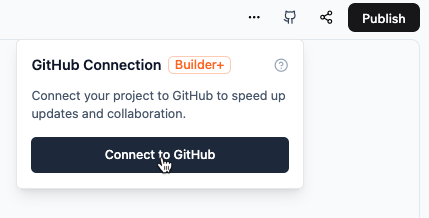
2. Clicca sull'icona **GitHub** in alto a destra e clicca su **Connect to GitHub**.
3. Clicca su **Connect GitHub**.
4. Clicca su **Authorize Base44 Builder**.
5. Scegli dove installare il **Base44 Builder**:
* Seleziona l'**organizzazione** o l'account GitHub.
* Scegli a quali **repository** consentire l'accesso.
6. Clicca su **Install**.
7. Crea un repository per la tua app:
* Scegli l'**organizzazione** o l'account GitHub.
* Inserisci un nome per il nuovo repository.
* Clicca su **Create Repository**.
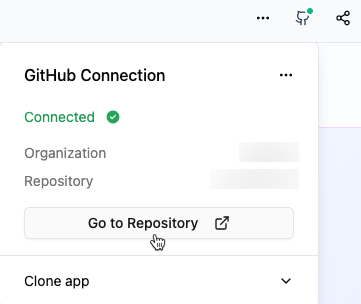
Dopo la connessione, clicca sull'icona **GitHub** nel pannello superiore, poi clicca su **Go to Repository**.
**Importante:**
* La sincronizzazione GitHub bidirezionale richiede il [**piano Builder**](https://base44.com/pricing) o superiore.
* Solo i proprietari dell'app possono eseguire la connessione iniziale a un repository.
* Per riconnetterti in caso di problemi di connessione, devi essere il proprietario dell'app o l'utente che ha originariamente collegato il repository.
* Se ti sei collegato in precedenza a GitHub usando l'integrazione legacy Export to GitHub unidirezionale, clicca su **Looking for the old setup?** nel pannello GitHub per disconnetterla e riconnetterti usando la sincronizzazione bidirezionale.
* Quando colleghi la tua app a GitHub, le tue modifiche vengono sincronizzate automaticamente al repository collegato. Non c'è opzione per inviare manualmente aggiornamenti dalla tua app Base44 a GitHub.
* La sincronizzazione GitHub è permanente. Non puoi disconnettere o trasferire il progetto di nuovo a Base44.
* Dopo aver collegato GitHub alla tua app, non puoi usare Version History per tornare a versioni precedenti l'integrazione GitHub. Quelle versioni più vecchie non sono memorizzate nel tuo repository GitHub, quindi tentare di tornare a esse produce un errore. Solo le versioni che esistono nel repo GitHub collegato sono disponibili per il ripristino.
**Per sincronizzare la tua app con GitHub:**
1. Clicca su **Dashboard** nell'editor della tua app.
2. Clicca sull'icona **GitHub** in alto a destra e clicca su **Connect to GitHub**.
3. Clicca su **Connect GitHub**.
4. Clicca su **Authorize Base44 Builder**.
5. Scegli dove installare il **Base44 Builder**:
* Seleziona l'**organizzazione** o l'account GitHub.
* Scegli a quali **repository** consentire l'accesso.
6. Clicca su **Install**.
7. Crea un repository per la tua app:
* Scegli l'**organizzazione** o l'account GitHub.
* Inserisci un nome per il nuovo repository.
* Clicca su **Create Repository**.
Dopo la connessione, clicca sull'icona **GitHub** nel pannello superiore, poi clicca su **Go to Repository**.
 ## Imposta il tuo ambiente di sviluppo locale
Dopo la connessione a GitHub, imposta il tuo repository locale per iniziare a modificare il codice nel tuo ambiente di sviluppo preferito.
Per impostare il tuo repository locale:
1. Clona il repository usando l'URL Git del progetto.
2. Naviga nella directory del progetto.
3. Installa le dipendenze: `npm install`.
4. Crea un file `.env.local` e imposta le variabili d'ambiente:
```
VITE_BASE44_APP_ID=your_app_id
VITE_BASE44_APP_BASE_URL=your_backend_url
```
*Esempio:*
```
VITE_BASE44_APP_ID=cbef744a8545c389ef439ea6
VITE_BASE44_APP_BASE_URL=https://my-to-do-list-81bfaad7.base44.app
```
**Esegui l'app localmente:**
```bash theme={null}
npm run dev
```
Per dettagli sulla struttura dei file esportati, consulta [Struttura del progetto](../overview/project-structure).
### Sincronizza le modifiche locali su Base44
Per sincronizzare le tue modifiche locali su Base44, fai il merge delle modifiche nel branch git principale. Questo branch deve chiamarsi `main`. Altri nomi di branch predefiniti, come `master`, al momento non sono supportati. Le modifiche saranno poi visibili nella tua app Base44.
Dopo la sincronizzazione, clicca su **Publish** in alto a destra della tua app Base44 per rendere le modifiche live per gli utenti.
## Invita collaboratori
Invita colleghi a lavorare sul repository GitHub della tua app.
**Per invitare collaboratori:**
1. Apri la **Dashboard** della tua app.
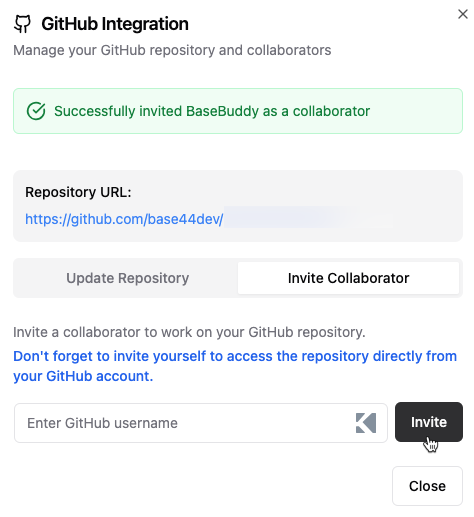
2. Clicca sull'icona **GitHub** nel pannello superiore.
3. Clicca sulla scheda **Invite Collaborator**.
4. Inserisci il loro **GitHub username**.
5. Clicca su **Invite**.
## Imposta il tuo ambiente di sviluppo locale
Dopo la connessione a GitHub, imposta il tuo repository locale per iniziare a modificare il codice nel tuo ambiente di sviluppo preferito.
Per impostare il tuo repository locale:
1. Clona il repository usando l'URL Git del progetto.
2. Naviga nella directory del progetto.
3. Installa le dipendenze: `npm install`.
4. Crea un file `.env.local` e imposta le variabili d'ambiente:
```
VITE_BASE44_APP_ID=your_app_id
VITE_BASE44_APP_BASE_URL=your_backend_url
```
*Esempio:*
```
VITE_BASE44_APP_ID=cbef744a8545c389ef439ea6
VITE_BASE44_APP_BASE_URL=https://my-to-do-list-81bfaad7.base44.app
```
**Esegui l'app localmente:**
```bash theme={null}
npm run dev
```
Per dettagli sulla struttura dei file esportati, consulta [Struttura del progetto](../overview/project-structure).
### Sincronizza le modifiche locali su Base44
Per sincronizzare le tue modifiche locali su Base44, fai il merge delle modifiche nel branch git principale. Questo branch deve chiamarsi `main`. Altri nomi di branch predefiniti, come `master`, al momento non sono supportati. Le modifiche saranno poi visibili nella tua app Base44.
Dopo la sincronizzazione, clicca su **Publish** in alto a destra della tua app Base44 per rendere le modifiche live per gli utenti.
## Invita collaboratori
Invita colleghi a lavorare sul repository GitHub della tua app.
**Per invitare collaboratori:**
1. Apri la **Dashboard** della tua app.
2. Clicca sull'icona **GitHub** nel pannello superiore.
3. Clicca sulla scheda **Invite Collaborator**.
4. Inserisci il loro **GitHub username**.
5. Clicca su **Invite**.
 ## Disconnettersi da GitHub
Puoi disconnettere un'app specifica dal suo repository GitHub o disconnettere il tuo account GitHub da Base44 completamente.
### Disconnetti il tuo repository
Disconnetti la tua app dal suo repository GitHub se non vuoi più sincronizzare le modifiche.
**Per disconnettere il tuo repository:**
1. Apri la scheda code.
2. Clicca su **GitHub**.
3. Clicca sull'icona **More Actions** .
4. Clicca su **Disconnect**.
Il processo di disconnessione richiede circa 30 secondi ed è disponibile solo quando l'agente IA non sta attivamente facendo modifiche alla tua app.
Dopo la disconnessione, non puoi riconnetterti allo stesso repository. Se vuoi riconnetterti a GitHub in seguito, dovrai usare un nome di repository diverso.
### Disconnetti il tuo account GitHub
Disconnetti il tuo account GitHub se non vuoi più creare nuove connessioni di repository. Questo non influisce sui repository già collegati alle tue app e continueranno a sincronizzarsi normalmente. Puoi riconnettere questo account o collegare un account GitHub diverso in seguito.
**Per disconnettere il tuo account GitHub:**
1. Vai su **Account settings**.
2. Trova la sezione **GitHub account**.
3. Clicca sull'icona **More Actions** .
4. Clicca su **Disconnect**.
Questa pagina è stata tradotta utilizzando l'IA. Per informazioni più accurate e aggiornate, consulta la [versione inglese](/).
## Disconnettersi da GitHub
Puoi disconnettere un'app specifica dal suo repository GitHub o disconnettere il tuo account GitHub da Base44 completamente.
### Disconnetti il tuo repository
Disconnetti la tua app dal suo repository GitHub se non vuoi più sincronizzare le modifiche.
**Per disconnettere il tuo repository:**
1. Apri la scheda code.
2. Clicca su **GitHub**.
3. Clicca sull'icona **More Actions** .
4. Clicca su **Disconnect**.
Il processo di disconnessione richiede circa 30 secondi ed è disponibile solo quando l'agente IA non sta attivamente facendo modifiche alla tua app.
Dopo la disconnessione, non puoi riconnetterti allo stesso repository. Se vuoi riconnetterti a GitHub in seguito, dovrai usare un nome di repository diverso.
### Disconnetti il tuo account GitHub
Disconnetti il tuo account GitHub se non vuoi più creare nuove connessioni di repository. Questo non influisce sui repository già collegati alle tue app e continueranno a sincronizzarsi normalmente. Puoi riconnettere questo account o collegare un account GitHub diverso in seguito.
**Per disconnettere il tuo account GitHub:**
1. Vai su **Account settings**.
2. Trova la sezione **GitHub account**.
3. Clicca sull'icona **More Actions** .
4. Clicca su **Disconnect**.
Questa pagina è stata tradotta utilizzando l'IA. Per informazioni più accurate e aggiornate, consulta la [versione inglese](/).