> ## Documentation Index
> Fetch the complete documentation index at: https://docs.base44.com/llms.txt
> Use this file to discover all available pages before exploring further.
# Monitorare i pagamenti nella tua app
> Usa la scheda Payments per monitorare ricavi, transazioni e abbonamenti della tua app in un unico posto.
Monitora le vendite della tua app dalla dashboard dell'app. Confronta i ricavi tra periodi, esamina ogni pagamento e vedi quali clienti sono su un piano ricorrente.
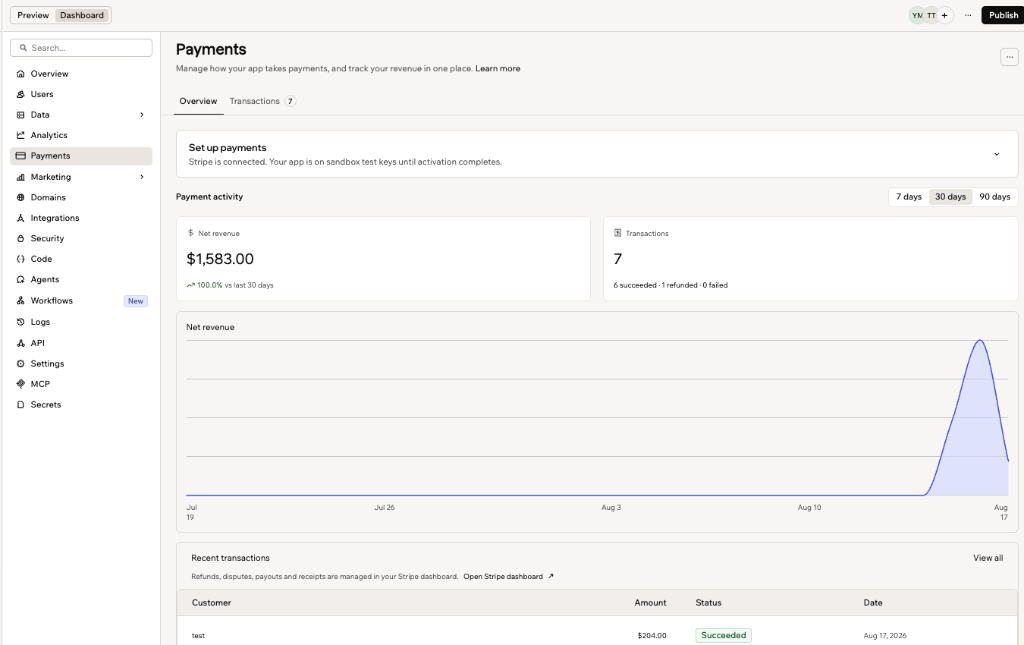 La scheda Payments appare una volta collegato un fornitore di pagamenti. Consulta [Configurare Base44 Payments](/Setting-up-your-app/setting-up-wix-payments) o [Configurare Stripe](/documentation/setting-up-your-app/setting-up-payments).
***
## Visualizzare i pagamenti
I dati sui pagamenti sono raggruppati in schede: Overview per i totali e l'andamento dei ricavi, Transactions per ogni singolo pagamento, e Subscriptions quando la tua app vende piani ricorrenti.
### Overview
La scheda Overview riepiloga come sta vendendo la tua app in un periodo che scegli.
**Per visualizzare il riepilogo dei pagamenti:**
1. Vai alla dashboard dell'app.
2. Clicca su **Payments**.
3. Sotto Payment activity, clicca su **7 days**, **30 days** o **90 days**.
Base44 mostra 30 giorni per impostazione predefinita. La scheda mostra:
* **Net revenue:** il totale per il periodo selezionato, con la variazione rispetto al periodo precedente e un grafico dell'andamento, calcolato al netto dei rimborsi.
* **Transactions:** un conteggio per il periodo, con una ripartizione di quante sono riuscite, sono state rimborsate e sono fallite.
* **Active subscriptions:** un conteggio dei clienti attualmente su un piano.
* **Recent transactions:** le ultime 5, con **View all** per aprire l'elenco completo.
Quando la tua app accetta pagamenti in più valute, un selettore **Currency** appare nella scheda Overview. Usalo per scegliere quale valuta riportare, in modo che i tuoi ricavi netti e il tuo grafico mostrino sempre una sola valuta.
### Transactions
La scheda Transactions elenca ogni transazione della tua app, con le più recenti per prime.
**Per visualizzare le transazioni:**
1. Vai alla dashboard dell'app.
2. Clicca su **Payments**.
3. Clicca su **Transactions**.
Ogni riga mostra Customer, Amount, Status e Date. Scorri l'elenco per caricare altre transazioni.
La scheda Payments appare una volta collegato un fornitore di pagamenti. Consulta [Configurare Base44 Payments](/Setting-up-your-app/setting-up-wix-payments) o [Configurare Stripe](/documentation/setting-up-your-app/setting-up-payments).
***
## Visualizzare i pagamenti
I dati sui pagamenti sono raggruppati in schede: Overview per i totali e l'andamento dei ricavi, Transactions per ogni singolo pagamento, e Subscriptions quando la tua app vende piani ricorrenti.
### Overview
La scheda Overview riepiloga come sta vendendo la tua app in un periodo che scegli.
**Per visualizzare il riepilogo dei pagamenti:**
1. Vai alla dashboard dell'app.
2. Clicca su **Payments**.
3. Sotto Payment activity, clicca su **7 days**, **30 days** o **90 days**.
Base44 mostra 30 giorni per impostazione predefinita. La scheda mostra:
* **Net revenue:** il totale per il periodo selezionato, con la variazione rispetto al periodo precedente e un grafico dell'andamento, calcolato al netto dei rimborsi.
* **Transactions:** un conteggio per il periodo, con una ripartizione di quante sono riuscite, sono state rimborsate e sono fallite.
* **Active subscriptions:** un conteggio dei clienti attualmente su un piano.
* **Recent transactions:** le ultime 5, con **View all** per aprire l'elenco completo.
Quando la tua app accetta pagamenti in più valute, un selettore **Currency** appare nella scheda Overview. Usalo per scegliere quale valuta riportare, in modo che i tuoi ricavi netti e il tuo grafico mostrino sempre una sola valuta.
### Transactions
La scheda Transactions elenca ogni transazione della tua app, con le più recenti per prime.
**Per visualizzare le transazioni:**
1. Vai alla dashboard dell'app.
2. Clicca su **Payments**.
3. Clicca su **Transactions**.
Ogni riga mostra Customer, Amount, Status e Date. Scorri l'elenco per caricare altre transazioni.
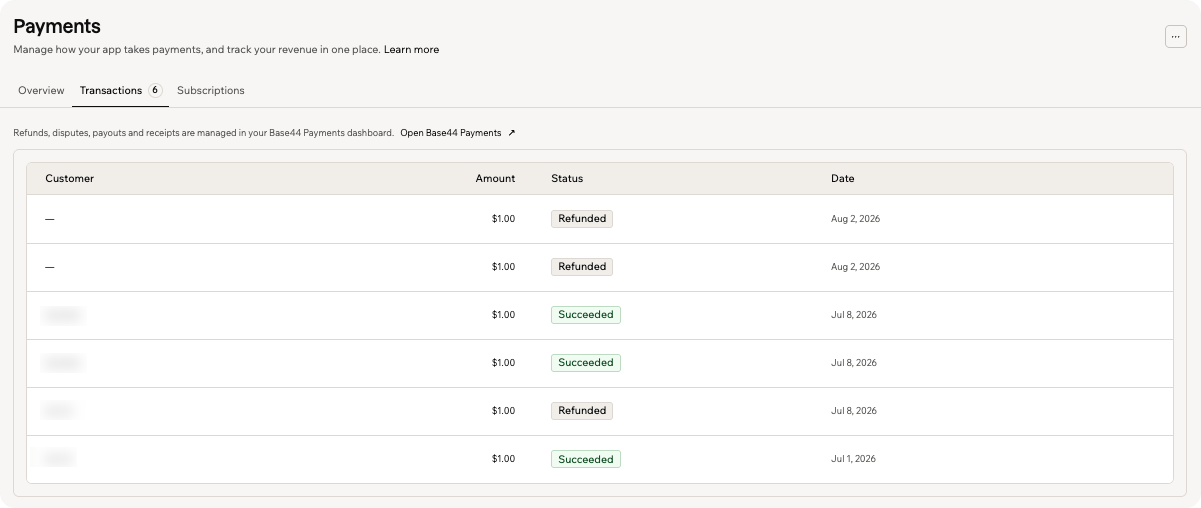 Una transazione ha uno di questi stati:
* **Succeeded:** il pagamento è andato a buon fine.
* **Refunded:** l'importo è stato restituito al cliente.
* **Failed:** il pagamento è stato annullato dopo una contestazione.
### Subscriptions
La tua app può vendere piani ricorrenti tramite Base44 Payments o Stripe. Chiedi alla chat AI di aggiungere gli abbonamenti per iniziare. La scheda Subscriptions appare una volta che la tua app vende piani tramite Base44 Payments.
**Per visualizzare gli abbonamenti:**
1. Vai alla dashboard dell'app.
2. Clicca su **Payments**.
3. Clicca su **Subscriptions**.
La scheda elenca i piani su cui si trovano i tuoi clienti, con i conteggi Active subscriptions e Total subscriptions in alto. Ogni riga mostra il Plan e il suo ciclo di fatturazione, Customer, Amount, Status e Next charge date.
Una transazione ha uno di questi stati:
* **Succeeded:** il pagamento è andato a buon fine.
* **Refunded:** l'importo è stato restituito al cliente.
* **Failed:** il pagamento è stato annullato dopo una contestazione.
### Subscriptions
La tua app può vendere piani ricorrenti tramite Base44 Payments o Stripe. Chiedi alla chat AI di aggiungere gli abbonamenti per iniziare. La scheda Subscriptions appare una volta che la tua app vende piani tramite Base44 Payments.
**Per visualizzare gli abbonamenti:**
1. Vai alla dashboard dell'app.
2. Clicca su **Payments**.
3. Clicca su **Subscriptions**.
La scheda elenca i piani su cui si trovano i tuoi clienti, con i conteggi Active subscriptions e Total subscriptions in alto. Ogni riga mostra il Plan e il suo ciclo di fatturazione, Customer, Amount, Status e Next charge date.
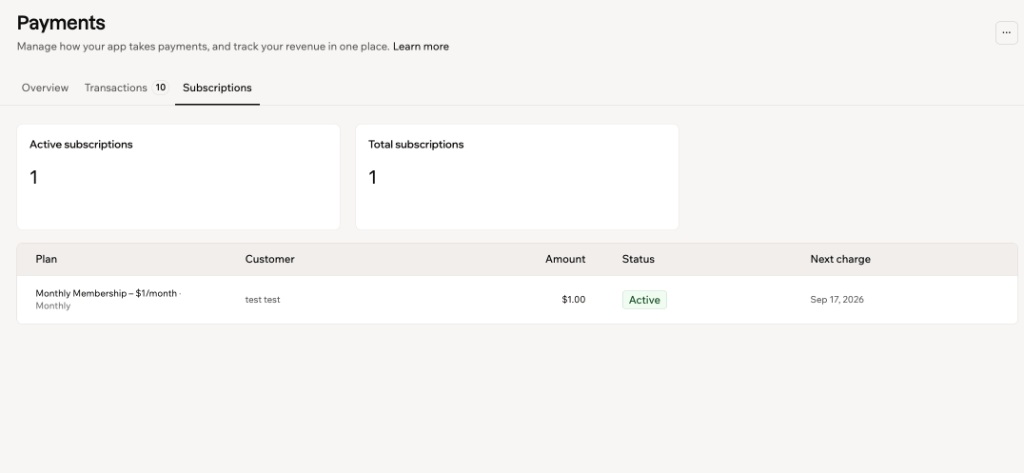 Un abbonamento ha uno di questi stati:
* **Active:** fatturazione secondo il piano.
* **Canceling:** il piano resta attivo fino alla fine del periodo corrente, poi smette di rinnovarsi.
* **Past due:** un pagamento è fallito e il piano è a rischio.
* **Canceled:** il piano si è fermato.
* **Paused:** la fatturazione è sospesa.
Visualizza e gestisci gli abbonamenti venduti tramite Stripe nella tua dashboard Stripe. Consulta [Configurare i flussi di pagamento](/documentation/setting-up-your-app/setting-up-payments#setting-up-payment-flows).
***
## Domande frequenti
Clicca su una domanda qui sotto per saperne di più sul monitoraggio dei pagamenti.
La scheda Payments legge le transazioni e gli abbonamenti registrati dal fornitore di pagamenti collegato alla tua app, quindi i valori corrispondono a ciò che il tuo fornitore ha elaborato.
I ricavi netti sottraggono gli importi rimborsati, quindi possono essere inferiori al totale delle transazioni. I conteggi delle transazioni includono ogni transazione, comprese quelle rimborsate o fallite.
Rimborsi, contestazioni, pagamenti e ricevute sono gestiti nella dashboard del tuo fornitore di pagamenti. Aprila dalla scheda **Payments**: clicca su **Open Base44 Payments**, oppure su **Open Stripe dashboard** se la tua app usa Stripe. Rimborsi e contestazioni appaiono nell'elenco Transactions una volta elaborati.
Per Base44 Payments, consulta [Emettere rimborsi](/Setting-up-your-app/setting-up-wix-payments#issuing-refunds). Per Stripe, consulta [Refunds](https://docs.stripe.com/refunds) nella documentazione Stripe.
Le regole dell'App Store di Apple limitano come i pagamenti vengono gestiti nelle app native, quindi la scheda Payments non fa parte dell'app Base44 su iPhone e iPad. Apri la dashboard dell'app in un browser per visualizzare ricavi, transazioni e abbonamenti.
Questa pagina è stata tradotta con l'AI. Per le informazioni più accurate e aggiornate, consulta la [versione inglese](/).
Un abbonamento ha uno di questi stati:
* **Active:** fatturazione secondo il piano.
* **Canceling:** il piano resta attivo fino alla fine del periodo corrente, poi smette di rinnovarsi.
* **Past due:** un pagamento è fallito e il piano è a rischio.
* **Canceled:** il piano si è fermato.
* **Paused:** la fatturazione è sospesa.
Visualizza e gestisci gli abbonamenti venduti tramite Stripe nella tua dashboard Stripe. Consulta [Configurare i flussi di pagamento](/documentation/setting-up-your-app/setting-up-payments#setting-up-payment-flows).
***
## Domande frequenti
Clicca su una domanda qui sotto per saperne di più sul monitoraggio dei pagamenti.
La scheda Payments legge le transazioni e gli abbonamenti registrati dal fornitore di pagamenti collegato alla tua app, quindi i valori corrispondono a ciò che il tuo fornitore ha elaborato.
I ricavi netti sottraggono gli importi rimborsati, quindi possono essere inferiori al totale delle transazioni. I conteggi delle transazioni includono ogni transazione, comprese quelle rimborsate o fallite.
Rimborsi, contestazioni, pagamenti e ricevute sono gestiti nella dashboard del tuo fornitore di pagamenti. Aprila dalla scheda **Payments**: clicca su **Open Base44 Payments**, oppure su **Open Stripe dashboard** se la tua app usa Stripe. Rimborsi e contestazioni appaiono nell'elenco Transactions una volta elaborati.
Per Base44 Payments, consulta [Emettere rimborsi](/Setting-up-your-app/setting-up-wix-payments#issuing-refunds). Per Stripe, consulta [Refunds](https://docs.stripe.com/refunds) nella documentazione Stripe.
Le regole dell'App Store di Apple limitano come i pagamenti vengono gestiti nelle app native, quindi la scheda Payments non fa parte dell'app Base44 su iPhone e iPad. Apri la dashboard dell'app in un browser per visualizzare ricavi, transazioni e abbonamenti.
Questa pagina è stata tradotta con l'AI. Per le informazioni più accurate e aggiornate, consulta la [versione inglese](/).