> ## Documentation Index
> Fetch the complete documentation index at: https://docs.base44.com/llms.txt
> Use this file to discover all available pages before exploring further.
# Collegare un dominio alla tua app
> Collega la tua app Base44 al tuo dominio per mostrare il tuo brand in primo piano e rendere l'app facile da trovare, ricordare e condividere.
Un dominio personalizzato mette il tuo brand in primo piano e rende l'app facile da trovare, ricordare e condividere. Base44 è un [app builder](https://base44.com/ai-app-builder) che offre 2 modi per configurare un dominio personalizzato. Puoi acquistarne uno da Base44 per la connessione automatica, o collegare un dominio che possiedi già.
**Prima di iniziare:**
* I domini personalizzati sono disponibili solo sui piani Builder, Pro ed Elite. Non puoi collegare un dominio personalizzato sul piano Free o Starter. Passa a un [piano a pagamento](https://base44.com/pricing) per collegarne uno.
* Concedi fino a 72 ore per le modifiche DNS se usi un provider di dominio esterno.
***
## Cambiare l'URL della tua app Base44
Ogni app Base44 include un dominio gratuito integrato (`myapp.base44.app`) che puoi personalizzare in qualsiasi momento. Nessuna configurazione DNS o pagamento richiesto.
**Per cambiare il tuo URL:**
1. Clicca **Dashboard** nell'editor dell'app.
2. Clicca **Domains**.
3. Clicca **Edit URL** sotto il **Built-in URL** dell'app.
4. Inserisci un nuovo nome per il tuo link. Per esempio: `best-business` → `best-business.base44.app`.
5. Clicca **Change** per salvare.
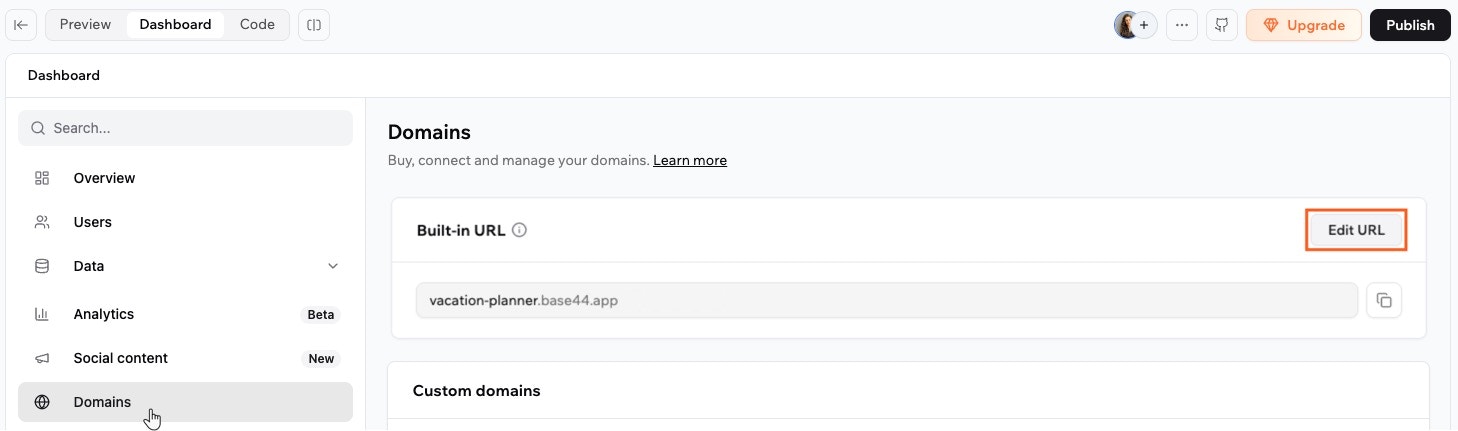 Il nuovo URL è live subito, e il vecchio link smette immediatamente di funzionare. Assicurati di condividere il link aggiornato con chi ne ha bisogno.
***
## Configurare il tuo dominio personalizzato
Un dominio personalizzato mette il tuo brand in primo piano e rende l'app facile da trovare, ricordare e condividere. Ci sono 2 modi per configurare un dominio personalizzato. Puoi acquistarne uno da Base44 per la connessione automatica, o collegare un dominio che possiedi già.
Quando colleghi un dominio personalizzato, i record DNS rimangono presso il tuo provider di dominio o host DNS, come IONOS, GoDaddy, Namecheap o Cloudflare. Base44 non è un registrar di domini. Ospita la tua app e fornisce i target a cui devono puntare i record DNS.
Una volta che i record DNS sono corretti e il dominio è attivo con il registrar, Base44 emette e rinnova automaticamente il certificato SSL.
**Domini che terminano in uk.com, gb.com, eu.com, us.com, uk.net, gb.net e simili:** quando colleghi un dominio root con una di queste terminazioni (per esempio, `mybusiness.uk.com`), la versione `www` non viene configurata automaticamente, e visitare `www.yourdomain` restituisce un errore SSL. È una limitazione permanente di questi tipi di dominio, non un problema temporaneo. Il tuo dominio root funziona normalmente. Usa e condividi l'indirizzo dell'app senza `www`. I domini ordinari come `example.com`, `example.co.uk` o `example.com.au` non sono interessati. Se incontri un errore SSL sulla versione `www` del tuo dominio, [contatta il supporto](https://app.base44.com/support/conversations).
### Comprare un dominio da Base44
Acquista un dominio direttamente da Base44 per la configurazione più semplice e automatica. DNS e SSL sono gestiti per te, e la tua app viene collegata rapidamente.
I domini acquistati tramite Base44 includono SSL automatico e non richiedono configurazione DNS manuale.
Puoi avviare l'acquisto di un dominio da due posizioni nell'editor dell'app: dalla scheda **Domains** e dal pannello **Publish**.
Entrambe le opzioni aprono la ricerca del dominio, gestita da IONOS, dove puoi cercare domini disponibili e completare l'acquisto.
**Per comprare e collegare un nuovo dominio:**
1. Clicca **Dashboard** nell'editor dell'app.
2. Clicca **Domains** e clicca **Buy this domain**.
3. Cerca il nome dominio desiderato e completa l'acquisto.
4. Il dominio si collega automaticamente, di solito entro 5-30 minuti.
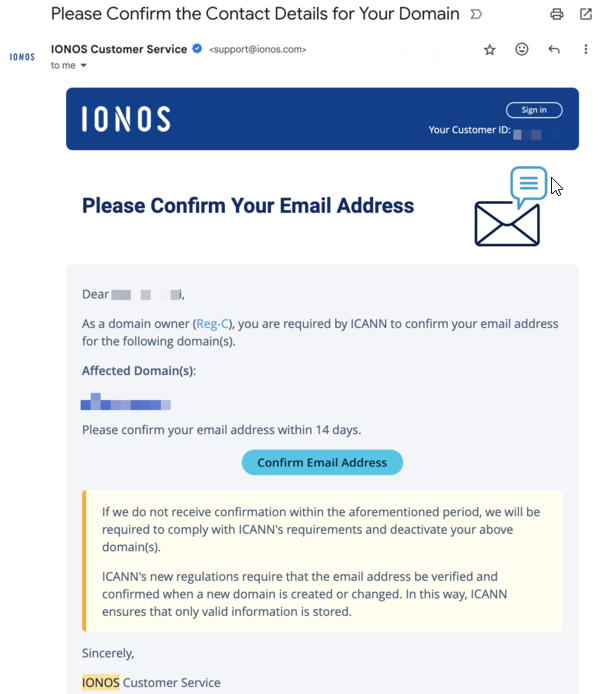
5. Controlla la posta in arrivo, incluso lo spam, per un'email di verifica da IONOS a `support@ionos.com`, che ti chiede di confermare la proprietà e i tuoi contatti. Conferma entro 15 giorni, o il registrar può sospendere il tuo dominio finché non completi la verifica.
Il nuovo URL è live subito, e il vecchio link smette immediatamente di funzionare. Assicurati di condividere il link aggiornato con chi ne ha bisogno.
***
## Configurare il tuo dominio personalizzato
Un dominio personalizzato mette il tuo brand in primo piano e rende l'app facile da trovare, ricordare e condividere. Ci sono 2 modi per configurare un dominio personalizzato. Puoi acquistarne uno da Base44 per la connessione automatica, o collegare un dominio che possiedi già.
Quando colleghi un dominio personalizzato, i record DNS rimangono presso il tuo provider di dominio o host DNS, come IONOS, GoDaddy, Namecheap o Cloudflare. Base44 non è un registrar di domini. Ospita la tua app e fornisce i target a cui devono puntare i record DNS.
Una volta che i record DNS sono corretti e il dominio è attivo con il registrar, Base44 emette e rinnova automaticamente il certificato SSL.
**Domini che terminano in uk.com, gb.com, eu.com, us.com, uk.net, gb.net e simili:** quando colleghi un dominio root con una di queste terminazioni (per esempio, `mybusiness.uk.com`), la versione `www` non viene configurata automaticamente, e visitare `www.yourdomain` restituisce un errore SSL. È una limitazione permanente di questi tipi di dominio, non un problema temporaneo. Il tuo dominio root funziona normalmente. Usa e condividi l'indirizzo dell'app senza `www`. I domini ordinari come `example.com`, `example.co.uk` o `example.com.au` non sono interessati. Se incontri un errore SSL sulla versione `www` del tuo dominio, [contatta il supporto](https://app.base44.com/support/conversations).
### Comprare un dominio da Base44
Acquista un dominio direttamente da Base44 per la configurazione più semplice e automatica. DNS e SSL sono gestiti per te, e la tua app viene collegata rapidamente.
I domini acquistati tramite Base44 includono SSL automatico e non richiedono configurazione DNS manuale.
Puoi avviare l'acquisto di un dominio da due posizioni nell'editor dell'app: dalla scheda **Domains** e dal pannello **Publish**.
Entrambe le opzioni aprono la ricerca del dominio, gestita da IONOS, dove puoi cercare domini disponibili e completare l'acquisto.
**Per comprare e collegare un nuovo dominio:**
1. Clicca **Dashboard** nell'editor dell'app.
2. Clicca **Domains** e clicca **Buy this domain**.
3. Cerca il nome dominio desiderato e completa l'acquisto.
4. Il dominio si collega automaticamente, di solito entro 5-30 minuti.
5. Controlla la posta in arrivo, incluso lo spam, per un'email di verifica da IONOS a `support@ionos.com`, che ti chiede di confermare la proprietà e i tuoi contatti. Conferma entro 15 giorni, o il registrar può sospendere il tuo dominio finché non completi la verifica.
 **Nota:** i domini acquistati tramite Base44 si rinnovano secondo le impostazioni dell'account del registrar. I rinnovi sono impostati come automatici per impostazione predefinita, e puoi gestire le impostazioni di rinnovo dalla pagina di gestione dominio con il registrar, come IONOS.
***
### Collegare un dominio esterno
Usa un dominio gestito da un altro provider aggiornando i record DNS come mostrato nella dashboard Base44.
Note:
* Assicurati che i record DNS corrispondano esattamente a quanto mostrato sotto e nella dashboard Base44.
* Rimuovi eventuali record AAAA (IPv6) per gli hostname usati con Base44, in quanto possono bloccare le connessioni.
* Rimuovi o aggiorna eventuali record CAA che potrebbero bloccare le autorità di certificazione usate da Base44.
* Il certificato SSL viene emesso automaticamente una volta che il dominio è verificato e il DNS si risolve correttamente.
* Se stai riutilizzando un vecchio dominio da un'app eliminata prima del **5 giugno 2025**, [contatta il supporto](https://app.base44.com/support/conversations) così possiamo rimuoverlo dal nostro sistema.
**Passo 1 | Aggiungi il tuo dominio**
1. Clicca **Dashboard** nell'editor dell'app.
2. Clicca **Domains**.
3. Clicca **Connect existing domain**.
4. Inserisci il nome del dominio (per esempio, `mycoolapp.com`).
**Passo 2 | Configura il DNS presso il registrar o l'host DNS**
Scegli il tipo di configurazione qui sotto che corrisponde a ciò che supporta il tuo provider di dominio.
Imposta il tuo dominio root perché punti direttamente a Base44 mantenendolo flessibile nel caso Base44 aggiorni la sua infrastruttura in seguito.
* Dominio root (@)
```text theme={null}
Type: ANAME or ALIAS
Name: @
Value: base44.onrender.com
```
* Sottodominio www
```text theme={null}
Type: CNAME
Name: www
Value: base44.onrender.com
```
ANAME o ALIAS permette al dominio root di puntare a Base44 senza bloccarlo a un indirizzo IP fisso. Il tuo host DNS gestisce gli IP sottostanti per te.
Se il tuo provider non supporta ANAME o ALIAS, usa un record A per il dominio root e un CNAME per `www`.
* Dominio root (@)
```text theme={null}
Type: A
Name: @
Value: 216.24.57.1
```
* Sottodominio www
```text theme={null}
Type: CNAME
Name: www
Value: base44.onrender.com
```
Assicurati che questo sia l'unico record A per il tuo dominio root. Rimuovi eventuali altri record A aggiunti dal provider, come record di parcheggio o predefiniti.
Prima aggiungi il sottodominio esatto che vuoi in **Dashboard → Domains**.
Poi aggiungi un record CNAME presso il tuo provider DNS:
Type: CNAME\
Name: \[etichetta del sottodominio]\
Value: base44.onrender.com
Per esempio, se vuoi `app.example.com`, imposta **Name** su `app`.
Per far funzionare anche `www.app.example.com`, puoi aggiungere un secondo CNAME:
Type: CNAME\
Name: [www.app](http://www.app/)\
Value: base44.onrender.com
I sottodomini collegati a Base44 hanno solo bisogno di un CNAME che punti a `base44.onrender.com`. Rimuovi eventuali record A, AAAA o altri record sullo stesso hostname per evitare conflitti.
Alcuni registri nazionali come NIC.ar per i domini `.ar` permettono solo di impostare i nameserver. Non forniscono un editor completo della zona DNS dove puoi aggiungere record A o CNAME direttamente.
In questo caso, puoi usare un provider DNS come Cloudflare tra il registro e Base44:
1. Crea un account con un provider DNS come Cloudflare.
2. Aggiungi il dominio al provider DNS.
3. Copia i nameserver che ti danno.
4. Nel portale del registro, imposta quei nameserver nelle impostazioni di delega per il tuo dominio.
5. Aspetta che la modifica dei nameserver si propaghi.
6. Nel tuo provider DNS, aggiungi i record Base44:
* Per il dominio root: `A @` a `216.24.57.1` (o ANAME/ALIAS a `base44.onrender.com` se supportato).
* Per `www`: `CNAME www` a `base44.onrender.com`.
7. Rimuovi eventuali record AAAA e record CAA in conflitto, e mantieni i record Base44 come solo DNS se il tuo provider DNS offre il proxying.
**Passo 3 | Verifica il tuo dominio**
1. Clicca **Dashboard** nell'editor dell'app.
2. Clicca **Domains**.
3. Clicca **Verify** accanto al tuo dominio.
4. Concedi fino a 48-72 ore per la propagazione DNS se usi un registrar o host DNS esterno.
Se la verifica non si completa dopo la propagazione DNS, esegui una ricerca WHOIS sul tuo dominio per verificare che sia attivo e non in uno stato come `clientHold` o `serverHold`. Se è in sospeso, contatta il registrar per risolvere il problema prima di continuare.
***
### Collegare un sottodominio
Puoi collegare un sottodominio che possiedi già alla tua app Base44 aggiungendo record CNAME nel tuo provider DNS. Questo ti aiuta a usare indirizzi come `subdomain.yourdomain.com` per la tua app mantenendo intatto il dominio principale.
**Importante:**
* Base44 supporta solo il collegamento di sottodomini specifici. I sottodomini wildcard non sono supportati. Inserisci solo i sottodomini specifici che vuoi collegare, come `subdomain` o `www.subdomain`.
* I certificati SSL vengono emessi solo per i sottodomini esatti che colleghi manualmente.
**Per collegare il sottodominio a Base44:**
1. Vai alle impostazioni DNS del tuo provider di dominio.
2. Aggiungi un nuovo record CNAME con:
* Type: CNAME
* Name: `[il tuo sottodominio]` (per esempio, `subdomain` se vuoi `subdomain.yourdomain.com`)
* Value: `base44.onrender.com`
3. (Consigliato) Per assicurarti che sia `subdomain.yourdomain.com` sia `www.subdomain.yourdomain.com` funzionino, aggiungi un ulteriore record CNAME:
* Type: CNAME
* Name: `www.subdomain`
* Value: `base44.onrender.com`
Aggiungere entrambi i record CNAME (per `subdomain` e `www.subdomain`) aiuta la tua app a essere accessibile con o senza `www` all'inizio del sottodominio. Assicurati che non ci siano record A o AAAA sugli stessi hostname.
***
## Inviare email da un dominio personalizzato
Se stai usando il servizio email integrato di Base44, puoi inviare email dalla tua app usando il tuo dominio, come `support@your-domain.com`, invece del generico `no-reply@base44-apps.com`. Questo si applica a tutti i tipi di email, incluse integrazioni per l'invio di email, one time password (OTP), reimpostazioni password e inviti all'app.
La sezione **Email domain** sulla pagina Domains mostra l'indirizzo di invio attuale e il nome del mittente. Per impostazione predefinita, la tua app invia da `no-reply@base44-apps.com`. Inviare dal dominio predefinito costa 1 credito di integrazione per email. Per inviare dal tuo dominio, clicca **Use your custom domain**. Questo costa 2 crediti di integrazione per email.
Usare un dominio email personalizzato dà alle tue comunicazioni un aspetto professionale coerente con il tuo brand e può migliorare fiducia e consegna.
Il Custom Email Domain di Base44 è solo per l'invio. Non crea una casella di posta né controlla le email in entrata. Per ricevere email a indirizzi sul tuo dominio, devi configurare record MX con il tuo provider di email, come Google Workspace o Microsoft 365.
**Importante:**
* **Crediti:** inviare un'email da un dominio personalizzato usa 2 crediti di integrazione per email. Le email standard usano 1 credito.
* **Destinatari:** puoi inviare email solo a membri registrati della tua app. Per inviare a mailing list esterne, usa un'integrazione email esterna.
**Prima di iniziare:**
* Devi essere sul piano Builder, Pro o Elite.
* Assicurati che il tuo dominio personalizzato sia collegato alla tua app prima di iniziare.
* Puoi collegare un dominio email personalizzato per app.
Il processo di configurazione dipende da dove è gestito il tuo dominio. Scegli l'opzione pertinente qui sotto.
### Usare un dominio Base44
Se hai comprato il dominio direttamente da Base44, Base44 gestisce automaticamente i record DNS per il tuo dominio di invio.
**Per configurare il tuo dominio email:**
1. Clicca **Dashboard** nell'editor dell'app.
2. Clicca **Domains**.
3. Scorri fino alla sezione **Email domain**.
4. Clicca **Use Your Custom Domain**.
**Nota:** se hai più domini collegati, seleziona il dominio Base44 che vuoi usare.
5. Inserisci il **Sender name** (come vuoi che appaia il tuo nome nelle caselle di posta).
6. Inserisci il tuo **Custom address prefix** preferito (per esempio, `info`, `no-reply` o `support`).
7. Clicca **Connect Domain**.
**Stato:** vedi uno stato **Pending verification** mentre il sistema aggiorna i record DNS. Di solito richiede pochi minuti ma può impiegare fino a 48 ore per propagarsi completamente. Una volta completato, lo stato passa a **Active**.
### Usare un dominio esterno
Se hai collegato un dominio acquistato da un provider esterno, come GoDaddy o Namecheap, devi aggiungere manualmente record DNS per verificare il dominio per l'invio email.
**Per configurare il tuo dominio email:**
1. Clicca **Dashboard** nell'editor dell'app.
2. Clicca **Domains**.
3. Scorri fino alla sezione **Email domain**.
4. Clicca **Use Your Custom Domain**. \
**Nota:** se hai più domini collegati, seleziona il dominio esterno che vuoi usare.
5. Inserisci il **Sender name** (come vuoi che appaia il tuo nome nelle caselle di posta).
6. Inserisci il tuo **Custom address prefix** preferito (per esempio, `info`, `no-reply` o `support`).
7. Clicca **Connect Domain**.
8. Nella finestra di verifica, copia i record CNAME che Base44 ti mostra.
9. Vai alle impostazioni DNS del tuo provider di dominio e aggiungi i nuovi record CNAME esattamente come mostrato.
10. (Opzionale ma consigliato) Aggiungi un record TXT DMARC per impostare la politica email. Vedi l'esempio sotto.
11. Torna alla dashboard Base44 e clicca **Verify**.
Possono volerci fino a 48 ore perché i record si propaghino e lo stato passi a **Active**.
### Capire i record DNS
Quando configuri un dominio email personalizzato, Base44 ti dà tre record CNAME per l'autenticazione. Devi solo aggiungere questi tre record CNAME per l'invio email Base44. Non sono richiesti record TXT aggiuntivi per SPF o DKIM.
Per un indirizzo di invio a livello di dominio, i record seguono questo schema:
* Envelope sender
* **Name:** `em`
* **Value:** un host come `u58367809.wl060.sendgrid.net` (valore di esempio, il tuo valore è diverso)
* DKIM key 1
* **Name:** `s1._domainkey`
* **Value:** un host come `s1.domainkey.u58367809.wl060.sendgrid.net`
* DKIM key 2
* **Name:** `s2._domainkey`
* **Value:** un host come `s2.domainkey.u58367809.wl060.sendgrid.net`
Se il tuo provider DNS mostra hostname completi, appaiono come:
* `em.yourdomain.com`
* `s1._domainkey.yourdomain.com`
* `s2._domainkey.yourdomain.com`
Se stai configurando l'email su un sottodominio, gli hostname usano quel sottodominio. Per esempio, se il tuo dominio email è `mail.yourdomain.com`, i nomi dei record sono:
* `em.mail`
* `s1._domainkey.mail`
* `s2._domainkey.mail`
Alcuni provider DNS chiedono solo l'etichetta host e aggiungono il dominio automaticamente. In quel caso, inserisci:
* `em`
* `s1._domainkey`
* `s2._domainkey`
e il provider aggiunge il tuo dominio.
Ognuno di questi host punta a un valore che include un token unico, come `u12345678.wl123.sendgrid.net`. Gli hostname e i valori completi devono corrispondere esattamente a quanto vedi nella dashboard Base44.
Punti chiave:
* Ci sono sempre tre record CNAME per la configurazione email Base44.
* I nomi e i valori dei record sono specifici del tuo dominio, quindi copiali e incollali senza modifiche.
* Non servono record TXT aggiuntivi per SPF o DKIM. Questi controlli sono gestiti tramite i record CNAME.
* Se il tuo provider DNS chiede solo l'etichetta host, inserisci solo l'etichetta (per esempio, `em` o `s1._domainkey`) e il provider aggiunge automaticamente il tuo dominio.
Molti domini hanno già record chiamati `s1._domainkey` o `s2._domainkey` da un altro provider email. Se quei record esistono, rimuovili o aggiornali così rimangono solo i record CNAME specifici di Base44.
### Opzionale: aggiungere un record DMARC
DMARC è un record TXT opzionale ma consigliato che dice ad altri provider email come gestire i messaggi che falliscono i controlli SPF o DKIM. Base44 non aggiunge DMARC automaticamente.
Puoi iniziare con una politica DMARC rilassata come:
* **Host:** `_dmarc`
* **Type:** `TXT`
* **Value:** `v=DMARC1; p=none; adkim=r; aspf=r; pct=100`
Questo raccoglie dati DMARC senza rifiutare o mettere in quarantena i messaggi.
***
## FAQ
Clicca una domanda qui sotto per saperne di più sui domini.
No. Base44 emette e rinnova automaticamente un certificato SSL gratuito dopo che il dominio è verificato e il DNS è configurato correttamente, sia per domini esterni sia acquistati da Base44.
Per rimuovere completamente un dominio da un'app e liberarlo per uso altrove:
1. Clicca **Dashboard** nell'editor dell'app.
2. Clicca **Domains**.
3. Clicca il dominio personalizzato da rimuovere.
4. Clicca **Unlink Domain** per scollegarlo dall'app.
5. Clicca l'icona **Delete** rossa (cestino) per rimuovere il dominio dall'elenco domini dell'app.
Quando aggiorni le impostazioni DNS, le modifiche devono diffondersi ai server in tutto il mondo. Questo processo si chiama propagazione DNS. Può richiedere fino a 72 ore, anche se spesso è molto più veloce.
Puoi controllare i progressi visitando [whatsmydns.net](http://whatsmydns.net), inserendo il dominio e selezionando il tipo di record (A, CNAME, ecc.) per vedere quali località sono state aggiornate.
Sì. Se il dominio è stato usato in un'app eliminata prima del **5 giugno 2025**, contatta il [supporto Base44](https://app.base44.com/support/conversations) per rimuoverlo dai nostri record prima di aggiungerlo di nuovo.
La persona che ha acquistato il dominio è il proprietario legale. Base44 agisce come rivenditore tramite un partner registrar ma non possiede il tuo dominio.
Sì. Puoi trasferire un dominio acquistato tramite Base44 a un altro registrar. Il trasferimento segue [i termini e le condizioni di IONOS](https://www.ionos.com/help/) e le regole standard di trasferimento del dominio.
Il dominio resta registrato e disponibile per l'uso fino alla fine del ciclo di fatturazione, un anno dalla data di acquisto. Per collegare quel dominio a un'app Base44, ti serve un piano Builder o superiore.
Sì. Puoi collegare più domini e sottodomini a una singola app Base44, fino a 350 domini.
Base44 attualmente non fornisce impostazioni di reindirizzamento del dominio nella dashboard. Se devi reindirizzare un dominio a un altro, configuralo tramite il tuo provider di dominio o servizio DNS usando redirect HTTP o page rule.
Per collegare rapidamente e senza problemi il dominio personalizzato alla tua app Base44:
* Se puoi, acquista il dominio direttamente tramite Base44. DNS e SSL sono gestiti per te e la tua app di solito si collega entro 5-30 minuti.
* Se stai usando un provider esterno, aggiungi i record DNS mostrati nella dashboard Base44 esattamente come indicato.
* Usa un record ANAME o ALIAS per il tuo dominio root se il tuo host DNS lo supporta, e un record CNAME per il sottodominio `www`.
* Se il tuo provider non supporta ANAME o ALIAS, usa il record A per il tuo dominio root e un CNAME per `www`.
Suggerimenti chiave:
* Controlla due volte tutti i record DNS per errori di battitura.\
**Suggerimento:** copia e incolla i valori direttamente dalla dashboard Base44.
* Rimuovi eventuali record AAAA (IPv6) per hostname collegati a Base44.
* Rimuovi o modifica record CAA che potrebbero bloccare le autorità di certificazione usate da Base44.
* Assicurati che ci sia un solo record A per il dominio root se usi il metodo del record A.
* Verifica che la registrazione del dominio sia attiva su WHOIS e non in uno stato come `clientHold` o `serverHold`.
* Se usi Cloudflare, imposta i record correlati a Base44 come **DNS only** (nuvola grigia) mentre configuri e risolvi i problemi della connessione.
* Dopo aver impostato i record, clicca **Verify** nella scheda **Domains** della dashboard.
* Concedi fino a 48-72 ore per la propagazione DNS globale quando usi un registrar esterno. Questi tempi sono standard e non possono essere accorciati da Base44 o altri provider.
No. Non c'è un'impostazione in Base44 per fermare o invertire il reindirizzamento `www → root`.
Potresti voler avere `www` come dominio principale per SEO o preferenza personale. Dal punto di vista di Google, sia `www` sia il dominio root sono trattati allo stesso modo purché la configurazione canonica sia coerente.
Come soluzione, assicurati di avere un record `CNAME` per `www` che punti a `base44.onrender.com` nelle impostazioni DNS. Questo garantisce che `www.domain.com` carichi la tua app. Se ti serve un controllo più preciso sul comportamento del reindirizzamento, configuralo con il tuo provider DNS o hosting al di fuori di Base44.
Se vuoi più controllo su questa funzionalità in futuro, puoi [inviare una richiesta di funzionalità](https://feedback.base44.com/) al team di prodotto Base44.
Se stai riscontrando problemi con il dominio, [consulta i nostri passaggi di risoluzione problemi](https://docs.base44.com/Community-and-support/Troubleshooting#domains). Controlla i record DNS, assicurati che non ci siano record AAAA o CAA in conflitto, conferma che il dominio non sia in sospeso presso il registrar e verifica che i record siano impostati come solo DNS se usi Cloudflare.
Questa pagina è stata tradotta utilizzando l'IA. Per informazioni più accurate e aggiornate, consulta la [versione inglese](/).
**Nota:** i domini acquistati tramite Base44 si rinnovano secondo le impostazioni dell'account del registrar. I rinnovi sono impostati come automatici per impostazione predefinita, e puoi gestire le impostazioni di rinnovo dalla pagina di gestione dominio con il registrar, come IONOS.
***
### Collegare un dominio esterno
Usa un dominio gestito da un altro provider aggiornando i record DNS come mostrato nella dashboard Base44.
Note:
* Assicurati che i record DNS corrispondano esattamente a quanto mostrato sotto e nella dashboard Base44.
* Rimuovi eventuali record AAAA (IPv6) per gli hostname usati con Base44, in quanto possono bloccare le connessioni.
* Rimuovi o aggiorna eventuali record CAA che potrebbero bloccare le autorità di certificazione usate da Base44.
* Il certificato SSL viene emesso automaticamente una volta che il dominio è verificato e il DNS si risolve correttamente.
* Se stai riutilizzando un vecchio dominio da un'app eliminata prima del **5 giugno 2025**, [contatta il supporto](https://app.base44.com/support/conversations) così possiamo rimuoverlo dal nostro sistema.
**Passo 1 | Aggiungi il tuo dominio**
1. Clicca **Dashboard** nell'editor dell'app.
2. Clicca **Domains**.
3. Clicca **Connect existing domain**.
4. Inserisci il nome del dominio (per esempio, `mycoolapp.com`).
**Passo 2 | Configura il DNS presso il registrar o l'host DNS**
Scegli il tipo di configurazione qui sotto che corrisponde a ciò che supporta il tuo provider di dominio.
Imposta il tuo dominio root perché punti direttamente a Base44 mantenendolo flessibile nel caso Base44 aggiorni la sua infrastruttura in seguito.
* Dominio root (@)
```text theme={null}
Type: ANAME or ALIAS
Name: @
Value: base44.onrender.com
```
* Sottodominio www
```text theme={null}
Type: CNAME
Name: www
Value: base44.onrender.com
```
ANAME o ALIAS permette al dominio root di puntare a Base44 senza bloccarlo a un indirizzo IP fisso. Il tuo host DNS gestisce gli IP sottostanti per te.
Se il tuo provider non supporta ANAME o ALIAS, usa un record A per il dominio root e un CNAME per `www`.
* Dominio root (@)
```text theme={null}
Type: A
Name: @
Value: 216.24.57.1
```
* Sottodominio www
```text theme={null}
Type: CNAME
Name: www
Value: base44.onrender.com
```
Assicurati che questo sia l'unico record A per il tuo dominio root. Rimuovi eventuali altri record A aggiunti dal provider, come record di parcheggio o predefiniti.
Prima aggiungi il sottodominio esatto che vuoi in **Dashboard → Domains**.
Poi aggiungi un record CNAME presso il tuo provider DNS:
Type: CNAME\
Name: \[etichetta del sottodominio]\
Value: base44.onrender.com
Per esempio, se vuoi `app.example.com`, imposta **Name** su `app`.
Per far funzionare anche `www.app.example.com`, puoi aggiungere un secondo CNAME:
Type: CNAME\
Name: [www.app](http://www.app/)\
Value: base44.onrender.com
I sottodomini collegati a Base44 hanno solo bisogno di un CNAME che punti a `base44.onrender.com`. Rimuovi eventuali record A, AAAA o altri record sullo stesso hostname per evitare conflitti.
Alcuni registri nazionali come NIC.ar per i domini `.ar` permettono solo di impostare i nameserver. Non forniscono un editor completo della zona DNS dove puoi aggiungere record A o CNAME direttamente.
In questo caso, puoi usare un provider DNS come Cloudflare tra il registro e Base44:
1. Crea un account con un provider DNS come Cloudflare.
2. Aggiungi il dominio al provider DNS.
3. Copia i nameserver che ti danno.
4. Nel portale del registro, imposta quei nameserver nelle impostazioni di delega per il tuo dominio.
5. Aspetta che la modifica dei nameserver si propaghi.
6. Nel tuo provider DNS, aggiungi i record Base44:
* Per il dominio root: `A @` a `216.24.57.1` (o ANAME/ALIAS a `base44.onrender.com` se supportato).
* Per `www`: `CNAME www` a `base44.onrender.com`.
7. Rimuovi eventuali record AAAA e record CAA in conflitto, e mantieni i record Base44 come solo DNS se il tuo provider DNS offre il proxying.
**Passo 3 | Verifica il tuo dominio**
1. Clicca **Dashboard** nell'editor dell'app.
2. Clicca **Domains**.
3. Clicca **Verify** accanto al tuo dominio.
4. Concedi fino a 48-72 ore per la propagazione DNS se usi un registrar o host DNS esterno.
Se la verifica non si completa dopo la propagazione DNS, esegui una ricerca WHOIS sul tuo dominio per verificare che sia attivo e non in uno stato come `clientHold` o `serverHold`. Se è in sospeso, contatta il registrar per risolvere il problema prima di continuare.
***
### Collegare un sottodominio
Puoi collegare un sottodominio che possiedi già alla tua app Base44 aggiungendo record CNAME nel tuo provider DNS. Questo ti aiuta a usare indirizzi come `subdomain.yourdomain.com` per la tua app mantenendo intatto il dominio principale.
**Importante:**
* Base44 supporta solo il collegamento di sottodomini specifici. I sottodomini wildcard non sono supportati. Inserisci solo i sottodomini specifici che vuoi collegare, come `subdomain` o `www.subdomain`.
* I certificati SSL vengono emessi solo per i sottodomini esatti che colleghi manualmente.
**Per collegare il sottodominio a Base44:**
1. Vai alle impostazioni DNS del tuo provider di dominio.
2. Aggiungi un nuovo record CNAME con:
* Type: CNAME
* Name: `[il tuo sottodominio]` (per esempio, `subdomain` se vuoi `subdomain.yourdomain.com`)
* Value: `base44.onrender.com`
3. (Consigliato) Per assicurarti che sia `subdomain.yourdomain.com` sia `www.subdomain.yourdomain.com` funzionino, aggiungi un ulteriore record CNAME:
* Type: CNAME
* Name: `www.subdomain`
* Value: `base44.onrender.com`
Aggiungere entrambi i record CNAME (per `subdomain` e `www.subdomain`) aiuta la tua app a essere accessibile con o senza `www` all'inizio del sottodominio. Assicurati che non ci siano record A o AAAA sugli stessi hostname.
***
## Inviare email da un dominio personalizzato
Se stai usando il servizio email integrato di Base44, puoi inviare email dalla tua app usando il tuo dominio, come `support@your-domain.com`, invece del generico `no-reply@base44-apps.com`. Questo si applica a tutti i tipi di email, incluse integrazioni per l'invio di email, one time password (OTP), reimpostazioni password e inviti all'app.
La sezione **Email domain** sulla pagina Domains mostra l'indirizzo di invio attuale e il nome del mittente. Per impostazione predefinita, la tua app invia da `no-reply@base44-apps.com`. Inviare dal dominio predefinito costa 1 credito di integrazione per email. Per inviare dal tuo dominio, clicca **Use your custom domain**. Questo costa 2 crediti di integrazione per email.
Usare un dominio email personalizzato dà alle tue comunicazioni un aspetto professionale coerente con il tuo brand e può migliorare fiducia e consegna.
Il Custom Email Domain di Base44 è solo per l'invio. Non crea una casella di posta né controlla le email in entrata. Per ricevere email a indirizzi sul tuo dominio, devi configurare record MX con il tuo provider di email, come Google Workspace o Microsoft 365.
**Importante:**
* **Crediti:** inviare un'email da un dominio personalizzato usa 2 crediti di integrazione per email. Le email standard usano 1 credito.
* **Destinatari:** puoi inviare email solo a membri registrati della tua app. Per inviare a mailing list esterne, usa un'integrazione email esterna.
**Prima di iniziare:**
* Devi essere sul piano Builder, Pro o Elite.
* Assicurati che il tuo dominio personalizzato sia collegato alla tua app prima di iniziare.
* Puoi collegare un dominio email personalizzato per app.
Il processo di configurazione dipende da dove è gestito il tuo dominio. Scegli l'opzione pertinente qui sotto.
### Usare un dominio Base44
Se hai comprato il dominio direttamente da Base44, Base44 gestisce automaticamente i record DNS per il tuo dominio di invio.
**Per configurare il tuo dominio email:**
1. Clicca **Dashboard** nell'editor dell'app.
2. Clicca **Domains**.
3. Scorri fino alla sezione **Email domain**.
4. Clicca **Use Your Custom Domain**.
**Nota:** se hai più domini collegati, seleziona il dominio Base44 che vuoi usare.
5. Inserisci il **Sender name** (come vuoi che appaia il tuo nome nelle caselle di posta).
6. Inserisci il tuo **Custom address prefix** preferito (per esempio, `info`, `no-reply` o `support`).
7. Clicca **Connect Domain**.
**Stato:** vedi uno stato **Pending verification** mentre il sistema aggiorna i record DNS. Di solito richiede pochi minuti ma può impiegare fino a 48 ore per propagarsi completamente. Una volta completato, lo stato passa a **Active**.
### Usare un dominio esterno
Se hai collegato un dominio acquistato da un provider esterno, come GoDaddy o Namecheap, devi aggiungere manualmente record DNS per verificare il dominio per l'invio email.
**Per configurare il tuo dominio email:**
1. Clicca **Dashboard** nell'editor dell'app.
2. Clicca **Domains**.
3. Scorri fino alla sezione **Email domain**.
4. Clicca **Use Your Custom Domain**. \
**Nota:** se hai più domini collegati, seleziona il dominio esterno che vuoi usare.
5. Inserisci il **Sender name** (come vuoi che appaia il tuo nome nelle caselle di posta).
6. Inserisci il tuo **Custom address prefix** preferito (per esempio, `info`, `no-reply` o `support`).
7. Clicca **Connect Domain**.
8. Nella finestra di verifica, copia i record CNAME che Base44 ti mostra.
9. Vai alle impostazioni DNS del tuo provider di dominio e aggiungi i nuovi record CNAME esattamente come mostrato.
10. (Opzionale ma consigliato) Aggiungi un record TXT DMARC per impostare la politica email. Vedi l'esempio sotto.
11. Torna alla dashboard Base44 e clicca **Verify**.
Possono volerci fino a 48 ore perché i record si propaghino e lo stato passi a **Active**.
### Capire i record DNS
Quando configuri un dominio email personalizzato, Base44 ti dà tre record CNAME per l'autenticazione. Devi solo aggiungere questi tre record CNAME per l'invio email Base44. Non sono richiesti record TXT aggiuntivi per SPF o DKIM.
Per un indirizzo di invio a livello di dominio, i record seguono questo schema:
* Envelope sender
* **Name:** `em`
* **Value:** un host come `u58367809.wl060.sendgrid.net` (valore di esempio, il tuo valore è diverso)
* DKIM key 1
* **Name:** `s1._domainkey`
* **Value:** un host come `s1.domainkey.u58367809.wl060.sendgrid.net`
* DKIM key 2
* **Name:** `s2._domainkey`
* **Value:** un host come `s2.domainkey.u58367809.wl060.sendgrid.net`
Se il tuo provider DNS mostra hostname completi, appaiono come:
* `em.yourdomain.com`
* `s1._domainkey.yourdomain.com`
* `s2._domainkey.yourdomain.com`
Se stai configurando l'email su un sottodominio, gli hostname usano quel sottodominio. Per esempio, se il tuo dominio email è `mail.yourdomain.com`, i nomi dei record sono:
* `em.mail`
* `s1._domainkey.mail`
* `s2._domainkey.mail`
Alcuni provider DNS chiedono solo l'etichetta host e aggiungono il dominio automaticamente. In quel caso, inserisci:
* `em`
* `s1._domainkey`
* `s2._domainkey`
e il provider aggiunge il tuo dominio.
Ognuno di questi host punta a un valore che include un token unico, come `u12345678.wl123.sendgrid.net`. Gli hostname e i valori completi devono corrispondere esattamente a quanto vedi nella dashboard Base44.
Punti chiave:
* Ci sono sempre tre record CNAME per la configurazione email Base44.
* I nomi e i valori dei record sono specifici del tuo dominio, quindi copiali e incollali senza modifiche.
* Non servono record TXT aggiuntivi per SPF o DKIM. Questi controlli sono gestiti tramite i record CNAME.
* Se il tuo provider DNS chiede solo l'etichetta host, inserisci solo l'etichetta (per esempio, `em` o `s1._domainkey`) e il provider aggiunge automaticamente il tuo dominio.
Molti domini hanno già record chiamati `s1._domainkey` o `s2._domainkey` da un altro provider email. Se quei record esistono, rimuovili o aggiornali così rimangono solo i record CNAME specifici di Base44.
### Opzionale: aggiungere un record DMARC
DMARC è un record TXT opzionale ma consigliato che dice ad altri provider email come gestire i messaggi che falliscono i controlli SPF o DKIM. Base44 non aggiunge DMARC automaticamente.
Puoi iniziare con una politica DMARC rilassata come:
* **Host:** `_dmarc`
* **Type:** `TXT`
* **Value:** `v=DMARC1; p=none; adkim=r; aspf=r; pct=100`
Questo raccoglie dati DMARC senza rifiutare o mettere in quarantena i messaggi.
***
## FAQ
Clicca una domanda qui sotto per saperne di più sui domini.
No. Base44 emette e rinnova automaticamente un certificato SSL gratuito dopo che il dominio è verificato e il DNS è configurato correttamente, sia per domini esterni sia acquistati da Base44.
Per rimuovere completamente un dominio da un'app e liberarlo per uso altrove:
1. Clicca **Dashboard** nell'editor dell'app.
2. Clicca **Domains**.
3. Clicca il dominio personalizzato da rimuovere.
4. Clicca **Unlink Domain** per scollegarlo dall'app.
5. Clicca l'icona **Delete** rossa (cestino) per rimuovere il dominio dall'elenco domini dell'app.
Quando aggiorni le impostazioni DNS, le modifiche devono diffondersi ai server in tutto il mondo. Questo processo si chiama propagazione DNS. Può richiedere fino a 72 ore, anche se spesso è molto più veloce.
Puoi controllare i progressi visitando [whatsmydns.net](http://whatsmydns.net), inserendo il dominio e selezionando il tipo di record (A, CNAME, ecc.) per vedere quali località sono state aggiornate.
Sì. Se il dominio è stato usato in un'app eliminata prima del **5 giugno 2025**, contatta il [supporto Base44](https://app.base44.com/support/conversations) per rimuoverlo dai nostri record prima di aggiungerlo di nuovo.
La persona che ha acquistato il dominio è il proprietario legale. Base44 agisce come rivenditore tramite un partner registrar ma non possiede il tuo dominio.
Sì. Puoi trasferire un dominio acquistato tramite Base44 a un altro registrar. Il trasferimento segue [i termini e le condizioni di IONOS](https://www.ionos.com/help/) e le regole standard di trasferimento del dominio.
Il dominio resta registrato e disponibile per l'uso fino alla fine del ciclo di fatturazione, un anno dalla data di acquisto. Per collegare quel dominio a un'app Base44, ti serve un piano Builder o superiore.
Sì. Puoi collegare più domini e sottodomini a una singola app Base44, fino a 350 domini.
Base44 attualmente non fornisce impostazioni di reindirizzamento del dominio nella dashboard. Se devi reindirizzare un dominio a un altro, configuralo tramite il tuo provider di dominio o servizio DNS usando redirect HTTP o page rule.
Per collegare rapidamente e senza problemi il dominio personalizzato alla tua app Base44:
* Se puoi, acquista il dominio direttamente tramite Base44. DNS e SSL sono gestiti per te e la tua app di solito si collega entro 5-30 minuti.
* Se stai usando un provider esterno, aggiungi i record DNS mostrati nella dashboard Base44 esattamente come indicato.
* Usa un record ANAME o ALIAS per il tuo dominio root se il tuo host DNS lo supporta, e un record CNAME per il sottodominio `www`.
* Se il tuo provider non supporta ANAME o ALIAS, usa il record A per il tuo dominio root e un CNAME per `www`.
Suggerimenti chiave:
* Controlla due volte tutti i record DNS per errori di battitura.\
**Suggerimento:** copia e incolla i valori direttamente dalla dashboard Base44.
* Rimuovi eventuali record AAAA (IPv6) per hostname collegati a Base44.
* Rimuovi o modifica record CAA che potrebbero bloccare le autorità di certificazione usate da Base44.
* Assicurati che ci sia un solo record A per il dominio root se usi il metodo del record A.
* Verifica che la registrazione del dominio sia attiva su WHOIS e non in uno stato come `clientHold` o `serverHold`.
* Se usi Cloudflare, imposta i record correlati a Base44 come **DNS only** (nuvola grigia) mentre configuri e risolvi i problemi della connessione.
* Dopo aver impostato i record, clicca **Verify** nella scheda **Domains** della dashboard.
* Concedi fino a 48-72 ore per la propagazione DNS globale quando usi un registrar esterno. Questi tempi sono standard e non possono essere accorciati da Base44 o altri provider.
No. Non c'è un'impostazione in Base44 per fermare o invertire il reindirizzamento `www → root`.
Potresti voler avere `www` come dominio principale per SEO o preferenza personale. Dal punto di vista di Google, sia `www` sia il dominio root sono trattati allo stesso modo purché la configurazione canonica sia coerente.
Come soluzione, assicurati di avere un record `CNAME` per `www` che punti a `base44.onrender.com` nelle impostazioni DNS. Questo garantisce che `www.domain.com` carichi la tua app. Se ti serve un controllo più preciso sul comportamento del reindirizzamento, configuralo con il tuo provider DNS o hosting al di fuori di Base44.
Se vuoi più controllo su questa funzionalità in futuro, puoi [inviare una richiesta di funzionalità](https://feedback.base44.com/) al team di prodotto Base44.
Se stai riscontrando problemi con il dominio, [consulta i nostri passaggi di risoluzione problemi](https://docs.base44.com/Community-and-support/Troubleshooting#domains). Controlla i record DNS, assicurati che non ci siano record AAAA o CAA in conflitto, conferma che il dominio non sia in sospeso presso il registrar e verifica che i record siano impostati come solo DNS se usi Cloudflare.
Questa pagina è stata tradotta utilizzando l'IA. Per informazioni più accurate e aggiornate, consulta la [versione inglese](/).