> ## Documentation Index
> Fetch the complete documentation index at: https://docs.base44.com/llms.txt
> Use this file to discover all available pages before exploring further.
# Configurare Single Sign-On (SSO) per la tua app
> Permetti al tuo team di accedere alla tua app Base44 usando provider come Google, Microsoft, GitHub, Okta, Apple o altri provider di identità OIDC invece di login separati.
***
## Passo 1 | Inizia con SSO
Single Sign-On (SSO) permette alle persone di accedere alla tua app Base44 usando un provider di identità esterno che supporta OpenID Connect (OIDC), come Google, Microsoft, GitHub, Okta, Apple o Kakao, invece di creare un login separato per la tua app.
**Note:**
* Single sign-on (SSO) è disponibile per le app Base44 sul [**piano Elite**](https://base44.com/pricing) o superiore.
* Per collegare un provider come Kakao tramite SSO, ti serve il tuo account con quel provider e un'app configurata lì. Sei responsabile della creazione e gestione di client ID, client secret, redirect URI e altre credenziali nella dashboard del tuo provider di identità.
**Per trovare l'ID app Base44 e il redirect URI:**
1. Vai all'editor dell'app su [Base44](https://app.base44.com).
2. Controlla la barra degli indirizzi del browser e trova l'**app ID** tra `/apps/` e `/editor/` nell'URL.
3. Costruisci il redirect URI sostituendo `{{APP_ID}}` in questo formato con il tuo app ID: `https://app.base44.com/api/apps/{{APP_ID}}/auth/sso/callback`
Con l'editor dell'app aperto, l'URL potrebbe essere simile a:
[https://app.base44.com/apps/686404784ac37377589a1f7f/editor/](https://app.base44.com/apps/686404784ac37377589a1f7f/editor/)...
Qui, **686404784ac37377589a1f7f** è l'app ID. Inseriscilo nel formato:
[https://app.base44.com/api/apps/686404784ac37377589a1f7f/auth/sso/callback](https://app.base44.com/api/apps/686404784ac37377589a1f7f/auth/sso/callback)
Questo è il redirect URI che inserirai con il tuo provider SSO.
***
## Passo 2 | Scegli il tuo provider
Inizia scegliendo il provider di identità che il tuo team usa già. Puoi scegliere un'opzione integrata (Google, Microsoft, GitHub o Okta), o usare la configurazione Advanced / Manual per collegare qualsiasi provider OIDC, incluso Kakao, o il tuo IdP.
Consenti l'accesso con account Google Workspace.
Consenti l'accesso con Microsoft 365 o Entra ID.
Consenti l'accesso con account GitHub.
Consenti l'accesso con la tua directory Okta.
Collega qualsiasi provider compatibile OIDC come Kakao, o un IdP personalizzato usando endpoint custom.
### Google Workspace
Usa Google Workspace come provider SSO con un'app Web OAuth 2.0. Prima crea un client OAuth 2.0 in [Google Cloud Console](https://console.cloud.google.com/apis/credentials) per il tuo progetto, poi aggiungi quelle credenziali in Base44.
Prima di configurare SSO, ti servono:
* Un client ID e client secret da Google Cloud
* Il redirect URI della tua app (vedi Passo 1)
Consulta la [guida alla configurazione delle credenziali di Google](https://developers.google.com/workspace/guides/create-credentials)
**Per configurare SSO Google Workspace in Base44:**
1. Nell'editor dell'app, clicca **Dashboard**.
2. Clicca **Settings**.
3. Clicca **Authentication**.
4. Clicca **Set Up** accanto a **Single sign-on (SSO)**.
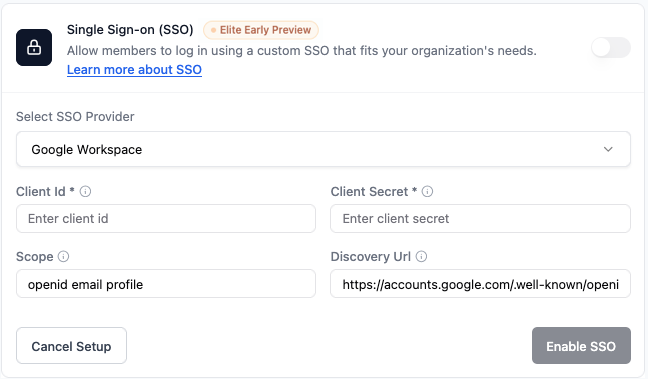
5. In **Select SSO provider**, scegli **Google Workspace**.
6. Inserisci il tuo **Client ID** e **Client Secret** da Google.
7. Mantieni **Scope** come `openid email profile`.
8. Lascia **Discovery URL** impostato sul valore predefinito.
9. Clicca **Enable SSO**.
 ### Microsoft
Stai configurando SSO per un workspace enterprise piuttosto che una singola app? Consulta [SSO per Microsoft Entra ID](/Enterprise/Microsoft-Entra-SSO).
Usa Microsoft Entra ID (Azure AD) come provider SSO tramite il tuo [portale Azure](https://portal.azure.com).
Base44 supporta configurazioni Microsoft sia single-tenant che multi-tenant. Ciò che inserisci nel campo **Tenant ID** controlla quali account possono accedere.
Prima di configurare SSO, ti servono:
* Application (client) ID e client secret da Azure
* Il redirect URI della tua app (vedi Passo 1)
* Permessi `User.Read` e standard OpenID Connect (`openid`, `email`, `profile`) concessi nella tua registrazione app Azure
Consulta [Registrazione della piattaforma di identità Microsoft](https://learn.microsoft.com/en-us/graph/auth-register-app-v2)
**Per configurare SSO Microsoft in Base44:**
1. Nell'editor dell'app, clicca **Dashboard**.
2. Clicca **Settings**.
3. Clicca **Authentication**.
4. Clicca **Set Up** accanto a **Single sign-on (SSO)**.
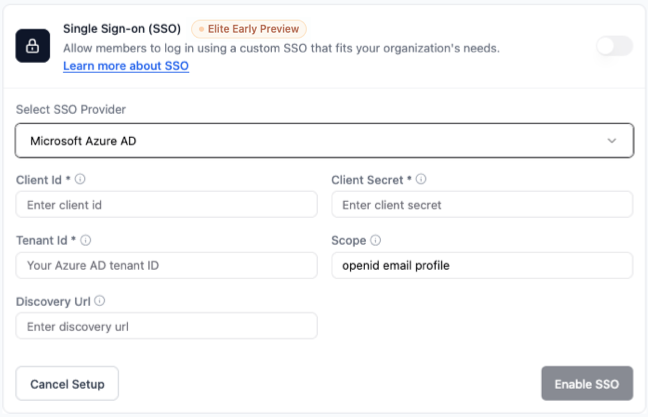
5. In **Select SSO provider**, scegli **Microsoft Azure AD**.
6. Inserisci il tuo **Client ID** Azure (Application (client) ID) e **Client Secret**.
7. Nel campo **Tenant ID**, inserisci un valore in base a quali account vuoi consentire:
* Il tuo **directory (tenant) ID** da Azure: solo utenti della tua organizzazione specifica.
* `common`: account Microsoft personali e account di lavoro/scuola (Microsoft 365).
* `organizations`: solo account di lavoro e scuola (Microsoft 365).
8. Mantieni **Scope** come `openid email profile`.
9. Il **Discovery URL** si compila automaticamente in base al tenant ID inserito. Conferma che sembri corretto prima di continuare.
10. Clicca **Enable SSO**.
### Microsoft
Stai configurando SSO per un workspace enterprise piuttosto che una singola app? Consulta [SSO per Microsoft Entra ID](/Enterprise/Microsoft-Entra-SSO).
Usa Microsoft Entra ID (Azure AD) come provider SSO tramite il tuo [portale Azure](https://portal.azure.com).
Base44 supporta configurazioni Microsoft sia single-tenant che multi-tenant. Ciò che inserisci nel campo **Tenant ID** controlla quali account possono accedere.
Prima di configurare SSO, ti servono:
* Application (client) ID e client secret da Azure
* Il redirect URI della tua app (vedi Passo 1)
* Permessi `User.Read` e standard OpenID Connect (`openid`, `email`, `profile`) concessi nella tua registrazione app Azure
Consulta [Registrazione della piattaforma di identità Microsoft](https://learn.microsoft.com/en-us/graph/auth-register-app-v2)
**Per configurare SSO Microsoft in Base44:**
1. Nell'editor dell'app, clicca **Dashboard**.
2. Clicca **Settings**.
3. Clicca **Authentication**.
4. Clicca **Set Up** accanto a **Single sign-on (SSO)**.
5. In **Select SSO provider**, scegli **Microsoft Azure AD**.
6. Inserisci il tuo **Client ID** Azure (Application (client) ID) e **Client Secret**.
7. Nel campo **Tenant ID**, inserisci un valore in base a quali account vuoi consentire:
* Il tuo **directory (tenant) ID** da Azure: solo utenti della tua organizzazione specifica.
* `common`: account Microsoft personali e account di lavoro/scuola (Microsoft 365).
* `organizations`: solo account di lavoro e scuola (Microsoft 365).
8. Mantieni **Scope** come `openid email profile`.
9. Il **Discovery URL** si compila automaticamente in base al tenant ID inserito. Conferma che sembri corretto prima di continuare.
10. Clicca **Enable SSO**.
 ### GitHub
Usa un'app OAuth GitHub come provider SSO. Crea un'app OAuth in [GitHub Developer Settings](https://github.com/settings/developers), poi collegala in Base44.
Prima di configurare SSO, ti servono:
* Un'app OAuth GitHub creata in GitHub Developer Settings
* L'URL di callback di autorizzazione dell'app impostato sul tuo redirect URI (vedi Passo 1)
* Client ID e client secret generati da GitHub per la tua app OAuth
Consulta la [guida alle app OAuth di GitHub](https://docs.github.com/en/apps/oauth-apps/building-oauth-apps/creating-an-oauth-app)
**Per configurare SSO GitHub in Base44:**
1. Nell'editor dell'app, clicca **Dashboard**.
2. Clicca **Settings**.
3. Clicca **Authentication**.
4. Clicca **Set Up** accanto a **Single sign-on (SSO)**.
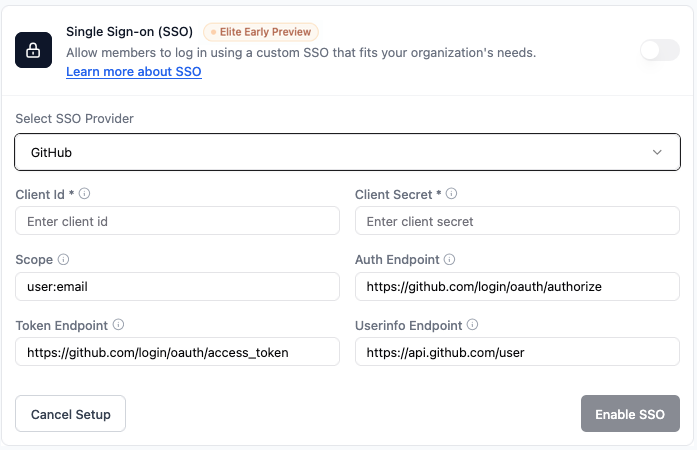
5. In **Select SSO provider**, scegli **GitHub**.
6. Inserisci il tuo **Client ID** e **Client Secret** GitHub.
7. Mantieni **Scope** come `user:email`.
8. Mantieni i valori predefiniti di **Auth Endpoint**, **Token Endpoint** e **Userinfo Endpoint** per GitHub.
9. Clicca **Enable SSO**.
### GitHub
Usa un'app OAuth GitHub come provider SSO. Crea un'app OAuth in [GitHub Developer Settings](https://github.com/settings/developers), poi collegala in Base44.
Prima di configurare SSO, ti servono:
* Un'app OAuth GitHub creata in GitHub Developer Settings
* L'URL di callback di autorizzazione dell'app impostato sul tuo redirect URI (vedi Passo 1)
* Client ID e client secret generati da GitHub per la tua app OAuth
Consulta la [guida alle app OAuth di GitHub](https://docs.github.com/en/apps/oauth-apps/building-oauth-apps/creating-an-oauth-app)
**Per configurare SSO GitHub in Base44:**
1. Nell'editor dell'app, clicca **Dashboard**.
2. Clicca **Settings**.
3. Clicca **Authentication**.
4. Clicca **Set Up** accanto a **Single sign-on (SSO)**.
5. In **Select SSO provider**, scegli **GitHub**.
6. Inserisci il tuo **Client ID** e **Client Secret** GitHub.
7. Mantieni **Scope** come `user:email`.
8. Mantieni i valori predefiniti di **Auth Endpoint**, **Token Endpoint** e **Userinfo Endpoint** per GitHub.
9. Clicca **Enable SSO**.
 ### Okta
Usa Okta come provider SSO. Nella tua Okta Admin Console, crea un'applicazione Web OIDC per la tua app Base44, poi aggiungi le credenziali in Base44.
Prima di configurare SSO, ti servono:
* Client ID e client secret Okta
* Il tuo sottodominio Okta (la parte prima di `.okta.com`, per esempio `your-company`)
Consulta la [guida SSO Okta per app native](https://developer.okta.com/docs/guides/configure-native-sso/main/)
**Per configurare SSO Okta in Base44:**
1. Nell'editor dell'app, clicca **Dashboard**.
2. Clicca **Settings**.
3. Clicca **Authentication**.
4. Clicca **Set Up** accanto a **Single sign-on (SSO)**.
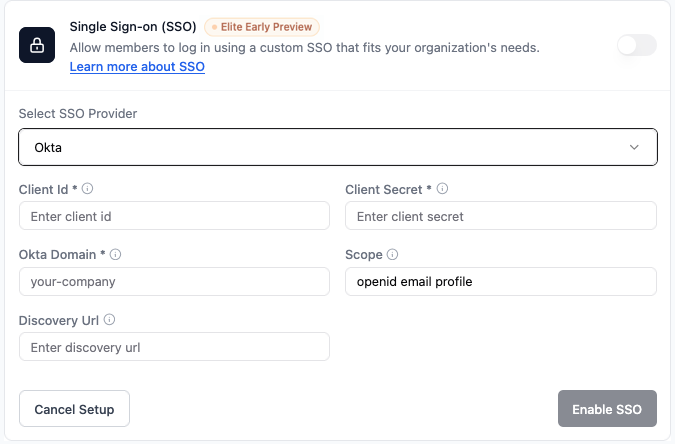
5. In **Select SSO provider**, scegli **Okta**.
6. Inserisci quanto segue:
* **Client Id:** il tuo client ID Okta.
* **Client Secret:** il tuo client secret Okta.
* **Okta Domain:** solo il tuo sottodominio Okta, non il dominio completo (per esempio, inserisci `your-company`, non `your-company.okta.com`).
* **Scope:** mantieni `openid email profile`.
* **Discovery URL:** viene generato automaticamente dal tuo dominio Okta e non può essere modificato qui. Se la tua configurazione Okta richiede un Discovery URL diverso, usa la configurazione Advanced / Manual (vedi la nota sotto).
7. Clicca **Enable SSO**.
### Okta
Usa Okta come provider SSO. Nella tua Okta Admin Console, crea un'applicazione Web OIDC per la tua app Base44, poi aggiungi le credenziali in Base44.
Prima di configurare SSO, ti servono:
* Client ID e client secret Okta
* Il tuo sottodominio Okta (la parte prima di `.okta.com`, per esempio `your-company`)
Consulta la [guida SSO Okta per app native](https://developer.okta.com/docs/guides/configure-native-sso/main/)
**Per configurare SSO Okta in Base44:**
1. Nell'editor dell'app, clicca **Dashboard**.
2. Clicca **Settings**.
3. Clicca **Authentication**.
4. Clicca **Set Up** accanto a **Single sign-on (SSO)**.
5. In **Select SSO provider**, scegli **Okta**.
6. Inserisci quanto segue:
* **Client Id:** il tuo client ID Okta.
* **Client Secret:** il tuo client secret Okta.
* **Okta Domain:** solo il tuo sottodominio Okta, non il dominio completo (per esempio, inserisci `your-company`, non `your-company.okta.com`).
* **Scope:** mantieni `openid email profile`.
* **Discovery URL:** viene generato automaticamente dal tuo dominio Okta e non può essere modificato qui. Se la tua configurazione Okta richiede un Discovery URL diverso, usa la configurazione Advanced / Manual (vedi la nota sotto).
7. Clicca **Enable SSO**.
 Il provider **Okta** integrato genera automaticamente il **Discovery URL** come `https://your-domain.okta.com/.well-known/openid-configuration` e blocca il campo. Per molte org Okta questo default non restituisce il claim `email` di cui Base44 ha bisogno, e l'accesso fallisce con `Email not returned by OAuth provider`. Per impostare il Discovery URL da solo, configura Okta tramite [**Advanced / Manual configuration**](#advanced-/-manual-configuration) e inseriscilo a mano:
* **Usa il Discovery URL `/oauth2/default`:** punta Base44 al tuo server di autorizzazione Okta così il claim `email` viene restituito: `https://your-domain.okta.com/oauth2/default/.well-known/openid-configuration`. Se la tua org non ha un server di autorizzazione personalizzato, questo indirizzo restituisce un 404. In quel caso, usa `https://your-domain.okta.com/.well-known/openid-configuration` e mappa il claim `email` nel profilo dell'app Okta.
* **Dominio Okta personalizzato:** se il tuo team accede tramite un dominio brandizzato personalizzato (per esempio, `login.your-company.com`), usa quel dominio esatto nel Discovery URL, non il predefinito `your-company.okta.com`. Okta emette i token dal dominio da cui accedono le persone, quindi una mancata corrispondenza fa fallire la validazione dell'issuer (`iss`) e l'accesso si interrompe.
Per inserire il Discovery URL manualmente, scegli **Advanced / Manual configuration** come provider, poi aggiungi il tuo **Client ID**, **Client Secret** e **Scope** Okta (`openid email profile`) insieme al tuo **Discovery URL**.
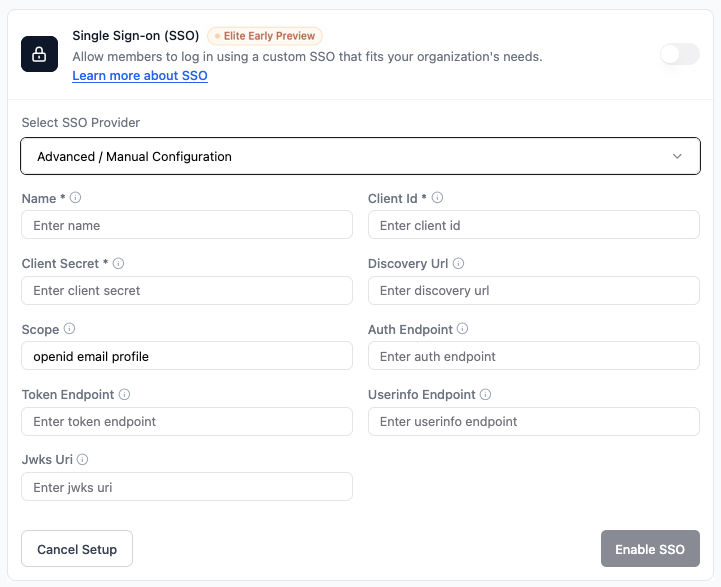
### Advanced / Manual configuration
Usa **Advanced / Manual configuration** per collegare qualsiasi provider di identità compatibile OIDC non coperto dalle opzioni integrate. Questo include provider come Kakao, purché supportino OIDC e li configuri con i dettagli corretti dal tuo provider.
Prima di configurare SSO, ti servono:
* Credenziali client OIDC dal tuo provider
* Il redirect URI della tua app (vedi Passo 1)
* Discovery URL o tutti gli endpoint OIDC dal tuo provider
* Scope richiesti (`openid email profile` o equivalenti)
Controlla la documentazione del tuo provider per i dettagli.
**Per configurare Advanced / Manual configuration in Base44:**
1. Nell'editor dell'app, clicca **Dashboard**.
2. Clicca **Settings**.
3. Clicca **Authentication**.
4. Clicca **Set Up** accanto a **Single sign-on (SSO)**.
5. In **Select SSO provider**, scegli **Advanced / Manual Configuration**.
6. Compila i seguenti campi usando i valori del tuo provider:
* **Name:** un nome per questa configurazione SSO (per esempio, `Auth0`, `Keycloak`, `Kakao` o il nome del tuo provider di identità).
* **Client Id:** il tuo client ID OIDC.
* **Client Secret:** il tuo client secret OIDC.
* **Scope:** mantieni `openid email profile`.
* **Discovery URL:** il discovery URL del tuo provider, se disponibile.
* **Auth Endpoint, Token Endpoint, Userinfo Endpoint, Jwks Uri:** se non stai usando un discovery URL, incolla ogni endpoint dalla documentazione del tuo provider.
7. Clicca **Enable SSO**.
Il provider **Okta** integrato genera automaticamente il **Discovery URL** come `https://your-domain.okta.com/.well-known/openid-configuration` e blocca il campo. Per molte org Okta questo default non restituisce il claim `email` di cui Base44 ha bisogno, e l'accesso fallisce con `Email not returned by OAuth provider`. Per impostare il Discovery URL da solo, configura Okta tramite [**Advanced / Manual configuration**](#advanced-/-manual-configuration) e inseriscilo a mano:
* **Usa il Discovery URL `/oauth2/default`:** punta Base44 al tuo server di autorizzazione Okta così il claim `email` viene restituito: `https://your-domain.okta.com/oauth2/default/.well-known/openid-configuration`. Se la tua org non ha un server di autorizzazione personalizzato, questo indirizzo restituisce un 404. In quel caso, usa `https://your-domain.okta.com/.well-known/openid-configuration` e mappa il claim `email` nel profilo dell'app Okta.
* **Dominio Okta personalizzato:** se il tuo team accede tramite un dominio brandizzato personalizzato (per esempio, `login.your-company.com`), usa quel dominio esatto nel Discovery URL, non il predefinito `your-company.okta.com`. Okta emette i token dal dominio da cui accedono le persone, quindi una mancata corrispondenza fa fallire la validazione dell'issuer (`iss`) e l'accesso si interrompe.
Per inserire il Discovery URL manualmente, scegli **Advanced / Manual configuration** come provider, poi aggiungi il tuo **Client ID**, **Client Secret** e **Scope** Okta (`openid email profile`) insieme al tuo **Discovery URL**.
### Advanced / Manual configuration
Usa **Advanced / Manual configuration** per collegare qualsiasi provider di identità compatibile OIDC non coperto dalle opzioni integrate. Questo include provider come Kakao, purché supportino OIDC e li configuri con i dettagli corretti dal tuo provider.
Prima di configurare SSO, ti servono:
* Credenziali client OIDC dal tuo provider
* Il redirect URI della tua app (vedi Passo 1)
* Discovery URL o tutti gli endpoint OIDC dal tuo provider
* Scope richiesti (`openid email profile` o equivalenti)
Controlla la documentazione del tuo provider per i dettagli.
**Per configurare Advanced / Manual configuration in Base44:**
1. Nell'editor dell'app, clicca **Dashboard**.
2. Clicca **Settings**.
3. Clicca **Authentication**.
4. Clicca **Set Up** accanto a **Single sign-on (SSO)**.
5. In **Select SSO provider**, scegli **Advanced / Manual Configuration**.
6. Compila i seguenti campi usando i valori del tuo provider:
* **Name:** un nome per questa configurazione SSO (per esempio, `Auth0`, `Keycloak`, `Kakao` o il nome del tuo provider di identità).
* **Client Id:** il tuo client ID OIDC.
* **Client Secret:** il tuo client secret OIDC.
* **Scope:** mantieni `openid email profile`.
* **Discovery URL:** il discovery URL del tuo provider, se disponibile.
* **Auth Endpoint, Token Endpoint, Userinfo Endpoint, Jwks Uri:** se non stai usando un discovery URL, incolla ogni endpoint dalla documentazione del tuo provider.
7. Clicca **Enable SSO**.
 ***
## Passo 3 | Testa il tuo login SSO
Dopo aver configurato SSO, verifica che tutto funzioni come previsto.
**Per testare il login SSO:**
1. Esci dalla tua app se sei attualmente loggato.
2. Vai alla schermata di login dell'app.
3. Clicca **Log in with SSO** o seleziona il provider configurato.
4. Accedi usando un'email dal tuo dominio approvato.
Verrai loggato automaticamente.
***
## FAQ
Clicca una domanda per saperne di più su SSO.
No, SSO è facoltativo. Puoi continuare a usare il metodo di login esistente se funziona per te. Se vuoi che il tuo team acceda con Google, Microsoft, GitHub, Okta o un altro provider OIDC, puoi configurare SSO e configurare il provider che usi.
Un redirect URI dice al tuo provider di identità (come Google o Microsoft) dove mandare le persone dopo l'accesso. Lo inserisci quando configuri SSO nella dashboard del provider. Deve apparire così:
`https://app.base44.com/api/apps/{{APP_ID}}/auth/sso/callback`
Assicurati di sostituire `{{APP_ID}}` con il tuo vero app ID Base44.
Un discovery URL dice a Base44 come connettersi al tuo provider di identità. Aiuta Base44 a trovare automaticamente gli endpoint e i valori di configurazione giusti. Ti serve solo per alcuni provider.
* Per **Google**, non devi inserire un discovery URL. Base44 lo gestisce automaticamente.
* Per **Microsoft (Azure / Entra ID)**, il discovery URL si compila automaticamente in base al tenant ID inserito. Il formato è `https://login.microsoftonline.com/{TENANT_ID}/v2.0/.well-known/openid-configuration`, dove `{TENANT_ID}` è il tuo directory tenant ID, `common` o `organizations`.
* Per **Okta**, il discovery URL si compila automaticamente dal tuo sottodominio, ma molte configurazioni richiedono un URL diverso (di solito la forma `/oauth2/default`) così Okta restituisce la tua email. Consulta le [note di configurazione Okta](#okta) per il formato esatto.
* Per **GitHub**, puoi lasciare vuoto il campo discovery URL.
* Per provider **Advanced / Manual** come Kakao, segui la documentazione del tuo provider. Se ti danno un discovery URL, incollalo nel campo **Discovery URL**. Altrimenti, inserisci i singoli endpoint.
Se il tuo provider ti dà un discovery URL, incollalo nel campo **Discovery URL** nelle impostazioni SSO Base44. Altrimenti, puoi lasciarlo vuoto e compilare gli endpoint manualmente.
Controlla quanto segue:
* Il tuo **redirect URI** in Base44 corrisponde esattamente a quello nella dashboard del provider.
* Il tuo **client ID**, **client secret** e, se usato, **Discovery URL** sono corretti.
* Lo **scope** è impostato come `openid email profile` sia nella configurazione del provider sia in Base44 (o uno scope email equivalente).
Se SSO fallisce dopo aver controllato tutti i campi, contatta il [supporto](https://app.base44.com/support/conversations) con screenshot delle tue impostazioni.
Se Google mostra ancora `base44.com` come nome app o badge, il tuo progetto Google personalizzato non è stato ancora completamente approvato. Una volta approvato il progetto da Google, apparirà il nome o il branding della tua app invece di `base44.com`.
Completa la configurazione del tuo SSO personalizzato, pubblica l'app e invia il progetto Google per l'approvazione. Dopo che Google approva il progetto, il nome o il branding della tua app appariranno durante l'accesso invece di `base44.com`.
Molti servizi supportano SSO o OAuth quando lavorano con account enterprise o gestiti, tra cui: Langfuse, OpenAI, Anthropic, Mongo, Mixpanel, Mintlify, SendGrid, FeatureBase, Cloudflare, Logfire, GitHub, GCP, Render, AWS, Deno, Gong, Appspot, DocuSign e Modal.
Questa pagina è stata tradotta utilizzando l'IA. Per informazioni più accurate e aggiornate, consulta la [versione inglese](/).
***
## Passo 3 | Testa il tuo login SSO
Dopo aver configurato SSO, verifica che tutto funzioni come previsto.
**Per testare il login SSO:**
1. Esci dalla tua app se sei attualmente loggato.
2. Vai alla schermata di login dell'app.
3. Clicca **Log in with SSO** o seleziona il provider configurato.
4. Accedi usando un'email dal tuo dominio approvato.
Verrai loggato automaticamente.
***
## FAQ
Clicca una domanda per saperne di più su SSO.
No, SSO è facoltativo. Puoi continuare a usare il metodo di login esistente se funziona per te. Se vuoi che il tuo team acceda con Google, Microsoft, GitHub, Okta o un altro provider OIDC, puoi configurare SSO e configurare il provider che usi.
Un redirect URI dice al tuo provider di identità (come Google o Microsoft) dove mandare le persone dopo l'accesso. Lo inserisci quando configuri SSO nella dashboard del provider. Deve apparire così:
`https://app.base44.com/api/apps/{{APP_ID}}/auth/sso/callback`
Assicurati di sostituire `{{APP_ID}}` con il tuo vero app ID Base44.
Un discovery URL dice a Base44 come connettersi al tuo provider di identità. Aiuta Base44 a trovare automaticamente gli endpoint e i valori di configurazione giusti. Ti serve solo per alcuni provider.
* Per **Google**, non devi inserire un discovery URL. Base44 lo gestisce automaticamente.
* Per **Microsoft (Azure / Entra ID)**, il discovery URL si compila automaticamente in base al tenant ID inserito. Il formato è `https://login.microsoftonline.com/{TENANT_ID}/v2.0/.well-known/openid-configuration`, dove `{TENANT_ID}` è il tuo directory tenant ID, `common` o `organizations`.
* Per **Okta**, il discovery URL si compila automaticamente dal tuo sottodominio, ma molte configurazioni richiedono un URL diverso (di solito la forma `/oauth2/default`) così Okta restituisce la tua email. Consulta le [note di configurazione Okta](#okta) per il formato esatto.
* Per **GitHub**, puoi lasciare vuoto il campo discovery URL.
* Per provider **Advanced / Manual** come Kakao, segui la documentazione del tuo provider. Se ti danno un discovery URL, incollalo nel campo **Discovery URL**. Altrimenti, inserisci i singoli endpoint.
Se il tuo provider ti dà un discovery URL, incollalo nel campo **Discovery URL** nelle impostazioni SSO Base44. Altrimenti, puoi lasciarlo vuoto e compilare gli endpoint manualmente.
Controlla quanto segue:
* Il tuo **redirect URI** in Base44 corrisponde esattamente a quello nella dashboard del provider.
* Il tuo **client ID**, **client secret** e, se usato, **Discovery URL** sono corretti.
* Lo **scope** è impostato come `openid email profile` sia nella configurazione del provider sia in Base44 (o uno scope email equivalente).
Se SSO fallisce dopo aver controllato tutti i campi, contatta il [supporto](https://app.base44.com/support/conversations) con screenshot delle tue impostazioni.
Se Google mostra ancora `base44.com` come nome app o badge, il tuo progetto Google personalizzato non è stato ancora completamente approvato. Una volta approvato il progetto da Google, apparirà il nome o il branding della tua app invece di `base44.com`.
Completa la configurazione del tuo SSO personalizzato, pubblica l'app e invia il progetto Google per l'approvazione. Dopo che Google approva il progetto, il nome o il branding della tua app appariranno durante l'accesso invece di `base44.com`.
Molti servizi supportano SSO o OAuth quando lavorano con account enterprise o gestiti, tra cui: Langfuse, OpenAI, Anthropic, Mongo, Mixpanel, Mintlify, SendGrid, FeatureBase, Cloudflare, Logfire, GitHub, GCP, Render, AWS, Deno, Gong, Appspot, DocuSign e Modal.
Questa pagina è stata tradotta utilizzando l'IA. Per informazioni più accurate e aggiornate, consulta la [versione inglese](/).