> ## Documentation Index
> Fetch the complete documentation index at: https://docs.base44.com/llms.txt
> Use this file to discover all available pages before exploring further.
# Gestire login e registrazione
> Scegli come le persone si registrano e accedono alla tua app con l'autenticazione.
Tutte le nuove app Base44 hanno pagine di login personalizzate integrate. Ottieni pagine pronte per login, registrazione, password dimenticata e reimpostazione password che puoi personalizzare per adattarle al design della tua app. Base44 gestisce l'autenticazione in modo sicuro dietro le quinte.
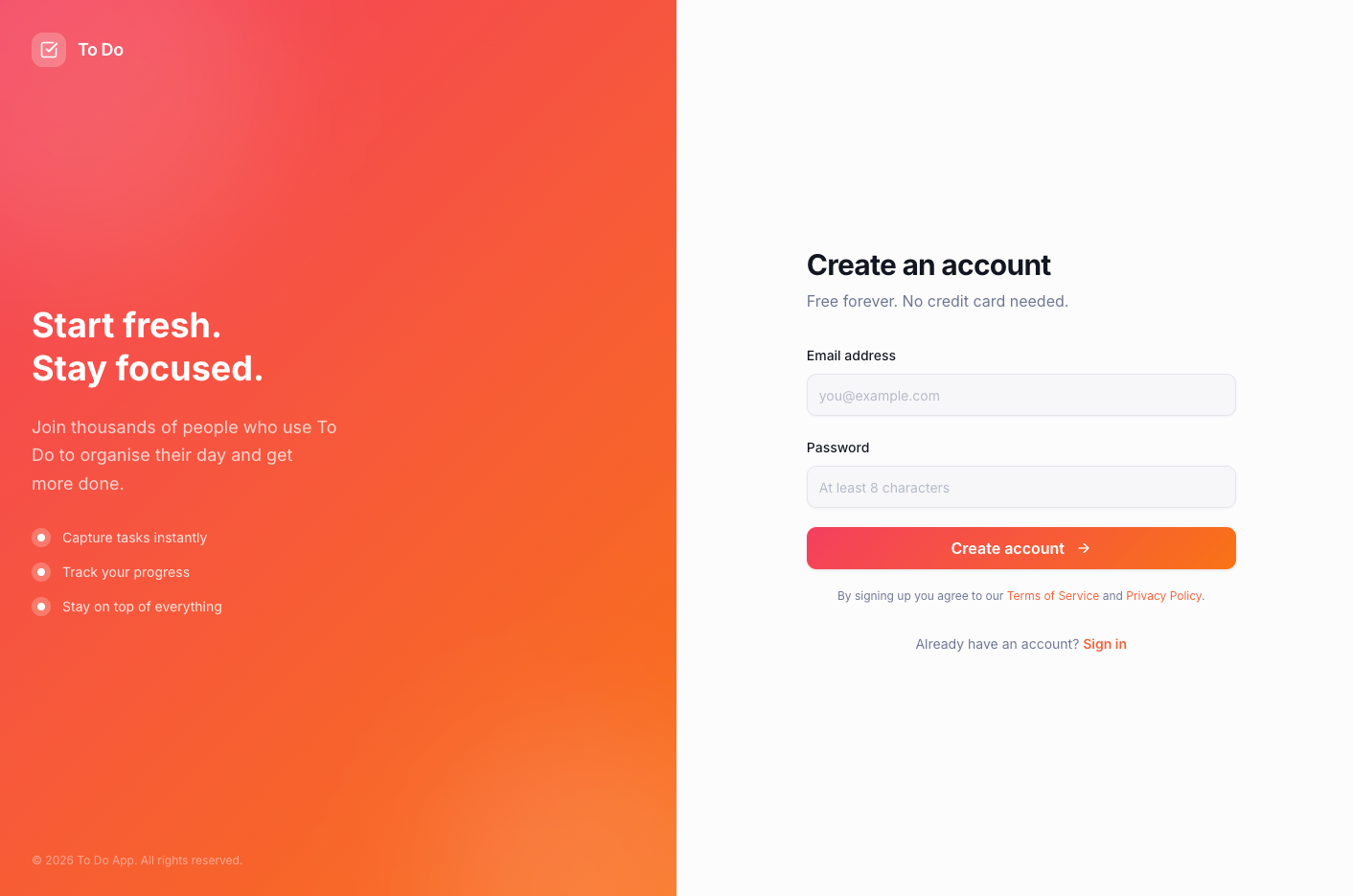 Se hai un'app esistente con pagine di login e vuoi passare alle nuove pagine di login personalizzate, consulta [login personalizzato per app esistenti](/Setting-up-your-app/Managing-login-and-registration#custom-login-for-existing-apps).
***
## Informazioni sulle pagine di login
Se la tua app richiede il login, Base44 imposta per te le pagine di login e registrazione. Vivono dentro la tua app, così puoi personalizzare il design, tradurle in qualsiasi lingua e aggiungere il tuo branding.
La tua app include le seguenti pagine pronte da personalizzare:
* **Login page:** dove i visitatori accedono alla tua app.
* **Register page:** dove i nuovi visitatori creano un account.
* **Forgot password page:** dove i visitatori possono richiedere un'email di reimpostazione password.
* **Reset password page:** dove i visitatori impostano una nuova password dopo aver richiesto una reimpostazione.
Se hai un'app esistente con pagine di login e vuoi passare alle nuove pagine di login personalizzate, consulta [login personalizzato per app esistenti](/Setting-up-your-app/Managing-login-and-registration#custom-login-for-existing-apps).
***
## Informazioni sulle pagine di login
Se la tua app richiede il login, Base44 imposta per te le pagine di login e registrazione. Vivono dentro la tua app, così puoi personalizzare il design, tradurle in qualsiasi lingua e aggiungere il tuo branding.
La tua app include le seguenti pagine pronte da personalizzare:
* **Login page:** dove i visitatori accedono alla tua app.
* **Register page:** dove i nuovi visitatori creano un account.
* **Forgot password page:** dove i visitatori possono richiedere un'email di reimpostazione password.
* **Reset password page:** dove i visitatori impostano una nuova password dopo aver richiesto una reimpostazione.
 ### Modificare le pagine di login
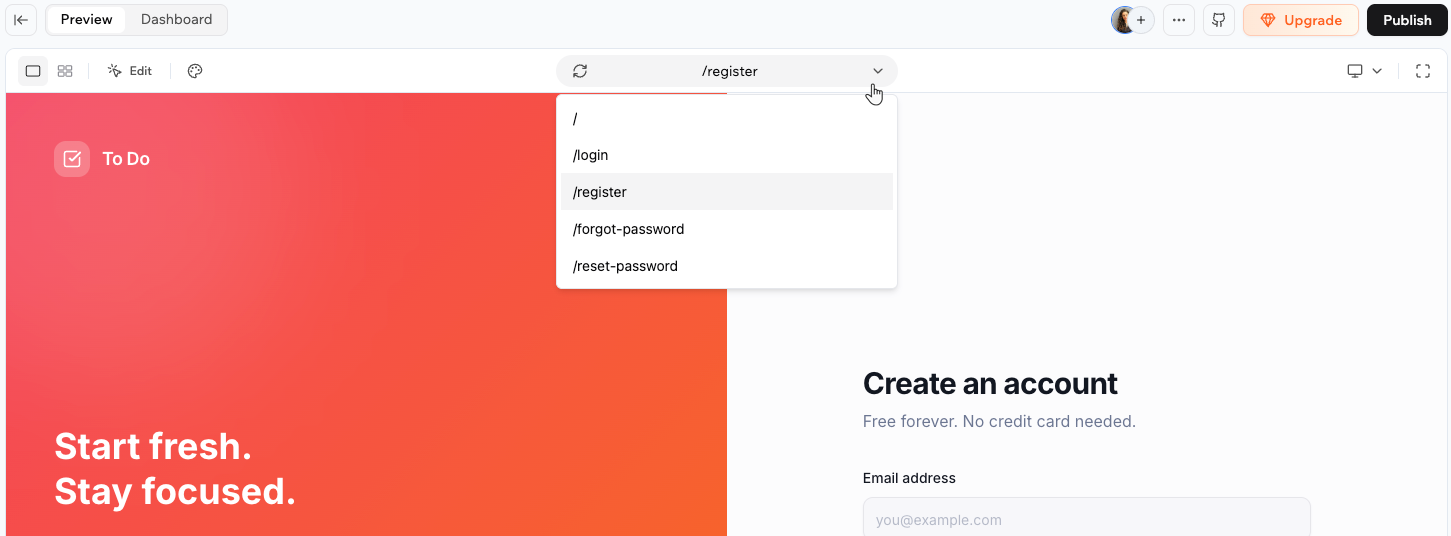
Puoi cambiare design, colori e contenuti di ciascuna di queste pagine direttamente dall'editor.
**Per modificare una pagina di login:**
1. Apri l'editor dell'app.
2. (Opzionale) Clicca il menu a discesa delle pagine in alto e seleziona la pagina da modificare (per esempio, **Login**).
3. Digita la tua richiesta nella chat. Per esempio:
```text theme={null}
Add my logo to the login page and change the background color to dark blue.
```
### Modificare le pagine di login
Puoi cambiare design, colori e contenuti di ciascuna di queste pagine direttamente dall'editor.
**Per modificare una pagina di login:**
1. Apri l'editor dell'app.
2. (Opzionale) Clicca il menu a discesa delle pagine in alto e seleziona la pagina da modificare (per esempio, **Login**).
3. Digita la tua richiesta nella chat. Per esempio:
```text theme={null}
Add my logo to the login page and change the background color to dark blue.
```
 ### Scegliere i metodi di accesso
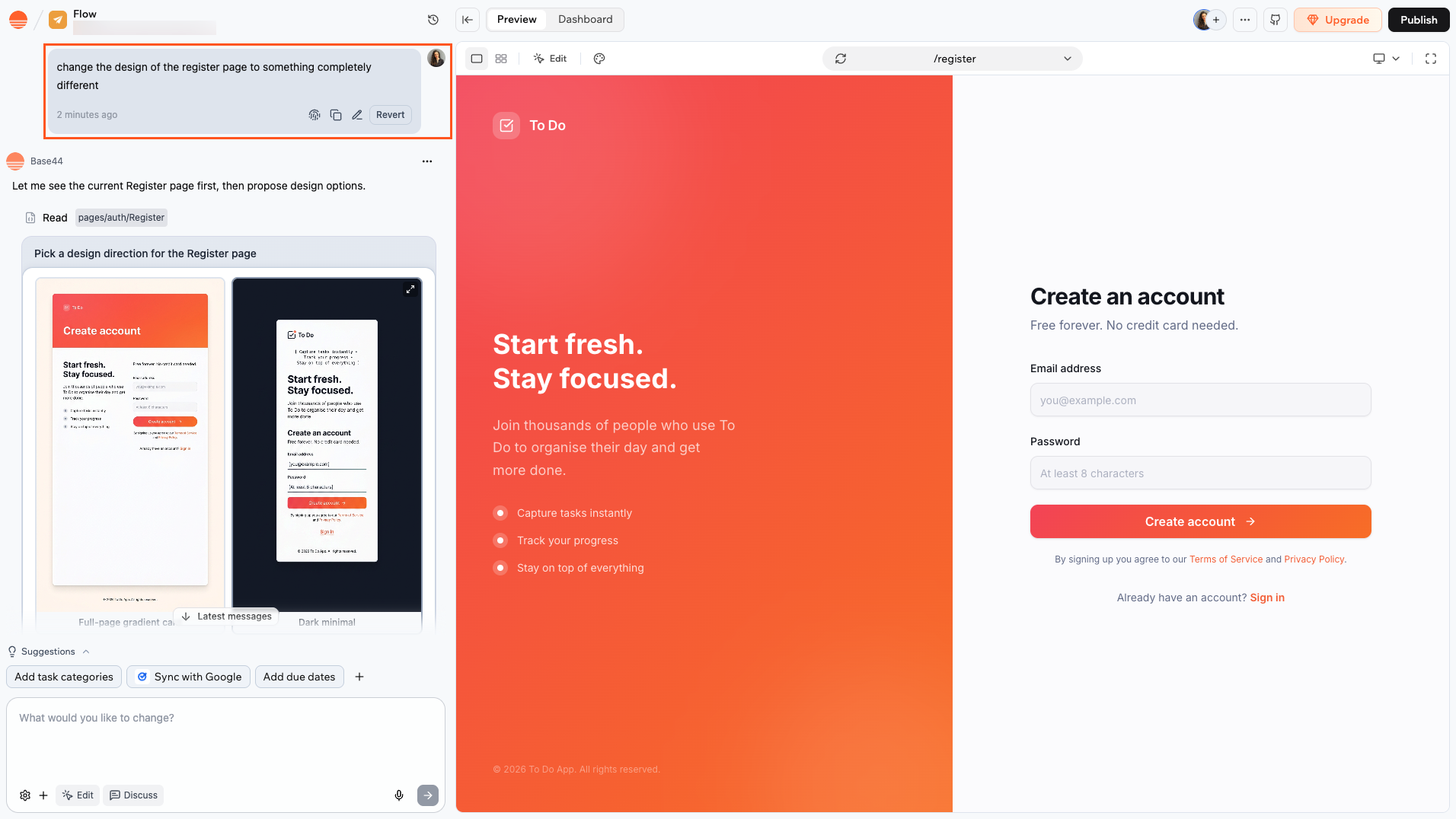
Puoi offrire vari modi per registrarsi, come email, Google o altri provider, così il login resta semplice, sicuro e familiare. Puoi abilitare più di un'opzione.
### Scegliere i metodi di accesso
Puoi offrire vari modi per registrarsi, come email, Google o altri provider, così il login resta semplice, sicuro e familiare. Puoi abilitare più di un'opzione.
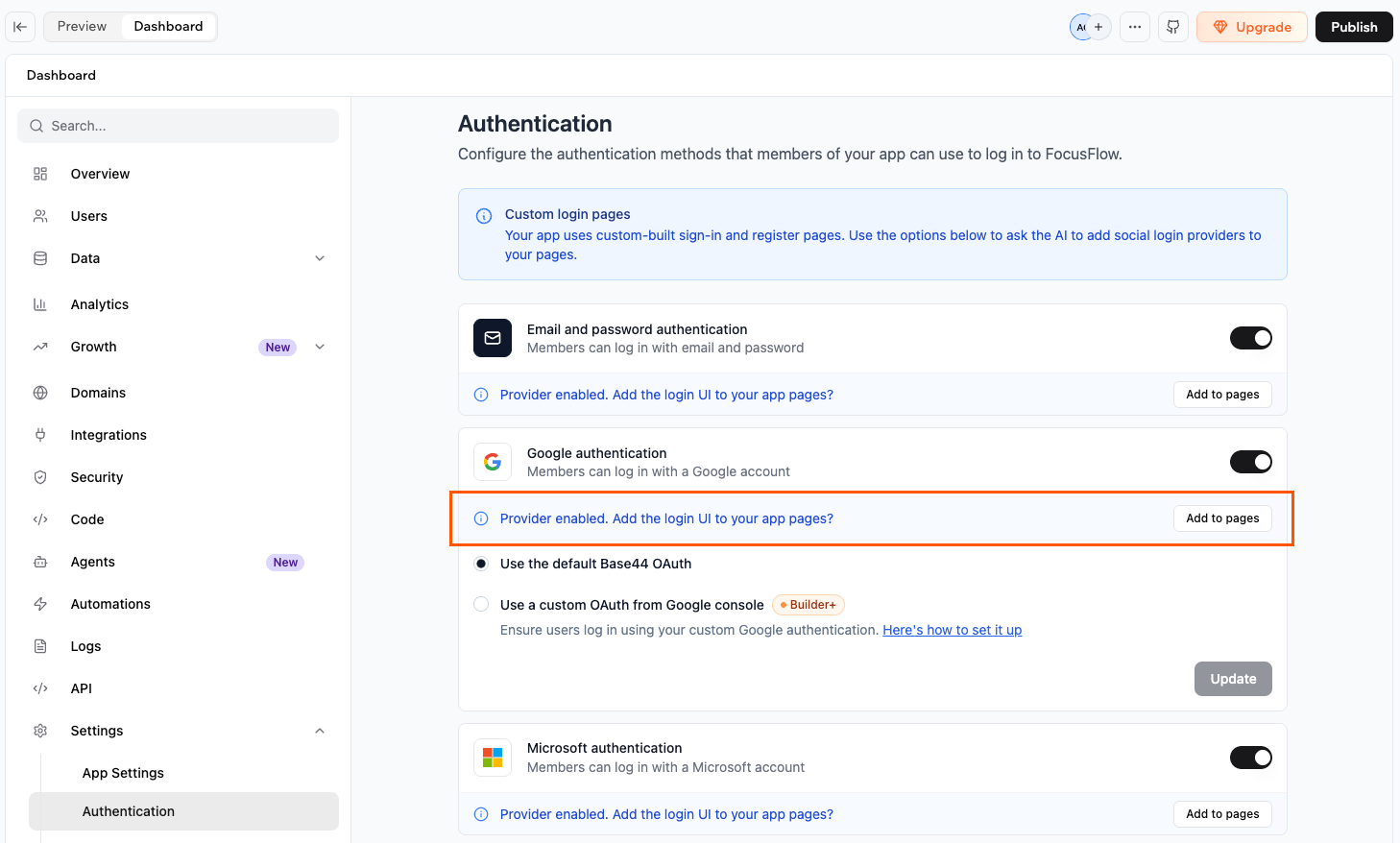
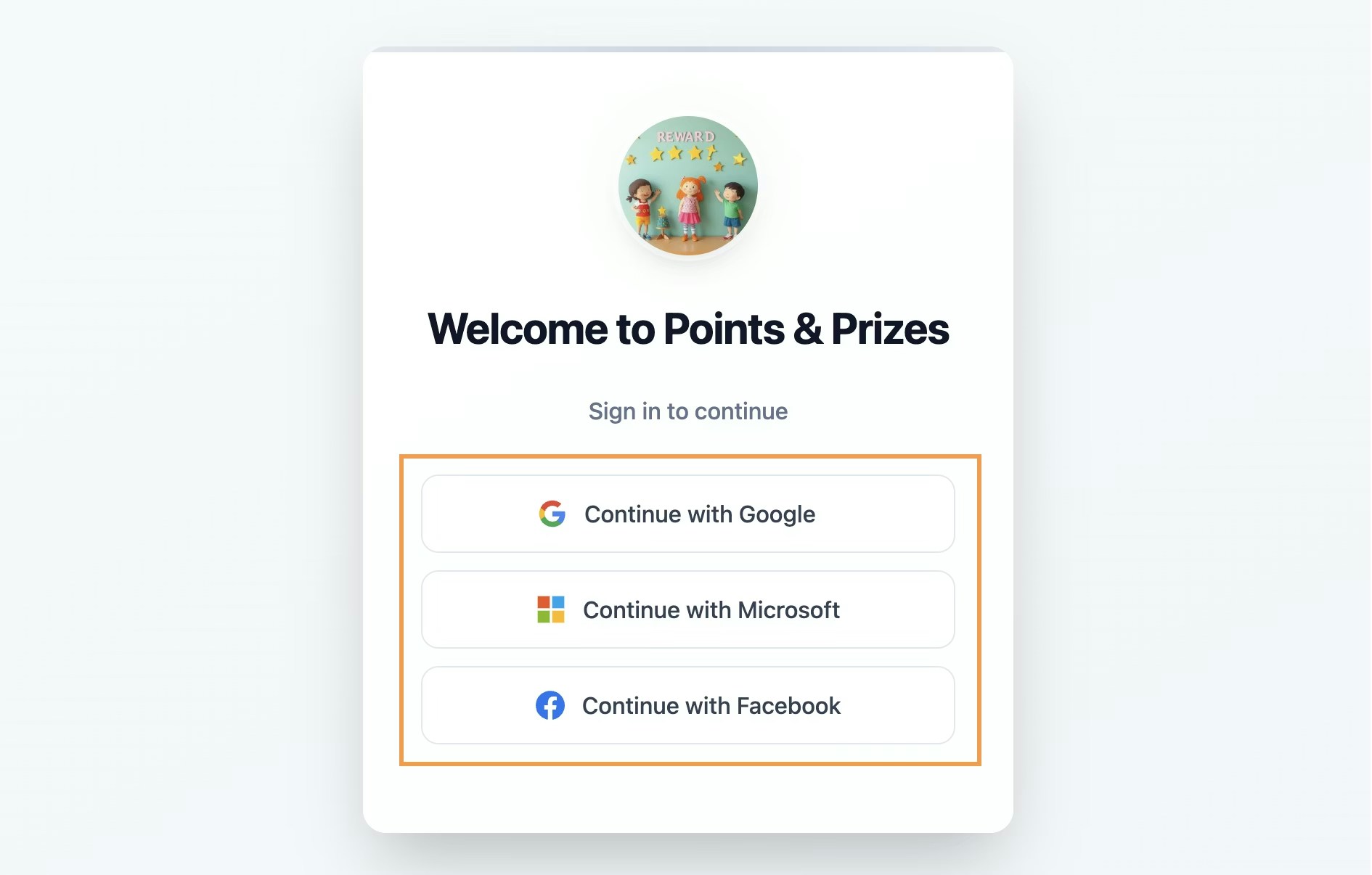 Dopo aver abilitato un provider, devi aggiungere un pulsante per quel provider alle tue pagine. Segui i passaggi qui sotto per scoprire come.
**Per aggiungere un provider di login social alle tue pagine di login personalizzate:**
1. Clicca **Dashboard** nell'editor dell'app.
2. Clicca **Settings**.
3. Clicca **Authentication**.
4. Abilita il toggle per il provider da aggiungere.
5. Clicca **Add to pages** sotto il provider.
6. L'IA aggiunge il pulsante di accesso del provider alle pagine di login e registrazione.
Dopo aver abilitato un provider, devi aggiungere un pulsante per quel provider alle tue pagine. Segui i passaggi qui sotto per scoprire come.
**Per aggiungere un provider di login social alle tue pagine di login personalizzate:**
1. Clicca **Dashboard** nell'editor dell'app.
2. Clicca **Settings**.
3. Clicca **Authentication**.
4. Abilita il toggle per il provider da aggiungere.
5. Clicca **Add to pages** sotto il provider.
6. L'IA aggiunge il pulsante di accesso del provider alle pagine di login e registrazione.
 SSO è disponibile solo per il piano Elite. Scopri di più su [come configurare SSO](/Setting-up-your-app/Setting-up-SSO).
Perché il login con Facebook funzioni, la persona che accede deve avere un account Facebook verificato. Se l'email o l'identità Facebook non è verificata, Facebook può bloccare il login e mostrare un messaggio di errore. Deve completare il processo di conferma identità di Facebook nel proprio account Meta prima di poter accedere alla tua app con Facebook.
### Informazioni sulla pagina di reimpostazione password
Le pagine password dimenticata e reimpostazione password funzionano in coppia. Quando qualcuno richiede una reimpostazione, Base44 invia un'email con un link a `/reset-password` sul dominio della tua app. Quel percorso è fisso e non può essere modificato.
L'IA costruisce automaticamente sia `/forgot-password` sia `/reset-password` quando vengono create le pagine di login personalizzate. Non rinominare o spostare nessuna delle due pagine. Se una delle due pagine manca, il flusso di reimpostazione password si interrompe.
I link di reimpostazione sono monouso. Una volta reimpostata la password, il link nell'email smette di funzionare. Se prova a usarlo di nuovo, vedrà un errore di link non valido o scaduto. Deve richiedere una nuova email di reimpostazione dalla pagina `/forgot-password`.
**Nota:** alcune informazioni sull'email di reimpostazione password:
* **Design:** l'email usa un template Base44 standard che non può essere ridisegnato. Base44 lo compila con il nome della tua app, il nome del destinatario e il link di reimpostazione.
* **Dominio personalizzato:** se la tua app ha un dominio personalizzato, l'email usa automaticamente quel dominio nel link di reimpostazione. Non serve alcuna configurazione aggiuntiva.
### Login personalizzato per app esistenti
Le pagine di login personalizzate sono state rilasciate a tutti gli utenti il 2 giugno 2026. Se hai app esistenti con le pagine di login integrate Base44 e vuoi passare alle nuove pagine di login personalizzate, segui i passaggi qui sotto.
**Per abilitare il login personalizzato su un'app esistente:**
1. Clicca **Dashboard** nell'editor dell'app.
2. Clicca **Overview**.
3. Clicca il menu a discesa **App visibility** e seleziona **Public**.
4. Rivedi i dettagli nella finestra e clicca **Enable custom auth**.
5. Base44 scrive automaticamente un prompt di configurazione nella chat IA per collegare le pagine ai percorsi della tua app e lo invia alla chat IA.
SSO è disponibile solo per il piano Elite. Scopri di più su [come configurare SSO](/Setting-up-your-app/Setting-up-SSO).
Perché il login con Facebook funzioni, la persona che accede deve avere un account Facebook verificato. Se l'email o l'identità Facebook non è verificata, Facebook può bloccare il login e mostrare un messaggio di errore. Deve completare il processo di conferma identità di Facebook nel proprio account Meta prima di poter accedere alla tua app con Facebook.
### Informazioni sulla pagina di reimpostazione password
Le pagine password dimenticata e reimpostazione password funzionano in coppia. Quando qualcuno richiede una reimpostazione, Base44 invia un'email con un link a `/reset-password` sul dominio della tua app. Quel percorso è fisso e non può essere modificato.
L'IA costruisce automaticamente sia `/forgot-password` sia `/reset-password` quando vengono create le pagine di login personalizzate. Non rinominare o spostare nessuna delle due pagine. Se una delle due pagine manca, il flusso di reimpostazione password si interrompe.
I link di reimpostazione sono monouso. Una volta reimpostata la password, il link nell'email smette di funzionare. Se prova a usarlo di nuovo, vedrà un errore di link non valido o scaduto. Deve richiedere una nuova email di reimpostazione dalla pagina `/forgot-password`.
**Nota:** alcune informazioni sull'email di reimpostazione password:
* **Design:** l'email usa un template Base44 standard che non può essere ridisegnato. Base44 lo compila con il nome della tua app, il nome del destinatario e il link di reimpostazione.
* **Dominio personalizzato:** se la tua app ha un dominio personalizzato, l'email usa automaticamente quel dominio nel link di reimpostazione. Non serve alcuna configurazione aggiuntiva.
### Login personalizzato per app esistenti
Le pagine di login personalizzate sono state rilasciate a tutti gli utenti il 2 giugno 2026. Se hai app esistenti con le pagine di login integrate Base44 e vuoi passare alle nuove pagine di login personalizzate, segui i passaggi qui sotto.
**Per abilitare il login personalizzato su un'app esistente:**
1. Clicca **Dashboard** nell'editor dell'app.
2. Clicca **Overview**.
3. Clicca il menu a discesa **App visibility** e seleziona **Public**.
4. Rivedi i dettagli nella finestra e clicca **Enable custom auth**.
5. Base44 scrive automaticamente un prompt di configurazione nella chat IA per collegare le pagine ai percorsi della tua app e lo invia alla chat IA.
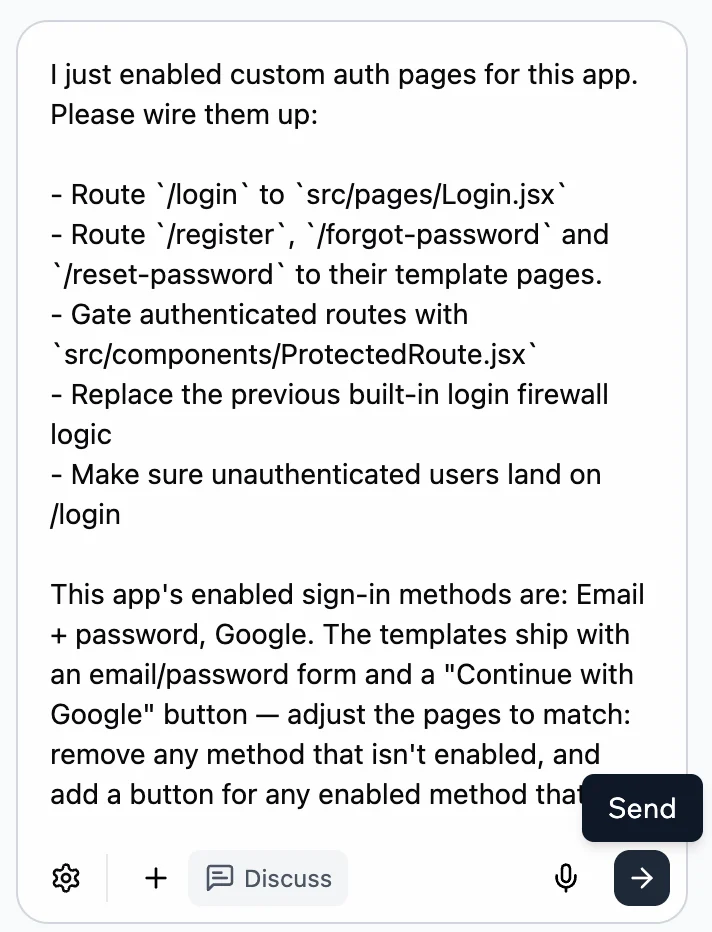 Una volta completato il passaggio 5, vedrai le nuove pagine di login, registrazione, password dimenticata e reimpostazione password nel menu a discesa Pages in alto nell'editor.
6. Pubblica la tua app perché le pagine di login personalizzate vadano in produzione.
Se decidi di tornare alle pagine di login Base44 predefinite:
1. Torna a **Public (deprecated)** nel menu a discesa **App visibility** nella dashboard.
2. Clicca **Revert** sul messaggio di configurazione nella chat, poi **Confirm**.
***
## Personalizzare il login Google
Base44 offre 2 modi per configurare il login Google, così puoi gestire come le persone vivono l'accesso e come è mostrato il tuo brand:
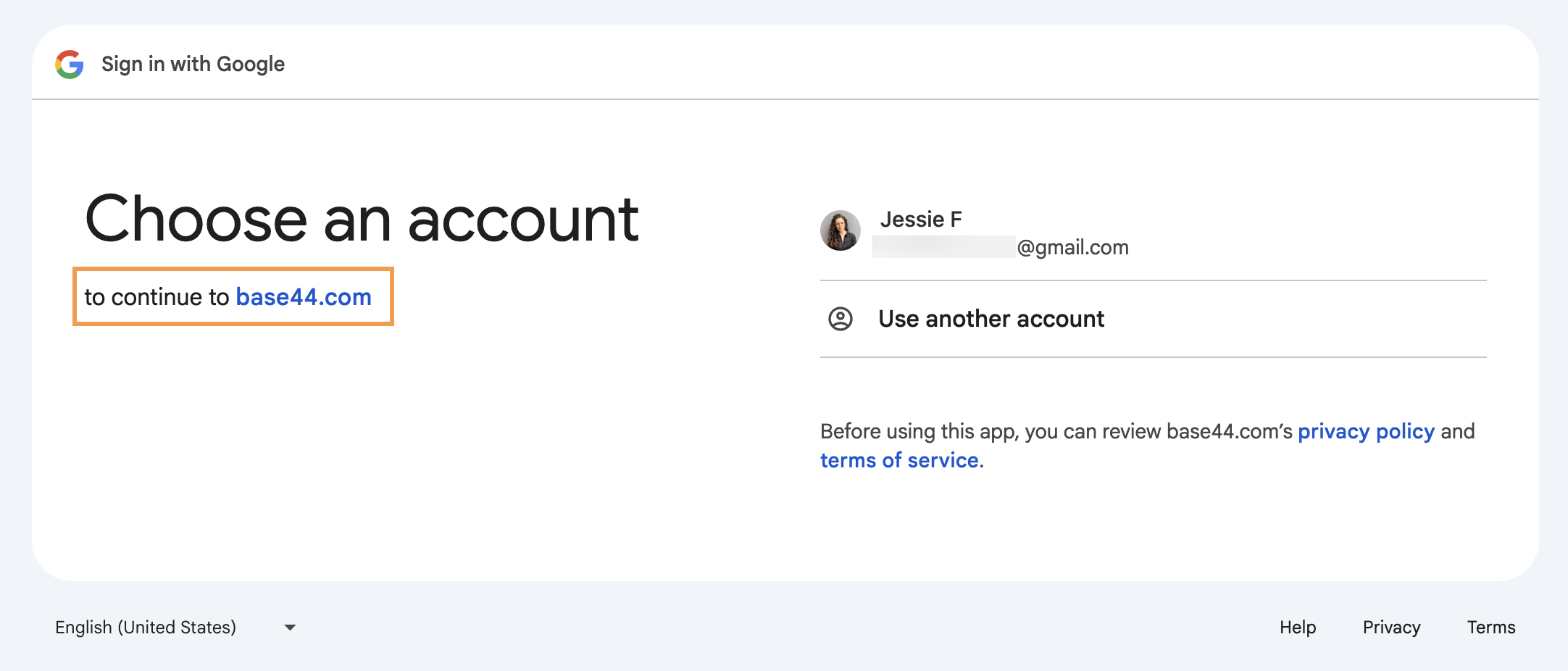
* **Default Google login:** configurazione rapida con le credenziali Base44. La finestra di login mostra "Sign in with Google" ed è brandizzata con [base44.com](http://base44.com). Per usare questo metodo, abilita il toggle **Google authentication** e seleziona **Use the default Base44 OAuth**.
Una volta completato il passaggio 5, vedrai le nuove pagine di login, registrazione, password dimenticata e reimpostazione password nel menu a discesa Pages in alto nell'editor.
6. Pubblica la tua app perché le pagine di login personalizzate vadano in produzione.
Se decidi di tornare alle pagine di login Base44 predefinite:
1. Torna a **Public (deprecated)** nel menu a discesa **App visibility** nella dashboard.
2. Clicca **Revert** sul messaggio di configurazione nella chat, poi **Confirm**.
***
## Personalizzare il login Google
Base44 offre 2 modi per configurare il login Google, così puoi gestire come le persone vivono l'accesso e come è mostrato il tuo brand:
* **Default Google login:** configurazione rapida con le credenziali Base44. La finestra di login mostra "Sign in with Google" ed è brandizzata con [base44.com](http://base44.com). Per usare questo metodo, abilita il toggle **Google authentication** e seleziona **Use the default Base44 OAuth**.
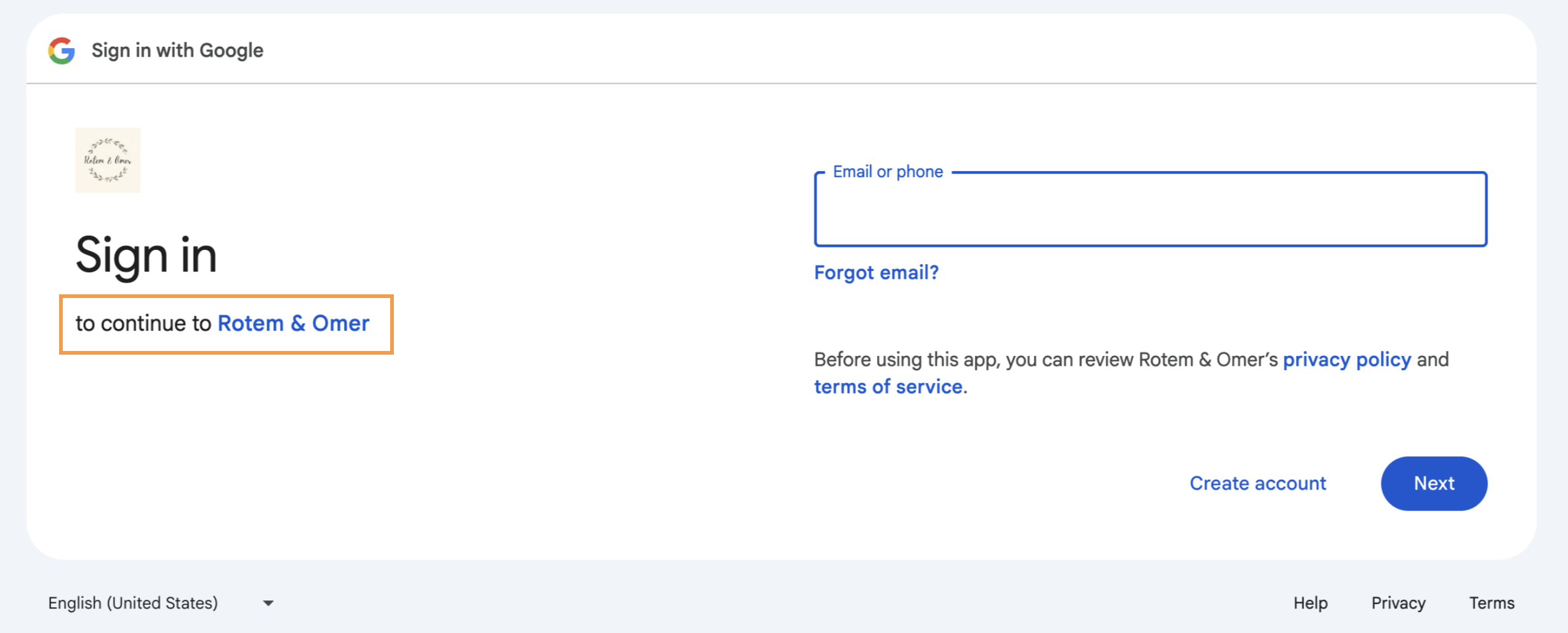
 * **Custom Google OAuth:** collega il tuo client ID e secret Google Cloud nel pannello Authentication. Le persone vedranno il dominio della tua app, non "base44.com" quando accedono con Google. Ideale per aziende che richiedono un'esperienza completamente brandizzata o requisiti enterprise.
 Devi essere sul piano Builder o superiore per usare custom Google OAuth. Devi anche avere un [metodo di pagamento collegato al progetto](https://cloud.google.com/billing/docs/how-to/payment-methods) nella tua Google Cloud Console.
**Per configurare custom Google OAuth:**
1. [Collega un dominio personalizzato](/Setting-up-your-app/Setting-up-your-custom-domain) alla tua app.
2. Vai su [Google Cloud Console](https://console.cloud.google.com/) e crea un nuovo progetto per la tua app.
3. Verifica il dominio [qui](https://search.google.com/search-console/welcome).
4. Configura la tua app OAuth completando le seguenti informazioni:
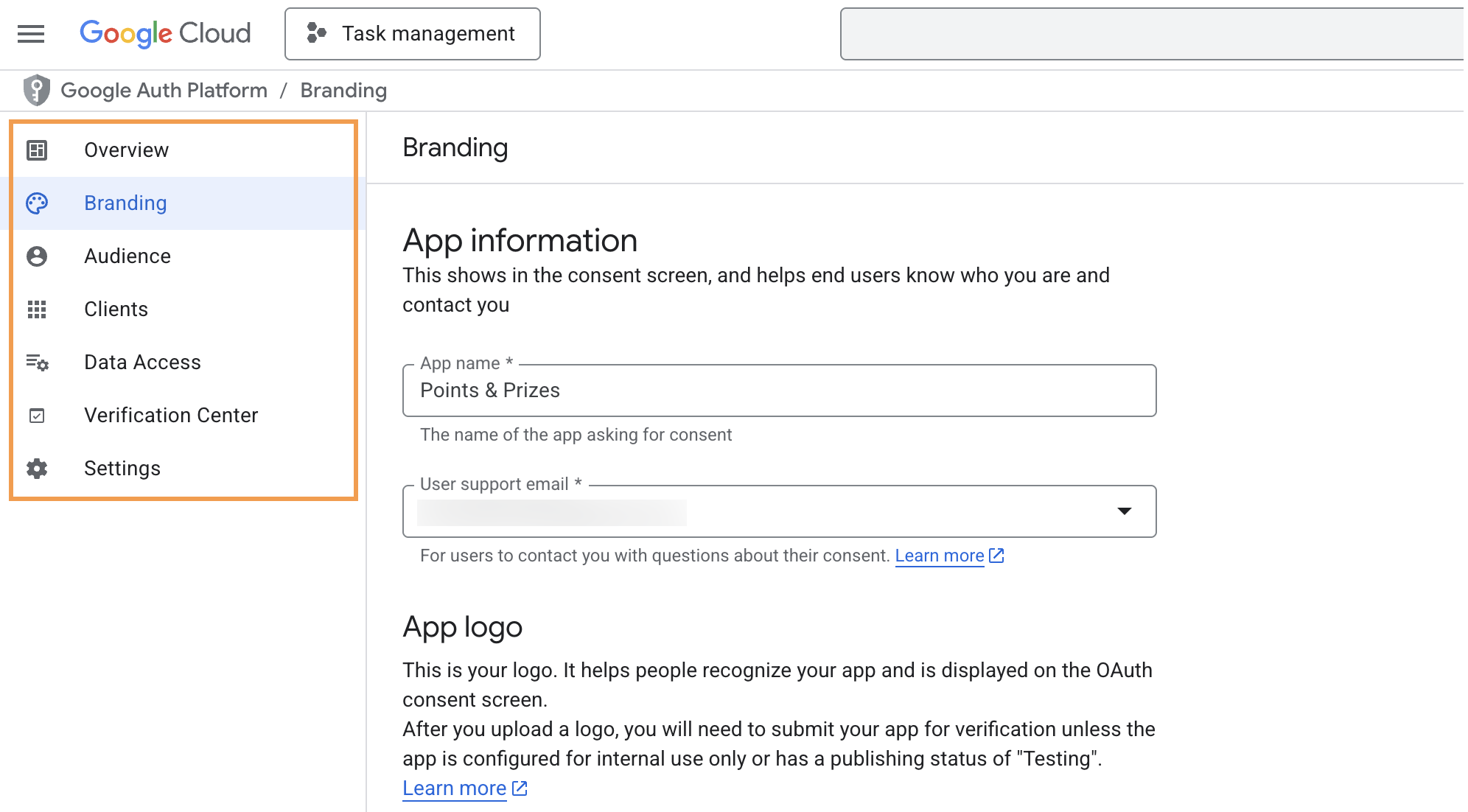
1. **Overview:** inserisci le informazioni della tua app.
2. **Branding:** configura il branding della tua app ([scopri di più sul branding](https://support.google.com/cloud/answer/13804963)):
1. Aggiungi il logo. Deve essere simile al logo della tua app.
2. Crea una home page nella tua app seguendo [queste linee guida](https://support.google.com/cloud/answer/13807376).
3. Crea una privacy policy collegata dalla home page seguendo [queste linee guida](https://support.google.com/cloud/answer/13806988).
4. Aggiungi una pagina di supporto alla tua app.
5. Aggiungi il tuo dominio come dominio autorizzato.
Devi essere sul piano Builder o superiore per usare custom Google OAuth. Devi anche avere un [metodo di pagamento collegato al progetto](https://cloud.google.com/billing/docs/how-to/payment-methods) nella tua Google Cloud Console.
**Per configurare custom Google OAuth:**
1. [Collega un dominio personalizzato](/Setting-up-your-app/Setting-up-your-custom-domain) alla tua app.
2. Vai su [Google Cloud Console](https://console.cloud.google.com/) e crea un nuovo progetto per la tua app.
3. Verifica il dominio [qui](https://search.google.com/search-console/welcome).
4. Configura la tua app OAuth completando le seguenti informazioni:
1. **Overview:** inserisci le informazioni della tua app.
2. **Branding:** configura il branding della tua app ([scopri di più sul branding](https://support.google.com/cloud/answer/13804963)):
1. Aggiungi il logo. Deve essere simile al logo della tua app.
2. Crea una home page nella tua app seguendo [queste linee guida](https://support.google.com/cloud/answer/13807376).
3. Crea una privacy policy collegata dalla home page seguendo [queste linee guida](https://support.google.com/cloud/answer/13806988).
4. Aggiungi una pagina di supporto alla tua app.
5. Aggiungi il tuo dominio come dominio autorizzato.
 3. **Audience:** scegli se la tua app è per uso interno o esterno.
4. **Clients:** ottieni Client ID e Secret:
1. Clicca **Create client.**
2. Inserisci i seguenti dettagli:
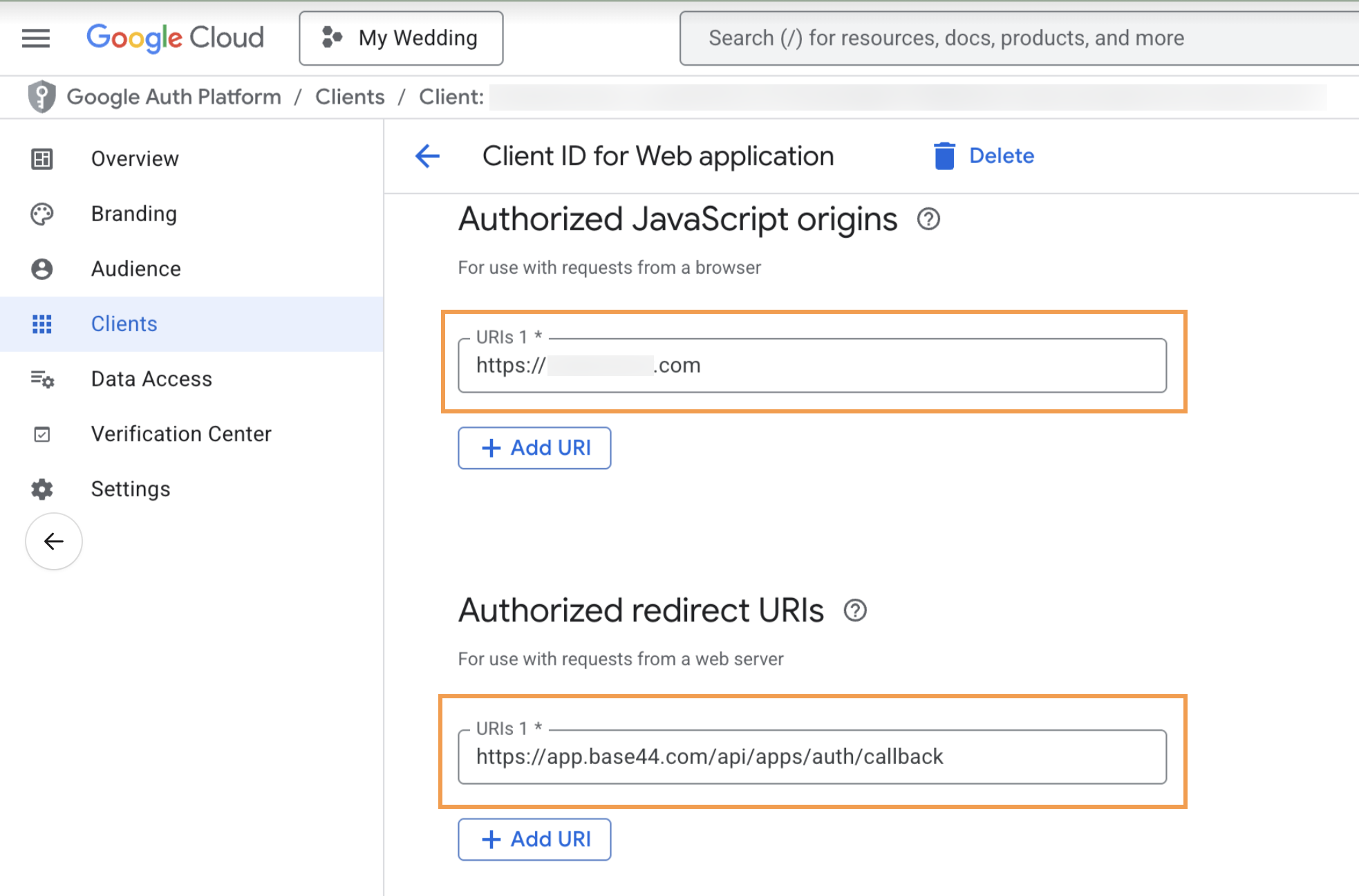
* **Authorized JavaScript origins:** inserisci il dominio della tua app.
* **Authorized redirect URIs:** inserisci `https://app.base44.com/api/apps/auth/callback`
3. Clicca **Create.**
3. **Audience:** scegli se la tua app è per uso interno o esterno.
4. **Clients:** ottieni Client ID e Secret:
1. Clicca **Create client.**
2. Inserisci i seguenti dettagli:
* **Authorized JavaScript origins:** inserisci il dominio della tua app.
* **Authorized redirect URIs:** inserisci `https://app.base44.com/api/apps/auth/callback`
3. Clicca **Create.**
 5. **Data Access:** seleziona i seguenti scope:
* `openid`
* `https://www.googleapis.com/auth/userinfo.email`
Devi aggiungere una landing page alla tua app che includa privacy policy e termini di servizio. Queste pagine devono essere pubbliche e non dietro un login. È richiesto per l'approvazione OAuth di Google.
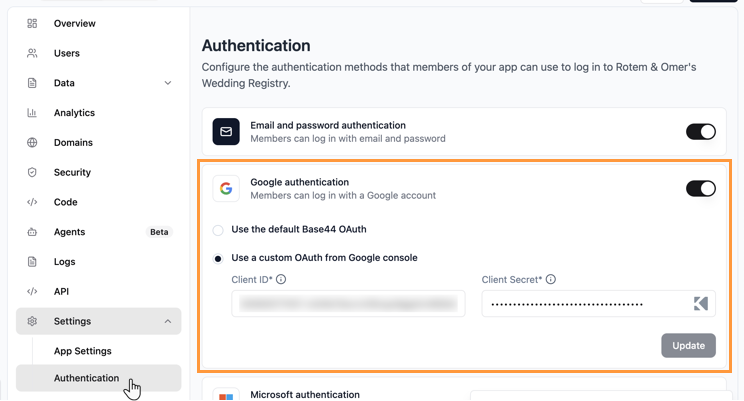
5. Torna su Base44 e completa la configurazione del custom login:
1. Clicca **Dashboard** nell'editor dell'app.
2. Clicca **Settings**.
3. Clicca **Authentication**.
4. Abilita il toggle **Google authentication**.
5. Seleziona **Use a custom OAuth from Google Console.**
6. Inserisci le informazioni pertinenti dalla tua app OAuth Google e clicca **Update**.
5. **Data Access:** seleziona i seguenti scope:
* `openid`
* `https://www.googleapis.com/auth/userinfo.email`
Devi aggiungere una landing page alla tua app che includa privacy policy e termini di servizio. Queste pagine devono essere pubbliche e non dietro un login. È richiesto per l'approvazione OAuth di Google.
5. Torna su Base44 e completa la configurazione del custom login:
1. Clicca **Dashboard** nell'editor dell'app.
2. Clicca **Settings**.
3. Clicca **Authentication**.
4. Abilita il toggle **Google authentication**.
5. Seleziona **Use a custom OAuth from Google Console.**
6. Inserisci le informazioni pertinenti dalla tua app OAuth Google e clicca **Update**.
 Una volta completati i passaggi qui sopra, devi aspettare che Google verifichi e approvi la tua app, cosa che può richiedere fino a 5 giorni.
***
## Raccolta dati alla registrazione
Personalizza l'esperienza della tua app raccogliendo dettagli chiave dalle persone quando si registrano. Puoi chiedere alla chat di generare un modulo di registrazione personalizzato che raccoglie informazioni oltre a email e password (per esempio nome completo, azienda o ruolo) così puoi fare l'onboarding senza intoppi e adattare l'esperienza fin dall'inizio.
**Scegli dove memorizzare i dati:**
* **Users dataset:** memorizza i dati in modo sicuro, visibili solo agli admin. Ideale per dettagli sensibili o solo-admin.
* **Connected dataset:** memorizza le risposte in un dataset separato pubblico. Consigliato per dati mostrati o condivisi in-app (come nomi di aziende).
Se raccogli dati personali alla registrazione, come nomi o dettagli aziendali, assicurati che la tua app abbia una privacy policy che spieghi cosa raccogli e come lo usi. È un requisito legale in molte regioni ed è richiesto anche se usi Google OAuth.
***
## Login integrato di Base44
Il login integrato Base44 è l'opzione di autenticazione legacy. Tutte le nuove app usano le pagine di login personalizzate descritte sopra. Se hai un'app esistente sul login integrato, puoi migrare alle pagine di login personalizzate dalla pagina **Overview** dell'app (vedi i passaggi sopra).
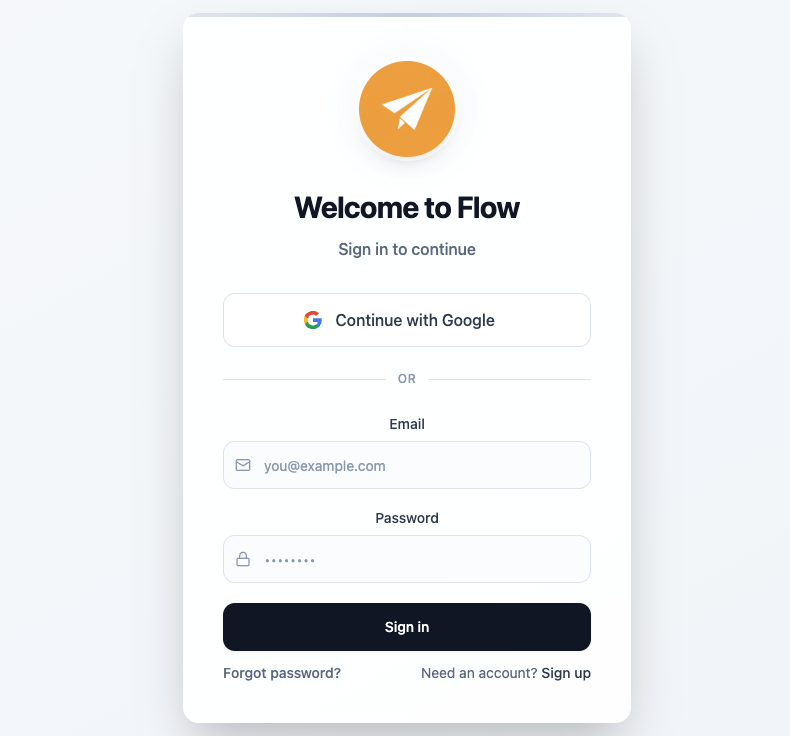
Con il login integrato, la schermata di login appare automaticamente. Scegli quali metodi di accesso offrire e Base44 gestisce il resto. Il design è gestito da Base44 e non può essere modificato.
Una volta completati i passaggi qui sopra, devi aspettare che Google verifichi e approvi la tua app, cosa che può richiedere fino a 5 giorni.
***
## Raccolta dati alla registrazione
Personalizza l'esperienza della tua app raccogliendo dettagli chiave dalle persone quando si registrano. Puoi chiedere alla chat di generare un modulo di registrazione personalizzato che raccoglie informazioni oltre a email e password (per esempio nome completo, azienda o ruolo) così puoi fare l'onboarding senza intoppi e adattare l'esperienza fin dall'inizio.
**Scegli dove memorizzare i dati:**
* **Users dataset:** memorizza i dati in modo sicuro, visibili solo agli admin. Ideale per dettagli sensibili o solo-admin.
* **Connected dataset:** memorizza le risposte in un dataset separato pubblico. Consigliato per dati mostrati o condivisi in-app (come nomi di aziende).
Se raccogli dati personali alla registrazione, come nomi o dettagli aziendali, assicurati che la tua app abbia una privacy policy che spieghi cosa raccogli e come lo usi. È un requisito legale in molte regioni ed è richiesto anche se usi Google OAuth.
***
## Login integrato di Base44
Il login integrato Base44 è l'opzione di autenticazione legacy. Tutte le nuove app usano le pagine di login personalizzate descritte sopra. Se hai un'app esistente sul login integrato, puoi migrare alle pagine di login personalizzate dalla pagina **Overview** dell'app (vedi i passaggi sopra).
Con il login integrato, la schermata di login appare automaticamente. Scegli quali metodi di accesso offrire e Base44 gestisce il resto. Il design è gestito da Base44 e non può essere modificato.
 ### Scegliere i metodi di accesso
Puoi offrire vari modi per registrarsi, come email, Google o altri provider, così il login resta semplice, sicuro e familiare. Puoi abilitare più di un'opzione.
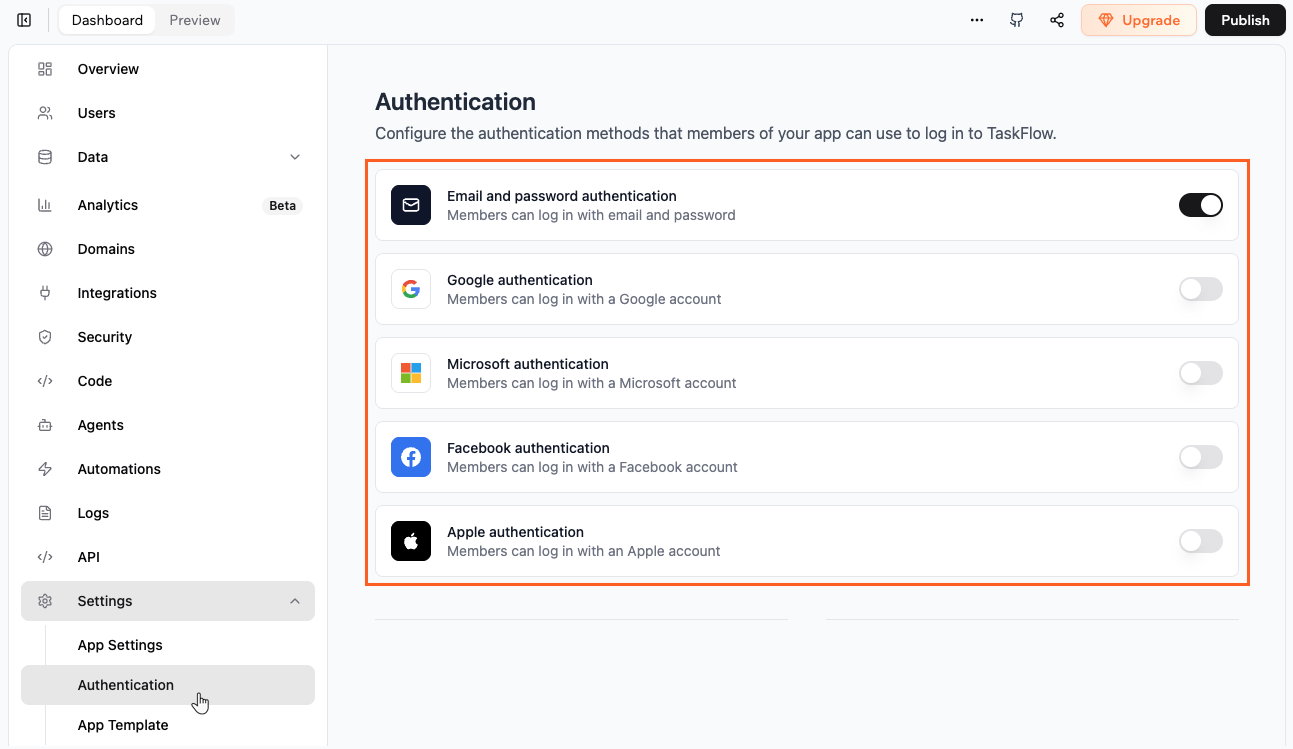
**Per scegliere i metodi di accesso:**
1. Clicca **Dashboard** nell'editor dell'app.
2. Clicca **Settings**.
3. Clicca **Authentication**.
4. Abilita il toggle accanto alle opzioni di autenticazione pertinenti:
* **Email and password**: permetti alle persone di creare un account con email e password sicura.
* **Google**: permetti alle persone di accedere con le credenziali del proprio account Google.
* **Microsoft**: permetti alle persone di accedere con le credenziali Microsoft.
* **Facebook**: permetti alle persone di accedere con le credenziali Facebook.
* **Apple**: permetti alle persone di accedere con l'account Apple.
* **Single sign-on (SSO)**: collega un provider di identità esterno che supporta OIDC, come Okta o il provider di identità della tua azienda, così le persone possono accedere usando le credenziali di quel provider.
### Scegliere i metodi di accesso
Puoi offrire vari modi per registrarsi, come email, Google o altri provider, così il login resta semplice, sicuro e familiare. Puoi abilitare più di un'opzione.
**Per scegliere i metodi di accesso:**
1. Clicca **Dashboard** nell'editor dell'app.
2. Clicca **Settings**.
3. Clicca **Authentication**.
4. Abilita il toggle accanto alle opzioni di autenticazione pertinenti:
* **Email and password**: permetti alle persone di creare un account con email e password sicura.
* **Google**: permetti alle persone di accedere con le credenziali del proprio account Google.
* **Microsoft**: permetti alle persone di accedere con le credenziali Microsoft.
* **Facebook**: permetti alle persone di accedere con le credenziali Facebook.
* **Apple**: permetti alle persone di accedere con l'account Apple.
* **Single sign-on (SSO)**: collega un provider di identità esterno che supporta OIDC, come Okta o il provider di identità della tua azienda, così le persone possono accedere usando le credenziali di quel provider.
 ***
## FAQ
Clicca una domanda qui sotto per saperne di più sull'autenticazione.
Se le persone non ricevono email di verifica o reimpostazione password, inizia con questi controlli:
* Chiedi loro di controllare le cartelle spam o posta indesiderata nel caso l'email sia stata filtrata.
* Fai sapere che alcuni provider di email possono impiegare qualche minuto per consegnare il messaggio.
* Chiedi di aggiungere [app@base44.com](mailto:app@base44.com) ai mittenti sicuri o alla lista consentita così le email future non vengono bloccate.
* Durante la registrazione, incoraggiali a inserire l'email in minuscolo e a controllare eventuali errori di battitura.
Se ancora non ricevono l'email, chiedi loro di cliccare il link di reinvio dalla tua app.
Se non funziona, rimuovi il record dall'elenco Users nella dashboard e chiedi di registrarsi di nuovo con la stessa email.
Se più persone segnalano lo stesso problema contemporaneamente, o se reinvio e nuova registrazione non risolvono, contatta il supporto Base44 con l'URL della tua app e le email interessate così possiamo verificare eventuali problemi di consegna o di piattaforma.
Se la tua app ha pagine di login personalizzate e il link di reimpostazione password porta a una pagina vuota o a un errore, controlla che la pagina di reimpostazione sia esattamente al percorso `/reset-password`. Il link nell'email è fisso a quel percorso.
Questo di solito accade quando l'account Facebook della persona non è completamente verificato. Facebook può bloccare il login finché non conferma la propria identità e verifica l'email sull'account.
Chiedi di:
1. Aprire Facebook e andare su **Settings and privacy**.
2. Andare su **Accounts Center**.
3. Andare su **Verification** e poi **Identity confirmation**.
4. Completare i passaggi di conferma identità.
Dopo aver completato il flusso di verifica di Facebook, possono provare ad accedere di nuovo alla tua app con Facebook. Facebook controlla questo requisito, non Base44, quindi non puoi aggirarlo dalle impostazioni dell'app.
Puoi farlo con le pagine di login personalizzate. Quando la tua app ha pagine di login personalizzate, hai una landing page pubblica e le altre pagine verificano se il visitatore è loggato. Chiedi all'IA di proteggere pagine specifiche così i visitatori non loggati vengono reindirizzati alla pagina di login.
Per esempio:
```text theme={null}
Make all pages except the landing page require login. Redirect visitors who are not logged in to the Login page.
```
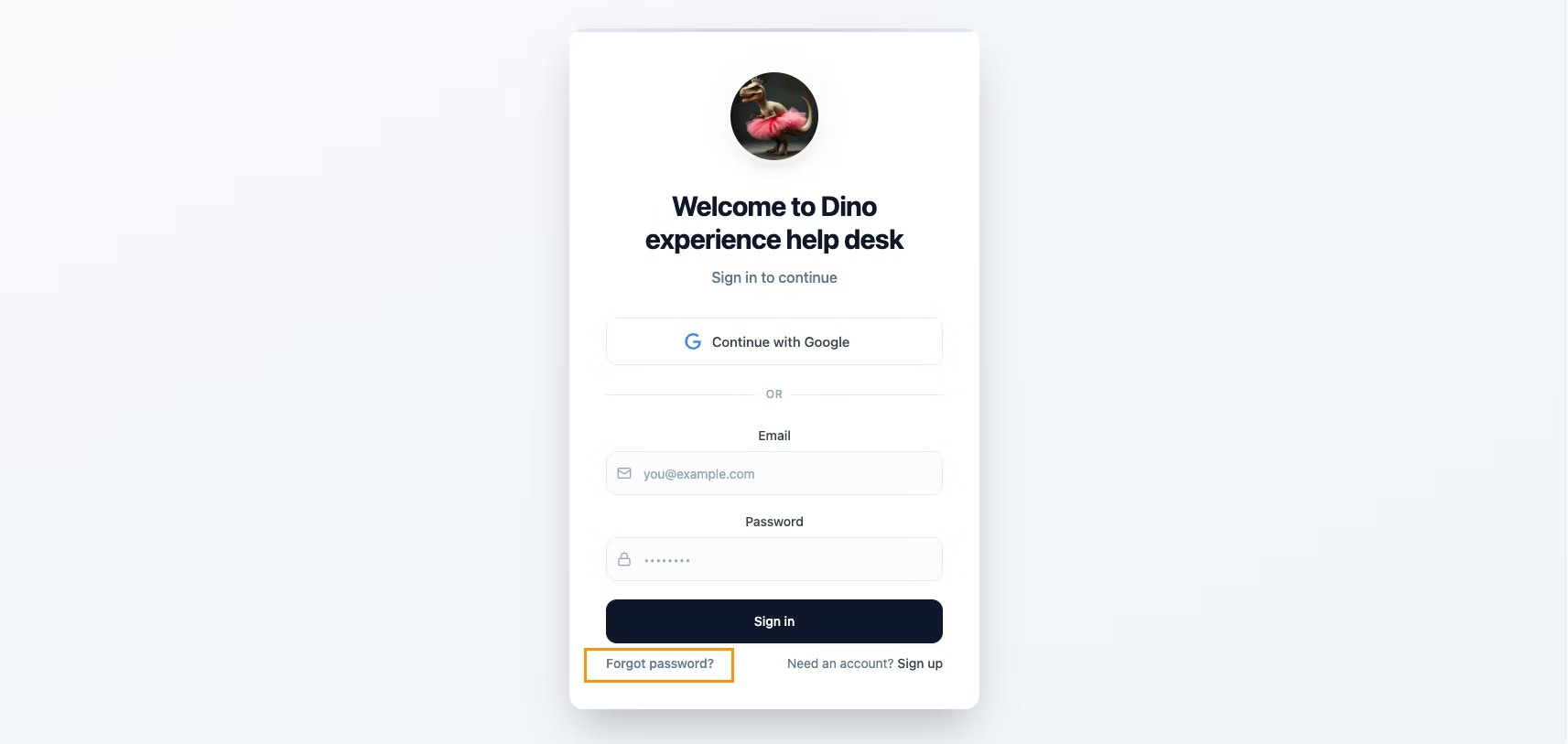
Base44 gestisce automaticamente tutte le password in modo sicuro dietro le quinte. Se qualcuno dimentica la password, può reimpostarla dalla pagina di login cliccando **Forgot password?**. Questo lo porta alla pagina `/forgot-password` e l'email di reimpostazione punta alla pagina `/reset-password`.
***
## FAQ
Clicca una domanda qui sotto per saperne di più sull'autenticazione.
Se le persone non ricevono email di verifica o reimpostazione password, inizia con questi controlli:
* Chiedi loro di controllare le cartelle spam o posta indesiderata nel caso l'email sia stata filtrata.
* Fai sapere che alcuni provider di email possono impiegare qualche minuto per consegnare il messaggio.
* Chiedi di aggiungere [app@base44.com](mailto:app@base44.com) ai mittenti sicuri o alla lista consentita così le email future non vengono bloccate.
* Durante la registrazione, incoraggiali a inserire l'email in minuscolo e a controllare eventuali errori di battitura.
Se ancora non ricevono l'email, chiedi loro di cliccare il link di reinvio dalla tua app.
Se non funziona, rimuovi il record dall'elenco Users nella dashboard e chiedi di registrarsi di nuovo con la stessa email.
Se più persone segnalano lo stesso problema contemporaneamente, o se reinvio e nuova registrazione non risolvono, contatta il supporto Base44 con l'URL della tua app e le email interessate così possiamo verificare eventuali problemi di consegna o di piattaforma.
Se la tua app ha pagine di login personalizzate e il link di reimpostazione password porta a una pagina vuota o a un errore, controlla che la pagina di reimpostazione sia esattamente al percorso `/reset-password`. Il link nell'email è fisso a quel percorso.
Questo di solito accade quando l'account Facebook della persona non è completamente verificato. Facebook può bloccare il login finché non conferma la propria identità e verifica l'email sull'account.
Chiedi di:
1. Aprire Facebook e andare su **Settings and privacy**.
2. Andare su **Accounts Center**.
3. Andare su **Verification** e poi **Identity confirmation**.
4. Completare i passaggi di conferma identità.
Dopo aver completato il flusso di verifica di Facebook, possono provare ad accedere di nuovo alla tua app con Facebook. Facebook controlla questo requisito, non Base44, quindi non puoi aggirarlo dalle impostazioni dell'app.
Puoi farlo con le pagine di login personalizzate. Quando la tua app ha pagine di login personalizzate, hai una landing page pubblica e le altre pagine verificano se il visitatore è loggato. Chiedi all'IA di proteggere pagine specifiche così i visitatori non loggati vengono reindirizzati alla pagina di login.
Per esempio:
```text theme={null}
Make all pages except the landing page require login. Redirect visitors who are not logged in to the Login page.
```
Base44 gestisce automaticamente tutte le password in modo sicuro dietro le quinte. Se qualcuno dimentica la password, può reimpostarla dalla pagina di login cliccando **Forgot password?**. Questo lo porta alla pagina `/forgot-password` e l'email di reimpostazione punta alla pagina `/reset-password`.
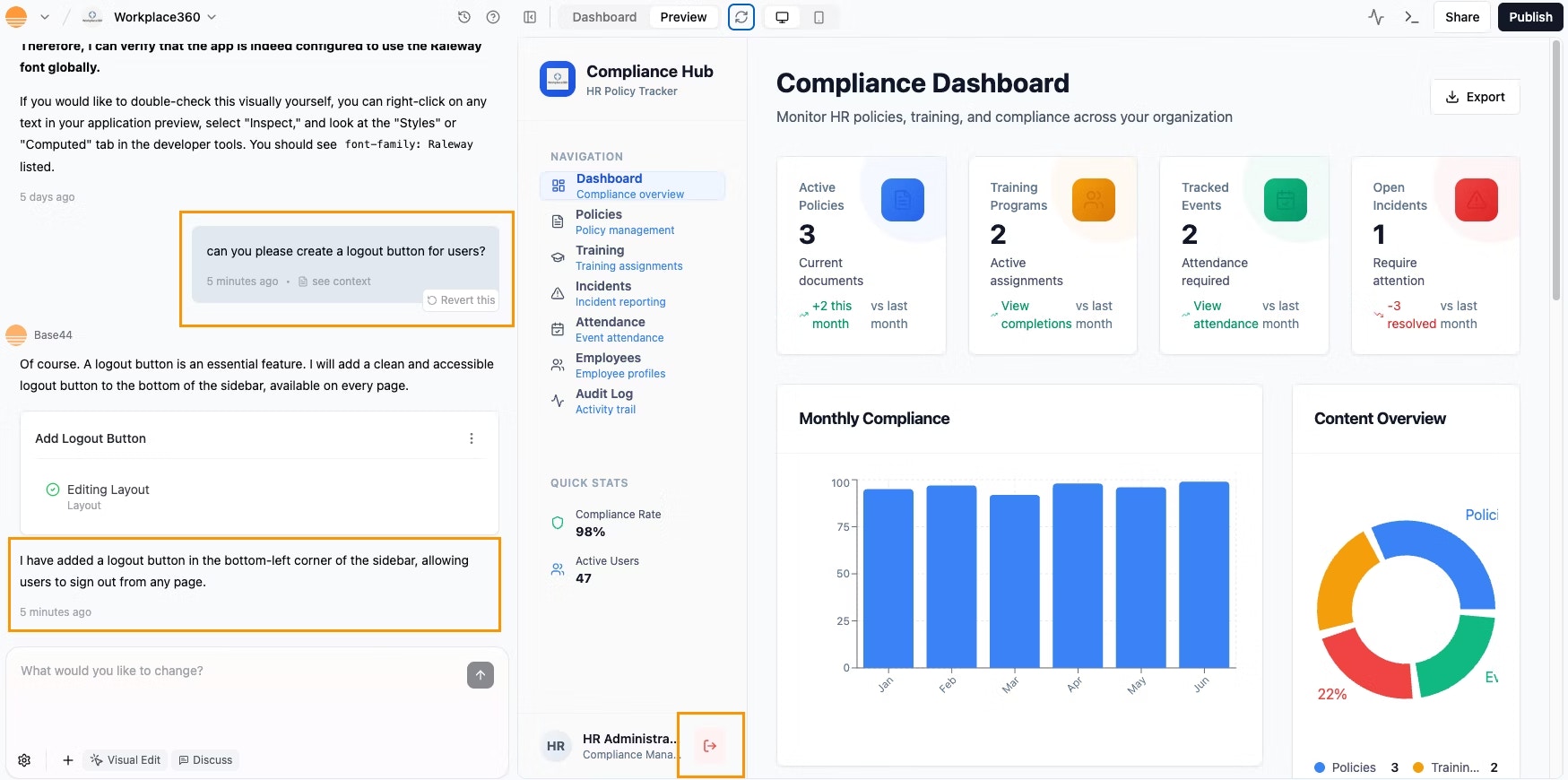
 Sì. Aggiungere un'opzione di logout mantiene tutto sicuro e dà tranquillità alle persone. Puoi chiedere alla chat di includere un **Logout button** e posizionarlo nella sidebar o nell'header dell'app, dove si adatta meglio al tuo design.
 Sì. Base44 supporta provider di autenticazione esterni che usano OpenID Connect (OIDC), inclusi provider come Kakao.
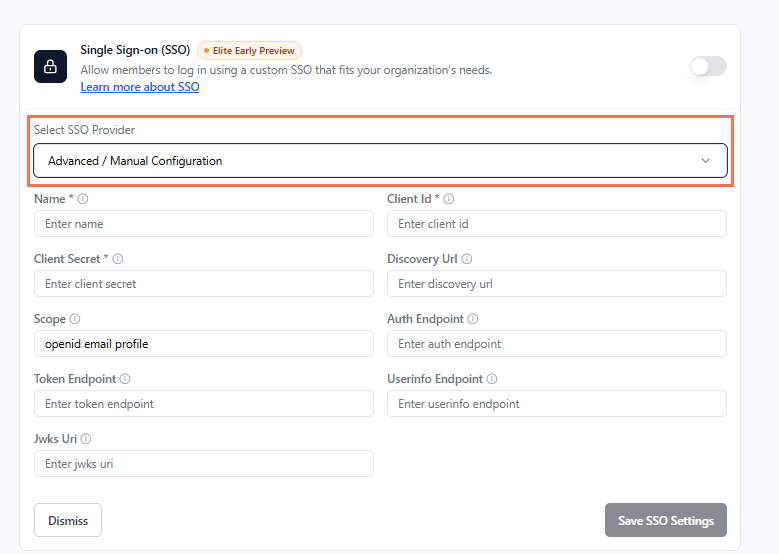
Se sei sul piano Elite, puoi collegare provider esterni come Google, Microsoft, GitHub, Okta o Kakao usando Single sign-on (SSO) e l'opzione di configurazione Advanced / Manual. Ti serve il tuo account con il provider di identità e sei responsabile della creazione e gestione di app, client ID, client secret, redirect URI e altre credenziali in quel provider.
Per istruzioni passo passo, consulta la guida su [come configurare SSO](/Setting-up-your-app/Setting-up-SSO) in Base44.
Sì. Base44 supporta provider di autenticazione esterni che usano OpenID Connect (OIDC), inclusi provider come Kakao.
Se sei sul piano Elite, puoi collegare provider esterni come Google, Microsoft, GitHub, Okta o Kakao usando Single sign-on (SSO) e l'opzione di configurazione Advanced / Manual. Ti serve il tuo account con il provider di identità e sei responsabile della creazione e gestione di app, client ID, client secret, redirect URI e altre credenziali in quel provider.
Per istruzioni passo passo, consulta la guida su [come configurare SSO](/Setting-up-your-app/Setting-up-SSO) in Base44.
 L'SDK Base44 non supporta `User.login()`, quindi se provi a usarlo nel codice, vedrai un errore.
Per gestire il login su app senza pagine di login personalizzate, usa sempre `base44.auth.redirectToLogin(nextUrl)`. Questo metodo manda l'utente alla pagina di login e lo riporta al sito dopo l'accesso.
Se hai problemi con l'autenticazione, verifica di usare questo metodo corretto nella tua app.
**Errato (causa un errore):**
```js theme={null}
User.login(nextUrl);
```
**Corretto:**
```js theme={null}
base44.auth.redirectToLogin(nextUrl);
```
**Suggerimento:** se vedi un errore come "TypeError: User.login is not a function", controlla gli import e assicurati di usare `base44.auth.redirectToLogin` invece.
Sì. Le pagine di login personalizzate sono pagine regolari nella codebase della tua app, quindi puoi aprirle e visualizzarle nella finestra di anteprima.
Per testare i flussi completi di registrazione e login, pubblica la tua app e apri l'URL live in un browser. Completa il flusso con un'email valida per vedere la stessa esperienza dei visitatori.
La causa più comune è che la tua app è impostata come **Private**. Su un'app privata, solo gli utenti esplicitamente invitati via email possono accedere. Chiunque altro vedrà un errore di login non valido, anche inserendo credenziali corrette.
**Per controllare e aggiornare la visibilità dell'app:**
1. Clicca **Dashboard** nell'editor dell'app.
2. Clicca **Overview**.
3. Sotto **App Visibility**, controlla l'impostazione corrente.
* Se è impostata come **Private**, assicurati che l'utente sia stato invitato. Vai su **Users** e clicca **Invite User** per aggiungerlo.
* Se vuoi che chiunque possa registrarsi e accedere, cambia la visibilità in **Public**.
**Altre possibili cause:**
* L'utente ha inserito email o password errati.
* L'utente non ha verificato l'email dopo la registrazione.
* La sessione di login è scaduta. Chiedi all'utente di provare a fare login di nuovo.
Questa pagina è stata tradotta utilizzando l'IA. Per informazioni più accurate e aggiornate, consulta la [versione inglese](/).
L'SDK Base44 non supporta `User.login()`, quindi se provi a usarlo nel codice, vedrai un errore.
Per gestire il login su app senza pagine di login personalizzate, usa sempre `base44.auth.redirectToLogin(nextUrl)`. Questo metodo manda l'utente alla pagina di login e lo riporta al sito dopo l'accesso.
Se hai problemi con l'autenticazione, verifica di usare questo metodo corretto nella tua app.
**Errato (causa un errore):**
```js theme={null}
User.login(nextUrl);
```
**Corretto:**
```js theme={null}
base44.auth.redirectToLogin(nextUrl);
```
**Suggerimento:** se vedi un errore come "TypeError: User.login is not a function", controlla gli import e assicurati di usare `base44.auth.redirectToLogin` invece.
Sì. Le pagine di login personalizzate sono pagine regolari nella codebase della tua app, quindi puoi aprirle e visualizzarle nella finestra di anteprima.
Per testare i flussi completi di registrazione e login, pubblica la tua app e apri l'URL live in un browser. Completa il flusso con un'email valida per vedere la stessa esperienza dei visitatori.
La causa più comune è che la tua app è impostata come **Private**. Su un'app privata, solo gli utenti esplicitamente invitati via email possono accedere. Chiunque altro vedrà un errore di login non valido, anche inserendo credenziali corrette.
**Per controllare e aggiornare la visibilità dell'app:**
1. Clicca **Dashboard** nell'editor dell'app.
2. Clicca **Overview**.
3. Sotto **App Visibility**, controlla l'impostazione corrente.
* Se è impostata come **Private**, assicurati che l'utente sia stato invitato. Vai su **Users** e clicca **Invite User** per aggiungerlo.
* Se vuoi che chiunque possa registrarsi e accedere, cambia la visibilità in **Public**.
**Altre possibili cause:**
* L'utente ha inserito email o password errati.
* L'utente non ha verificato l'email dopo la registrazione.
* La sessione di login è scaduta. Chiedi all'utente di provare a fare login di nuovo.
Questa pagina è stata tradotta utilizzando l'IA. Per informazioni più accurate e aggiornate, consulta la [versione inglese](/).