> ## Documentation Index
> Fetch the complete documentation index at: https://docs.base44.com/llms.txt
> Use this file to discover all available pages before exploring further.
# Scegliere chi può accedere alla tua app
> Controlla la visibilità dell'app, invita utenti, imposta ruoli e gestisci l'accesso dei collaboratori per mantenere la tua app sicura.
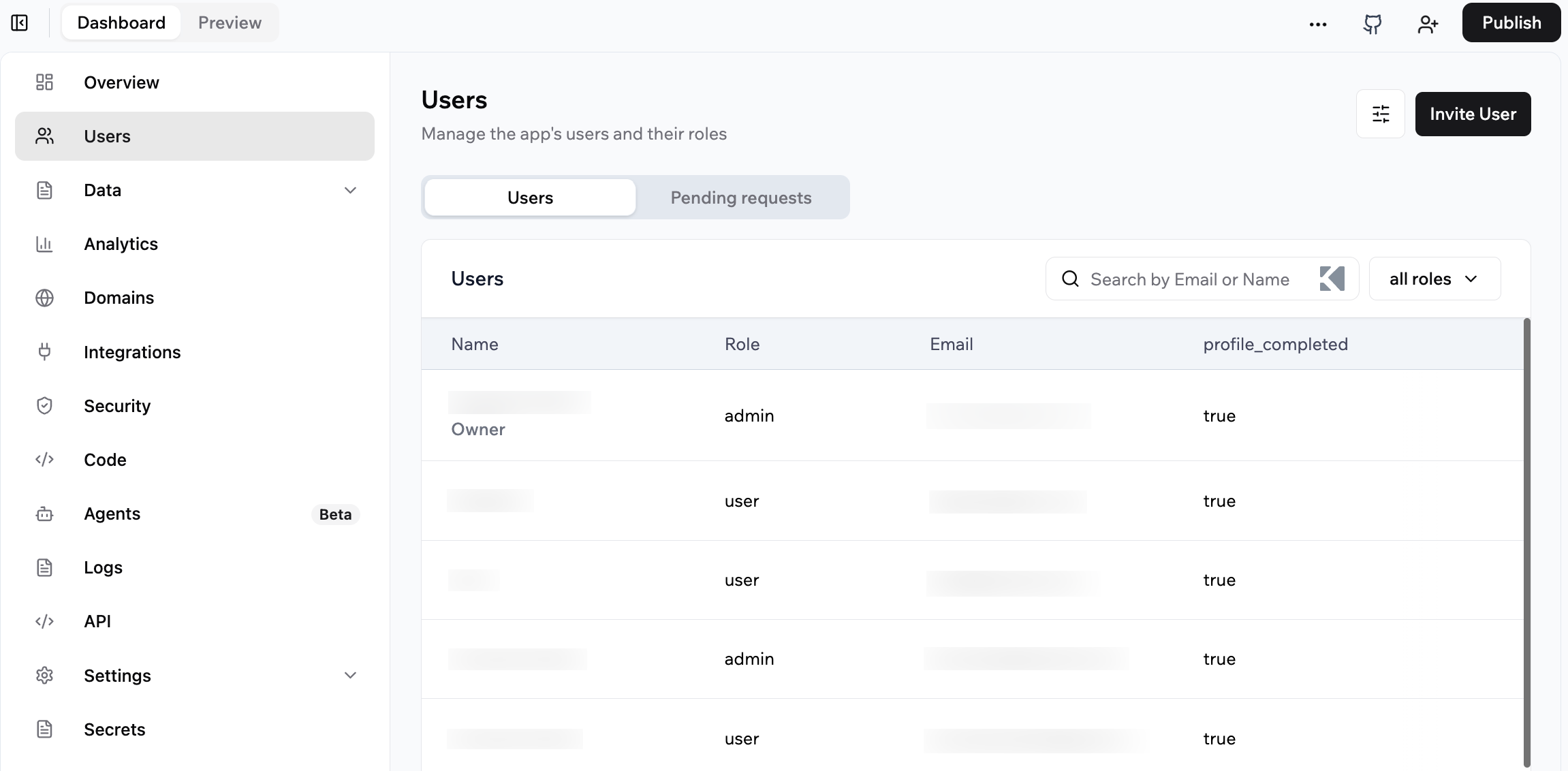
Usa le impostazioni di visibilità per decidere chi può aprire la tua app e se deve accedere. Poi usa i ruoli per controllare cosa ogni persona può vedere e fare nell'app, come visualizzare dati o gestire ordini. Infine, aggiungi collaboratori per lavorare con te nell'editor dell'app, per progettare, configurare e mantenere l'app.
Solo i collaboratori e il proprietario dell'app possono accedere all'editor e alla dashboard della tua app. I ruoli come Admin e User controllano cosa le persone possono fare nell'app live, ma non danno accesso all'editor o alla dashboard.
 ***
## Impostare la visibilità dell'app
La visibilità dell'app controlla chi può aprirla e se deve accedere. Scegli il livello di visibilità adatto allo scopo della tua app.
Base44 usa una visibilità intelligente per suggerirti un punto di partenza. Le app che funzionano come siti pubblici, come landing page o portfolio, sono impostate automaticamente su **Public** senza richiedere il login. Puoi modificare questa impostazione in qualsiasi momento.
***
## Impostare la visibilità dell'app
La visibilità dell'app controlla chi può aprirla e se deve accedere. Scegli il livello di visibilità adatto allo scopo della tua app.
Base44 usa una visibilità intelligente per suggerirti un punto di partenza. Le app che funzionano come siti pubblici, come landing page o portfolio, sono impostate automaticamente su **Public** senza richiedere il login. Puoi modificare questa impostazione in qualsiasi momento.
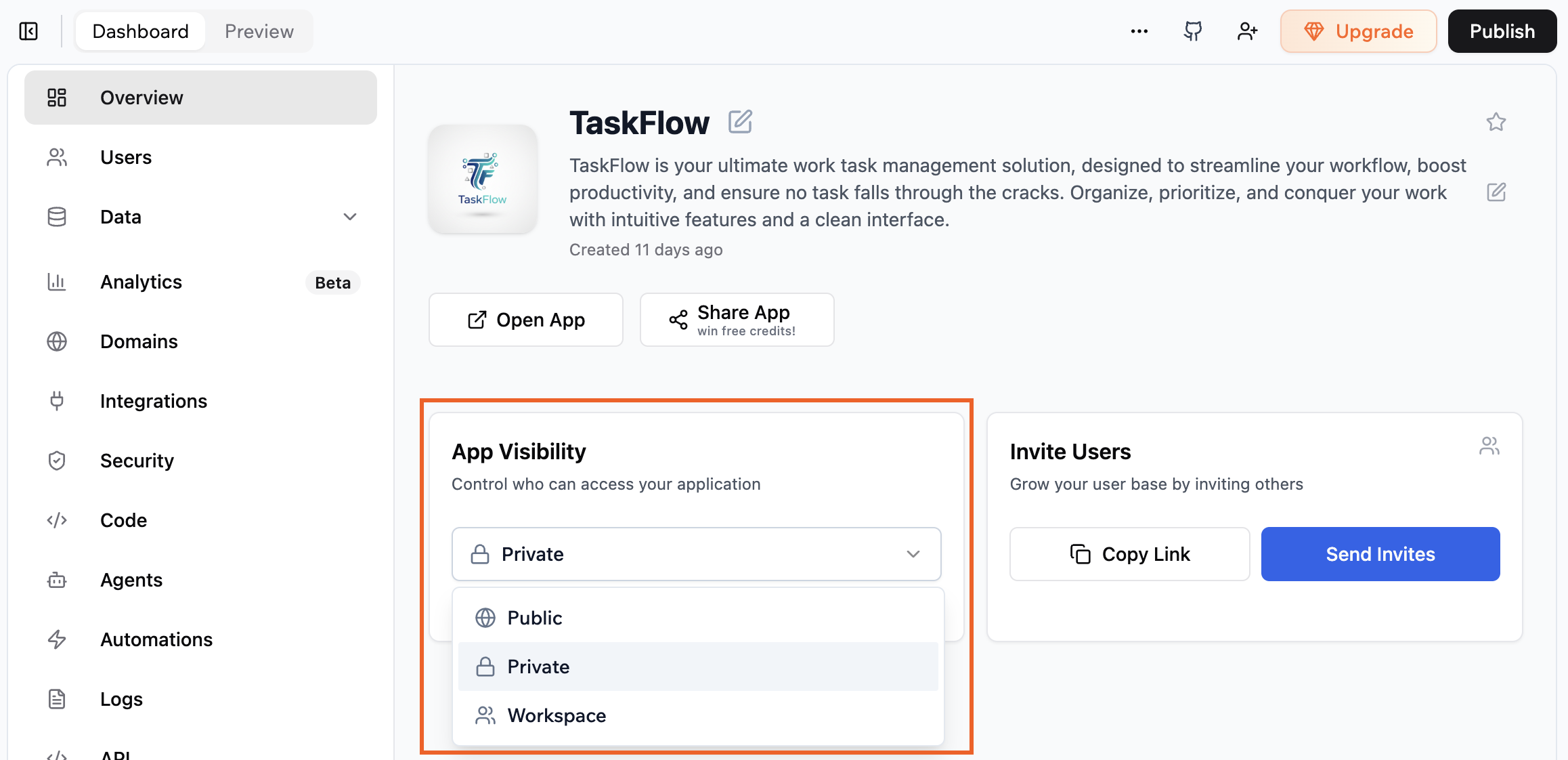 **Per impostare la visibilità della tua app:**
1. Vai alla **Dashboard** della tua app.
2. Clicca **Overview**.
3. Clicca il menu a discesa **App Visibility** e seleziona una delle seguenti opzioni:
* **Private:** solo le persone invitate possono aprire e usare l'app. È necessario il login.
* **Workspace:** tutti nel tuo workspace Base44 possono aprire e usare l'app. È necessario il login.
* **Public:** chiunque abbia il link può aprire l'app. Per richiedere il login, seleziona **Require login to access**. Per una protezione extra, clicca **Run security scan**.
**Importante:**
* Le app private sono disponibili solo nei piani a pagamento.
* Se imposti la tua app come **Private**, devi invitare le persone così possono accedere e usare la tua app. Clicca **Send Invites** per inviare inviti o condividere il link. Se qualcuno prova ad accedere a un'app privata senza essere stato invitato, vede un messaggio di errore.
Le funzionalità che dipendono dall'identità dell'utente, come i profili, non sono disponibili se il login non è richiesto.
***
## Invitare utenti nella tua app
Invita le persone a usare la tua app inviando un invito via email dalla dashboard o dall'interno dell'app.
Invitare qualcuno come utente o admin controlla cosa può fare nell'app live. Non dà accesso all'editor o alla dashboard.
**Note:**
* Se la tua app è impostata come **Workspace**, tutti i membri del workspace hanno accesso automatico e non servono inviti individuali.
* I permessi di invito dipendono dalla visibilità dell'app:
* **Applicazione privata:** solo gli admin possono invitare persone e scegliere se il ruolo è user o admin.
* **Applicazione pubblica:** gli admin possono invitare persone e scegliere i ruoli. Le persone con il ruolo user possono invitare altri utenti.
### Dalla dashboard
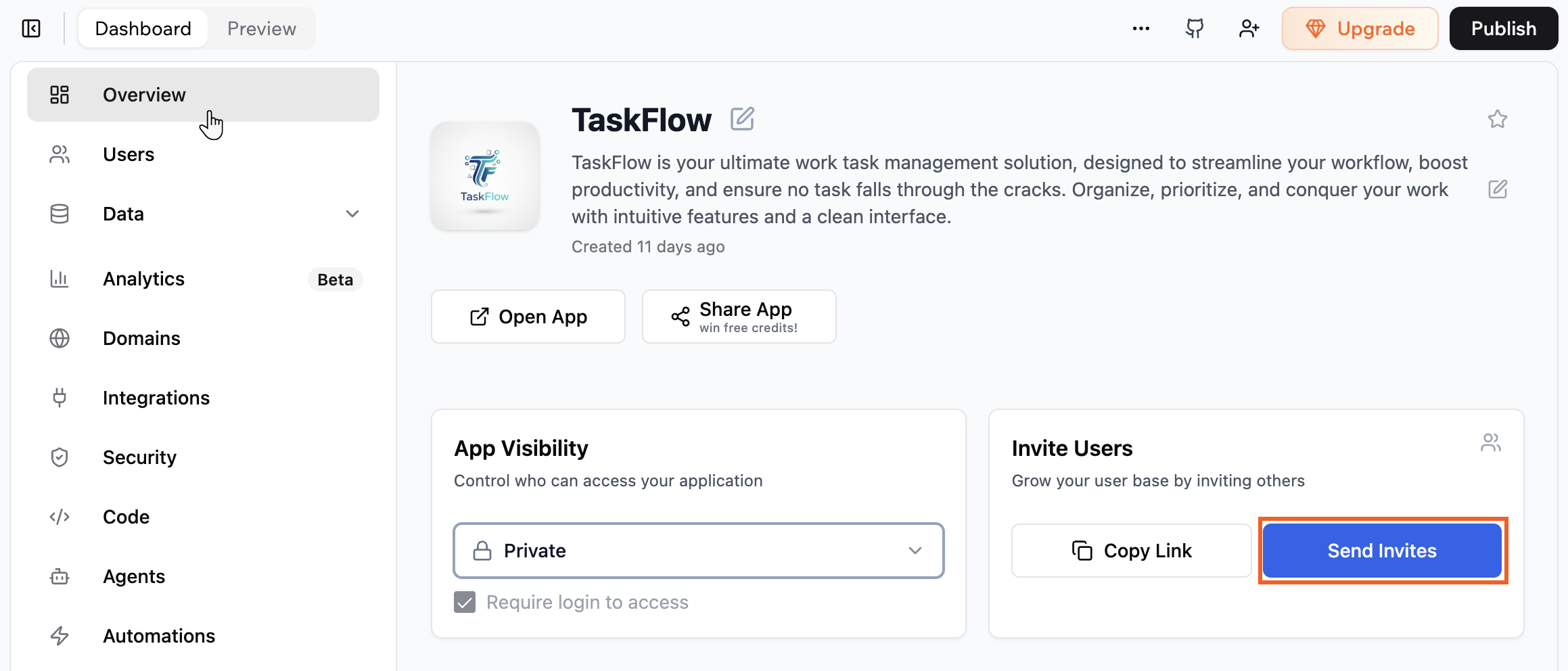
Invia inviti dalla dashboard della tua app e scegli il ruolo per ogni persona.
**Per invitare persone dalla dashboard:**
1. Clicca **Dashboard** nell'editor dell'app.
2. Clicca **Overview**.
3. Nella sezione **Invite Users**, clicca **Send Invites**.
4. Inserisci l'email di ogni persona che vuoi invitare.
5. Clicca il menu a discesa **Access level** e scegli un ruolo.
6. Clicca **Send Invitation**.
**Per impostare la visibilità della tua app:**
1. Vai alla **Dashboard** della tua app.
2. Clicca **Overview**.
3. Clicca il menu a discesa **App Visibility** e seleziona una delle seguenti opzioni:
* **Private:** solo le persone invitate possono aprire e usare l'app. È necessario il login.
* **Workspace:** tutti nel tuo workspace Base44 possono aprire e usare l'app. È necessario il login.
* **Public:** chiunque abbia il link può aprire l'app. Per richiedere il login, seleziona **Require login to access**. Per una protezione extra, clicca **Run security scan**.
**Importante:**
* Le app private sono disponibili solo nei piani a pagamento.
* Se imposti la tua app come **Private**, devi invitare le persone così possono accedere e usare la tua app. Clicca **Send Invites** per inviare inviti o condividere il link. Se qualcuno prova ad accedere a un'app privata senza essere stato invitato, vede un messaggio di errore.
Le funzionalità che dipendono dall'identità dell'utente, come i profili, non sono disponibili se il login non è richiesto.
***
## Invitare utenti nella tua app
Invita le persone a usare la tua app inviando un invito via email dalla dashboard o dall'interno dell'app.
Invitare qualcuno come utente o admin controlla cosa può fare nell'app live. Non dà accesso all'editor o alla dashboard.
**Note:**
* Se la tua app è impostata come **Workspace**, tutti i membri del workspace hanno accesso automatico e non servono inviti individuali.
* I permessi di invito dipendono dalla visibilità dell'app:
* **Applicazione privata:** solo gli admin possono invitare persone e scegliere se il ruolo è user o admin.
* **Applicazione pubblica:** gli admin possono invitare persone e scegliere i ruoli. Le persone con il ruolo user possono invitare altri utenti.
### Dalla dashboard
Invia inviti dalla dashboard della tua app e scegli il ruolo per ogni persona.
**Per invitare persone dalla dashboard:**
1. Clicca **Dashboard** nell'editor dell'app.
2. Clicca **Overview**.
3. Nella sezione **Invite Users**, clicca **Send Invites**.
4. Inserisci l'email di ogni persona che vuoi invitare.
5. Clicca il menu a discesa **Access level** e scegli un ruolo.
6. Clicca **Send Invitation**.
 ### Dalla tua app
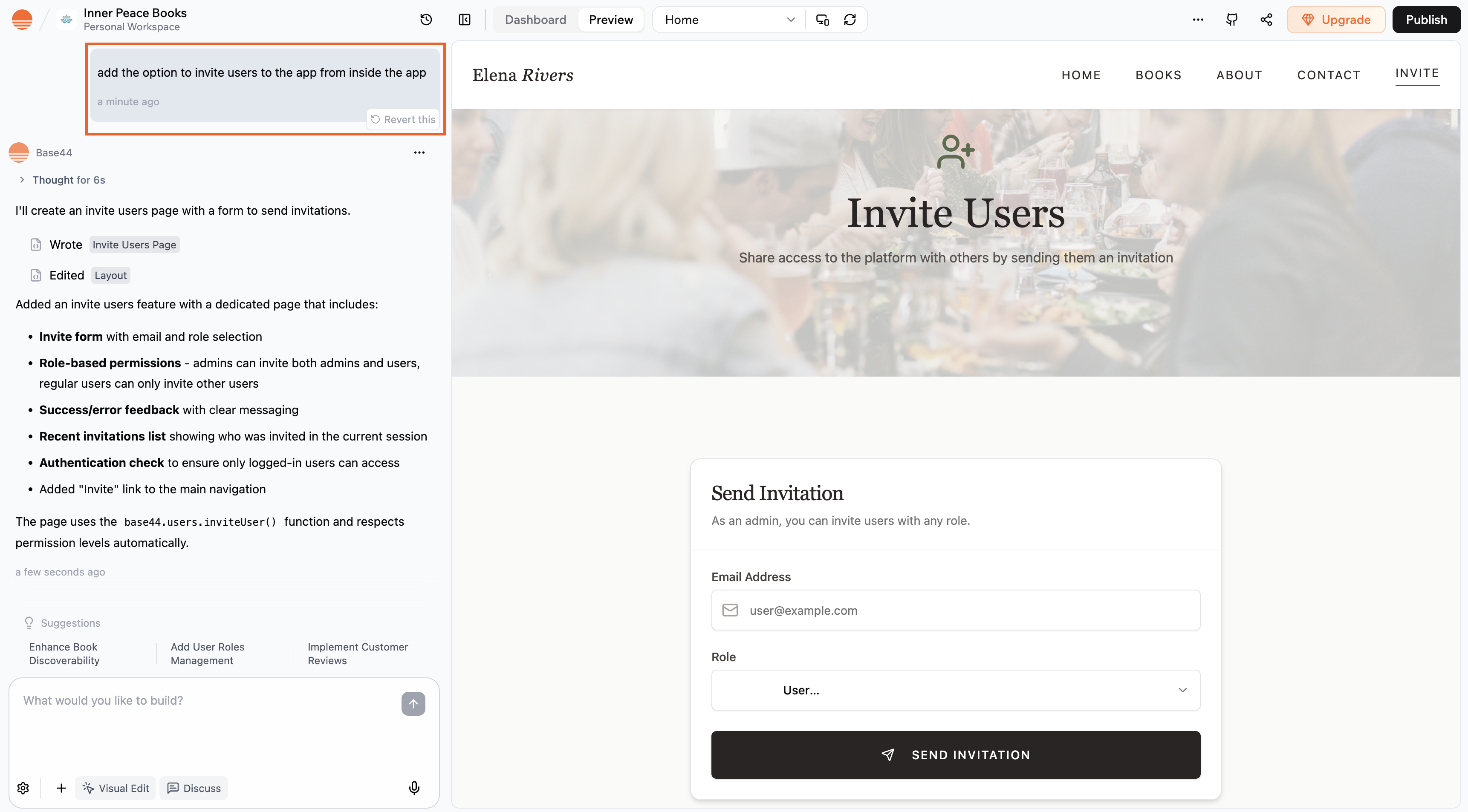
Puoi anche invitare persone direttamente dall'interno della tua app chiedendo alla chat IA di impostare gli inviti in-app. Usa l'opzione di invito che aggiunge per inserire l'email di ogni persona e, se richiesto, scegliere il ruolo da assegnare.
**Prompt di esempio:**
`Add the option to invite users to the app from inside the app`
### Dalla tua app
Puoi anche invitare persone direttamente dall'interno della tua app chiedendo alla chat IA di impostare gli inviti in-app. Usa l'opzione di invito che aggiunge per inserire l'email di ogni persona e, se richiesto, scegliere il ruolo da assegnare.
**Prompt di esempio:**
`Add the option to invite users to the app from inside the app`
 ***
## Scegliere i ruoli degli utenti
I ruoli controllano cosa ogni persona può fare nell'app live. Per impostazione predefinita, ogni app include 2 ruoli:
* **Admin:** può gestire le aree riservate agli admin nell'app live.
* **User:** può visualizzare e usare l'app senza permessi speciali.
Essere Admin o User non dà accesso all'editor o alla dashboard.
Per lavorare nell'editor dell'app o modificare le impostazioni della dashboard, una persona deve essere un collaboratore o il proprietario dell'app.
Per esempio, in un'app di negozio potresti dare al gestore il ruolo **Admin** così può aggiornare le scorte e gestire gli ordini nell'app live, mentre allo staff di vendita il ruolo **User** così può vedere i prodotti, controllare lo stato degli ordini e usare l'app senza modificare le impostazioni.
Puoi creare ruoli e campi aggiuntivi se ti serve più controllo. Per esempio, puoi chiedere alla chat IA di:
* `Create a role called Staff Manager that can update staff shifts and schedules on the live app.`
* `Add a field called app_role to the Users entity with values Admin, Staff, and Viewer.`
**Per aggiornare il ruolo di un utente:**
1. Clicca **Dashboard** nell'editor dell'app.
2. Clicca **Users**.
3. Seleziona l'utente di cui vuoi cambiare il ruolo.
4. Clicca il menu a discesa **Role** e scegli **Admin** o **User**.
5. Clicca **Submit**.
***
## Condividere il link dell'app
Condividi un link alla tua app così le persone possono accedervi direttamente.
**Per condividere il link dell'app:**
1. Clicca **Dashboard** nell'editor dell'app.
2. Clicca **Overview**.
3. Nella sezione **Invite Users**, clicca **Copy Link**.
4. Condividi il link dove vuoi che le persone accedano alla tua app.
***
## Scegliere i ruoli degli utenti
I ruoli controllano cosa ogni persona può fare nell'app live. Per impostazione predefinita, ogni app include 2 ruoli:
* **Admin:** può gestire le aree riservate agli admin nell'app live.
* **User:** può visualizzare e usare l'app senza permessi speciali.
Essere Admin o User non dà accesso all'editor o alla dashboard.
Per lavorare nell'editor dell'app o modificare le impostazioni della dashboard, una persona deve essere un collaboratore o il proprietario dell'app.
Per esempio, in un'app di negozio potresti dare al gestore il ruolo **Admin** così può aggiornare le scorte e gestire gli ordini nell'app live, mentre allo staff di vendita il ruolo **User** così può vedere i prodotti, controllare lo stato degli ordini e usare l'app senza modificare le impostazioni.
Puoi creare ruoli e campi aggiuntivi se ti serve più controllo. Per esempio, puoi chiedere alla chat IA di:
* `Create a role called Staff Manager that can update staff shifts and schedules on the live app.`
* `Add a field called app_role to the Users entity with values Admin, Staff, and Viewer.`
**Per aggiornare il ruolo di un utente:**
1. Clicca **Dashboard** nell'editor dell'app.
2. Clicca **Users**.
3. Seleziona l'utente di cui vuoi cambiare il ruolo.
4. Clicca il menu a discesa **Role** e scegli **Admin** o **User**.
5. Clicca **Submit**.
***
## Condividere il link dell'app
Condividi un link alla tua app così le persone possono accedervi direttamente.
**Per condividere il link dell'app:**
1. Clicca **Dashboard** nell'editor dell'app.
2. Clicca **Overview**.
3. Nella sezione **Invite Users**, clicca **Copy Link**.
4. Condividi il link dove vuoi che le persone accedano alla tua app.
 Se condividi un link con qualcuno che non ha i permessi per accedere alla tua app, vede un pop-up che chiede di richiedere l'accesso.
***
## Testare la tua app come utente
Visualizza e interagisci con la tua app come qualsiasi utente o ruolo per verificare i permessi, risolvere problemi o testare i flussi utente.
Le modifiche fatte mentre testi come utente vengono salvate nei dati di quella persona. Per evitare di influenzare i dati reali, testa con utenti di esempio o fittizi quando possibile.
* **Test realistici:** testa l'app esattamente come la vede un utente o ruolo specifico
* **Risoluzione più rapida:** riproduci e correggi i problemi segnalati dagli utenti nel loro contesto reale
* **Visibilità dei permessi:** verifica rapidamente cosa ogni ruolo o utente può e non può accedere
* **Regolazione degli accessi:** decidi se permessi o ruoli devono essere aggiornati in base al comportamento reale
* **Convalida dei flussi:** esegui controlli end-to-end (onboarding, task chiave, percorsi critici) prima delle release
* **Sperimentazione sicura:** usa utenti fittizi o di test per provare azioni rischiose o distruttive in sicurezza
* **Supporto più efficace:** guida le persone in modo più efficace vedendo la loro esperienza esatta
* **Insight UX:** costruisci empatia e migliora la UX vedendo l'app come diversi tipi di utenti
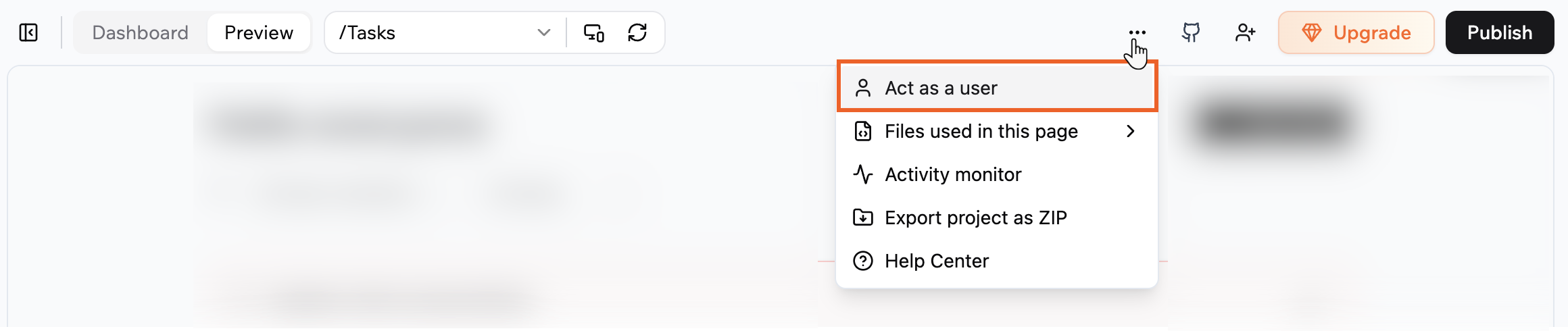
**Per testare la tua app come utente:**
1. Vai all'editor dell'app.
2. Clicca l'icona **More Actions** in alto a destra.
3. Seleziona **Act as a user**.
Se condividi un link con qualcuno che non ha i permessi per accedere alla tua app, vede un pop-up che chiede di richiedere l'accesso.
***
## Testare la tua app come utente
Visualizza e interagisci con la tua app come qualsiasi utente o ruolo per verificare i permessi, risolvere problemi o testare i flussi utente.
Le modifiche fatte mentre testi come utente vengono salvate nei dati di quella persona. Per evitare di influenzare i dati reali, testa con utenti di esempio o fittizi quando possibile.
* **Test realistici:** testa l'app esattamente come la vede un utente o ruolo specifico
* **Risoluzione più rapida:** riproduci e correggi i problemi segnalati dagli utenti nel loro contesto reale
* **Visibilità dei permessi:** verifica rapidamente cosa ogni ruolo o utente può e non può accedere
* **Regolazione degli accessi:** decidi se permessi o ruoli devono essere aggiornati in base al comportamento reale
* **Convalida dei flussi:** esegui controlli end-to-end (onboarding, task chiave, percorsi critici) prima delle release
* **Sperimentazione sicura:** usa utenti fittizi o di test per provare azioni rischiose o distruttive in sicurezza
* **Supporto più efficace:** guida le persone in modo più efficace vedendo la loro esperienza esatta
* **Insight UX:** costruisci empatia e migliora la UX vedendo l'app come diversi tipi di utenti
**Per testare la tua app come utente:**
1. Vai all'editor dell'app.
2. Clicca l'icona **More Actions** in alto a destra.
3. Seleziona **Act as a user**.
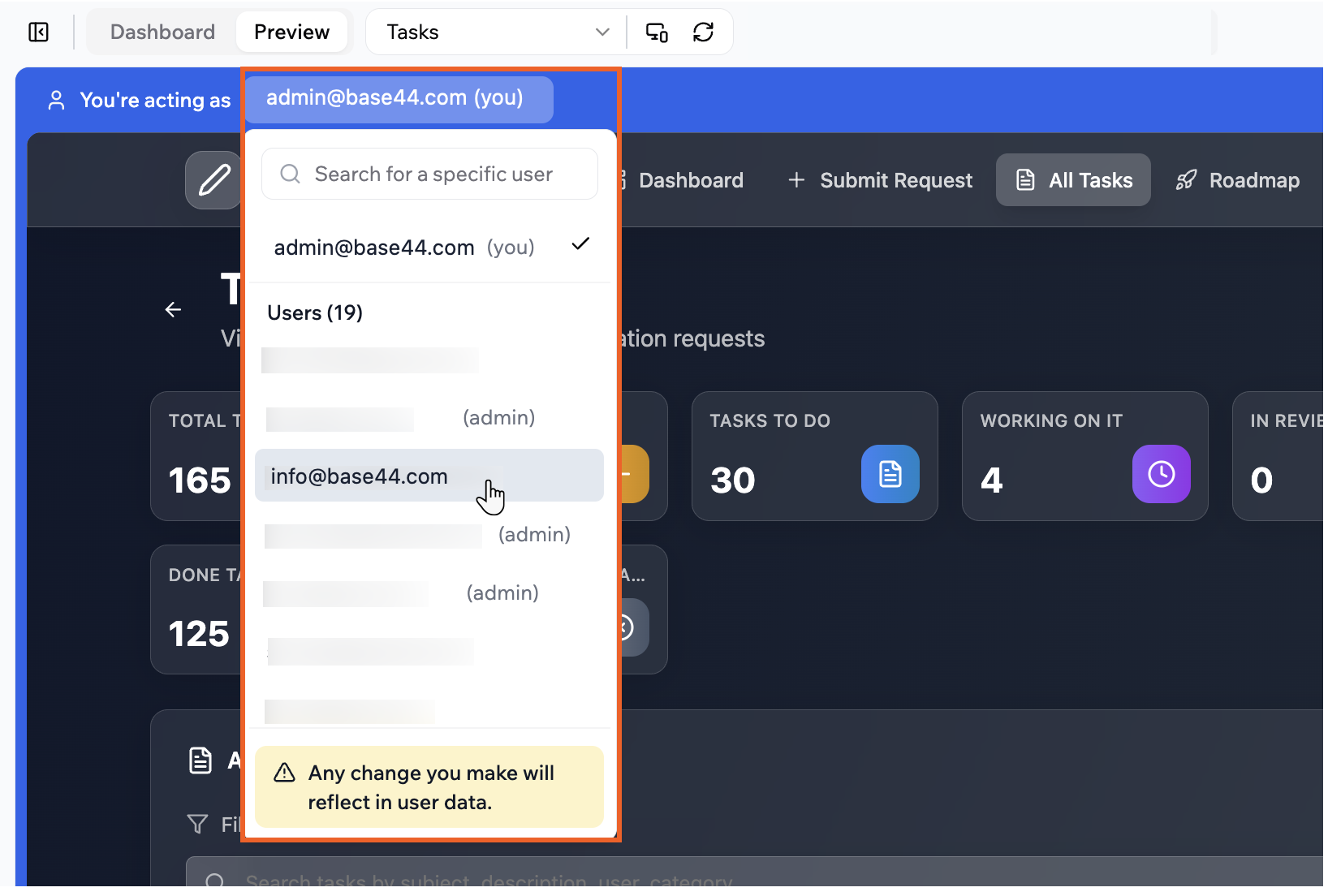
 5. Clicca il menu a discesa accanto a **You're acting as** e seleziona l'utente pertinente.
Il ruolo dell'utente appare tra parentesi accanto all'email.
6. Visualizza in anteprima e interagisci con l'app come quell'utente.
7. Clicca **Exit mode** quando hai finito di testare come un altro utente.
5. Clicca il menu a discesa accanto a **You're acting as** e seleziona l'utente pertinente.
Il ruolo dell'utente appare tra parentesi accanto all'email.
6. Visualizza in anteprima e interagisci con l'app come quell'utente.
7. Clicca **Exit mode** quando hai finito di testare come un altro utente.
 ***
## Invitare collaboratori nella tua app
I collaboratori sono le persone che ti aiutano a costruire la tua app nell'editor. Aggiungi collaboratori quando vuoi che qualcuno progetti, configuri o mantenga l'app con te.
**Qual è la differenza tra collaboratori e admin?**
* **Collaboratori**
* Possono aprire l'editor dell'app e la dashboard.
* Ti aiutano a progettare pagine, cambiare la logica, connettere dati e configurare impostazioni.
* Sono invitati dall'icona **Invite collaborators** nell'editor.
* **Admin**
* Accedono all'app live.
* Accedono alle aree solo-admin nell'app live, come report protetti o strumenti di gestione.
* Non possono aprire l'editor o la dashboard a meno che non siano anche collaboratori.
I collaboratori sono separati dai ruoli utente. Quando aggiungi qualcuno come collaboratore, viene aggiunto alla tua app come Admin in **Users** per impostazione predefinita così può gestire contenuti, dati e impostazioni nell'app live mentre la costruisce. Puoi cambiare il ruolo nell'app in seguito nella pagina **Users** senza influenzare l'accesso all'editor.
Per invitare qualcuno come collaboratore, deve essere un membro del workspace proprietario dell'app.
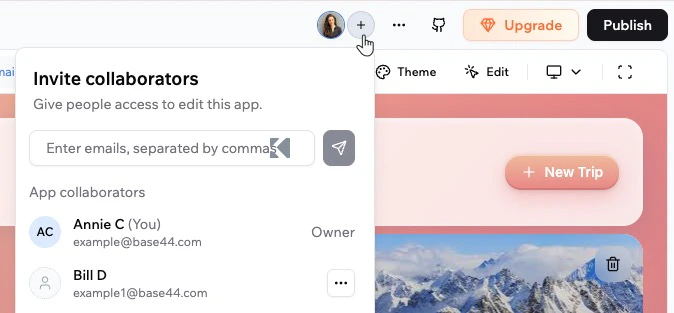
**Per invitare collaboratori a costruire la tua app:**
1. Vai all'editor dell'app.
2. Clicca l'icona **Add collaborator** in alto.
3. Inserisci le email delle persone da invitare, separate da virgole.
4. Clicca l'icona **Send invite** .
***
## Invitare collaboratori nella tua app
I collaboratori sono le persone che ti aiutano a costruire la tua app nell'editor. Aggiungi collaboratori quando vuoi che qualcuno progetti, configuri o mantenga l'app con te.
**Qual è la differenza tra collaboratori e admin?**
* **Collaboratori**
* Possono aprire l'editor dell'app e la dashboard.
* Ti aiutano a progettare pagine, cambiare la logica, connettere dati e configurare impostazioni.
* Sono invitati dall'icona **Invite collaborators** nell'editor.
* **Admin**
* Accedono all'app live.
* Accedono alle aree solo-admin nell'app live, come report protetti o strumenti di gestione.
* Non possono aprire l'editor o la dashboard a meno che non siano anche collaboratori.
I collaboratori sono separati dai ruoli utente. Quando aggiungi qualcuno come collaboratore, viene aggiunto alla tua app come Admin in **Users** per impostazione predefinita così può gestire contenuti, dati e impostazioni nell'app live mentre la costruisce. Puoi cambiare il ruolo nell'app in seguito nella pagina **Users** senza influenzare l'accesso all'editor.
Per invitare qualcuno come collaboratore, deve essere un membro del workspace proprietario dell'app.
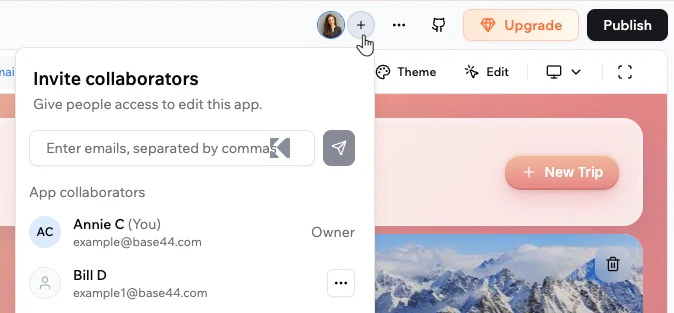
**Per invitare collaboratori a costruire la tua app:**
1. Vai all'editor dell'app.
2. Clicca l'icona **Add collaborator** in alto.
3. Inserisci le email delle persone da invitare, separate da virgole.
4. Clicca l'icona **Send invite** .
 **Per gestire i collaboratori:**
1. Vai all'editor dell'app.
2. Clicca l'icona **Add collaborator** in alto.
3. Trova il collaboratore pertinente e clicca l'icona **More Actions** .
4. Clicca **Remove Collaborator**.
5. Nella finestra di conferma, seleziona un'opzione:
* **Remove collaborator access only:** revoca immediatamente l'accesso all'editor e impedisce modifiche, ma mantiene la persona nell'elenco **Users** con il ruolo attuale così può continuare a usare l'app live.
* **Remove from app entirely:** revoca l'accesso come collaboratore e rimuove la persona dall'elenco **Users** così non può più accedere o usare l'app.
Quando i compagni di squadra lavorano sulla stessa app, vedi i loro avatar nella barra superiore così sai sempre chi sta modificando. Passa il mouse su un avatar per vedere il nome e coordinare le modifiche in tempo reale.
**Per gestire i collaboratori:**
1. Vai all'editor dell'app.
2. Clicca l'icona **Add collaborator** in alto.
3. Trova il collaboratore pertinente e clicca l'icona **More Actions** .
4. Clicca **Remove Collaborator**.
5. Nella finestra di conferma, seleziona un'opzione:
* **Remove collaborator access only:** revoca immediatamente l'accesso all'editor e impedisce modifiche, ma mantiene la persona nell'elenco **Users** con il ruolo attuale così può continuare a usare l'app live.
* **Remove from app entirely:** revoca l'accesso come collaboratore e rimuove la persona dall'elenco **Users** così non può più accedere o usare l'app.
Quando i compagni di squadra lavorano sulla stessa app, vedi i loro avatar nella barra superiore così sai sempre chi sta modificando. Passa il mouse su un avatar per vedere il nome e coordinare le modifiche in tempo reale.
 ***
## Limitare gli inviti a collaboratori esterni
Per impostazione predefinita, ogni membro del workspace può invitare persone esterne come collaboratori dell'app. Puoi limitare questa opzione così solo i proprietari e gli admin del workspace possono inviare questi inviti.
**Per configurare chi può invitare collaboratori esterni:**
1. Clicca il nome del tuo workspace in alto a sinistra.
2. Clicca **Settings**.
3. Clicca **Auth and security**.
4. Clicca il toggle **External Collaborators**:
* **Attivo:** solo i proprietari e gli admin del workspace possono invitare persone esterne come collaboratori.
* **Disattivo:** ogni membro del workspace può invitare persone esterne come collaboratori.
***
## Limitare gli inviti a collaboratori esterni
Per impostazione predefinita, ogni membro del workspace può invitare persone esterne come collaboratori dell'app. Puoi limitare questa opzione così solo i proprietari e gli admin del workspace possono inviare questi inviti.
**Per configurare chi può invitare collaboratori esterni:**
1. Clicca il nome del tuo workspace in alto a sinistra.
2. Clicca **Settings**.
3. Clicca **Auth and security**.
4. Clicca il toggle **External Collaborators**:
* **Attivo:** solo i proprietari e gli admin del workspace possono invitare persone esterne come collaboratori.
* **Disattivo:** ogni membro del workspace può invitare persone esterne come collaboratori.
 I workspace Enterprise hanno questa impostazione attiva per impostazione predefinita. Tutti gli altri workspace la hanno disattiva per impostazione predefinita.
***
## FAQ
Clicca qui sotto per saperne di più sulla gestione degli accessi alla tua app.
Se la visibilità della tua app è impostata su **Public (Require login)**, chiunque abbia il link può creare un account e accedere.
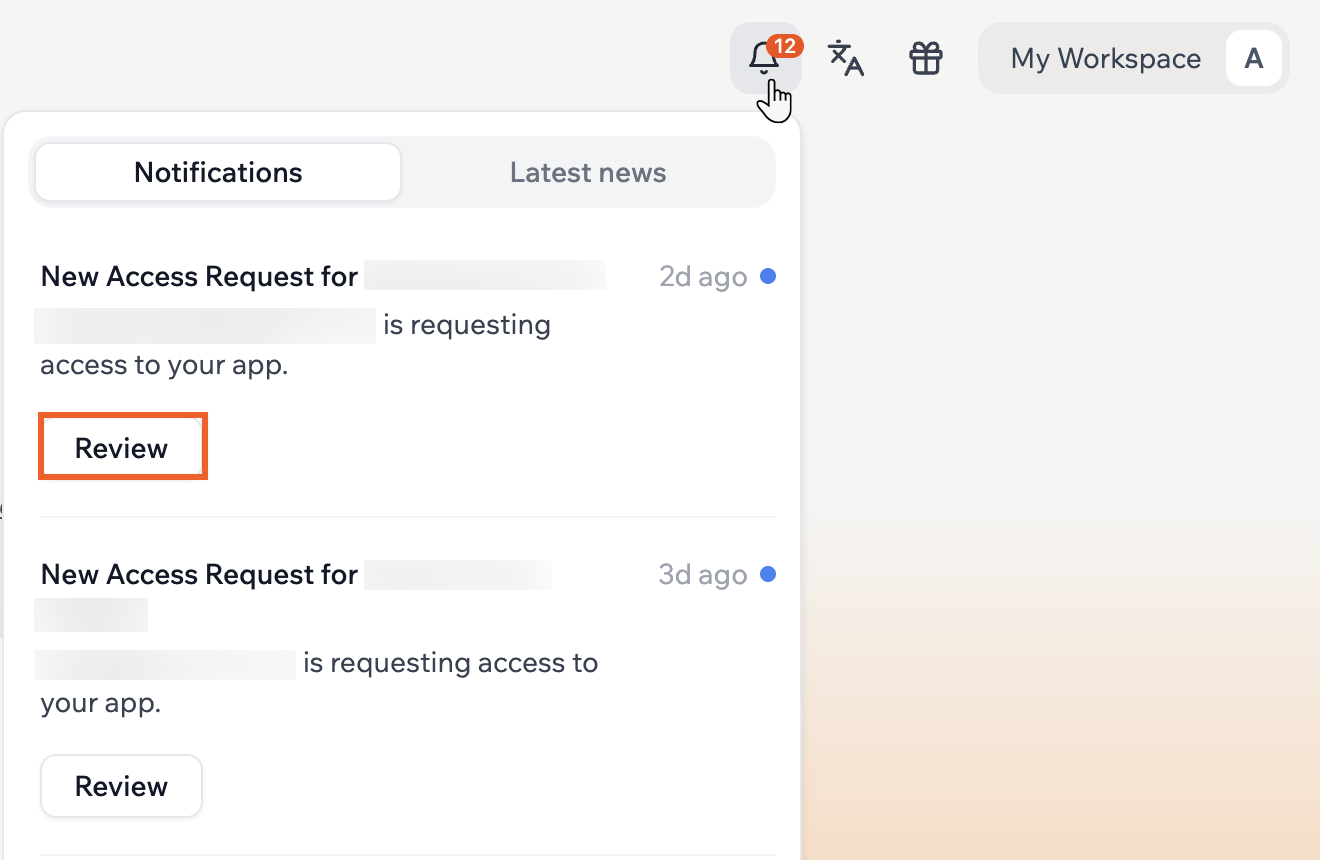
Quando qualcuno richiede l'accesso a un'app privata, i proprietari e i collaboratori ricevono una notifica.
**Per esaminare una richiesta di accesso:**
1. Clicca l'icona delle notifiche nel tuo workspace.
2. Clicca **Review** per aprire la richiesta e decidere se concedere l'accesso.
I workspace Enterprise hanno questa impostazione attiva per impostazione predefinita. Tutti gli altri workspace la hanno disattiva per impostazione predefinita.
***
## FAQ
Clicca qui sotto per saperne di più sulla gestione degli accessi alla tua app.
Se la visibilità della tua app è impostata su **Public (Require login)**, chiunque abbia il link può creare un account e accedere.
Quando qualcuno richiede l'accesso a un'app privata, i proprietari e i collaboratori ricevono una notifica.
**Per esaminare una richiesta di accesso:**
1. Clicca l'icona delle notifiche nel tuo workspace.
2. Clicca **Review** per aprire la richiesta e decidere se concedere l'accesso.
 Un utente dell'app è una persona che accede e usa la tua app. Il suo accesso è controllato dalle impostazioni di visibilità e dai ruoli come Admin o User. Può vedere e usare solo l'app live (incluse le sezioni solo-admin), non l'editor o la dashboard.
Un collaboratore è una persona che ti aiuta a costruire l'app nell'editor. Solo i collaboratori e il proprietario possono aprire l'editor e la dashboard. Quando aggiungi qualcuno come collaboratore, gli viene assegnato automaticamente il ruolo **Admin** in **Users** nell'app per impostazione predefinita così può gestire dati live e impostazioni mentre costruisce. Puoi cambiare il ruolo nell'app in seguito senza modificare lo stato di collaboratore.
**Aggiornamento:** il 16 febbraio 2026 abbiamo rilasciato la possibilità di aggiungere collaboratori all'app. Prima di questa data, se volevi che qualcuno ti aiutasse a modificare l'app, dovevi renderlo admin dalla pagina **Users** nella dashboard. Questo dava anche accesso all'editor, anche se volevi solo che gestisse cose dentro l'app.
Con i collaboratori dell'app, ora puoi invitare persone direttamente dall'editor per aiutarti a costruire e mantenere la tua app, senza cambiare il loro ruolo come utenti. Questo significa che puoi usare in sicurezza il ruolo Admin integrato per le persone che gestiscono la tua app live, mantenendo l'accesso all'editor limitato ai collaboratori.
Dopo questa modifica, gli admin esistenti nelle app esistenti non sono bloccati dalla modifica. Mantengono l'accesso attuale e sono aggiunti come collaboratori così possono continuare a lavorare sull'app come prima. Per le nuove persone, puoi scegliere se vuoi che siano collaboratori, admin o entrambi, in base a se hanno bisogno dell'accesso all'editor, dell'accesso admin in-app o entrambi.
No. Se vuoi che qualcuno ti aiuti a costruire o modificare la tua app, invitalo come collaboratore dall'editor. Questo gli dà accesso all'editor e, per impostazione predefinita, il ruolo Admin nell'app. Rendere qualcuno admin in **Users** senza aggiungerlo come collaboratore va fatto solo quando servono i privilegi admin nell'app live ma non deve lavorare nell'editor.
Sì. Per invitare qualcuno come collaboratore, deve essere un membro del workspace proprietario dell'app. Se non è ancora un membro, invitalo prima al workspace dalle impostazioni.
Solo i collaboratori e il proprietario possono accedere al dataset **Users** nella dashboard.
Puoi controllare chi può accedere, leggere, scrivere o eliminare record nelle entità dati della tua app impostando regole e permessi **Row Level Security (RLS)**. Configura l'accesso per ogni entità per assicurarti che i dati siano disponibili solo alle persone autorizzate. Scopri di più su [come gestire le impostazioni di sicurezza](/Setting-up-your-app/Managing-security-settings).
Sì. Vai alla **Dashboard** della tua app → **Users** e clicca l'icona **Delete** accanto alla persona da rimuovere. La rimozione revoca immediatamente l'accesso.
Per impostazione predefinita, le funzionalità collegate all'entità 'User' sono disponibili solo per gli admin. Se costruisci una funzionalità per i membri, come una pagina profilo membro usando l'entità 'User', funziona per gli admin ma non è visibile o accessibile ai membri normali.
Per rendere la funzionalità disponibile a tutti i membri, o solo a membri specifici, imposta un'entità personalizzata per i dati dei membri come 'MemberProfile'. Collega le funzionalità a questa nuova entità invece dell'entità 'User' predefinita. Questo ti permette di decidere esattamente quali membri hanno accesso, così sia gli admin sia i membri scelti possono usare la funzionalità come previsto.
Puoi spiegare cosa vuoi che accada nella chat IA e la configurerà per te.
L'entità `Users` integrata è protetta da Base44 per proteggere i dati di autenticazione. Solo i collaboratori e il proprietario possono accedervi direttamente. Se la tua app prova a leggere dall'entità `Users` per utenti regolari, per esempio per mostrare profili o elaborare ordini, si verifica questo errore.
L'approccio consigliato è creare un'entità `UserProfile` separata che memorizza i dati necessari alla tua app, e collegarla all'entità `Users` integrata.
**Per impostare questa configurazione tramite la chat IA, incolla il seguente prompt:**
`Create a new entity called UserProfile. Move custom fields from the Users entity to UserProfile. Establish a 1:1 relationship between Users and UserProfile. Ensure a UserProfile is automatically created when a new user signs up. Update the app to fetch user details from UserProfile instead of Users. Set permissions so users can only edit their own profile, but anyone can read it.`
Dopo che l'IA ha applicato le modifiche, vai alla **Dashboard** della tua app, clicca **Security** ed esamina le regole RLS sulla nuova entità `UserProfile` per assicurarti che corrispondano ai livelli di accesso desiderati.
Per testare i flussi utente in sicurezza senza influenzare i dati reali, aggiungi una persona di test direttamente alla tua app. Una volta creato il profilo di test, puoi usare la funzionalità **Act as a user** per impersonarlo e visualizzare in anteprima la sua esperienza.
**Per creare un utente fittizio (di test):**
1. Vai alla **Dashboard** della tua app.
2. Clicca **Users**.
3. Clicca **Invite User** per inviare un invito, o registra un nuovo account usando la pagina di iscrizione pubblica.
4. Assegna il ruolo o i permessi desiderati al profilo di test.
Puoi anche chiedere alla chat IA di creare un utente di test.
Dopo aver creato l'utente di test, apri l'app, clicca l'icona **More Actions** in alto e seleziona **Act as a user**. Poi scegli il tuo utente di test dall'elenco per interagire con l'app come quella persona. Ogni azione influenza solo i dati dell'utente di test, non i tuoi account live.
Usa questo metodo per verificare permessi, regole di visibilità e flussi utente prima di distribuire modifiche a tutti.
Questa pagina è stata tradotta utilizzando l'IA. Per informazioni più accurate e aggiornate, consulta la [versione inglese](/).
Un utente dell'app è una persona che accede e usa la tua app. Il suo accesso è controllato dalle impostazioni di visibilità e dai ruoli come Admin o User. Può vedere e usare solo l'app live (incluse le sezioni solo-admin), non l'editor o la dashboard.
Un collaboratore è una persona che ti aiuta a costruire l'app nell'editor. Solo i collaboratori e il proprietario possono aprire l'editor e la dashboard. Quando aggiungi qualcuno come collaboratore, gli viene assegnato automaticamente il ruolo **Admin** in **Users** nell'app per impostazione predefinita così può gestire dati live e impostazioni mentre costruisce. Puoi cambiare il ruolo nell'app in seguito senza modificare lo stato di collaboratore.
**Aggiornamento:** il 16 febbraio 2026 abbiamo rilasciato la possibilità di aggiungere collaboratori all'app. Prima di questa data, se volevi che qualcuno ti aiutasse a modificare l'app, dovevi renderlo admin dalla pagina **Users** nella dashboard. Questo dava anche accesso all'editor, anche se volevi solo che gestisse cose dentro l'app.
Con i collaboratori dell'app, ora puoi invitare persone direttamente dall'editor per aiutarti a costruire e mantenere la tua app, senza cambiare il loro ruolo come utenti. Questo significa che puoi usare in sicurezza il ruolo Admin integrato per le persone che gestiscono la tua app live, mantenendo l'accesso all'editor limitato ai collaboratori.
Dopo questa modifica, gli admin esistenti nelle app esistenti non sono bloccati dalla modifica. Mantengono l'accesso attuale e sono aggiunti come collaboratori così possono continuare a lavorare sull'app come prima. Per le nuove persone, puoi scegliere se vuoi che siano collaboratori, admin o entrambi, in base a se hanno bisogno dell'accesso all'editor, dell'accesso admin in-app o entrambi.
No. Se vuoi che qualcuno ti aiuti a costruire o modificare la tua app, invitalo come collaboratore dall'editor. Questo gli dà accesso all'editor e, per impostazione predefinita, il ruolo Admin nell'app. Rendere qualcuno admin in **Users** senza aggiungerlo come collaboratore va fatto solo quando servono i privilegi admin nell'app live ma non deve lavorare nell'editor.
Sì. Per invitare qualcuno come collaboratore, deve essere un membro del workspace proprietario dell'app. Se non è ancora un membro, invitalo prima al workspace dalle impostazioni.
Solo i collaboratori e il proprietario possono accedere al dataset **Users** nella dashboard.
Puoi controllare chi può accedere, leggere, scrivere o eliminare record nelle entità dati della tua app impostando regole e permessi **Row Level Security (RLS)**. Configura l'accesso per ogni entità per assicurarti che i dati siano disponibili solo alle persone autorizzate. Scopri di più su [come gestire le impostazioni di sicurezza](/Setting-up-your-app/Managing-security-settings).
Sì. Vai alla **Dashboard** della tua app → **Users** e clicca l'icona **Delete** accanto alla persona da rimuovere. La rimozione revoca immediatamente l'accesso.
Per impostazione predefinita, le funzionalità collegate all'entità 'User' sono disponibili solo per gli admin. Se costruisci una funzionalità per i membri, come una pagina profilo membro usando l'entità 'User', funziona per gli admin ma non è visibile o accessibile ai membri normali.
Per rendere la funzionalità disponibile a tutti i membri, o solo a membri specifici, imposta un'entità personalizzata per i dati dei membri come 'MemberProfile'. Collega le funzionalità a questa nuova entità invece dell'entità 'User' predefinita. Questo ti permette di decidere esattamente quali membri hanno accesso, così sia gli admin sia i membri scelti possono usare la funzionalità come previsto.
Puoi spiegare cosa vuoi che accada nella chat IA e la configurerà per te.
L'entità `Users` integrata è protetta da Base44 per proteggere i dati di autenticazione. Solo i collaboratori e il proprietario possono accedervi direttamente. Se la tua app prova a leggere dall'entità `Users` per utenti regolari, per esempio per mostrare profili o elaborare ordini, si verifica questo errore.
L'approccio consigliato è creare un'entità `UserProfile` separata che memorizza i dati necessari alla tua app, e collegarla all'entità `Users` integrata.
**Per impostare questa configurazione tramite la chat IA, incolla il seguente prompt:**
`Create a new entity called UserProfile. Move custom fields from the Users entity to UserProfile. Establish a 1:1 relationship between Users and UserProfile. Ensure a UserProfile is automatically created when a new user signs up. Update the app to fetch user details from UserProfile instead of Users. Set permissions so users can only edit their own profile, but anyone can read it.`
Dopo che l'IA ha applicato le modifiche, vai alla **Dashboard** della tua app, clicca **Security** ed esamina le regole RLS sulla nuova entità `UserProfile` per assicurarti che corrispondano ai livelli di accesso desiderati.
Per testare i flussi utente in sicurezza senza influenzare i dati reali, aggiungi una persona di test direttamente alla tua app. Una volta creato il profilo di test, puoi usare la funzionalità **Act as a user** per impersonarlo e visualizzare in anteprima la sua esperienza.
**Per creare un utente fittizio (di test):**
1. Vai alla **Dashboard** della tua app.
2. Clicca **Users**.
3. Clicca **Invite User** per inviare un invito, o registra un nuovo account usando la pagina di iscrizione pubblica.
4. Assegna il ruolo o i permessi desiderati al profilo di test.
Puoi anche chiedere alla chat IA di creare un utente di test.
Dopo aver creato l'utente di test, apri l'app, clicca l'icona **More Actions** in alto e seleziona **Act as a user**. Poi scegli il tuo utente di test dall'elenco per interagire con l'app come quella persona. Ogni azione influenza solo i dati dell'utente di test, non i tuoi account live.
Usa questo metodo per verificare permessi, regole di visibilità e flussi utente prima di distribuire modifiche a tutti.
Questa pagina è stata tradotta utilizzando l'IA. Per informazioni più accurate e aggiornate, consulta la [versione inglese](/).