> ## Documentation Index
> Fetch the complete documentation index at: https://docs.base44.com/llms.txt
> Use this file to discover all available pages before exploring further.
# Acquistare un dominio con Wix
> Acquista un dominio per la tua app Base44 tramite Wix, con DNS e SSL configurati automaticamente e gestione continua dalla dashboard Domains della tua app.
Puoi acquistare un dominio per la tua app Base44 direttamente tramite Wix, senza uscire da Base44. È il modo più semplice per ottenere un dominio personalizzato, perché la [registrazione del dominio](https://www.wix.com/domains), il DNS e l'SSL sono gestiti al posto tuo e la tua app si collega automaticamente.
Quando clicchi su **Buy Domain**, Base44 registra il dominio per te. Se il tuo piano è fatturato tramite Wix, il dominio proviene da Wix, e questa pagina descrive quel flusso.
Altrimenti il tuo dominio viene registrato con GoDaddy, o con IONOS se lo hai acquistato prima del 14 agosto 2026. Consulta [Acquistare un dominio da Base44](/Setting-up-your-app/Buying-a-domain-from-Base44). Per collegare un dominio che possiedi già, consulta [Collegare un dominio esterno](/Setting-up-your-app/Connecting-an-external-domain).
**Prima di iniziare:**
* I domini personalizzati sono disponibili sui piani [Starter, Builder, Pro ed Elite](https://base44.com/pricing).
* Solo il proprietario del workspace può acquistare e gestire i domini del workspace.
***
## Acquistare un dominio
Cerca e acquista un dominio senza uscire dalla tua app. Al termine dell'acquisto, Base44 collega il dominio per te automaticamente.
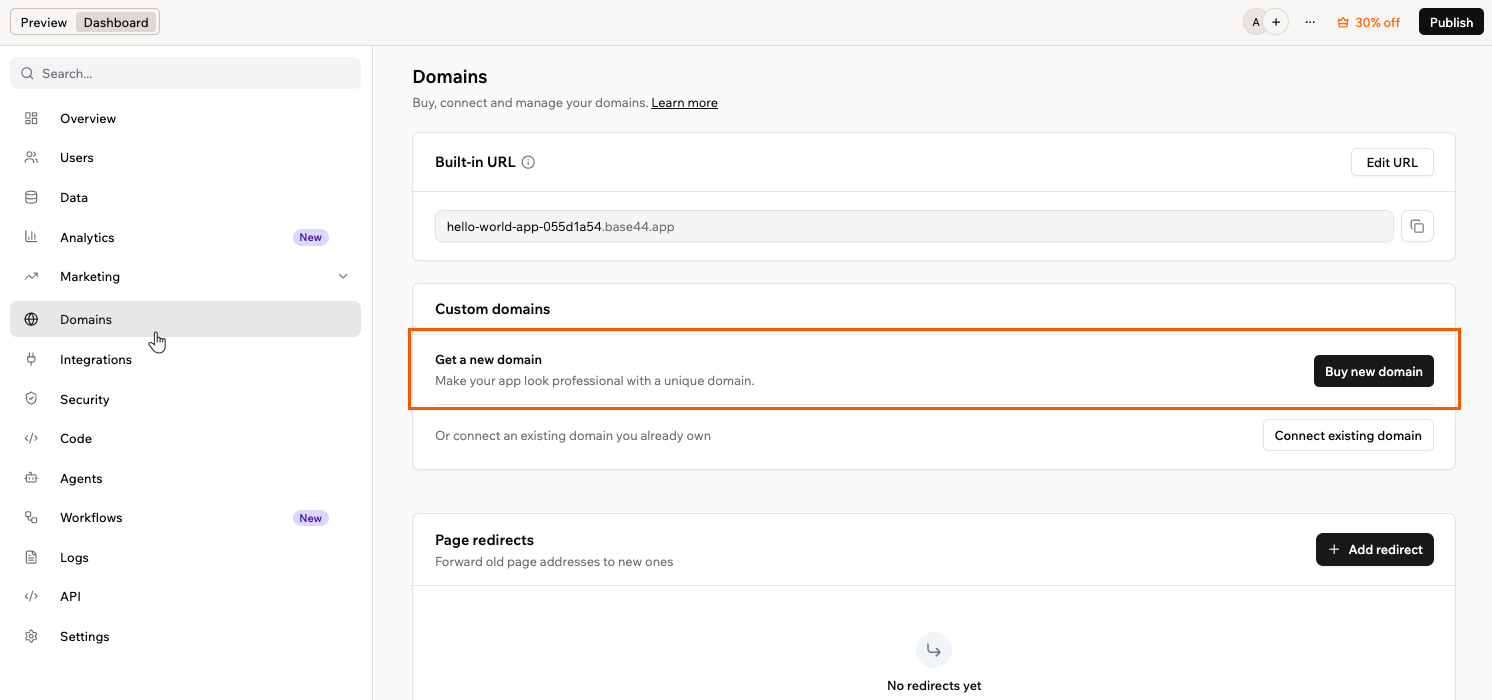 **Per acquistare e collegare un nuovo dominio:**
1. Clicca su **Dashboard** nell'editor dell'app.
2. Clicca su **Domains**.
3. Sotto **Custom domains**, clicca su **Buy new domain**.
4. Cerca un dominio, oppure scegli una delle opzioni consigliate, poi clicca su **Get It** su quello che vuoi.
I nomi di dominio che contengono il marchio o il nome di un prodotto di un'altra azienda non possono essere ospitati su Base44. Il dominio viene registrato correttamente, ma la tua app non viene servita su di esso, quindi evita questi nomi quando scegli un dominio.
5. Scegli un periodo di registrazione. I periodi più lunghi fanno risparmiare di più e possono includere anni bonus senza costi aggiuntivi. Un voucher per un anno gratuito, se ne hai uno, copre il primo anno.
6. Aggiungi i tuoi dati di contatto. Questi definiscono il proprietario registrato del dominio, e alcuni di questi dettagli possono apparire nei database pubblici dei domini. Potresti dover verificare il tuo indirizzo email.
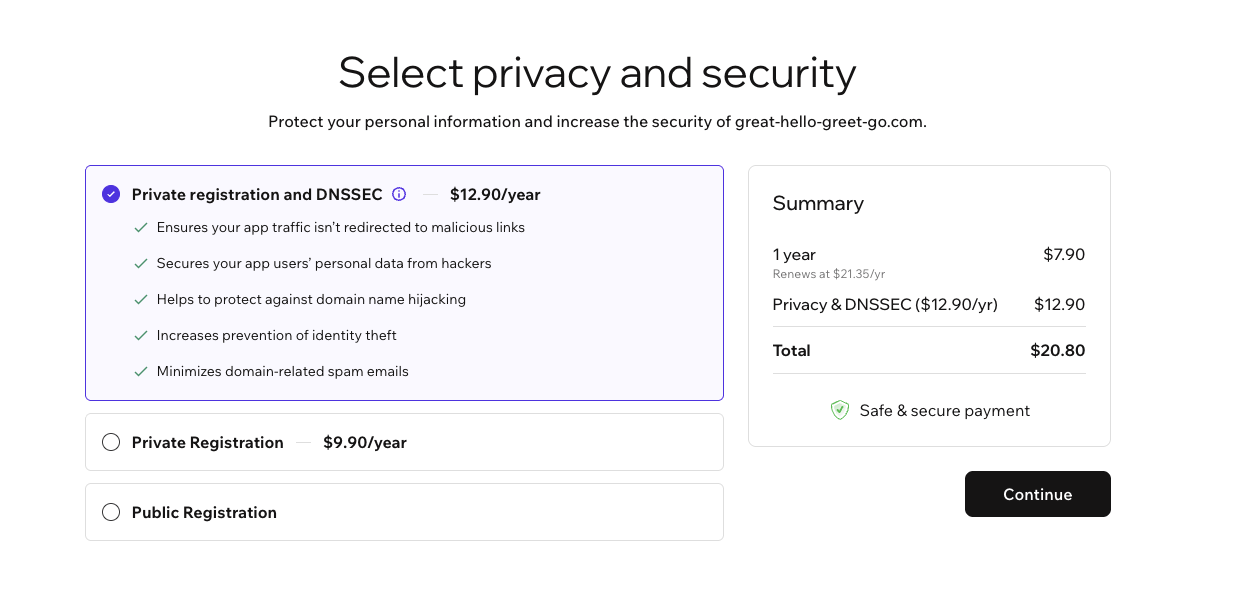
7. In **Select privacy and security**, scegli un'opzione. Un voucher per un anno gratuito copre solo **Public Registration**, quindi le opzioni private aggiungono un costo annuale:
* **Private registration and DNSSEC:** Mantiene privati i tuoi dati e aggiunge il DNSSEC, che aiuta a proteggere dal furto del dominio e dal reindirizzamento del traffico verso link dannosi. Questa opzione è selezionata per te, quindi deselezionala se non vuoi il costo annuale aggiuntivo.
* **Private Registration:** Mantiene privati i tuoi dati personali.
* **Public Registration:** Gratuita. I tuoi dati di contatto sono elencati nei database pubblici dei domini.
Scegli queste opzioni al momento dell'acquisto del dominio. Il DNSSEC non può essere aggiunto a un dominio già registrato. Aggiungerlo in seguito significa estendere la registrazione di almeno un anno e selezionare la protezione durante quell'estensione.
**Per acquistare e collegare un nuovo dominio:**
1. Clicca su **Dashboard** nell'editor dell'app.
2. Clicca su **Domains**.
3. Sotto **Custom domains**, clicca su **Buy new domain**.
4. Cerca un dominio, oppure scegli una delle opzioni consigliate, poi clicca su **Get It** su quello che vuoi.
I nomi di dominio che contengono il marchio o il nome di un prodotto di un'altra azienda non possono essere ospitati su Base44. Il dominio viene registrato correttamente, ma la tua app non viene servita su di esso, quindi evita questi nomi quando scegli un dominio.
5. Scegli un periodo di registrazione. I periodi più lunghi fanno risparmiare di più e possono includere anni bonus senza costi aggiuntivi. Un voucher per un anno gratuito, se ne hai uno, copre il primo anno.
6. Aggiungi i tuoi dati di contatto. Questi definiscono il proprietario registrato del dominio, e alcuni di questi dettagli possono apparire nei database pubblici dei domini. Potresti dover verificare il tuo indirizzo email.
7. In **Select privacy and security**, scegli un'opzione. Un voucher per un anno gratuito copre solo **Public Registration**, quindi le opzioni private aggiungono un costo annuale:
* **Private registration and DNSSEC:** Mantiene privati i tuoi dati e aggiunge il DNSSEC, che aiuta a proteggere dal furto del dominio e dal reindirizzamento del traffico verso link dannosi. Questa opzione è selezionata per te, quindi deselezionala se non vuoi il costo annuale aggiuntivo.
* **Private Registration:** Mantiene privati i tuoi dati personali.
* **Public Registration:** Gratuita. I tuoi dati di contatto sono elencati nei database pubblici dei domini.
Scegli queste opzioni al momento dell'acquisto del dominio. Il DNSSEC non può essere aggiunto a un dominio già registrato. Aggiungerlo in seguito significa estendere la registrazione di almeno un anno e selezionare la protezione durante quell'estensione.
 8. Scegli un metodo di pagamento salvato o aggiungine uno nuovo, poi clicca su **Submit Purchase**. Con l'acquisto accetti il Domain Name Registration Agreement e la Privacy Policy, oltre al rinnovo annuale automatico.
9. Il tuo dominio si collega automaticamente. I record DNS vengono creati per te e l'SSL viene configurato, quindi non c'è nulla da impostare a mano.
Una volta collegato, il dominio appare sotto **Custom domains** nella pagina Domains con un tag **Base44 Domain**. Puoi acquistare più di un dominio per una singola app.
Collegare un dominio non pubblica la tua app. Puoi acquistare e collegare un dominio prima che la tua app sia pubblicata, ma andrà online su quel dominio solo dopo la pubblicazione.
***
## Verificare il dominio
Dopo l'acquisto di un dominio, la registrazione viene confermata automaticamente. Di solito richiede circa 30 minuti, e in rari casi fino a 24 ore, prima che il dominio sia attivo.
8. Scegli un metodo di pagamento salvato o aggiungine uno nuovo, poi clicca su **Submit Purchase**. Con l'acquisto accetti il Domain Name Registration Agreement e la Privacy Policy, oltre al rinnovo annuale automatico.
9. Il tuo dominio si collega automaticamente. I record DNS vengono creati per te e l'SSL viene configurato, quindi non c'è nulla da impostare a mano.
Una volta collegato, il dominio appare sotto **Custom domains** nella pagina Domains con un tag **Base44 Domain**. Puoi acquistare più di un dominio per una singola app.
Collegare un dominio non pubblica la tua app. Puoi acquistare e collegare un dominio prima che la tua app sia pubblicata, ma andrà online su quel dominio solo dopo la pubblicazione.
***
## Verificare il dominio
Dopo l'acquisto di un dominio, la registrazione viene confermata automaticamente. Di solito richiede circa 30 minuti, e in rari casi fino a 24 ore, prima che il dominio sia attivo.
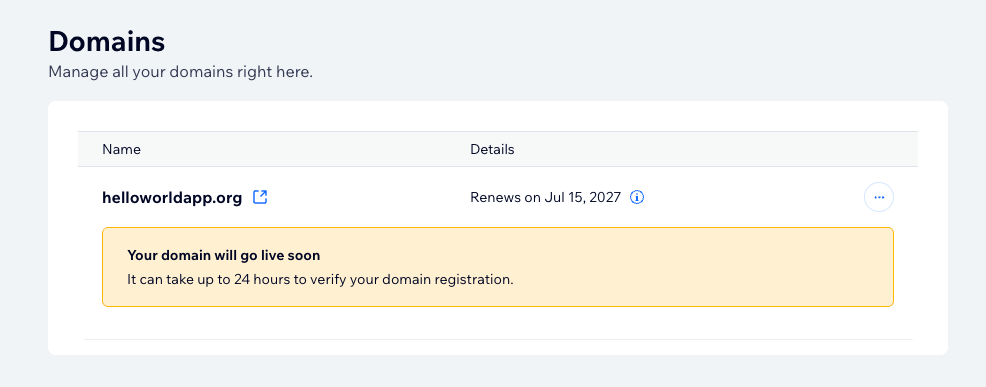 Devi anche confermare i dati di contatto del dominio. **Wix**, il fornitore del dominio, invia un'email di verifica all'indirizzo di contatto del dominio, e la pagina Domains mostra un promemoria finché non confermi.
Conferma i tuoi dati di contatto entro la scadenza indicata nella pagina Domains. Se non vengono verificati in tempo, il dominio viene sospeso e scollegato dalla tua app. Se non vedi l'email, controlla la cartella spam o clicca su **Resend Verification Email** nella pagina Domains.
Il tuo dominio è protetto con SSL automaticamente. Una volta verificato, Base44 emette e rinnova un certificato SSL per te, quindi la tua app viene servita in modo sicuro tramite HTTPS senza nulla da configurare.
***
## Gestire il dominio
I domini acquistati tramite Wix si gestiscono dalla dashboard dei domini, dove puoi aggiornare le impostazioni e trasferire il dominio. I rinnovi si gestiscono separatamente, nelle impostazioni del workspace. Solo il proprietario del workspace può gestire i domini del workspace.
**Per aprire la dashboard dei domini:**
1. Clicca su **Dashboard** nell'editor dell'app.
2. Clicca su **Domains**.
3. Sotto **Custom domains**, clicca sull'icona **More Actions** accanto al tuo dominio.
4. Clicca su **Manage Domain**.
Devi anche confermare i dati di contatto del dominio. **Wix**, il fornitore del dominio, invia un'email di verifica all'indirizzo di contatto del dominio, e la pagina Domains mostra un promemoria finché non confermi.
Conferma i tuoi dati di contatto entro la scadenza indicata nella pagina Domains. Se non vengono verificati in tempo, il dominio viene sospeso e scollegato dalla tua app. Se non vedi l'email, controlla la cartella spam o clicca su **Resend Verification Email** nella pagina Domains.
Il tuo dominio è protetto con SSL automaticamente. Una volta verificato, Base44 emette e rinnova un certificato SSL per te, quindi la tua app viene servita in modo sicuro tramite HTTPS senza nulla da configurare.
***
## Gestire il dominio
I domini acquistati tramite Wix si gestiscono dalla dashboard dei domini, dove puoi aggiornare le impostazioni e trasferire il dominio. I rinnovi si gestiscono separatamente, nelle impostazioni del workspace. Solo il proprietario del workspace può gestire i domini del workspace.
**Per aprire la dashboard dei domini:**
1. Clicca su **Dashboard** nell'editor dell'app.
2. Clicca su **Domains**.
3. Sotto **Custom domains**, clicca sull'icona **More Actions** accanto al tuo dominio.
4. Clicca su **Manage Domain**.
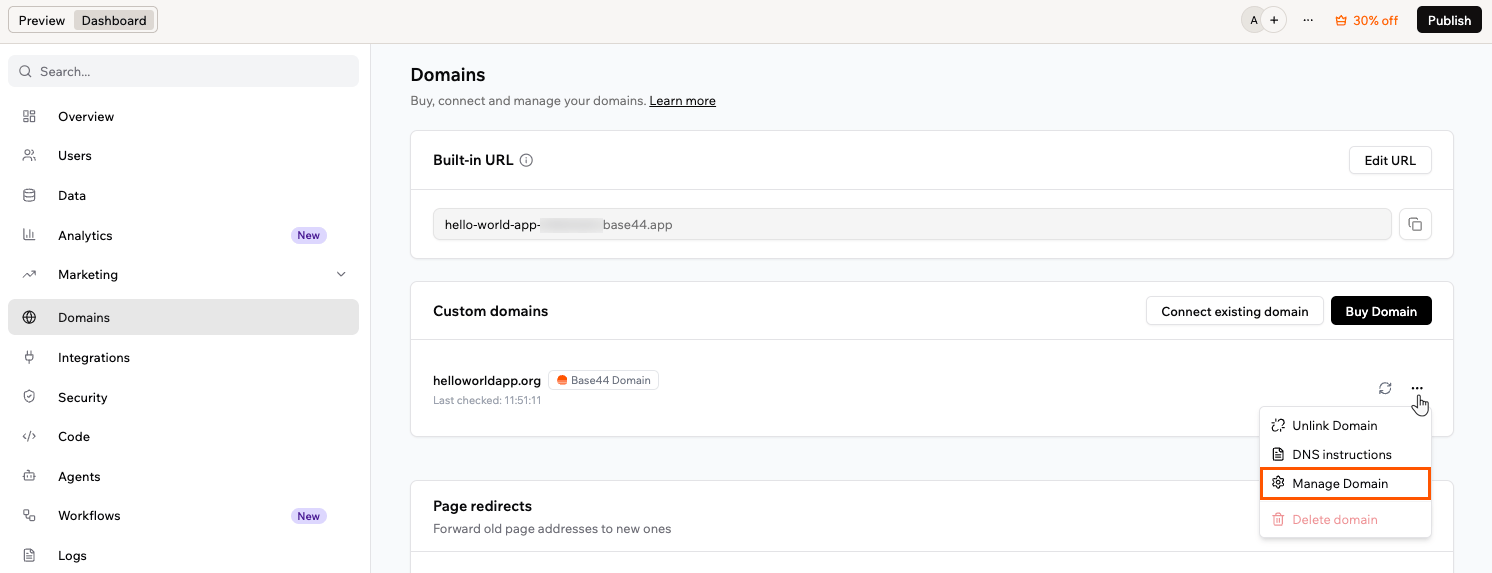 La dashboard dei domini mostra la data di rinnovo di ogni dominio, e i rinnovi sono impostati su automatici per impostazione predefinita. Usa le sezioni qui sotto per gestire i record DNS, aggiornare i dati di contatto, trasferire il dominio o scollegarlo dalla tua app.
Ricevi alcune email legate all'acquisto: una conferma da Base44, una richiesta di verifica da Wix che devi completare per mantenere attivo il dominio, e un'email facoltativa sulle preferenze di condivisione dei dati dal registrar di Wix, Tucows. Anche gli avvisi di rinnovo arrivano da Wix. Le email di Wix e Tucows sono attese e legittime.
### Gestire i record DNS
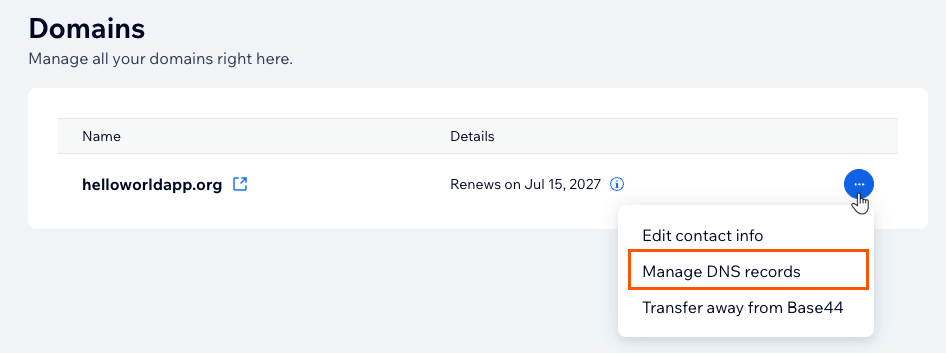
I record DNS vengono configurati automaticamente quando acquisti un dominio, quindi non devi impostare nulla perché la tua app funzioni. Puoi visualizzarli o modificarli in qualsiasi momento dalla dashboard di gestione del dominio.
**Per gestire i record DNS:**
1. Clicca su **Dashboard** nell'editor dell'app.
2. Clicca su **Domains**.
3. Sotto **Custom domains**, clicca sull'icona **More Actions** accanto al tuo dominio.
4. Clicca su **Manage Domain**.
5. Nella dashboard di gestione, clicca sull'icona **More Actions** accanto al tuo dominio.
6. Clicca su **Manage DNS records**.
La dashboard dei domini mostra la data di rinnovo di ogni dominio, e i rinnovi sono impostati su automatici per impostazione predefinita. Usa le sezioni qui sotto per gestire i record DNS, aggiornare i dati di contatto, trasferire il dominio o scollegarlo dalla tua app.
Ricevi alcune email legate all'acquisto: una conferma da Base44, una richiesta di verifica da Wix che devi completare per mantenere attivo il dominio, e un'email facoltativa sulle preferenze di condivisione dei dati dal registrar di Wix, Tucows. Anche gli avvisi di rinnovo arrivano da Wix. Le email di Wix e Tucows sono attese e legittime.
### Gestire i record DNS
I record DNS vengono configurati automaticamente quando acquisti un dominio, quindi non devi impostare nulla perché la tua app funzioni. Puoi visualizzarli o modificarli in qualsiasi momento dalla dashboard di gestione del dominio.
**Per gestire i record DNS:**
1. Clicca su **Dashboard** nell'editor dell'app.
2. Clicca su **Domains**.
3. Sotto **Custom domains**, clicca sull'icona **More Actions** accanto al tuo dominio.
4. Clicca su **Manage Domain**.
5. Nella dashboard di gestione, clicca sull'icona **More Actions** accanto al tuo dominio.
6. Clicca su **Manage DNS records**.
 I record che puntano il tuo dominio a Base44 vengono aggiunti per te:
* Record A
```text theme={null}
Type: A
Host: @
Value: 216.24.57.1
```
* Sottodominio www
```text theme={null}
Type: CNAME
Host: www
Value: base44.onrender.com
```
Puoi aggiungere e modificare record A, CNAME, TXT e SRV, per esempio per verificare un altro servizio o collegare uno strumento di terze parti. I record dei name server (NS) sono gestiti da Wix e non possono essere modificati.
I record MX funzionano in modo diverso dagli altri tipi. Invece di aggiungerli uno alla volta, collega un'email aziendale nella sezione **MX (Mail Exchange)**, sia una già acquistata altrove sia una nuova da Base44. Scegli il tuo provider email e i record MX vengono impostati per te. Una volta collegati, appaiono con host, valore e priorità, e non possono essere modificati a mano. Se il tuo provider non è in elenco, scegli **Other**.
Per collegare un sottodominio come `app.tuodominio.com`, aggiungi un record CNAME con l'etichetta del sottodominio come host (per esempio, `app`) e `base44.onrender.com` come valore.
Non modificare né rimuovere i record che puntano il tuo dominio a Base44. Se lo fai, la tua app può smettere di caricarsi sul tuo dominio.
### Aggiornare i dati di contatto
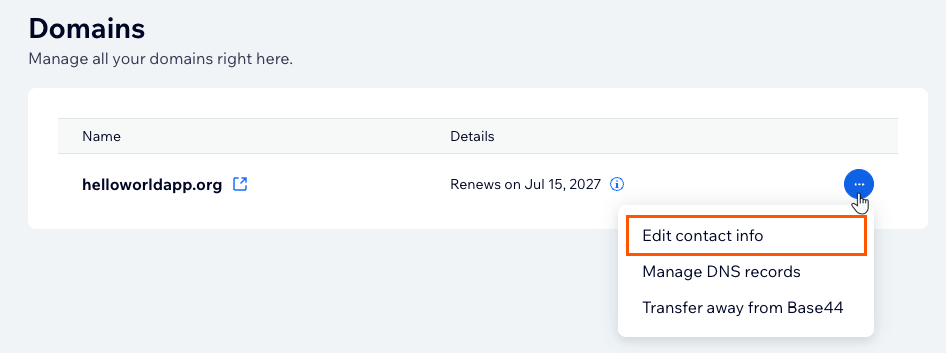
Ogni dominio ha dei dati di contatto nella sua registrazione, che il registro dei domini richiede siano accurati. Puoi aggiornarli dalla dashboard di gestione del dominio.
**Per aggiornare i dati di contatto:**
1. Clicca su **Dashboard** nell'editor dell'app.
2. Clicca su **Domains**.
3. Sotto **Custom domains**, clicca sull'icona **More Actions** accanto al tuo dominio.
4. Clicca su **Manage Domain**.
5. Nella dashboard di gestione, clicca sull'icona **More Actions** accanto al tuo dominio.
6. Clicca su **Edit contact info**.
7. Aggiorna i tuoi dati, poi salva le modifiche.
I record che puntano il tuo dominio a Base44 vengono aggiunti per te:
* Record A
```text theme={null}
Type: A
Host: @
Value: 216.24.57.1
```
* Sottodominio www
```text theme={null}
Type: CNAME
Host: www
Value: base44.onrender.com
```
Puoi aggiungere e modificare record A, CNAME, TXT e SRV, per esempio per verificare un altro servizio o collegare uno strumento di terze parti. I record dei name server (NS) sono gestiti da Wix e non possono essere modificati.
I record MX funzionano in modo diverso dagli altri tipi. Invece di aggiungerli uno alla volta, collega un'email aziendale nella sezione **MX (Mail Exchange)**, sia una già acquistata altrove sia una nuova da Base44. Scegli il tuo provider email e i record MX vengono impostati per te. Una volta collegati, appaiono con host, valore e priorità, e non possono essere modificati a mano. Se il tuo provider non è in elenco, scegli **Other**.
Per collegare un sottodominio come `app.tuodominio.com`, aggiungi un record CNAME con l'etichetta del sottodominio come host (per esempio, `app`) e `base44.onrender.com` come valore.
Non modificare né rimuovere i record che puntano il tuo dominio a Base44. Se lo fai, la tua app può smettere di caricarsi sul tuo dominio.
### Aggiornare i dati di contatto
Ogni dominio ha dei dati di contatto nella sua registrazione, che il registro dei domini richiede siano accurati. Puoi aggiornarli dalla dashboard di gestione del dominio.
**Per aggiornare i dati di contatto:**
1. Clicca su **Dashboard** nell'editor dell'app.
2. Clicca su **Domains**.
3. Sotto **Custom domains**, clicca sull'icona **More Actions** accanto al tuo dominio.
4. Clicca su **Manage Domain**.
5. Nella dashboard di gestione, clicca sull'icona **More Actions** accanto al tuo dominio.
6. Clicca su **Edit contact info**.
7. Aggiorna i tuoi dati, poi salva le modifiche.
 Tieni aggiornata la tua email di contatto. Gli avvisi di verifica e rinnovo vengono inviati a questo indirizzo, e un dominio con dati di contatto non confermati può essere sospeso.
Aggiornare i dati di contatto del registrante avvia un blocco di trasferimento di 60 giorni, secondo la [politica di blocco dei trasferimenti di 60 giorni di ICANN](https://www.icann.org/resources/pages/registrar-transfer-dispute-2015-05-04-en). Se hai in programma un trasferimento verso un altro provider, esegui prima il trasferimento.
### Ripristinare i record predefiniti
Se la tua app smette di caricarsi sul tuo dominio dopo modifiche al DNS, ripristina i record che la puntano a Base44.
**Per ripristinare i record predefiniti:**
1. Clicca su **Dashboard** nell'editor dell'app.
2. Clicca su **Domains**.
3. Sotto **Custom domains**, clicca sull'icona **More Actions** accanto al tuo dominio.
4. Clicca su **Manage Domain**.
5. Nella dashboard di gestione, clicca sull'icona **More Actions** accanto al tuo dominio.
6. Clicca su **Manage DNS records**.
7. Imposta il record A per `@` su `216.24.57.1`, e il record CNAME per `www` su `base44.onrender.com`, aggiungendo quello mancante se necessario.
8. Rimuovi eventuali record A o AAAA aggiuntivi sugli stessi hostname che potrebbero entrare in conflitto.
### Trasferire il dominio via da Base44
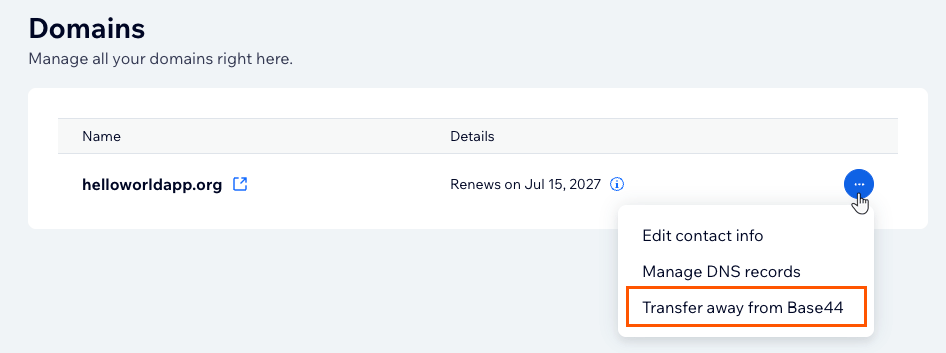
Puoi trasferire un dominio a un altro provider dalla dashboard di gestione del dominio. Al termine del trasferimento, i record DNS, i dati di contatto e i rinnovi vengono gestiti presso il nuovo provider.
**Per trasferire il dominio:**
1. Clicca su **Dashboard** nell'editor dell'app.
2. Clicca su **Domains**.
3. Sotto **Custom domains**, clicca sull'icona **More Actions** accanto al tuo dominio.
4. Clicca su **Manage Domain**.
5. Nella dashboard di gestione, clicca sull'icona **More Actions** accanto al tuo dominio.
6. Clicca su **Transfer away from Base44**.
7. Rivedi le informazioni sul trasferimento, poi conferma il trasferimento.
8. Inserisci il codice di autorizzazione presso il nuovo provider, poi segui le sue istruzioni per completare il trasferimento.
Tieni aggiornata la tua email di contatto. Gli avvisi di verifica e rinnovo vengono inviati a questo indirizzo, e un dominio con dati di contatto non confermati può essere sospeso.
Aggiornare i dati di contatto del registrante avvia un blocco di trasferimento di 60 giorni, secondo la [politica di blocco dei trasferimenti di 60 giorni di ICANN](https://www.icann.org/resources/pages/registrar-transfer-dispute-2015-05-04-en). Se hai in programma un trasferimento verso un altro provider, esegui prima il trasferimento.
### Ripristinare i record predefiniti
Se la tua app smette di caricarsi sul tuo dominio dopo modifiche al DNS, ripristina i record che la puntano a Base44.
**Per ripristinare i record predefiniti:**
1. Clicca su **Dashboard** nell'editor dell'app.
2. Clicca su **Domains**.
3. Sotto **Custom domains**, clicca sull'icona **More Actions** accanto al tuo dominio.
4. Clicca su **Manage Domain**.
5. Nella dashboard di gestione, clicca sull'icona **More Actions** accanto al tuo dominio.
6. Clicca su **Manage DNS records**.
7. Imposta il record A per `@` su `216.24.57.1`, e il record CNAME per `www` su `base44.onrender.com`, aggiungendo quello mancante se necessario.
8. Rimuovi eventuali record A o AAAA aggiuntivi sugli stessi hostname che potrebbero entrare in conflitto.
### Trasferire il dominio via da Base44
Puoi trasferire un dominio a un altro provider dalla dashboard di gestione del dominio. Al termine del trasferimento, i record DNS, i dati di contatto e i rinnovi vengono gestiti presso il nuovo provider.
**Per trasferire il dominio:**
1. Clicca su **Dashboard** nell'editor dell'app.
2. Clicca su **Domains**.
3. Sotto **Custom domains**, clicca sull'icona **More Actions** accanto al tuo dominio.
4. Clicca su **Manage Domain**.
5. Nella dashboard di gestione, clicca sull'icona **More Actions** accanto al tuo dominio.
6. Clicca su **Transfer away from Base44**.
7. Rivedi le informazioni sul trasferimento, poi conferma il trasferimento.
8. Inserisci il codice di autorizzazione presso il nuovo provider, poi segui le sue istruzioni per completare il trasferimento.
 Il codice di autorizzazione, chiamato anche codice EPP, viene inviato via email all'indirizzo di contatto del registrante del dominio quando confermi il trasferimento. Il nuovo provider richiede questo codice per accettare il dominio, quindi assicurati di poter ricevere email a quell'indirizzo prima di iniziare.
Un trasferimento richiede fino a 7 giorni, e non devi fare altro mentre è in corso.
I domini diventano trasferibili 60 giorni dopo la registrazione, e 60 giorni dopo l'aggiornamento dei dati di contatto del registrante, secondo la [politica di blocco dei trasferimenti di 60 giorni di ICANN](https://www.icann.org/resources/pages/registrar-transfer-dispute-2015-05-04-en). La dashboard dei domini mostra la data per ogni dominio.
Il nuovo provider gestisce il tuo DNS al termine del trasferimento. Per continuare a usare la tua app su questo dominio, aggiungi lì i tuoi record:
* I record che puntano il tuo dominio alla tua app: un record A per `@` che punta a `216.24.57.1`, e un record CNAME per `www` che punta a `base44.onrender.com`.
* I record MX della tua email aziendale, se ne usi una su questo dominio.
### Scollegare un dominio
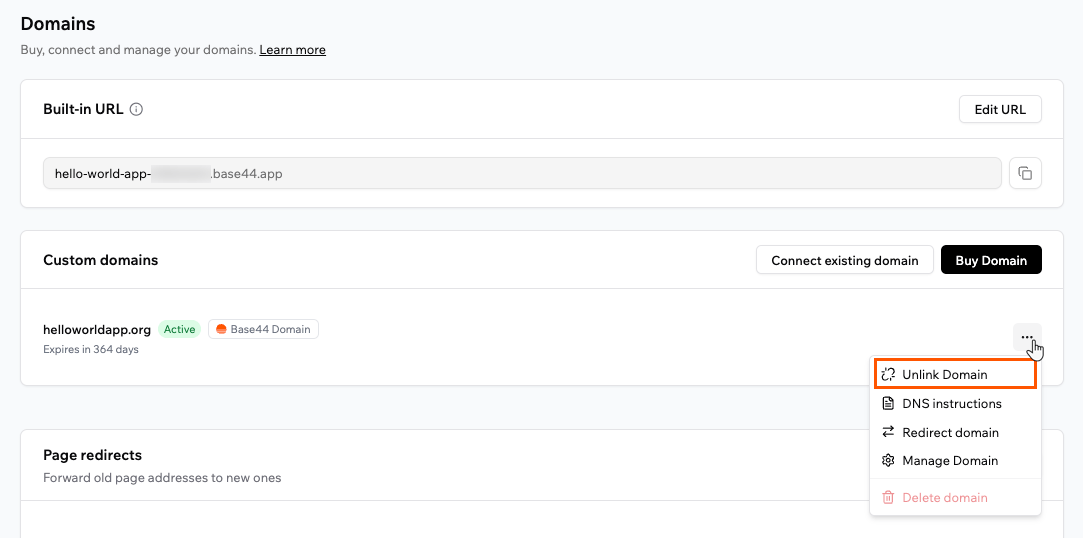
Scollegare un dominio lo disconnette dalla tua app senza annullarlo né eliminarlo. Il dominio resta elencato tra i tuoi domini, quindi puoi ricollegarlo a questa app in seguito.
**Per scollegare un dominio:**
1. Clicca su **Dashboard** nell'editor dell'app.
2. Clicca su **Domains**.
3. Sotto **Custom domains**, clicca sull'icona **More Actions** accanto al tuo dominio.
4. Clicca su **Unlink Domain**.
5. Conferma che vuoi scollegare il dominio.
Il codice di autorizzazione, chiamato anche codice EPP, viene inviato via email all'indirizzo di contatto del registrante del dominio quando confermi il trasferimento. Il nuovo provider richiede questo codice per accettare il dominio, quindi assicurati di poter ricevere email a quell'indirizzo prima di iniziare.
Un trasferimento richiede fino a 7 giorni, e non devi fare altro mentre è in corso.
I domini diventano trasferibili 60 giorni dopo la registrazione, e 60 giorni dopo l'aggiornamento dei dati di contatto del registrante, secondo la [politica di blocco dei trasferimenti di 60 giorni di ICANN](https://www.icann.org/resources/pages/registrar-transfer-dispute-2015-05-04-en). La dashboard dei domini mostra la data per ogni dominio.
Il nuovo provider gestisce il tuo DNS al termine del trasferimento. Per continuare a usare la tua app su questo dominio, aggiungi lì i tuoi record:
* I record che puntano il tuo dominio alla tua app: un record A per `@` che punta a `216.24.57.1`, e un record CNAME per `www` che punta a `base44.onrender.com`.
* I record MX della tua email aziendale, se ne usi una su questo dominio.
### Scollegare un dominio
Scollegare un dominio lo disconnette dalla tua app senza annullarlo né eliminarlo. Il dominio resta elencato tra i tuoi domini, quindi puoi ricollegarlo a questa app in seguito.
**Per scollegare un dominio:**
1. Clicca su **Dashboard** nell'editor dell'app.
2. Clicca su **Domains**.
3. Sotto **Custom domains**, clicca sull'icona **More Actions** accanto al tuo dominio.
4. Clicca su **Unlink Domain**.
5. Conferma che vuoi scollegare il dominio.
 Scollegare mantiene il dominio registrato a tuo nome e non interrompe la fatturazione. Per evitare addebiti futuri, annulla invece il dominio.
***
## Inviare email dal tuo dominio
Puoi inviare email da un dominio acquistato tramite Wix, come `no-reply@tuodominio.com`, così le email della tua app rispecchiano il tuo brand. Poiché Base44 gestisce il DNS di questi domini, i record necessari vengono aggiunti per te automaticamente.
**Per configurare l'invio di email:**
1. Clicca su **Dashboard** nell'editor dell'app.
2. Clicca su **Domains** e scorri fino alla sezione **Email domain**.
3. Clicca su **Use your custom domain**.
4. Inserisci un **Sender name** e un prefisso **Custom address**, come `no-reply`, poi seleziona il tuo dominio.
5. Clicca su **Connect Domain**.
Scollegare mantiene il dominio registrato a tuo nome e non interrompe la fatturazione. Per evitare addebiti futuri, annulla invece il dominio.
***
## Inviare email dal tuo dominio
Puoi inviare email da un dominio acquistato tramite Wix, come `no-reply@tuodominio.com`, così le email della tua app rispecchiano il tuo brand. Poiché Base44 gestisce il DNS di questi domini, i record necessari vengono aggiunti per te automaticamente.
**Per configurare l'invio di email:**
1. Clicca su **Dashboard** nell'editor dell'app.
2. Clicca su **Domains** e scorri fino alla sezione **Email domain**.
3. Clicca su **Use your custom domain**.
4. Inserisci un **Sender name** e un prefisso **Custom address**, come `no-reply`, poi seleziona il tuo dominio.
5. Clicca su **Connect Domain**.
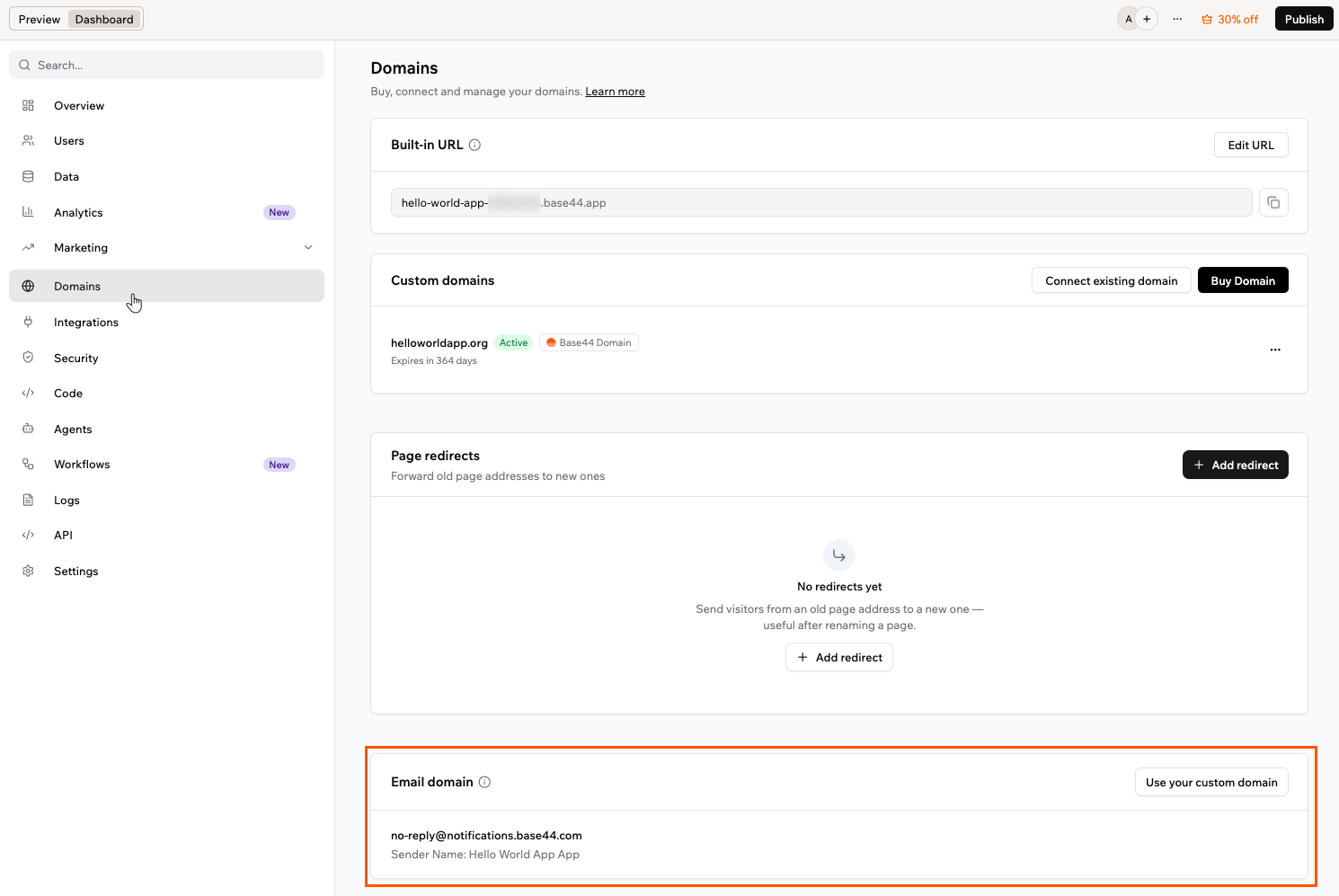 **Dopo aver collegato il dominio email**
* Il dominio email risulta **Active** una volta collegato. Se mostra **Connection failed**, clicca su **Retry**.
* Per saperne di più sui domini email personalizzati, inclusi crediti e limiti, consulta [Inviare email da un dominio personalizzato](/Setting-up-your-app/Sending-emails-from-a-custom-domain).
***
## Proprietà del dominio
Il proprietario del workspace possiede qualsiasi dominio acquistato tramite Wix, e la proprietà resta al proprietario del workspace.
Qualsiasi proprietario dell'app può trasferire un'app a un'altra persona, e il dominio collegato si sposta con l'app. Prima di trasferire l'app, verifica che il piano del nuovo proprietario dell'app supporti i domini personalizzati. In caso contrario, il dominio può essere disattivato. La proprietà del dominio stesso resta al proprietario originale del workspace, anche dopo il trasferimento dell'app.
***
## Abbonamento e fatturazione
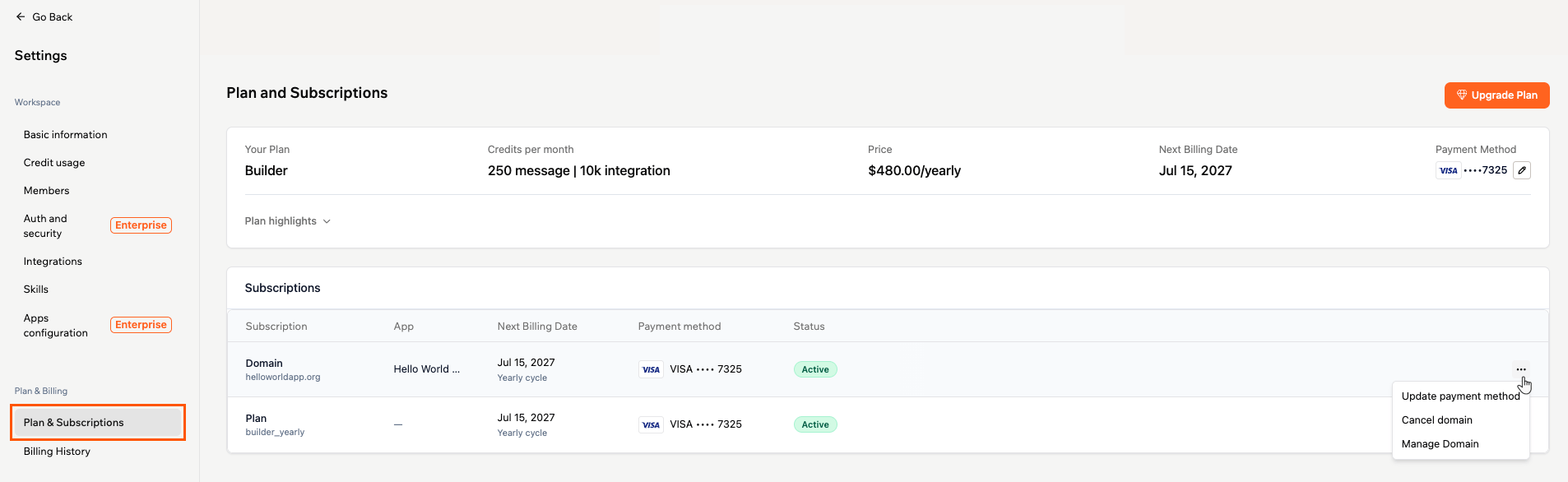
Gestisci le impostazioni di un dominio, come i record DNS e i dati di contatto, dalla dashboard **Domains** dell'app. La fatturazione dei domini si gestisce nelle impostazioni del workspace, sotto **Plan & Subscriptions**, insieme al tuo piano.
La pagina **Billing History** mostra gli addebiti passati, con voci separate per piani e domini. I domini si rinnovano automaticamente ogni anno a meno che tu non li annulli, e il piano e i domini vengono fatturati separatamente, quindi annullarne uno non annulla l'altro.
### Accedere a piani e abbonamenti
La pagina **Plan & Subscriptions** mostra in alto il tuo piano attuale, con i crediti, il prezzo, la prossima data di fatturazione e il metodo di pagamento. Sotto, la tabella **Subscriptions** elenca gli abbonamenti attivi, incluso il piano e i domini acquistati tramite Wix, ognuno con la propria data di fatturazione, il metodo di pagamento e lo stato.
**Per aprire la pagina Plan & Subscriptions:**
1. Clicca sul nome del tuo workspace in basso a sinistra.
2. Clicca su **Settings**.
3. Sotto **General**, clicca su **Plan & Subscriptions**.
### Gestire l'abbonamento di un dominio
Dalla riga di un dominio puoi aggiornare il metodo di pagamento, annullare il dominio o aprire **Manage Domain**.
**Per gestire l'abbonamento di un dominio:**
1. Clicca sul nome del tuo workspace in basso a sinistra.
2. Clicca su **Settings**.
3. Sotto **General**, clicca su **Plan & Subscriptions**.
4. Nella tabella **Subscriptions**, clicca sull'icona **More Actions** sulla riga del dominio.
**Dopo aver collegato il dominio email**
* Il dominio email risulta **Active** una volta collegato. Se mostra **Connection failed**, clicca su **Retry**.
* Per saperne di più sui domini email personalizzati, inclusi crediti e limiti, consulta [Inviare email da un dominio personalizzato](/Setting-up-your-app/Sending-emails-from-a-custom-domain).
***
## Proprietà del dominio
Il proprietario del workspace possiede qualsiasi dominio acquistato tramite Wix, e la proprietà resta al proprietario del workspace.
Qualsiasi proprietario dell'app può trasferire un'app a un'altra persona, e il dominio collegato si sposta con l'app. Prima di trasferire l'app, verifica che il piano del nuovo proprietario dell'app supporti i domini personalizzati. In caso contrario, il dominio può essere disattivato. La proprietà del dominio stesso resta al proprietario originale del workspace, anche dopo il trasferimento dell'app.
***
## Abbonamento e fatturazione
Gestisci le impostazioni di un dominio, come i record DNS e i dati di contatto, dalla dashboard **Domains** dell'app. La fatturazione dei domini si gestisce nelle impostazioni del workspace, sotto **Plan & Subscriptions**, insieme al tuo piano.
La pagina **Billing History** mostra gli addebiti passati, con voci separate per piani e domini. I domini si rinnovano automaticamente ogni anno a meno che tu non li annulli, e il piano e i domini vengono fatturati separatamente, quindi annullarne uno non annulla l'altro.
### Accedere a piani e abbonamenti
La pagina **Plan & Subscriptions** mostra in alto il tuo piano attuale, con i crediti, il prezzo, la prossima data di fatturazione e il metodo di pagamento. Sotto, la tabella **Subscriptions** elenca gli abbonamenti attivi, incluso il piano e i domini acquistati tramite Wix, ognuno con la propria data di fatturazione, il metodo di pagamento e lo stato.
**Per aprire la pagina Plan & Subscriptions:**
1. Clicca sul nome del tuo workspace in basso a sinistra.
2. Clicca su **Settings**.
3. Sotto **General**, clicca su **Plan & Subscriptions**.
### Gestire l'abbonamento di un dominio
Dalla riga di un dominio puoi aggiornare il metodo di pagamento, annullare il dominio o aprire **Manage Domain**.
**Per gestire l'abbonamento di un dominio:**
1. Clicca sul nome del tuo workspace in basso a sinistra.
2. Clicca su **Settings**.
3. Sotto **General**, clicca su **Plan & Subscriptions**.
4. Nella tabella **Subscriptions**, clicca sull'icona **More Actions** sulla riga del dominio.
 ### Annullare il rinnovo di un dominio
Annullare impedisce a un dominio di rinnovarsi. Mantieni il dominio fino alla fine del periodo già pagato.
**Per annullare il rinnovo di un dominio:**
1. Clicca sul nome del tuo workspace in basso a sinistra.
2. Clicca su **Settings**.
3. Sotto **General**, clicca su **Plan & Subscriptions**.
4. Nella tabella **Subscriptions**, clicca sull'icona **More Actions** sulla riga del dominio.
5. Clicca su **Cancel domain**.
6. Leggi la conferma, poi clicca su **Cancel domain** per confermare, oppure su **Keep my domain** per mantenere il rinnovo.
L'annullamento non rimuove subito il dominio. Resta attivo fino alla prossima data di fatturazione indicata sulla sua riga, e dopo non viene rinnovato. Annullare un dominio non annulla il tuo piano.
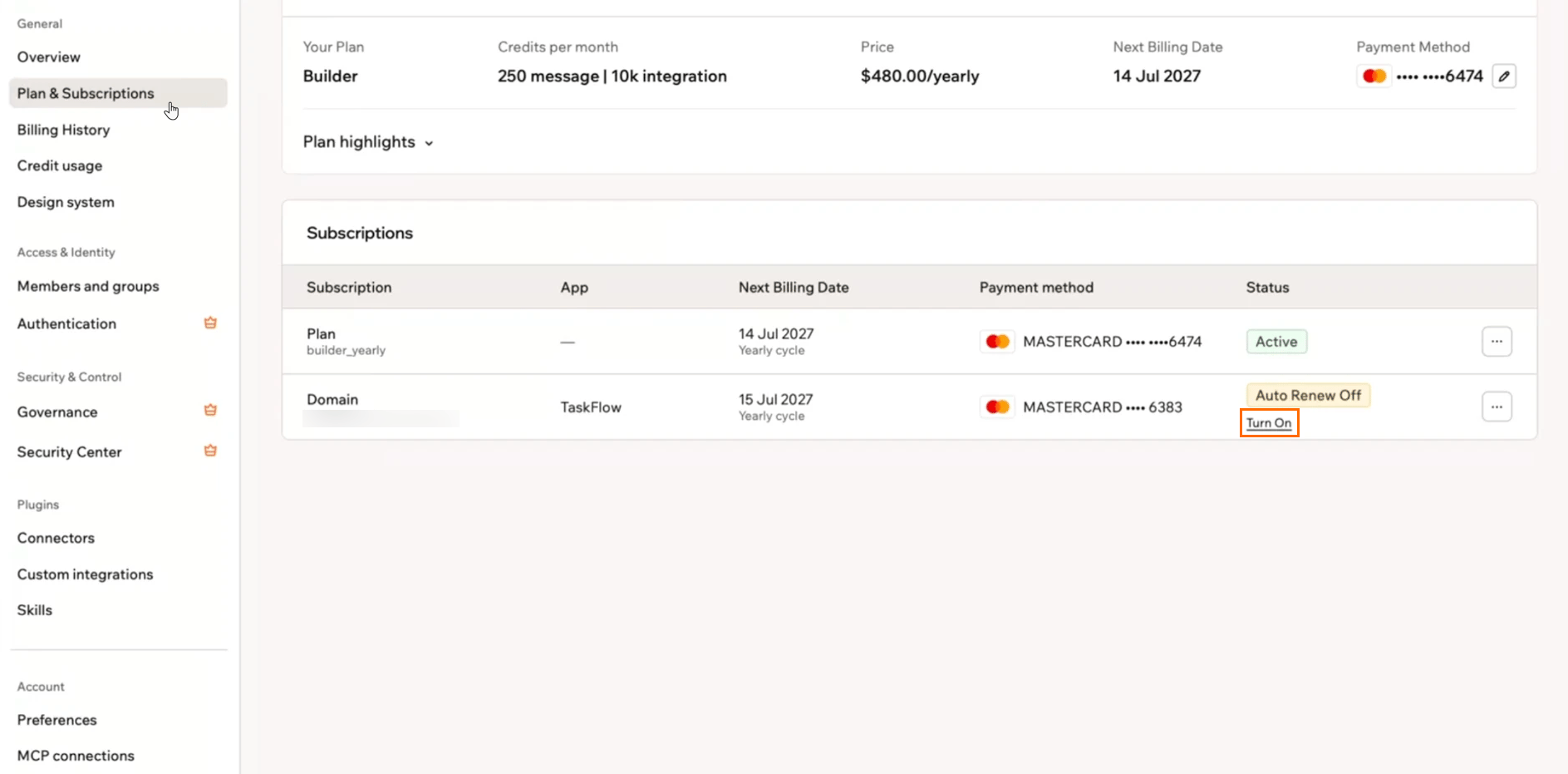
### Riattivare il rinnovo di un dominio
Se cambi idea mentre il dominio è ancora attivo, puoi impostarlo di nuovo per il rinnovo.
**Per riattivare il rinnovo di un dominio:**
1. Clicca sul nome del tuo workspace in basso a sinistra.
2. Clicca su **Settings**.
3. Sotto **General**, clicca su **Plan & Subscriptions**.
4. Trova il dominio nella tabella **Subscriptions**. Il suo stato indica **Auto Renew Off**.
5. Clicca su **Turn On** accanto allo stato.
### Annullare il rinnovo di un dominio
Annullare impedisce a un dominio di rinnovarsi. Mantieni il dominio fino alla fine del periodo già pagato.
**Per annullare il rinnovo di un dominio:**
1. Clicca sul nome del tuo workspace in basso a sinistra.
2. Clicca su **Settings**.
3. Sotto **General**, clicca su **Plan & Subscriptions**.
4. Nella tabella **Subscriptions**, clicca sull'icona **More Actions** sulla riga del dominio.
5. Clicca su **Cancel domain**.
6. Leggi la conferma, poi clicca su **Cancel domain** per confermare, oppure su **Keep my domain** per mantenere il rinnovo.
L'annullamento non rimuove subito il dominio. Resta attivo fino alla prossima data di fatturazione indicata sulla sua riga, e dopo non viene rinnovato. Annullare un dominio non annulla il tuo piano.
### Riattivare il rinnovo di un dominio
Se cambi idea mentre il dominio è ancora attivo, puoi impostarlo di nuovo per il rinnovo.
**Per riattivare il rinnovo di un dominio:**
1. Clicca sul nome del tuo workspace in basso a sinistra.
2. Clicca su **Settings**.
3. Sotto **General**, clicca su **Plan & Subscriptions**.
4. Trova il dominio nella tabella **Subscriptions**. Il suo stato indica **Auto Renew Off**.
5. Clicca su **Turn On** accanto allo stato.
 ***
## Risolvere problemi con il dominio
Se un dominio acquistato tramite Wix incontra un problema, usa le sezioni qui sotto. Si applicano solo ai domini Wix. Per un dominio registrato con GoDaddy o IONOS, consulta [Acquistare un dominio da Base44](/Setting-up-your-app/Buying-a-domain-from-Base44).
Uno stato `ClientHold` o `ServerHold` significa che il registro non ha attivato il DNS del dominio, quindi la tua app non si carica su di esso. La causa più comune è la mancata conferma dei dati di contatto o un pagamento di rinnovo non riuscito.
Prima di tutto, conferma i tuoi dati di contatto dall'email di verifica, oppure clicca su **Resend Verification Email** nella pagina Domains e completa la verifica. Assicurati che il tuo metodo di pagamento sia aggiornato. Se dopo lo stato non si risolve, [contatta il supporto](https://app.base44.com/support/conversations).
Un dominio di solito viene sospeso quando i dati di contatto non sono stati confermati entro la scadenza. Apri la pagina Domains, clicca su **Resend Verification Email** e conferma i tuoi dati. Una volta verificato, il dominio si ricollega alla tua app. Se resta sospeso, [contatta il supporto](https://app.base44.com/support/conversations).
La dashboard dei domini mostra la data in cui il dominio diventa trasferibile, e il blocco si rimuove da solo una volta superata quella data. Consulta [Trasferire il dominio via da Base44](#transferring-your-domain-away-from-base44) per sapere cosa avvia un blocco.
Se quella data è passata e il trasferimento ancora non va a buon fine, verifica di aver ricevuto il codice di autorizzazione all'indirizzo di contatto del registrante, e che il nuovo provider lo abbia inserito esattamente come inviato. Se ancora non funziona, [contatta il supporto](https://app.base44.com/support/conversations).
Significa che il dominio è già registrato a un altro account e non può essere aggiunto di nuovo. Poiché Base44 gestisce la registrazione sottostante per te, [contatta il supporto](https://app.base44.com/support/conversations) per risolvere il problema invece di provare a spostare il dominio da solo.
***
## Domande frequenti
Clicca su una domanda qui sotto per saperne di più sull'acquisto di un dominio tramite Wix.
Annulla il rinnovo del dominio dalla pagina **Plan & Subscriptions** nelle impostazioni del workspace. Mantieni il dominio fino alla fine del periodo di abbonamento corrente, e dopo non viene rinnovato. Annullare un dominio non annulla il tuo piano. Per i passaggi, consulta [Annullare il rinnovo di un dominio](#canceling-a-domains-renewal).
I domini non sono rimborsabili e non sono coperti da alcuna garanzia di rimborso. Se ritieni che il tuo caso sia un'eccezione, [contatta il supporto](https://app.base44.com/support/conversations) per richiedere una revisione.
No. Un nome di dominio non può essere cambiato dopo la registrazione. Se vuoi un nome diverso, acquista il nuovo dominio e collegalo alla tua app.
Avvia il trasferimento dalla dashboard di gestione del dominio, seguendo i passaggi in [Trasferire il dominio via da Base44](/Setting-up-your-app/Buying-a-domain-with-Wix#transferring-your-domain-away-from-base44). Il codice di autorizzazione, chiamato anche codice EPP, viene inviato via email all'indirizzo di contatto del registrante del dominio quando confermi il trasferimento, e il nuovo provider lo richiede per accettare il dominio.
Per verificare quale sia quell'indirizzo, apri **Edit contact info** nella dashboard di gestione del dominio. Per saperne di più su come funzionano i trasferimenti presso il registrar, consulta l'articolo di Wix [Transferring Your Wix Domain Away from Wix](https://support.wix.com/en/article/transferring-your-wix-domain-away-from-wix-2477749).
Il nuovo provider gestisce il tuo DNS al termine del trasferimento. Per continuare a usare la tua app su questo dominio, aggiungi lì i tuoi record. Per i valori esatti, consulta [Trasferire il dominio via da Base44](#transferring-your-domain-away-from-base44).
La tua email aziendale è un abbonamento separato dal dominio, quindi viene fatturata e gestita a parte. Per spostare l'abbonamento stesso, [contatta il supporto](https://app.base44.com/support/conversations).
Aggiorna il tuo metodo di pagamento in modo che il rinnovo possa completarsi. Se un dominio scade, entra in un periodo di tolleranza durante il quale la tua app smette di caricarsi su di esso finché non viene rinnovato.
Se un dominio non viene rinnovato, smette di funzionare e attraversa alcune fasi: un periodo di tolleranza di circa 30 giorni in cui puoi ancora rinnovarlo, poi un periodo di riscatto di circa 30 giorni in cui puoi recuperarlo con un costo aggiuntivo, e infine viene rilasciato e diventa disponibile per chiunque voglia registrarlo. Rinnova prima della fine del periodo di tolleranza per evitare costi extra. Per la sequenza completa, consulta l'articolo di Wix [Domain Life Cycle](https://support.wix.com/en/article/domain-life-cycle).
Questa pagina è stata tradotta con l'AI. Per le informazioni più accurate e aggiornate, consulta la [versione inglese](/).
***
## Risolvere problemi con il dominio
Se un dominio acquistato tramite Wix incontra un problema, usa le sezioni qui sotto. Si applicano solo ai domini Wix. Per un dominio registrato con GoDaddy o IONOS, consulta [Acquistare un dominio da Base44](/Setting-up-your-app/Buying-a-domain-from-Base44).
Uno stato `ClientHold` o `ServerHold` significa che il registro non ha attivato il DNS del dominio, quindi la tua app non si carica su di esso. La causa più comune è la mancata conferma dei dati di contatto o un pagamento di rinnovo non riuscito.
Prima di tutto, conferma i tuoi dati di contatto dall'email di verifica, oppure clicca su **Resend Verification Email** nella pagina Domains e completa la verifica. Assicurati che il tuo metodo di pagamento sia aggiornato. Se dopo lo stato non si risolve, [contatta il supporto](https://app.base44.com/support/conversations).
Un dominio di solito viene sospeso quando i dati di contatto non sono stati confermati entro la scadenza. Apri la pagina Domains, clicca su **Resend Verification Email** e conferma i tuoi dati. Una volta verificato, il dominio si ricollega alla tua app. Se resta sospeso, [contatta il supporto](https://app.base44.com/support/conversations).
La dashboard dei domini mostra la data in cui il dominio diventa trasferibile, e il blocco si rimuove da solo una volta superata quella data. Consulta [Trasferire il dominio via da Base44](#transferring-your-domain-away-from-base44) per sapere cosa avvia un blocco.
Se quella data è passata e il trasferimento ancora non va a buon fine, verifica di aver ricevuto il codice di autorizzazione all'indirizzo di contatto del registrante, e che il nuovo provider lo abbia inserito esattamente come inviato. Se ancora non funziona, [contatta il supporto](https://app.base44.com/support/conversations).
Significa che il dominio è già registrato a un altro account e non può essere aggiunto di nuovo. Poiché Base44 gestisce la registrazione sottostante per te, [contatta il supporto](https://app.base44.com/support/conversations) per risolvere il problema invece di provare a spostare il dominio da solo.
***
## Domande frequenti
Clicca su una domanda qui sotto per saperne di più sull'acquisto di un dominio tramite Wix.
Annulla il rinnovo del dominio dalla pagina **Plan & Subscriptions** nelle impostazioni del workspace. Mantieni il dominio fino alla fine del periodo di abbonamento corrente, e dopo non viene rinnovato. Annullare un dominio non annulla il tuo piano. Per i passaggi, consulta [Annullare il rinnovo di un dominio](#canceling-a-domains-renewal).
I domini non sono rimborsabili e non sono coperti da alcuna garanzia di rimborso. Se ritieni che il tuo caso sia un'eccezione, [contatta il supporto](https://app.base44.com/support/conversations) per richiedere una revisione.
No. Un nome di dominio non può essere cambiato dopo la registrazione. Se vuoi un nome diverso, acquista il nuovo dominio e collegalo alla tua app.
Avvia il trasferimento dalla dashboard di gestione del dominio, seguendo i passaggi in [Trasferire il dominio via da Base44](/Setting-up-your-app/Buying-a-domain-with-Wix#transferring-your-domain-away-from-base44). Il codice di autorizzazione, chiamato anche codice EPP, viene inviato via email all'indirizzo di contatto del registrante del dominio quando confermi il trasferimento, e il nuovo provider lo richiede per accettare il dominio.
Per verificare quale sia quell'indirizzo, apri **Edit contact info** nella dashboard di gestione del dominio. Per saperne di più su come funzionano i trasferimenti presso il registrar, consulta l'articolo di Wix [Transferring Your Wix Domain Away from Wix](https://support.wix.com/en/article/transferring-your-wix-domain-away-from-wix-2477749).
Il nuovo provider gestisce il tuo DNS al termine del trasferimento. Per continuare a usare la tua app su questo dominio, aggiungi lì i tuoi record. Per i valori esatti, consulta [Trasferire il dominio via da Base44](#transferring-your-domain-away-from-base44).
La tua email aziendale è un abbonamento separato dal dominio, quindi viene fatturata e gestita a parte. Per spostare l'abbonamento stesso, [contatta il supporto](https://app.base44.com/support/conversations).
Aggiorna il tuo metodo di pagamento in modo che il rinnovo possa completarsi. Se un dominio scade, entra in un periodo di tolleranza durante il quale la tua app smette di caricarsi su di esso finché non viene rinnovato.
Se un dominio non viene rinnovato, smette di funzionare e attraversa alcune fasi: un periodo di tolleranza di circa 30 giorni in cui puoi ancora rinnovarlo, poi un periodo di riscatto di circa 30 giorni in cui puoi recuperarlo con un costo aggiuntivo, e infine viene rilasciato e diventa disponibile per chiunque voglia registrarlo. Rinnova prima della fine del periodo di tolleranza per evitare costi extra. Per la sequenza completa, consulta l'articolo di Wix [Domain Life Cycle](https://support.wix.com/en/article/domain-life-cycle).
Questa pagina è stata tradotta con l'AI. Per le informazioni più accurate e aggiornate, consulta la [versione inglese](/).