> ## Documentation Index
> Fetch the complete documentation index at: https://docs.base44.com/llms.txt
> Use this file to discover all available pages before exploring further.
# Acquistare un business email
> Acquista un business email sul tuo dominio personalizzato, con la tecnologia di Google Workspace.
Fai capire ai clienti che invii email da un indirizzo professionale come `hello@yourhairsalon.com` invece che dal tuo indirizzo Gmail personale. Acquista un business email sul tuo dominio personalizzato direttamente da Base44 e ottieni un account Google Workspace completo con Gmail, Calendar, Drive, Meet e Docs.
**Prima di iniziare:**
* Hai bisogno di un [piano Starter o superiore](https://base44.com/pricing) per acquistare un business email.
* Devi essere l'owner del workspace per acquistare e gestire un business email.
* Assicurati che la tua app sia collegata a un dominio verificato. Se non lo è, consulta [Acquistare un dominio con Wix](/Setting-up-your-app/Buying-a-domain-with-Wix) o [Collegare un dominio esterno](/Setting-up-your-app/Connecting-an-external-domain).
***
## Acquistare un business email
Acquista il tuo business email nella dashboard dell'app. Scegli quanti utenti ti servono, seleziona un piano Google Workspace e un ciclo di fatturazione, poi paga.
**Per acquistare un business email:**
1. Clicca su **Dashboard** nell'editor dell'app.
2. Clicca su **Domains**.
3. Clicca su **Get a business email** accanto a **Business email**.
4. Se hai più di un dominio, scegli il tuo dominio e clicca su **Select**.
5. Scegli quanti utenti includere.
6. (Opzionale) Imposta un indirizzo personalizzato per ogni utente, come `info@yourdomain.com`. Puoi impostarli anche più tardi.
7. Clicca su **Continue**.
8. Clicca su **Select** su un piano: **Business Starter**, **Business Standard** o **Business Plus**.
9. Scegli un ciclo di fatturazione e clicca su **Continue to Checkout**. Cicli più lunghi, come annuale o biennale, costano meno per utente.
10. Scegli un metodo di pagamento e clicca su **Submit Purchase**.
***
## Configurare il tuo business email
Una volta pagato, dovrai configurare i tuoi utenti, attivare il tuo account, poi lasciare che Google verifichi il tuo dominio. Il tuo business email può impiegare qualche minuto ad apparire nella dashboard, dove mostra **Action required** finché non completi.
### Configurare i tuoi utenti
Configura ogni utente con un nome utente e una password, e conferma i tuoi dati di contatto. Il nome utente diventa la parte dell'indirizzo prima della @, come `dana@yourdomain.com`. I tuoi utenti accedono a Gmail, Calendar, Drive, Meet e Docs con quell'indirizzo, e i servizi Google Workspace possono impiegare fino a 24 ore per diventare disponibili. Ripeti questi passaggi ogni volta che [acquisti più utenti](/Setting-up-your-app/Buying-a-business-email#adding-users).
**Per configurare i tuoi utenti:**
1. Clicca su **Dashboard** nell'editor dell'app.
2. Clicca su **Domains**.
3. Clicca su **Manage** accanto a **Business email**.
4. Accanto al tuo account, clicca su **Set Up Users**.
5. Sotto **Admin user**, scegli un indirizzo email admin, crea e conferma una password, poi inserisci nome e cognome.
6. Sotto **Contact info**, inserisci un indirizzo email alternativo a un dominio diverso, il nome della tua azienda o organizzazione, il tuo paese e il tuo codice postale.
7. (Opzionale) Espandi ogni utente aggiuntivo e compila i suoi dati allo stesso modo.
8. Clicca su **Complete Setup**.
### Attivare la tua email
Attiva l'account per accettare i Termini di Servizio di Google e portare il tuo business email su **Active**.
Finché non accetti i Termini di Servizio di Google con il tuo utente admin, le tue caselle di posta restano sospese e i tuoi utenti non possono inviare o ricevere email.
**Per attivare il tuo business email:**
1. Clicca su **Dashboard** nell'editor dell'app.
2. Clicca su **Domains**.
3. Clicca su **Manage** accanto a **Business email**.
4. Accanto al tuo account, clicca su **Go to Google**.
5. Accedi con il tuo utente admin, poi accetta i Termini di Servizio di Google nella Google Admin console.
### Verificare il tuo dominio
Google conferma anche che tu possieda il tuo dominio. Le tue caselle di posta diventano attive una volta completata la verifica. Se il tuo dominio usa i nameserver di Base44, come un dominio che hai acquistato in Base44, il record TXT richiesto viene aggiunto alle tue impostazioni DNS al posto tuo, e Google lo conferma automaticamente entro poche ore.
Mentre la verifica è in corso, la Google Admin console potrebbe richiederti di verificare il tuo dominio in diversi posti, come un banner **Verify domain** in alto. Puoi ignorare queste richieste in sicurezza. Il record è già in posizione, e spariscono una volta completata la verifica. Per visualizzare i tuoi record DNS o aggiungerne di tuoi, consulta [Gestire i record DNS](/Setting-up-your-app/Buying-a-domain-with-Wix#managing-dns-records).
Se hai collegato un dominio esterno puntando i suoi record DNS a Base44, i tuoi record restano presso il tuo host di dominio, come GoDaddy, Namecheap o Cloudflare. Aggiungi tu stesso il record di verifica: copia il record TXT da Google, poi aggiungilo alle tue impostazioni DNS presso il tuo host.
**Per ottenere il tuo record TXT da Google:**
1. Accedi alla [Google Admin console](https://admin.google.com) con il tuo utente admin.
2. Clicca su **Domains**. Se non lo vedi, clicca su **More Controls** in basso, poi clicca su **Domains**.
3. Clicca su **Manage Domains**.
4. Accanto al dominio che vuoi verificare, clicca su **Set up Admin Console**.
5. Clicca su **Next**, poi clicca su **Continue** per scegliere la verifica TXT.
6. Copia il record TXT.
**Per aggiungere il record e verificare:**
1. Accedi al tuo host di dominio o registrar.
2. Apri le impostazioni DNS del tuo dominio.
3. Aggiungi un record TXT e incolla il valore che hai copiato. Se il tuo host di dominio gestisce i tuoi record, chiedigli di aggiungerlo.
4. Torna alla Google Admin console e clicca su **Verify**.
Se Google segnala che il tuo dominio non è stato verificato, attendi almeno 10 minuti e riprova. La verifica può richiedere qualche tentativo.
***
## Gestire il tuo business email
Gestisci tutti i tuoi business email dalla pagina **Business Email**, che elenca un account Google Workspace separato per ogni dominio. La dashboard della tua app mostra un unico business email sotto **Emails** indipendentemente da quanti domini colleghi, perché un business email è legato a un dominio piuttosto che alla tua app.
**Per aprire la pagina Business Email:**
1. Clicca su **Dashboard** nell'editor dell'app.
2. Clicca su **Domains**.
3. Clicca su **Manage** accanto a **Business email**.
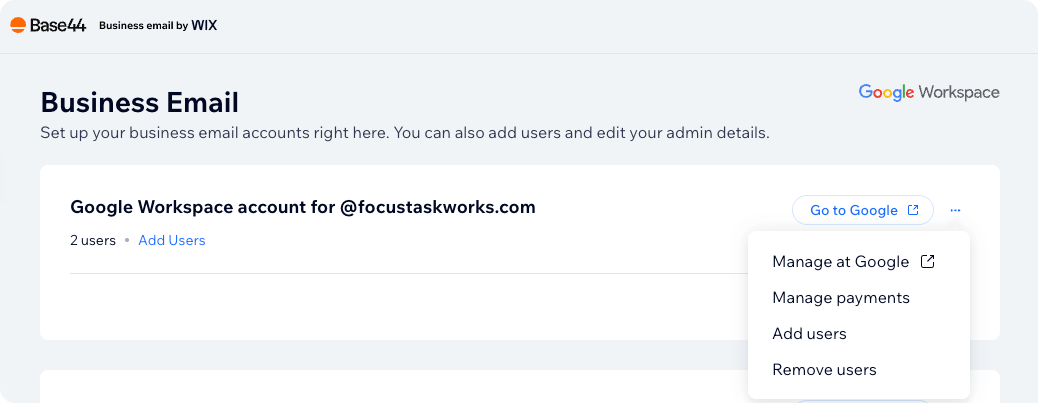 **Per rivedere i tuoi utenti:**
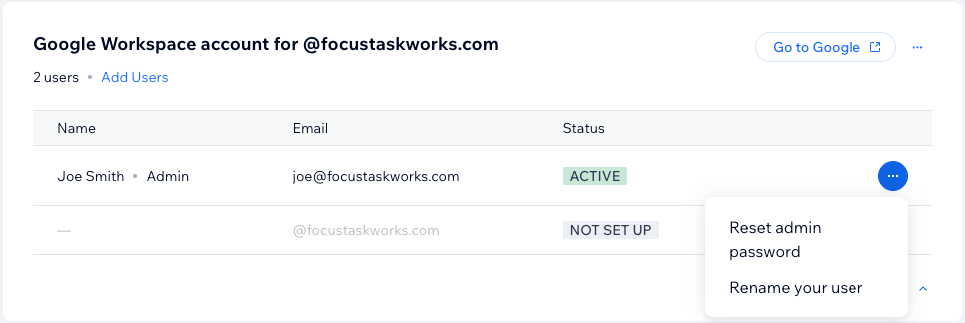
1. Accanto al tuo account, clicca su **Show User Info**.
2. Rivedi nome, indirizzo email e stato di ogni utente nella tabella.
**Per reimpostare la tua password admin:**
1. Accanto al tuo account, clicca su **Show User Info**.
2. Accanto al tuo utente admin, clicca sull'icona **More Actions** .
3. Clicca su **Reset admin password**.
**Per aprire la Google Admin console:**
1. Accanto al tuo account, clicca su **Go to Google**.
2. Accedi con il tuo utente admin.
**Per gestire i pagamenti:**
1. Accanto al tuo account, clicca sull'icona **More Actions** .
2. Clicca su **Manage payments**.
### Aggiungere utenti
Ogni utente ha un proprio indirizzo email al tuo dominio. Puoi aggiungere altri utenti in qualsiasi momento.
Quando acquisti un utente aggiuntivo, ti viene addebitato immediatamente, e il nuovo utente si rinnova alla stessa data del tuo abbonamento esistente. Il primo addebito copre il periodo tra l'aggiunta dell'utente e la tua prossima data di rinnovo.
**Per aggiungere utenti:**
1. Clicca su **Dashboard** nell'editor dell'app.
2. Clicca su **Domains**.
3. Clicca su **Manage** accanto a **Business email**.
4. Accanto al tuo account, clicca su **Add Users**.
5. Scegli quanti utenti aggiungere, scegli un metodo di pagamento, poi clicca su **Submit Purchase**.
### Rinominare un utente
Puoi rinominare qualsiasi utente del tuo business email, incluso nome, cognome e indirizzo email al tuo dominio. Ad esempio, se un nuovo dipendente prende in carico la tua casella `info@yourdomain.com`, aggiorna il nome sull'account, o cambia l'indirizzo in `sales@yourdomain.com`.
Rinominare un utente lo cambia ovunque nel tuo Google Workspace, e può impiegare fino a 10 minuti. L'utente mantiene la sua casella di posta, i file e il calendario, e le email inviate al vecchio indirizzo vengono inoltrate al nuovo indirizzo.
**Prima di iniziare:** assicurati che l'utente sia disconnesso dal suo account Google Workspace prima di rinominarlo.
**Per rinominare un utente business email:**
1. Clicca su **Dashboard** nell'editor dell'app.
2. Clicca su **Domains**.
3. Clicca su **Manage** accanto a **Business email**.
4. Accanto al tuo account, clicca su **Show User Info**.
5. Accanto all'utente che vuoi rinominare, clicca sull'icona **More Actions** .
6. Clicca su **Rename your user**.
7. Aggiorna il **First name**, **Last name** o **Email address** dell'utente.
8. Clicca su **Rename User**.
**Per rivedere i tuoi utenti:**
1. Accanto al tuo account, clicca su **Show User Info**.
2. Rivedi nome, indirizzo email e stato di ogni utente nella tabella.
**Per reimpostare la tua password admin:**
1. Accanto al tuo account, clicca su **Show User Info**.
2. Accanto al tuo utente admin, clicca sull'icona **More Actions** .
3. Clicca su **Reset admin password**.
**Per aprire la Google Admin console:**
1. Accanto al tuo account, clicca su **Go to Google**.
2. Accedi con il tuo utente admin.
**Per gestire i pagamenti:**
1. Accanto al tuo account, clicca sull'icona **More Actions** .
2. Clicca su **Manage payments**.
### Aggiungere utenti
Ogni utente ha un proprio indirizzo email al tuo dominio. Puoi aggiungere altri utenti in qualsiasi momento.
Quando acquisti un utente aggiuntivo, ti viene addebitato immediatamente, e il nuovo utente si rinnova alla stessa data del tuo abbonamento esistente. Il primo addebito copre il periodo tra l'aggiunta dell'utente e la tua prossima data di rinnovo.
**Per aggiungere utenti:**
1. Clicca su **Dashboard** nell'editor dell'app.
2. Clicca su **Domains**.
3. Clicca su **Manage** accanto a **Business email**.
4. Accanto al tuo account, clicca su **Add Users**.
5. Scegli quanti utenti aggiungere, scegli un metodo di pagamento, poi clicca su **Submit Purchase**.
### Rinominare un utente
Puoi rinominare qualsiasi utente del tuo business email, incluso nome, cognome e indirizzo email al tuo dominio. Ad esempio, se un nuovo dipendente prende in carico la tua casella `info@yourdomain.com`, aggiorna il nome sull'account, o cambia l'indirizzo in `sales@yourdomain.com`.
Rinominare un utente lo cambia ovunque nel tuo Google Workspace, e può impiegare fino a 10 minuti. L'utente mantiene la sua casella di posta, i file e il calendario, e le email inviate al vecchio indirizzo vengono inoltrate al nuovo indirizzo.
**Prima di iniziare:** assicurati che l'utente sia disconnesso dal suo account Google Workspace prima di rinominarlo.
**Per rinominare un utente business email:**
1. Clicca su **Dashboard** nell'editor dell'app.
2. Clicca su **Domains**.
3. Clicca su **Manage** accanto a **Business email**.
4. Accanto al tuo account, clicca su **Show User Info**.
5. Accanto all'utente che vuoi rinominare, clicca sull'icona **More Actions** .
6. Clicca su **Rename your user**.
7. Aggiorna il **First name**, **Last name** o **Email address** dell'utente.
8. Clicca su **Rename User**.
 Puoi anche cambiare nome e indirizzo email di un utente direttamente in Google.
**Per rinominare un utente nella Google Admin console:**
1. Nella pagina **Business Email**, accanto al tuo account, clicca su **Go to Google**, poi accedi con il tuo utente admin.
2. Vai a **Directory**, poi **Users**.
3. Accanto all'utente che vuoi rinominare, clicca sull'icona **Rename**.
4. Modifica i dettagli dell'utente, poi clicca su **Rename user**.
***
## Gestire il tuo abbonamento
Il tuo business email è un abbonamento separato dal tuo piano Base44 e dai tuoi domini. Resta attivo e continua a essere fatturato anche se cancelli o effettui il downgrade del tuo piano Base44, e si rinnova automaticamente sul ciclo di fatturazione che hai scelto.
Ogni business email appare nelle impostazioni del tuo workspace sotto **Plan & Subscriptions**, come abbonamento Google Workspace elencato con il tuo dominio. Da lì gestisci il suo rinnovo e metodo di pagamento, e puoi aprire la pagina **Business Email** con **Manage Google Workspace**.
### Controllare la data di rinnovo
**Per controllare la data di rinnovo:**
1. Clicca sul nome del tuo workspace in basso a sinistra del tuo account.
2. Clicca su **Settings**.
3. Sotto **Plan & Billing**, clicca su **Plan & Subscriptions**.
4. Trova l'abbonamento **Google Workspace** elencato con il tuo dominio.
5. Controlla la colonna **Next Billing Date**. Mostra la data e il tuo ciclo di fatturazione, come **Yearly cycle**.
Puoi anche cambiare nome e indirizzo email di un utente direttamente in Google.
**Per rinominare un utente nella Google Admin console:**
1. Nella pagina **Business Email**, accanto al tuo account, clicca su **Go to Google**, poi accedi con il tuo utente admin.
2. Vai a **Directory**, poi **Users**.
3. Accanto all'utente che vuoi rinominare, clicca sull'icona **Rename**.
4. Modifica i dettagli dell'utente, poi clicca su **Rename user**.
***
## Gestire il tuo abbonamento
Il tuo business email è un abbonamento separato dal tuo piano Base44 e dai tuoi domini. Resta attivo e continua a essere fatturato anche se cancelli o effettui il downgrade del tuo piano Base44, e si rinnova automaticamente sul ciclo di fatturazione che hai scelto.
Ogni business email appare nelle impostazioni del tuo workspace sotto **Plan & Subscriptions**, come abbonamento Google Workspace elencato con il tuo dominio. Da lì gestisci il suo rinnovo e metodo di pagamento, e puoi aprire la pagina **Business Email** con **Manage Google Workspace**.
### Controllare la data di rinnovo
**Per controllare la data di rinnovo:**
1. Clicca sul nome del tuo workspace in basso a sinistra del tuo account.
2. Clicca su **Settings**.
3. Sotto **Plan & Billing**, clicca su **Plan & Subscriptions**.
4. Trova l'abbonamento **Google Workspace** elencato con il tuo dominio.
5. Controlla la colonna **Next Billing Date**. Mostra la data e il tuo ciclo di fatturazione, come **Yearly cycle**.
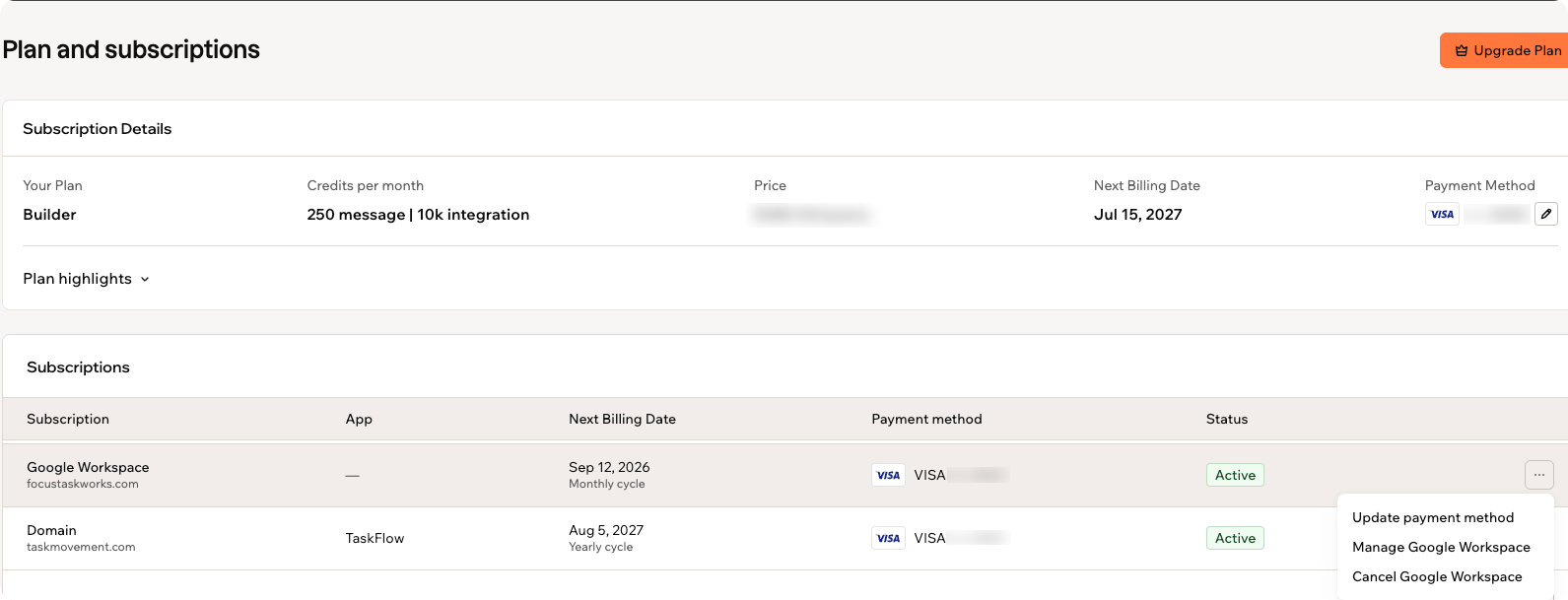 La colonna **Status** mostra cosa succede in quella data:
* **Active:** il tuo abbonamento si rinnova automaticamente alla prossima data di fatturazione.
* **Auto Renew Off:** il tuo abbonamento scade in quella data invece di rinnovarsi. Per mantenerlo, clicca su **Turn On**.
* **Payment Problem:** l'ultimo addebito di rinnovo richiede attenzione. Clicca su **Update Payment** per mantenere il tuo abbonamento attivo.
* **Expired:** il tuo abbonamento è terminato. Per usare business email su questo dominio, acquistalo di nuovo dalla pagina **Domains**.
Il tuo pagamento di rinnovo può essere elaborato fino a 30 giorni in anticipo, quindi la tua prossima data di fatturazione può essere precedente alla tua data di scadenza.
### Rimuovere utenti
Puoi rimuovere gli utenti business email di cui non hai più bisogno così non ti viene addebitato per loro. Richiede 2 passaggi: eliminare l'utente in Google, poi rimuovere gli utenti inattivi dal tuo abbonamento.
**Prima di iniziare:**
* Se l'utente è un admin Google Workspace, rimuovi il suo accesso admin prima di eliminarlo.
* Non puoi ridurre un abbonamento che ha una fattura non pagata.
Rimuovere un utente elimina permanentemente la sua casella di posta, incluse email, contatti e file. Scarica qualsiasi cosa ti serva da quell'account prima di rimuovere l'utente.
**Passo 1 | Elimina l'utente in Google**
Eliminare l'utente in Google rimuove la sua casella di posta e l'accesso.
**Per eliminare un utente in Google:**
1. Clicca su **Dashboard** nell'editor dell'app.
2. Clicca su **Domains**.
3. Clicca su **Manage** accanto a **Business email**.
4. Accanto al tuo account, clicca su **Go to Google**, oppure clicca sull'icona **More Actions** e clicca su **Manage at Google**.
5. Accedi con il tuo utente admin.
6. Nella Google Admin console, vai a **Directory**, poi **Users**.
7. Trova l'utente e rimuovilo.
**Passo 2 | Riduci il tuo abbonamento**
Dopo aver eliminato l'utente, riduci il tuo abbonamento così non ti viene addebitato per lui. Gli utenti che hai eliminato in Google appaiono come inattivi, e li rimuovi insieme dal tuo abbonamento.
**Per rimuovere gli utenti inattivi:**
1. Clicca su **Dashboard** nell'editor dell'app.
2. Clicca su **Domains**.
3. Clicca su **Manage** accanto a **Business email**.
4. Accanto al tuo account, clicca sull'icona **More Actions** .
5. Clicca su **Remove users**.
6. Rivedi cosa succede quando li rimuovi, inclusa la nuova data di rinnovo e il conteggio degli utenti.
7. Seleziona **Remove inactive users**, poi clicca su **Remove Users**.
La colonna **Status** mostra cosa succede in quella data:
* **Active:** il tuo abbonamento si rinnova automaticamente alla prossima data di fatturazione.
* **Auto Renew Off:** il tuo abbonamento scade in quella data invece di rinnovarsi. Per mantenerlo, clicca su **Turn On**.
* **Payment Problem:** l'ultimo addebito di rinnovo richiede attenzione. Clicca su **Update Payment** per mantenere il tuo abbonamento attivo.
* **Expired:** il tuo abbonamento è terminato. Per usare business email su questo dominio, acquistalo di nuovo dalla pagina **Domains**.
Il tuo pagamento di rinnovo può essere elaborato fino a 30 giorni in anticipo, quindi la tua prossima data di fatturazione può essere precedente alla tua data di scadenza.
### Rimuovere utenti
Puoi rimuovere gli utenti business email di cui non hai più bisogno così non ti viene addebitato per loro. Richiede 2 passaggi: eliminare l'utente in Google, poi rimuovere gli utenti inattivi dal tuo abbonamento.
**Prima di iniziare:**
* Se l'utente è un admin Google Workspace, rimuovi il suo accesso admin prima di eliminarlo.
* Non puoi ridurre un abbonamento che ha una fattura non pagata.
Rimuovere un utente elimina permanentemente la sua casella di posta, incluse email, contatti e file. Scarica qualsiasi cosa ti serva da quell'account prima di rimuovere l'utente.
**Passo 1 | Elimina l'utente in Google**
Eliminare l'utente in Google rimuove la sua casella di posta e l'accesso.
**Per eliminare un utente in Google:**
1. Clicca su **Dashboard** nell'editor dell'app.
2. Clicca su **Domains**.
3. Clicca su **Manage** accanto a **Business email**.
4. Accanto al tuo account, clicca su **Go to Google**, oppure clicca sull'icona **More Actions** e clicca su **Manage at Google**.
5. Accedi con il tuo utente admin.
6. Nella Google Admin console, vai a **Directory**, poi **Users**.
7. Trova l'utente e rimuovilo.
**Passo 2 | Riduci il tuo abbonamento**
Dopo aver eliminato l'utente, riduci il tuo abbonamento così non ti viene addebitato per lui. Gli utenti che hai eliminato in Google appaiono come inattivi, e li rimuovi insieme dal tuo abbonamento.
**Per rimuovere gli utenti inattivi:**
1. Clicca su **Dashboard** nell'editor dell'app.
2. Clicca su **Domains**.
3. Clicca su **Manage** accanto a **Business email**.
4. Accanto al tuo account, clicca sull'icona **More Actions** .
5. Clicca su **Remove users**.
6. Rivedi cosa succede quando li rimuovi, inclusa la nuova data di rinnovo e il conteggio degli utenti.
7. Seleziona **Remove inactive users**, poi clicca su **Remove Users**.
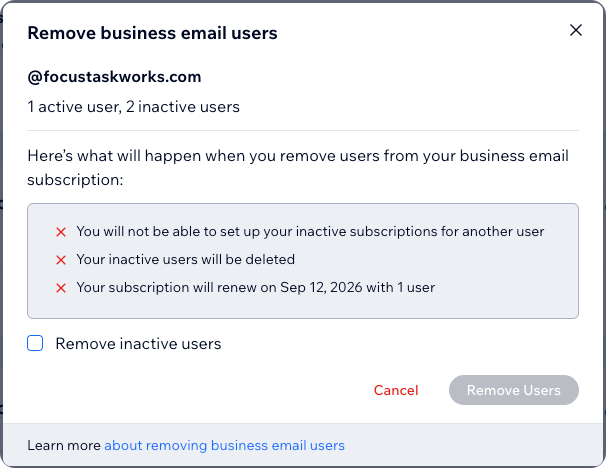 L'addebito ridotto parte dal tuo prossimo rinnovo. I pagamenti non sono rimborsabili, quindi il periodo corrente non viene rimborsato. Non puoi rimuovere il tuo ultimo utente. Puoi invece [cambiare a chi appartiene un indirizzo](/Setting-up-your-app/Buying-a-business-email#renaming-a-user).
### Cancellare il tuo business email
Puoi cancellare il tuo abbonamento business email in qualsiasi momento. La cancellazione disattiva il rinnovo automatico, così il tuo business email resta attivo fino alla fine del periodo che hai pagato, e non ti viene più addebitato. Il tuo pagamento di rinnovo può essere elaborato fino a 30 giorni prima che il tuo abbonamento scada, quindi cancella prima della tua prossima data di pagamento per evitare di essere addebitato per un altro periodo.
Quando il tuo business email scade, tutti i tuoi utenti perdono l'accesso a Google Workspace, e non puoi più leggere, ricevere o inviare email dal tuo dominio. Per mantenere il tuo business email e pagare meno utenti, [rimuovi gli utenti](/Setting-up-your-app/Buying-a-business-email#removing-users).
**Per cancellare il tuo business email:**
1. Clicca sul nome del tuo workspace in basso a sinistra del tuo account.
2. Clicca su **Settings**.
3. Sotto **Plan & Billing**, clicca su **Plan & Subscriptions**.
4. Accanto al tuo abbonamento **Google Workspace**, clicca sull'icona **More Actions** .
5. Clicca su **Cancel Google Workspace**.
6. Nella finestra **Cancel Google Workspace subscription**, rivedi la data di scadenza e cosa perdi, poi clicca su **Cancel subscription**. Per mantenerlo, clicca su **Keep active**.
7. Scegli il motivo per cui stai cancellando, poi clicca su **Cancel subscription**.
### Riattivare il rinnovo
Se cambi idea prima della data di scadenza, riattiva il rinnovo automatico per mantenere il tuo business email senza interruzioni.
**Per riattivare il rinnovo automatico:**
1. Clicca sul nome del tuo workspace in basso a sinistra del tuo account.
2. Clicca su **Settings**.
3. Sotto **Plan & Billing**, clicca su **Plan & Subscriptions**.
4. Accanto al tuo abbonamento **Google Workspace**, clicca su **Turn On**.
***
## Domande frequenti
Clicca su una domanda qui sotto per saperne di più sull'acquisto di un business email.
Fanno lavori diversi, e puoi usare entrambi:
* Un **indirizzo di invio** è il modo in cui la tua app invia email automatiche ai tuoi clienti, come una conferma di prenotazione da `hello@yourhairsalon.com`. Invia soltanto, quindi nessuno può rispondere e le risposte non raggiungono una casella di posta. Lo configuri sotto **Emails** nella pagina **Domains**. Consulta [Inviare email da un dominio personalizzato](/Setting-up-your-app/Sending-emails-from-a-custom-domain).
* Un **business email** è una casella di posta Google Workspace completa che invia e riceve email, così i clienti possono rispondere e raggiungere una vera casella di posta. Per instradare le risposte alle email della tua app nella tua casella business, usa lo stesso indirizzo per il tuo indirizzo di invio e il tuo business email.
Sì. Il tuo business email è un vero account Google Workspace, quindi accedi a Gmail, Calendar, Drive, Meet e Docs con il tuo indirizzo business e li usi come faresti normalmente.
L'opzione potrebbe non essere disponibile per alcuni motivi:
* Hai bisogno del [piano Starter o superiore](https://base44.com/pricing) per acquistare un business email.
* Google Workspace non è disponibile in tutte le regioni.
* Solo l'owner del workspace può configurare e gestire il business email.
* Hai bisogno di un dominio personalizzato verificato collegato. Consulta [Acquistare un dominio con Wix](/Setting-up-your-app/Buying-a-domain-with-Wix) o [Collegare un dominio esterno](/Setting-up-your-app/Connecting-an-external-domain).
* Se sei l'owner del workspace con un dominio verificato e ancora non lo vedi, il tuo workspace potrebbe non supportare business email. Contatta l'assistenza e possiamo verificare.
I record MX sono i record DNS che instradano la tua email a Gmail. Se il tuo dominio usa i nameserver di Base44, come un dominio che hai acquistato in Base44, vengono aggiunti automaticamente. Concedi fino a 24 ore dopo la configurazione perché l'email inizi a scorrere.
Se hai collegato un dominio esterno puntando i suoi record DNS a Base44, aggiungi i record MX di Google presso il tuo provider DNS. Senza di essi, il tuo business email non può ricevere posta.
Prova un nome utente diverso. Ad esempio, se hai scelto `info@yourdomain.com`, prova `info1@yourdomain.com`. Puoi [cambiarlo di nuovo](/Setting-up-your-app/Buying-a-business-email#renaming-a-user) in qualsiasi momento.
Puoi avere fino a 300 utenti business email per dominio, e puoi acquistare fino a 20 utenti in un singolo acquisto.
No. Gli acquisti di business email non sono rimborsabili. Quando cancelli, il tuo abbonamento resta attivo fino alla fine del periodo che hai pagato.
I tuoi pagamenti ricorrenti per diversi servizi possono essere consolidati in un unico addebito, in base alla cronologia degli acquisti. Ad esempio, se hai pagamenti ricorrenti per domini e business email, la tua carta viene addebitata per tutti in una singola transazione invece che separatamente.
Possono farlo. I dati della tua carta salvata possono aggiornarsi automaticamente quando la data di scadenza o il numero della carta cambiano. I circuiti di carte come Visa e Mastercard notificano le banche partecipanti tramite servizi di aggiornamento account, quindi i rinnovi possono andare a buon fine anche se la tua carta salvata è scaduta.
I prezzi promozionali si applicano solo al primo periodo di servizio. I rinnovi sono addebitati alla tariffa standard.
Google conserva i dati del tuo business email secondo i suoi termini e politiche di conservazione dei dati. Se acquisti di nuovo un business email per lo stesso dominio entro il periodo di conservazione di Google, i tuoi dati vengono ripristinati.
Sì. Ogni dominio ha il proprio abbonamento Google Workspace, quindi gli altri abbonamenti restano attivi. Segui i passaggi di cancellazione sopra per l'abbonamento elencato con il dominio che vuoi cancellare.
Gli acquisti di business email non sono rimborsabili, ma se ritieni di essere stato addebitato per errore, [contatta l'assistenza Base44](/Community-and-support/Contacting-support).
Questa pagina è stata tradotta con l'AI. Per le informazioni più accurate e aggiornate, consulta la [versione inglese](/).
L'addebito ridotto parte dal tuo prossimo rinnovo. I pagamenti non sono rimborsabili, quindi il periodo corrente non viene rimborsato. Non puoi rimuovere il tuo ultimo utente. Puoi invece [cambiare a chi appartiene un indirizzo](/Setting-up-your-app/Buying-a-business-email#renaming-a-user).
### Cancellare il tuo business email
Puoi cancellare il tuo abbonamento business email in qualsiasi momento. La cancellazione disattiva il rinnovo automatico, così il tuo business email resta attivo fino alla fine del periodo che hai pagato, e non ti viene più addebitato. Il tuo pagamento di rinnovo può essere elaborato fino a 30 giorni prima che il tuo abbonamento scada, quindi cancella prima della tua prossima data di pagamento per evitare di essere addebitato per un altro periodo.
Quando il tuo business email scade, tutti i tuoi utenti perdono l'accesso a Google Workspace, e non puoi più leggere, ricevere o inviare email dal tuo dominio. Per mantenere il tuo business email e pagare meno utenti, [rimuovi gli utenti](/Setting-up-your-app/Buying-a-business-email#removing-users).
**Per cancellare il tuo business email:**
1. Clicca sul nome del tuo workspace in basso a sinistra del tuo account.
2. Clicca su **Settings**.
3. Sotto **Plan & Billing**, clicca su **Plan & Subscriptions**.
4. Accanto al tuo abbonamento **Google Workspace**, clicca sull'icona **More Actions** .
5. Clicca su **Cancel Google Workspace**.
6. Nella finestra **Cancel Google Workspace subscription**, rivedi la data di scadenza e cosa perdi, poi clicca su **Cancel subscription**. Per mantenerlo, clicca su **Keep active**.
7. Scegli il motivo per cui stai cancellando, poi clicca su **Cancel subscription**.
### Riattivare il rinnovo
Se cambi idea prima della data di scadenza, riattiva il rinnovo automatico per mantenere il tuo business email senza interruzioni.
**Per riattivare il rinnovo automatico:**
1. Clicca sul nome del tuo workspace in basso a sinistra del tuo account.
2. Clicca su **Settings**.
3. Sotto **Plan & Billing**, clicca su **Plan & Subscriptions**.
4. Accanto al tuo abbonamento **Google Workspace**, clicca su **Turn On**.
***
## Domande frequenti
Clicca su una domanda qui sotto per saperne di più sull'acquisto di un business email.
Fanno lavori diversi, e puoi usare entrambi:
* Un **indirizzo di invio** è il modo in cui la tua app invia email automatiche ai tuoi clienti, come una conferma di prenotazione da `hello@yourhairsalon.com`. Invia soltanto, quindi nessuno può rispondere e le risposte non raggiungono una casella di posta. Lo configuri sotto **Emails** nella pagina **Domains**. Consulta [Inviare email da un dominio personalizzato](/Setting-up-your-app/Sending-emails-from-a-custom-domain).
* Un **business email** è una casella di posta Google Workspace completa che invia e riceve email, così i clienti possono rispondere e raggiungere una vera casella di posta. Per instradare le risposte alle email della tua app nella tua casella business, usa lo stesso indirizzo per il tuo indirizzo di invio e il tuo business email.
Sì. Il tuo business email è un vero account Google Workspace, quindi accedi a Gmail, Calendar, Drive, Meet e Docs con il tuo indirizzo business e li usi come faresti normalmente.
L'opzione potrebbe non essere disponibile per alcuni motivi:
* Hai bisogno del [piano Starter o superiore](https://base44.com/pricing) per acquistare un business email.
* Google Workspace non è disponibile in tutte le regioni.
* Solo l'owner del workspace può configurare e gestire il business email.
* Hai bisogno di un dominio personalizzato verificato collegato. Consulta [Acquistare un dominio con Wix](/Setting-up-your-app/Buying-a-domain-with-Wix) o [Collegare un dominio esterno](/Setting-up-your-app/Connecting-an-external-domain).
* Se sei l'owner del workspace con un dominio verificato e ancora non lo vedi, il tuo workspace potrebbe non supportare business email. Contatta l'assistenza e possiamo verificare.
I record MX sono i record DNS che instradano la tua email a Gmail. Se il tuo dominio usa i nameserver di Base44, come un dominio che hai acquistato in Base44, vengono aggiunti automaticamente. Concedi fino a 24 ore dopo la configurazione perché l'email inizi a scorrere.
Se hai collegato un dominio esterno puntando i suoi record DNS a Base44, aggiungi i record MX di Google presso il tuo provider DNS. Senza di essi, il tuo business email non può ricevere posta.
Prova un nome utente diverso. Ad esempio, se hai scelto `info@yourdomain.com`, prova `info1@yourdomain.com`. Puoi [cambiarlo di nuovo](/Setting-up-your-app/Buying-a-business-email#renaming-a-user) in qualsiasi momento.
Puoi avere fino a 300 utenti business email per dominio, e puoi acquistare fino a 20 utenti in un singolo acquisto.
No. Gli acquisti di business email non sono rimborsabili. Quando cancelli, il tuo abbonamento resta attivo fino alla fine del periodo che hai pagato.
I tuoi pagamenti ricorrenti per diversi servizi possono essere consolidati in un unico addebito, in base alla cronologia degli acquisti. Ad esempio, se hai pagamenti ricorrenti per domini e business email, la tua carta viene addebitata per tutti in una singola transazione invece che separatamente.
Possono farlo. I dati della tua carta salvata possono aggiornarsi automaticamente quando la data di scadenza o il numero della carta cambiano. I circuiti di carte come Visa e Mastercard notificano le banche partecipanti tramite servizi di aggiornamento account, quindi i rinnovi possono andare a buon fine anche se la tua carta salvata è scaduta.
I prezzi promozionali si applicano solo al primo periodo di servizio. I rinnovi sono addebitati alla tariffa standard.
Google conserva i dati del tuo business email secondo i suoi termini e politiche di conservazione dei dati. Se acquisti di nuovo un business email per lo stesso dominio entro il periodo di conservazione di Google, i tuoi dati vengono ripristinati.
Sì. Ogni dominio ha il proprio abbonamento Google Workspace, quindi gli altri abbonamenti restano attivi. Segui i passaggi di cancellazione sopra per l'abbonamento elencato con il dominio che vuoi cancellare.
Gli acquisti di business email non sono rimborsabili, ma se ritieni di essere stato addebitato per errore, [contatta l'assistenza Base44](/Community-and-support/Contacting-support).
Questa pagina è stata tradotta con l'AI. Per le informazioni più accurate e aggiornate, consulta la [versione inglese](/).