> ## Documentation Index
> Fetch the complete documentation index at: https://docs.base44.com/llms.txt
> Use this file to discover all available pages before exploring further.
# Impostare i connettori per gli utenti dell'app
> Permetti a ogni persona che usa la tua app di collegare il proprio account a servizi come Google, Slack o Notion.
Aggiungi connettori utente dell'app per permettere a ogni persona che usa la tua app di collegare il proprio account a un servizio di terze parti, come Google, Slack o Notion.
I connettori utente dell'app vengono aggiunti a livello di workspace e possono essere usati su tutte le app di quel workspace. Puoi aggiungerli dalle impostazioni del workspace o direttamente dalla chat IA in un'app specifica.
 Permetti a ogni persona di collegare il proprio Google Calendar per vedere la disponibilità o creare eventi.
Permetti a ogni venditore di collegare il proprio account HubSpot per gestire contatti e trattative.
Permetti a ogni membro del team di collegare il proprio account Notion per sincronizzare pagine o attività.
Crea un'app OAuth nella piattaforma sviluppatori per il servizio che vuoi collegare prima di aggiungere il connettore in Base44. Consulta [Preparare i dettagli del connettore](#preparing-connector-details).
Ti serve un [**piano Builder**](/Account-and-billing/Billing-and-plans) o superiore per aggiungere connettori utente dell'app.
***
## Preparare i dettagli del connettore
Prima di aggiungere il connettore in Base44, prepara i dettagli richiesti dal servizio che vuoi collegare. Di solito significa creare un'app OAuth o un progetto nella piattaforma sviluppatori di quel servizio, aggiungere il tuo URI di redirect Base44 e copiare i dettagli necessari in Base44.
La configurazione esatta dipende dal servizio. Ad esempio, Google usa [Google Cloud](https://cloud.google.com/), Slack usa [Slack API Applications](https://api.slack.com/apps) e LinkedIn usa il [portale sviluppatori LinkedIn](https://developer.linkedin.com/).
1. **Prepara il tuo URI di redirect Base44:** Usa l'URL di callback per la tua app live, dominio personalizzato o anteprima. Consulta i formati sotto.
2. **Crea un'app OAuth:** Fallo nella piattaforma sviluppatori del servizio di terze parti.
3. **Aggiungi l'URI di redirect:** Incolla l'URI di redirect Base44 nelle impostazioni dell'app OAuth.
4. **Prepara i dettagli del connettore:** Copia il **Client ID** e il **Client Secret**, poi scegli gli **scope** che ti servono per la tua app.
5. **Aggiungi il connettore in Base44:** Incolla i dettagli nel form di configurazione del connettore.
* **URL app live:** `https://your-live-app-domain.base44.app/api/external-auth/callback`
* **Dominio personalizzato:** `https://your-custom-domain.com/api/external-auth/callback`
* **URL anteprima:** `https://preview--your-live-app-domain.base44.app/api/external-auth/callback`
* Alcuni servizi chiamano l'URI di redirect un **callback URL** o **authorized redirect URI**.
* Inserisci l'URI di redirect esattamente come mostrato.
* Aggiungi l'URI di redirect di anteprima se vuoi testare il connettore in anteprima.
* Alcuni servizi mostrano il **Client Secret** solo una volta. Copialo prima di chiudere la pagina.
Per visualizzare gli URI di redirect per le tue app, vai su **Connectors** nelle impostazioni del tuo workspace, clicca su **View redirect URIs for your apps** sotto **Connectors For App Users** e seleziona l'app per cui vuoi vedere gli URI di redirect.
Tratta i Client Secret come password. Non condividerli con altri. Copiali solo nella chat IA quando specificamente li chiede come parte del flusso di configurazione sicuro del connettore.
***
## Aggiungere un connettore in Base44
Una volta che hai i dettagli della tua app OAuth, aggiungi il connettore dalle impostazioni del workspace o dalla chat IA in un'app specifica.
### Aggiungere il connettore dal workspace
Aggiungi il connettore dalle impostazioni del workspace e inserisci i dettagli richiesti.
**Per aggiungere un connettore dal workspace:**
1. Clicca sulla tua icona profilo.
2. Clicca su **Account settings**.
3. Clicca su **Connectors**.
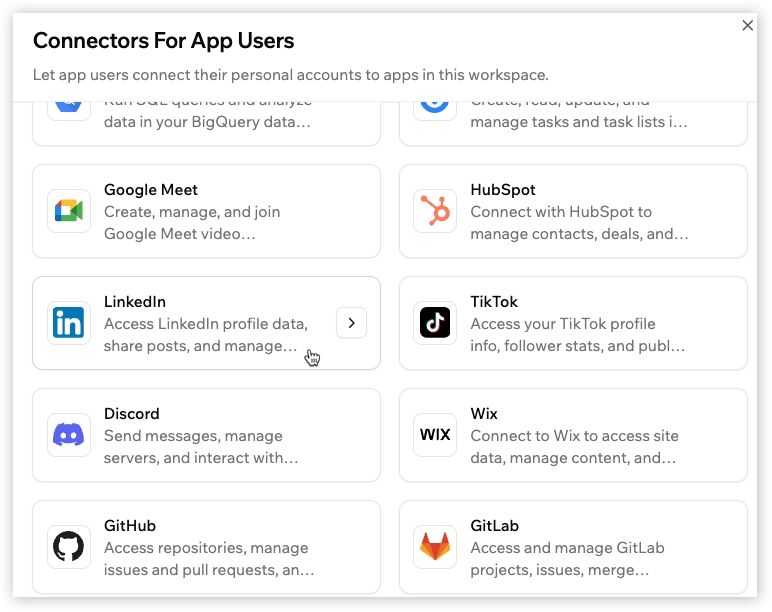
4. Sotto **Connectors For App Users**, clicca su **Add Connector**.
5. Clicca sul connettore che vuoi aggiungere.
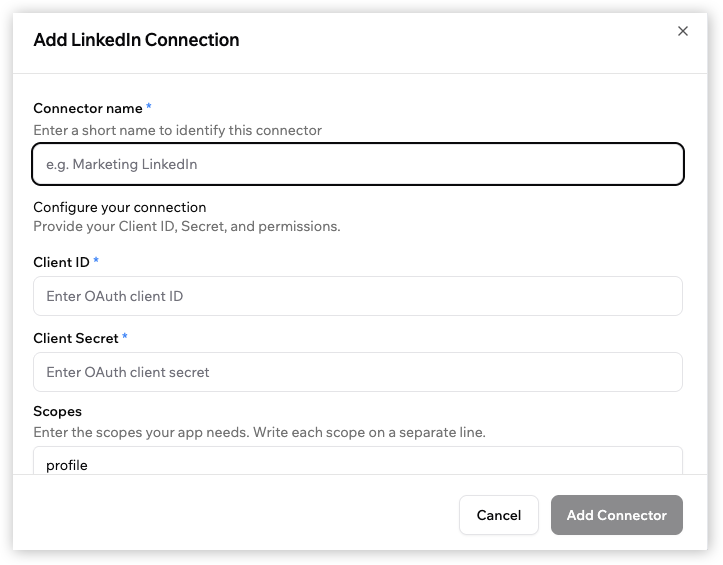
6. Inserisci quanto segue:
* **Connector name:** Inserisci un nome breve per identificare questo connettore, ad esempio `Google Calendar scheduling`.
* **Client ID:** Inserisci il Client ID dall'app OAuth che hai creato nel servizio collegato.
* **Client Secret:** Inserisci il Client Secret dalla stessa app OAuth.
* **Scopes:** Scegli gli scope che ti servono per la tua app, o aggiungi i tuoi nel campo **Additional scopes**.
7. Clicca su **Add Connector**.
Permetti a ogni persona di collegare il proprio Google Calendar per vedere la disponibilità o creare eventi.
Permetti a ogni venditore di collegare il proprio account HubSpot per gestire contatti e trattative.
Permetti a ogni membro del team di collegare il proprio account Notion per sincronizzare pagine o attività.
Crea un'app OAuth nella piattaforma sviluppatori per il servizio che vuoi collegare prima di aggiungere il connettore in Base44. Consulta [Preparare i dettagli del connettore](#preparing-connector-details).
Ti serve un [**piano Builder**](/Account-and-billing/Billing-and-plans) o superiore per aggiungere connettori utente dell'app.
***
## Preparare i dettagli del connettore
Prima di aggiungere il connettore in Base44, prepara i dettagli richiesti dal servizio che vuoi collegare. Di solito significa creare un'app OAuth o un progetto nella piattaforma sviluppatori di quel servizio, aggiungere il tuo URI di redirect Base44 e copiare i dettagli necessari in Base44.
La configurazione esatta dipende dal servizio. Ad esempio, Google usa [Google Cloud](https://cloud.google.com/), Slack usa [Slack API Applications](https://api.slack.com/apps) e LinkedIn usa il [portale sviluppatori LinkedIn](https://developer.linkedin.com/).
1. **Prepara il tuo URI di redirect Base44:** Usa l'URL di callback per la tua app live, dominio personalizzato o anteprima. Consulta i formati sotto.
2. **Crea un'app OAuth:** Fallo nella piattaforma sviluppatori del servizio di terze parti.
3. **Aggiungi l'URI di redirect:** Incolla l'URI di redirect Base44 nelle impostazioni dell'app OAuth.
4. **Prepara i dettagli del connettore:** Copia il **Client ID** e il **Client Secret**, poi scegli gli **scope** che ti servono per la tua app.
5. **Aggiungi il connettore in Base44:** Incolla i dettagli nel form di configurazione del connettore.
* **URL app live:** `https://your-live-app-domain.base44.app/api/external-auth/callback`
* **Dominio personalizzato:** `https://your-custom-domain.com/api/external-auth/callback`
* **URL anteprima:** `https://preview--your-live-app-domain.base44.app/api/external-auth/callback`
* Alcuni servizi chiamano l'URI di redirect un **callback URL** o **authorized redirect URI**.
* Inserisci l'URI di redirect esattamente come mostrato.
* Aggiungi l'URI di redirect di anteprima se vuoi testare il connettore in anteprima.
* Alcuni servizi mostrano il **Client Secret** solo una volta. Copialo prima di chiudere la pagina.
Per visualizzare gli URI di redirect per le tue app, vai su **Connectors** nelle impostazioni del tuo workspace, clicca su **View redirect URIs for your apps** sotto **Connectors For App Users** e seleziona l'app per cui vuoi vedere gli URI di redirect.
Tratta i Client Secret come password. Non condividerli con altri. Copiali solo nella chat IA quando specificamente li chiede come parte del flusso di configurazione sicuro del connettore.
***
## Aggiungere un connettore in Base44
Una volta che hai i dettagli della tua app OAuth, aggiungi il connettore dalle impostazioni del workspace o dalla chat IA in un'app specifica.
### Aggiungere il connettore dal workspace
Aggiungi il connettore dalle impostazioni del workspace e inserisci i dettagli richiesti.
**Per aggiungere un connettore dal workspace:**
1. Clicca sulla tua icona profilo.
2. Clicca su **Account settings**.
3. Clicca su **Connectors**.
4. Sotto **Connectors For App Users**, clicca su **Add Connector**.
5. Clicca sul connettore che vuoi aggiungere.
6. Inserisci quanto segue:
* **Connector name:** Inserisci un nome breve per identificare questo connettore, ad esempio `Google Calendar scheduling`.
* **Client ID:** Inserisci il Client ID dall'app OAuth che hai creato nel servizio collegato.
* **Client Secret:** Inserisci il Client Secret dalla stessa app OAuth.
* **Scopes:** Scegli gli scope che ti servono per la tua app, o aggiungi i tuoi nel campo **Additional scopes**.
7. Clicca su **Add Connector**.
 ### Aggiungere il connettore usando la chat IA
Puoi anche iniziare dalla chat IA nell'app dove vuoi usare il connettore.
**Per aggiungere un connettore dalla chat IA:**
1. Apri l'app dove vuoi usare il connettore.
2. Chiedi alla chat IA di aggiungere una funzionalità dove ogni persona collega il proprio account.
3. Continua in base allo stato del tuo connettore:
* **Già configurato:** La chat IA usa il connettore direttamente. Non servono passaggi aggiuntivi.
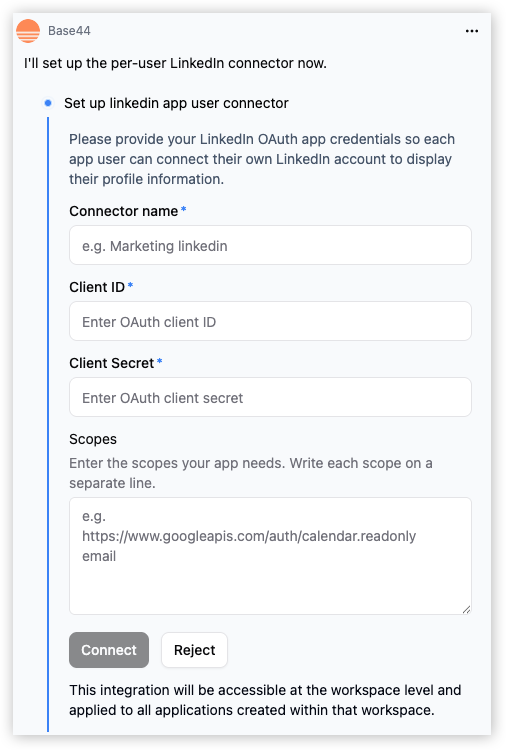
* **Non ancora configurato:** Appare un callout sopra il form. Clicca su **View redirect URIs** per vedere gli URI di redirect per questa app e aggiungerli al tuo provider OAuth. Poi inserisci **Connector name**, **Client ID**, **Client Secret** e **Scopes**.
4. Clicca su **Connect**.
### Aggiungere il connettore usando la chat IA
Puoi anche iniziare dalla chat IA nell'app dove vuoi usare il connettore.
**Per aggiungere un connettore dalla chat IA:**
1. Apri l'app dove vuoi usare il connettore.
2. Chiedi alla chat IA di aggiungere una funzionalità dove ogni persona collega il proprio account.
3. Continua in base allo stato del tuo connettore:
* **Già configurato:** La chat IA usa il connettore direttamente. Non servono passaggi aggiuntivi.
* **Non ancora configurato:** Appare un callout sopra il form. Clicca su **View redirect URIs** per vedere gli URI di redirect per questa app e aggiungerli al tuo provider OAuth. Poi inserisci **Connector name**, **Client ID**, **Client Secret** e **Scopes**.
4. Clicca su **Connect**.
 ***
## Usare un connettore nella tua app
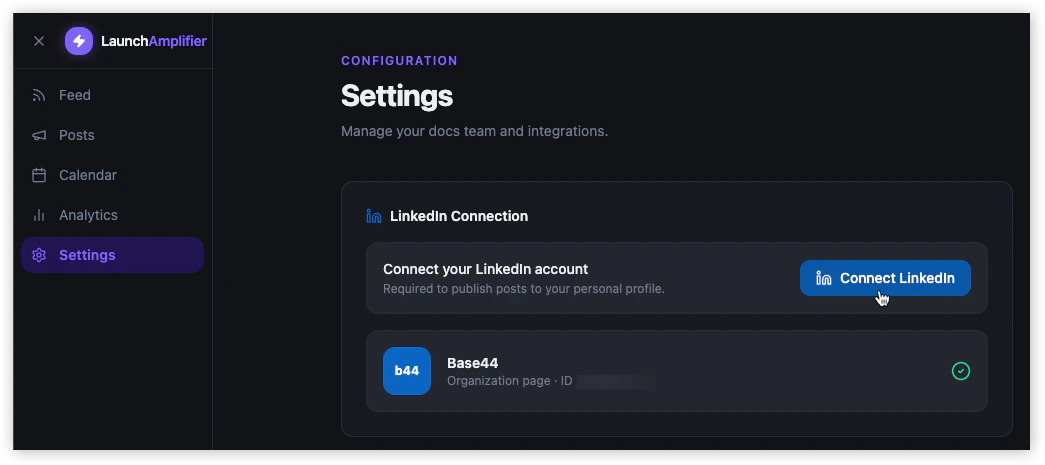
Una volta configurato il connettore, chiedi alla chat IA nell'app dove vuoi usarlo di costruire una funzionalità con quel connettore.
***
## Usare un connettore nella tua app
Una volta configurato il connettore, chiedi alla chat IA nell'app dove vuoi usarlo di costruire una funzionalità con quel connettore.
 ***
## Gestire i connettori per gli utenti dell'app
Puoi aggiornare o rimuovere i connettori in qualsiasi momento dalla scheda **Connectors**. Le modifiche che fai si applicano a tutte le app nel tuo workspace.
### Modificare un connettore utente dell'app
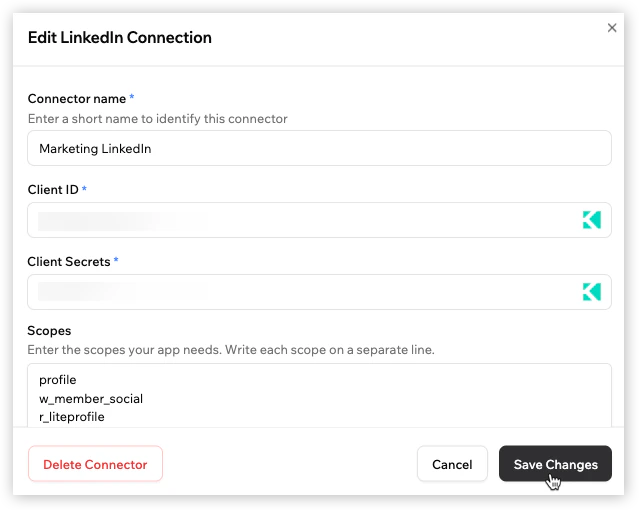
Modifica un connettore utente dell'app per aggiornare il nome, Client ID, Client Secret o scope.
Se cambi gli scope, le persone che hanno già collegato il proprio account devono connetterlo di nuovo dall'interno della tua app e approvare i permessi aggiornati.
**Per modificare un connettore utente dell'app:**
1. Clicca sulla tua icona profilo.
2. Clicca su **Account settings**.
3. Clicca su **Connectors**.
4. Sotto **Connectors For App Users**, passa sopra il connettore e clicca su **View**.
5. Passa sopra il nome della connessione e clicca su **Edit**.
6. Aggiorna i campi.
7. Clicca su **Save Changes**.
### Ruotare le credenziali per un connettore utente dell'app
Ruota le credenziali se il servizio collegato ti chiede di aggiornare le credenziali dell'app OAuth, o se devi sostituire il Client Secret usato dal connettore utente dell'app.
* Le connessioni esistenti continuano a funzionare finché il loro token di accesso non scade. Se revochi il Client Secret precedente nel servizio collegato, alle persone può essere chiesto di collegare di nuovo il proprio account dall'interno della tua app quando la loro connessione deve essere aggiornata.
* I passaggi esatti di rotazione delle credenziali dipendono dal servizio collegato. Alcuni servizi lo chiamano ruotare, rigenerare o revocare un Client Secret.
**Per ruotare le credenziali per un connettore utente dell'app:**
1. Vai all'account sviluppatore per il servizio pertinente, come Google, Slack, Notion o un altro servizio collegato.
2. Trova l'app OAuth che hai creato per il tuo connettore Base44.
3. Apri le impostazioni OAuth o dell'app.
4. Revoca, ruota o genera un nuovo Client Secret per l'app OAuth.
5. In Base44, clicca sulla tua icona profilo.
6. Clicca su **Account settings**.
7. Clicca su **Connectors**.
8. Sotto **Connectors For App Users**, passa sopra il connettore e clicca su **View**.
9. Passa sopra il nome della connessione e clicca su **Edit**.
10. Aggiorna il campo **Client Secret**.
11. Clicca su **Save Changes**.
Ripeti questo processo per ogni connettore utente dell'app che deve essere ruotato.
### Eliminare un connettore utente dell'app
Elimina un connettore utente dell'app se non vuoi più che sia disponibile su tutte le app nel tuo workspace.
Eliminare un connettore lo rimuove dalle tue app per tutti quelli che lo hanno usato. Questo non può essere annullato.
**Per eliminare un connettore utente dell'app:**
1. Clicca sulla tua icona profilo.
2. Clicca su **Account settings**.
3. Clicca su **Connectors**.
4. Sotto **Connectors For App Users**, passa sopra il connettore e clicca su **View**.
5. Passa sopra il nome della connessione e clicca su **Edit**.
6. Clicca su **Delete Connector**.
7. Clicca di nuovo su **Delete Connector** per confermare.
***
## Gestire i connettori per gli utenti dell'app
Puoi aggiornare o rimuovere i connettori in qualsiasi momento dalla scheda **Connectors**. Le modifiche che fai si applicano a tutte le app nel tuo workspace.
### Modificare un connettore utente dell'app
Modifica un connettore utente dell'app per aggiornare il nome, Client ID, Client Secret o scope.
Se cambi gli scope, le persone che hanno già collegato il proprio account devono connetterlo di nuovo dall'interno della tua app e approvare i permessi aggiornati.
**Per modificare un connettore utente dell'app:**
1. Clicca sulla tua icona profilo.
2. Clicca su **Account settings**.
3. Clicca su **Connectors**.
4. Sotto **Connectors For App Users**, passa sopra il connettore e clicca su **View**.
5. Passa sopra il nome della connessione e clicca su **Edit**.
6. Aggiorna i campi.
7. Clicca su **Save Changes**.
### Ruotare le credenziali per un connettore utente dell'app
Ruota le credenziali se il servizio collegato ti chiede di aggiornare le credenziali dell'app OAuth, o se devi sostituire il Client Secret usato dal connettore utente dell'app.
* Le connessioni esistenti continuano a funzionare finché il loro token di accesso non scade. Se revochi il Client Secret precedente nel servizio collegato, alle persone può essere chiesto di collegare di nuovo il proprio account dall'interno della tua app quando la loro connessione deve essere aggiornata.
* I passaggi esatti di rotazione delle credenziali dipendono dal servizio collegato. Alcuni servizi lo chiamano ruotare, rigenerare o revocare un Client Secret.
**Per ruotare le credenziali per un connettore utente dell'app:**
1. Vai all'account sviluppatore per il servizio pertinente, come Google, Slack, Notion o un altro servizio collegato.
2. Trova l'app OAuth che hai creato per il tuo connettore Base44.
3. Apri le impostazioni OAuth o dell'app.
4. Revoca, ruota o genera un nuovo Client Secret per l'app OAuth.
5. In Base44, clicca sulla tua icona profilo.
6. Clicca su **Account settings**.
7. Clicca su **Connectors**.
8. Sotto **Connectors For App Users**, passa sopra il connettore e clicca su **View**.
9. Passa sopra il nome della connessione e clicca su **Edit**.
10. Aggiorna il campo **Client Secret**.
11. Clicca su **Save Changes**.
Ripeti questo processo per ogni connettore utente dell'app che deve essere ruotato.
### Eliminare un connettore utente dell'app
Elimina un connettore utente dell'app se non vuoi più che sia disponibile su tutte le app nel tuo workspace.
Eliminare un connettore lo rimuove dalle tue app per tutti quelli che lo hanno usato. Questo non può essere annullato.
**Per eliminare un connettore utente dell'app:**
1. Clicca sulla tua icona profilo.
2. Clicca su **Account settings**.
3. Clicca su **Connectors**.
4. Sotto **Connectors For App Users**, passa sopra il connettore e clicca su **View**.
5. Passa sopra il nome della connessione e clicca su **Edit**.
6. Clicca su **Delete Connector**.
7. Clicca di nuovo su **Delete Connector** per confermare.
 ***
## Risoluzione dei problemi
Clicca su un argomento qui sotto per risolvere problemi di configurazione dei connettori utente dell'app.
Di solito significa che l'URI di redirect nel servizio collegato non corrisponde esattamente al tuo URL di callback Base44.
**Per correggere un mismatch dell'URI di redirect:**
1. Apri l'app OAuth nel servizio collegato.
2. Vai alle impostazioni redirect URI, callback URL o authorized redirect URI.
3. Controlla che l'URL corrisponda esattamente al tuo URL di callback Base44.
4. Controlla se la tua app usa un dominio personalizzato.
5. Controlla se stai testando in anteprima.
6. Aggiungi l'URL di callback live, di anteprima o del dominio personalizzato corretto.
7. Salva le impostazioni dell'app OAuth.
8. Prova a connetterti di nuovo dalla tua app.
Di solito significa che l'URI di redirect di anteprima manca dal servizio collegato.
**Per correggere problemi di connessione in anteprima:**
1. Apri l'app OAuth nel servizio collegato.
2. Vai alle impostazioni redirect URI, callback URL o authorized redirect URI.
3. Aggiungi l'URI di redirect di anteprima per la tua app.
4. Salva le impostazioni dell'app OAuth.
5. Apri l'anteprima della tua app.
6. Accedi come qualcuno che usa l'app.
7. Prova a connetterti di nuovo.
Di solito significa che il Client ID o il Client Secret manca, è errato o è copiato dall'app OAuth sbagliata.
**Per correggere un Client ID o Client Secret non valido:**
1. Apri l'app OAuth nel servizio collegato.
2. Copia di nuovo il **Client ID**.
3. Copia di nuovo il **Client Secret**.
4. Torna a Base44.
5. Modifica il connettore.
6. Incolla i valori aggiornati.
7. Clicca su **Save Changes**.
Di solito significa che la tua app ha richiesto un permesso che manca, non è disponibile o è scritto nel formato sbagliato.
**Per correggere un errore di scope:**
1. Controlla la documentazione OAuth del servizio collegato.
2. Conferma quali scope ti servono per la tua app.
3. Copia gli scope esattamente come mostrato nella documentazione del servizio.
4. Aggiungi ogni scope su una riga separata in Base44.
5. Salva il connettore.
6. Chiedi alle persone che hanno già collegato di collegare di nuovo il proprio account dall'interno della tua app e approvare i permessi aggiornati.
Alcuni servizi tengono le nuove app OAuth in modalità di test finché non le pubblichi o le verifichi. Le persone potrebbero non riuscire a connettersi a meno che non siano aggiunte come utenti di test.
**Per correggere problemi di modalità di test:**
1. Apri l'app OAuth nel servizio collegato.
2. Controlla se l'app è in modalità test, sviluppo o non pubblicata.
3. Aggiungi utenti di test se il servizio lo richiede.
4. Pubblica o verifica l'app OAuth se necessario.
5. Prova a connetterti di nuovo dalla tua app.
***
## FAQ
I connettori utente permettono a ogni persona di collegare il proprio account. I connettori condivisi usano un account per tutti nell'app.
Il servizio collegato deve sapere quale app sta richiedendo accesso. L'app OAuth ti dà il Client ID, Client Secret, scope e le impostazioni URI di redirect necessarie per la connessione.
Li trovi nell'app OAuth o app sviluppatore che crei nel servizio collegato. La posizione esatta dipende dal servizio.
Gli scope sono permessi. Dicono al servizio collegato a cosa la tua app può accedere dopo che qualcuno collega il proprio account.
Usa l'URI di redirect per l'ambiente che vuoi connettere. Per app live, usa il tuo URL di callback dell'app live. Per test in anteprima, aggiungi l'URL di callback di anteprima. Per domini personalizzati, aggiungi l'URL di callback del dominio personalizzato.
Sì, se vuoi testare il connettore in anteprima. Le app di anteprima e live usano URI di redirect diversi.
Se il connettore è già configurato nel tuo workspace, la chat IA può usarlo direttamente nell'app senza chiederti di inserire di nuovo i dettagli del connettore.
Alcuni strumenti possono essere collegati in 2 modi, quindi la chat IA può confermare il tipo che vuoi aggiungere.
* **Shared:** Scegli questo se vuoi un account che alimenti la funzionalità per tutti nell'app.
* **Per-user:** Scegli questo se ogni persona deve collegare il proprio account.
Sì. Puoi aggiungere più connettori con scope diversi per casi d'uso diversi.
Le persone che hanno già collegato il proprio account devono connetterlo di nuovo dall'interno della tua app e approvare i permessi aggiornati.
Aggiornare il Client Secret in Base44 non disconnette automaticamente le persone che hanno già collegato il proprio account. Se revochi il Client Secret precedente nel servizio collegato, alle persone può essere chiesto di collegare di nuovo il proprio account dall'interno della tua app quando la loro connessione deve essere aggiornata.
Devono connettere di nuovo il proprio account dall'interno della tua app. L'opzione di connessione appare dove la tua app è stata costruita per supportare quel connettore, come una pagina impostazioni, un flusso di onboarding, una pagina account o la funzionalità che usa il connettore.
Sì. Le persone possono disconnettersi in qualsiasi momento dall'interno dell'app.
Sì. Base44 cifra le credenziali sensibili e i token di accesso e gestisce il refresh automatico dei token.
Questa pagina è stata tradotta utilizzando l'IA. Per informazioni più accurate e aggiornate, consulta la [versione inglese](/).
***
## Risoluzione dei problemi
Clicca su un argomento qui sotto per risolvere problemi di configurazione dei connettori utente dell'app.
Di solito significa che l'URI di redirect nel servizio collegato non corrisponde esattamente al tuo URL di callback Base44.
**Per correggere un mismatch dell'URI di redirect:**
1. Apri l'app OAuth nel servizio collegato.
2. Vai alle impostazioni redirect URI, callback URL o authorized redirect URI.
3. Controlla che l'URL corrisponda esattamente al tuo URL di callback Base44.
4. Controlla se la tua app usa un dominio personalizzato.
5. Controlla se stai testando in anteprima.
6. Aggiungi l'URL di callback live, di anteprima o del dominio personalizzato corretto.
7. Salva le impostazioni dell'app OAuth.
8. Prova a connetterti di nuovo dalla tua app.
Di solito significa che l'URI di redirect di anteprima manca dal servizio collegato.
**Per correggere problemi di connessione in anteprima:**
1. Apri l'app OAuth nel servizio collegato.
2. Vai alle impostazioni redirect URI, callback URL o authorized redirect URI.
3. Aggiungi l'URI di redirect di anteprima per la tua app.
4. Salva le impostazioni dell'app OAuth.
5. Apri l'anteprima della tua app.
6. Accedi come qualcuno che usa l'app.
7. Prova a connetterti di nuovo.
Di solito significa che il Client ID o il Client Secret manca, è errato o è copiato dall'app OAuth sbagliata.
**Per correggere un Client ID o Client Secret non valido:**
1. Apri l'app OAuth nel servizio collegato.
2. Copia di nuovo il **Client ID**.
3. Copia di nuovo il **Client Secret**.
4. Torna a Base44.
5. Modifica il connettore.
6. Incolla i valori aggiornati.
7. Clicca su **Save Changes**.
Di solito significa che la tua app ha richiesto un permesso che manca, non è disponibile o è scritto nel formato sbagliato.
**Per correggere un errore di scope:**
1. Controlla la documentazione OAuth del servizio collegato.
2. Conferma quali scope ti servono per la tua app.
3. Copia gli scope esattamente come mostrato nella documentazione del servizio.
4. Aggiungi ogni scope su una riga separata in Base44.
5. Salva il connettore.
6. Chiedi alle persone che hanno già collegato di collegare di nuovo il proprio account dall'interno della tua app e approvare i permessi aggiornati.
Alcuni servizi tengono le nuove app OAuth in modalità di test finché non le pubblichi o le verifichi. Le persone potrebbero non riuscire a connettersi a meno che non siano aggiunte come utenti di test.
**Per correggere problemi di modalità di test:**
1. Apri l'app OAuth nel servizio collegato.
2. Controlla se l'app è in modalità test, sviluppo o non pubblicata.
3. Aggiungi utenti di test se il servizio lo richiede.
4. Pubblica o verifica l'app OAuth se necessario.
5. Prova a connetterti di nuovo dalla tua app.
***
## FAQ
I connettori utente permettono a ogni persona di collegare il proprio account. I connettori condivisi usano un account per tutti nell'app.
Il servizio collegato deve sapere quale app sta richiedendo accesso. L'app OAuth ti dà il Client ID, Client Secret, scope e le impostazioni URI di redirect necessarie per la connessione.
Li trovi nell'app OAuth o app sviluppatore che crei nel servizio collegato. La posizione esatta dipende dal servizio.
Gli scope sono permessi. Dicono al servizio collegato a cosa la tua app può accedere dopo che qualcuno collega il proprio account.
Usa l'URI di redirect per l'ambiente che vuoi connettere. Per app live, usa il tuo URL di callback dell'app live. Per test in anteprima, aggiungi l'URL di callback di anteprima. Per domini personalizzati, aggiungi l'URL di callback del dominio personalizzato.
Sì, se vuoi testare il connettore in anteprima. Le app di anteprima e live usano URI di redirect diversi.
Se il connettore è già configurato nel tuo workspace, la chat IA può usarlo direttamente nell'app senza chiederti di inserire di nuovo i dettagli del connettore.
Alcuni strumenti possono essere collegati in 2 modi, quindi la chat IA può confermare il tipo che vuoi aggiungere.
* **Shared:** Scegli questo se vuoi un account che alimenti la funzionalità per tutti nell'app.
* **Per-user:** Scegli questo se ogni persona deve collegare il proprio account.
Sì. Puoi aggiungere più connettori con scope diversi per casi d'uso diversi.
Le persone che hanno già collegato il proprio account devono connetterlo di nuovo dall'interno della tua app e approvare i permessi aggiornati.
Aggiornare il Client Secret in Base44 non disconnette automaticamente le persone che hanno già collegato il proprio account. Se revochi il Client Secret precedente nel servizio collegato, alle persone può essere chiesto di collegare di nuovo il proprio account dall'interno della tua app quando la loro connessione deve essere aggiornata.
Devono connettere di nuovo il proprio account dall'interno della tua app. L'opzione di connessione appare dove la tua app è stata costruita per supportare quel connettore, come una pagina impostazioni, un flusso di onboarding, una pagina account o la funzionalità che usa il connettore.
Sì. Le persone possono disconnettersi in qualsiasi momento dall'interno dell'app.
Sì. Base44 cifra le credenziali sensibili e i token di accesso e gestisce il refresh automatico dei token.
Questa pagina è stata tradotta utilizzando l'IA. Per informazioni più accurate e aggiornate, consulta la [versione inglese](/).