> ## Documentation Index
> Fetch the complete documentation index at: https://docs.base44.com/llms.txt
> Use this file to discover all available pages before exploring further.
# Usare i connettori Slack
> Collega la tua app Base44 a Slack o Slack Bot per inviare messaggi, leggere la cronologia dei canali e automatizzare le notifiche del workspace senza gestire chiavi API.
## Sui connettori Slack
I [connettori Slack](https://base44.com/integrations/connectors/slack) permettono alla tua app di inviare messaggi, leggere conversazioni e lavorare con canali e dati del workspace dentro Slack. Puoi pubblicare avvisi ai canali del team, generare digest, alimentare dashboard con dati Slack e legare i workflow della tua app direttamente in Slack.
Base44 offre due connettori Slack:
* **Slack User** si connette come utente nel tuo workspace Slack. Permette alla tua app di leggere conversazioni, cercare la cronologia dei canali e inviare messaggi usando i permessi dell'utente collegato.
* **Slack Bot** si connette come identità bot nel tuo workspace Slack. Permette alla tua app di inviare messaggi strutturati come bot configurabile per avvisi, annunci e workflow di automazione.
 **Importante:** I connettori sono connessioni condivise a livello di app. Non usare il connettore Slack se ogni persona che usa la tua app deve collegare il proprio account Slack. Per un login Slack per singolo utente, crea un flusso OAuth personalizzato con funzioni backend.
**Prima di iniziare:** Ti serve un [piano Builder](https://base44.com/pricing) o superiore per usare i connettori nella tua app.
***
## Casi d'uso e prompt Slack
Usa Slack o Slack Bot per mantenere sincronizzato il tuo team, trasformare le conversazioni in dati strutturati e collegare il tuo workspace al resto dei tuoi strumenti.
### Slack User
Usa Slack User quando la tua app deve leggere dati Slack o agire con i permessi di uno specifico utente Slack.
Slack User è ottimo per:
* Leggere la cronologia di canali pubblici e privati.
* Cercare messaggi e conversazioni.
* Tracciare mention e risposte.
* Costruire dashboard e riepiloghi dai dati Slack.
* Inviare messaggi come utente collegato.
### Slack Bot
Usa Slack Bot quando la tua app deve inviare messaggi automatizzati o strutturati come bot brandizzato. Puoi personalizzare come Slack Bot appare quando invia messaggi.
Slack Bot è ottimo per:
* Avvisi di incidenti.
* Annunci di rilascio.
* Aggiornamenti broadcast.
* Riepiloghi pianificati.
* Notifiche guidate dall'automazione.
Per personalizzare come Slack Bot appare, chiedi direttamente alla chat IA. Ad esempio: `Send messages as "Deploy Bot" with a rocket emoji icon.`
Tieni aggiornato il tuo team inviando messaggi strutturati a canali, conversazioni di gruppo e DM ogni volta che accade qualcosa di importante nella tua app. Condividi nuovi ticket, incidenti, deployment, iscrizioni o vendite in tempo reale così le persone giuste possono rispondere.
Questi esempi tipicamente usano **Slack Bot**, poiché si concentrano sulla consegna di messaggi automatizzati e strutturati.
**Prompt di esempio:**
```text theme={null}
Send a Slack alert to #incidents when a deployment fails, including environment, commit hash, and error summary.
```
```text theme={null}
Post a formatted incident summary to #ops with severity, owner, and resolution time whenever an incident is marked resolved.
```
```text theme={null}
Send a daily summary of completed tasks to #team-updates at 5pm, grouped by assignee.
```
```text theme={null}
Share important updates in the #announcements channel when a document is approved in this app.
```
```text theme={null}
Send alerts to a Slack channel when deadlines are approaching for tasks due in the next 24 hours.
```
```text theme={null}
Send a weekly release recap to #announcements every Friday at 4pm with links to merged pull requests.
```
Leggi le conversazioni Slack e trasformale in dashboard, report e viste ricercabili nella tua app. Traccia mention che hanno bisogno di una risposta, riassumi canali affollati o crea filtri per trovare rapidamente decisioni passate e action item.
Questi esempi tipicamente usano **Slack User**, poiché richiedono la lettura dei dati Slack.
**Prompt di esempio:**
```text theme={null}
Build a dashboard showing where I have been mentioned in Slack and which messages still need a reply.
```
```text theme={null}
Summarize #product and #support from the past 7 days and post a digest to #leadership.
```
```text theme={null}
Create a search view that lets me filter Slack messages by keyword, channel, sender, and date range.
```
```text theme={null}
Show a list of pinned messages from #support in my app as a structured task list with links back to Slack.
```
```text theme={null}
Highlight any message in #incidents that contains the word "urgent" and surface them in a dedicated view.
```
Collega Slack User o Slack Bot ad altri sistemi che integri con Base44. Instrada eventi da data warehouse, CRM, documenti e fogli di calcolo in Slack, o rispecchia l'attività Slack in altri strumenti così i team vedono le stesse informazioni ovunque lavorino.
A seconda del workflow, puoi usare **Slack Bot** per inviare aggiornamenti automatizzati, o **Slack User** per leggere e trasformare dati Slack dentro la tua app.
**Prompt di esempio:**
```text theme={null}
Post a message in Slack when a new row is added to my connected Google Sheet of customer feedback, with the feedback text and rating.
```
```text theme={null}
Send a Slack alert when my BigQuery-powered data agent finds an unusual drop in conversions or revenue.
```
```text theme={null}
Notify #sales when a Salesforce or HubSpot deal moves to the Closed Won stage, including deal size, owner, and expected close date.
```
```text theme={null}
Mirror messages from #customer-feedback into a structured feedback table inside my app.
```
```text theme={null}
Track all mentions of our product name across public channels and display them in a dashboard.
```
```text theme={null}
Post a weekly KPI report to Slack that pulls metrics from BigQuery and links to the dashboard in this app.
```
Quando descrivi flussi multi-strumento nella chat IA, sii esplicito su quali eventi devono attivare i messaggi Slack e quali dettagli includere in ogni post.
***
## Collegare Slack o Slack Bot alla tua app
Usa la chat IA per collegarti a Slack o Slack Bot, oppure collegati usando un prompt predefinito dalla dashboard della tua app.
### Usando la chat IA
1. Vai all'editor della tua app.
2. Descrivi cosa vuoi fare con Slack nella chat IA, ad esempio:
* `Build a dashboard showing where I have been mentioned in Slack and which messages still need a reply.`
* `Post a message to #support when a new ticket is created, including the ticket ID, title, priority, and a link.`
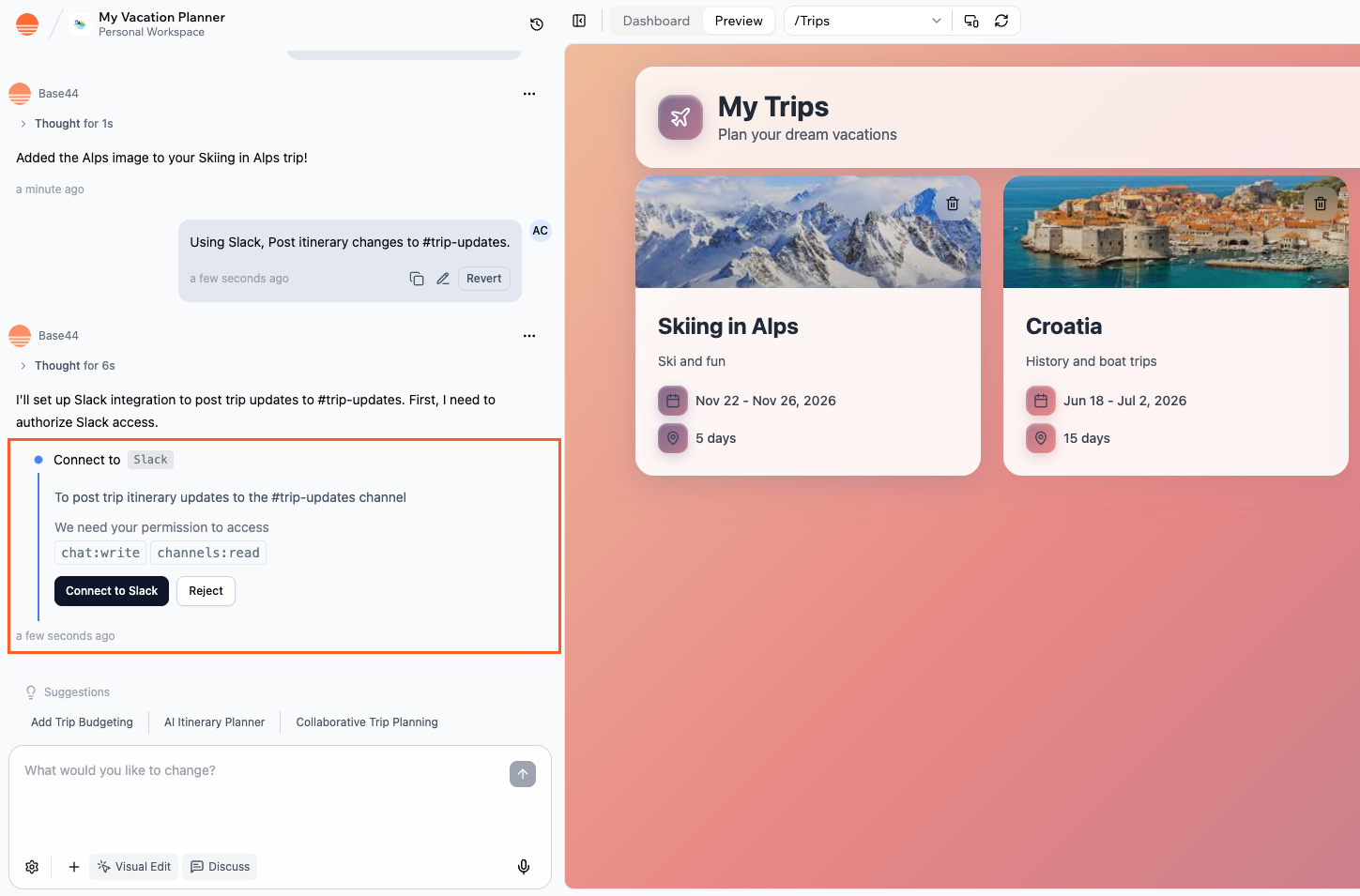
3. Rivedi **Action required** e **Required permissions** nel pannello laterale.
4. Clicca sul pulsante **Connect** mostrato nel pannello laterale per autorizzare il connettore Slack richiesto.
5. Nella finestra Slack che si apre:
1. Seleziona il workspace Slack che vuoi collegare.
2. Rivedi i permessi e clicca su **Allow**.
6. Torna all'editor e lascia che l'IA finisca di creare i flussi alimentati da Slack.
**Importante:** I connettori sono connessioni condivise a livello di app. Non usare il connettore Slack se ogni persona che usa la tua app deve collegare il proprio account Slack. Per un login Slack per singolo utente, crea un flusso OAuth personalizzato con funzioni backend.
**Prima di iniziare:** Ti serve un [piano Builder](https://base44.com/pricing) o superiore per usare i connettori nella tua app.
***
## Casi d'uso e prompt Slack
Usa Slack o Slack Bot per mantenere sincronizzato il tuo team, trasformare le conversazioni in dati strutturati e collegare il tuo workspace al resto dei tuoi strumenti.
### Slack User
Usa Slack User quando la tua app deve leggere dati Slack o agire con i permessi di uno specifico utente Slack.
Slack User è ottimo per:
* Leggere la cronologia di canali pubblici e privati.
* Cercare messaggi e conversazioni.
* Tracciare mention e risposte.
* Costruire dashboard e riepiloghi dai dati Slack.
* Inviare messaggi come utente collegato.
### Slack Bot
Usa Slack Bot quando la tua app deve inviare messaggi automatizzati o strutturati come bot brandizzato. Puoi personalizzare come Slack Bot appare quando invia messaggi.
Slack Bot è ottimo per:
* Avvisi di incidenti.
* Annunci di rilascio.
* Aggiornamenti broadcast.
* Riepiloghi pianificati.
* Notifiche guidate dall'automazione.
Per personalizzare come Slack Bot appare, chiedi direttamente alla chat IA. Ad esempio: `Send messages as "Deploy Bot" with a rocket emoji icon.`
Tieni aggiornato il tuo team inviando messaggi strutturati a canali, conversazioni di gruppo e DM ogni volta che accade qualcosa di importante nella tua app. Condividi nuovi ticket, incidenti, deployment, iscrizioni o vendite in tempo reale così le persone giuste possono rispondere.
Questi esempi tipicamente usano **Slack Bot**, poiché si concentrano sulla consegna di messaggi automatizzati e strutturati.
**Prompt di esempio:**
```text theme={null}
Send a Slack alert to #incidents when a deployment fails, including environment, commit hash, and error summary.
```
```text theme={null}
Post a formatted incident summary to #ops with severity, owner, and resolution time whenever an incident is marked resolved.
```
```text theme={null}
Send a daily summary of completed tasks to #team-updates at 5pm, grouped by assignee.
```
```text theme={null}
Share important updates in the #announcements channel when a document is approved in this app.
```
```text theme={null}
Send alerts to a Slack channel when deadlines are approaching for tasks due in the next 24 hours.
```
```text theme={null}
Send a weekly release recap to #announcements every Friday at 4pm with links to merged pull requests.
```
Leggi le conversazioni Slack e trasformale in dashboard, report e viste ricercabili nella tua app. Traccia mention che hanno bisogno di una risposta, riassumi canali affollati o crea filtri per trovare rapidamente decisioni passate e action item.
Questi esempi tipicamente usano **Slack User**, poiché richiedono la lettura dei dati Slack.
**Prompt di esempio:**
```text theme={null}
Build a dashboard showing where I have been mentioned in Slack and which messages still need a reply.
```
```text theme={null}
Summarize #product and #support from the past 7 days and post a digest to #leadership.
```
```text theme={null}
Create a search view that lets me filter Slack messages by keyword, channel, sender, and date range.
```
```text theme={null}
Show a list of pinned messages from #support in my app as a structured task list with links back to Slack.
```
```text theme={null}
Highlight any message in #incidents that contains the word "urgent" and surface them in a dedicated view.
```
Collega Slack User o Slack Bot ad altri sistemi che integri con Base44. Instrada eventi da data warehouse, CRM, documenti e fogli di calcolo in Slack, o rispecchia l'attività Slack in altri strumenti così i team vedono le stesse informazioni ovunque lavorino.
A seconda del workflow, puoi usare **Slack Bot** per inviare aggiornamenti automatizzati, o **Slack User** per leggere e trasformare dati Slack dentro la tua app.
**Prompt di esempio:**
```text theme={null}
Post a message in Slack when a new row is added to my connected Google Sheet of customer feedback, with the feedback text and rating.
```
```text theme={null}
Send a Slack alert when my BigQuery-powered data agent finds an unusual drop in conversions or revenue.
```
```text theme={null}
Notify #sales when a Salesforce or HubSpot deal moves to the Closed Won stage, including deal size, owner, and expected close date.
```
```text theme={null}
Mirror messages from #customer-feedback into a structured feedback table inside my app.
```
```text theme={null}
Track all mentions of our product name across public channels and display them in a dashboard.
```
```text theme={null}
Post a weekly KPI report to Slack that pulls metrics from BigQuery and links to the dashboard in this app.
```
Quando descrivi flussi multi-strumento nella chat IA, sii esplicito su quali eventi devono attivare i messaggi Slack e quali dettagli includere in ogni post.
***
## Collegare Slack o Slack Bot alla tua app
Usa la chat IA per collegarti a Slack o Slack Bot, oppure collegati usando un prompt predefinito dalla dashboard della tua app.
### Usando la chat IA
1. Vai all'editor della tua app.
2. Descrivi cosa vuoi fare con Slack nella chat IA, ad esempio:
* `Build a dashboard showing where I have been mentioned in Slack and which messages still need a reply.`
* `Post a message to #support when a new ticket is created, including the ticket ID, title, priority, and a link.`
3. Rivedi **Action required** e **Required permissions** nel pannello laterale.
4. Clicca sul pulsante **Connect** mostrato nel pannello laterale per autorizzare il connettore Slack richiesto.
5. Nella finestra Slack che si apre:
1. Seleziona il workspace Slack che vuoi collegare.
2. Rivedi i permessi e clicca su **Allow**.
6. Torna all'editor e lascia che l'IA finisca di creare i flussi alimentati da Slack.
 ### Dalla dashboard dell'app
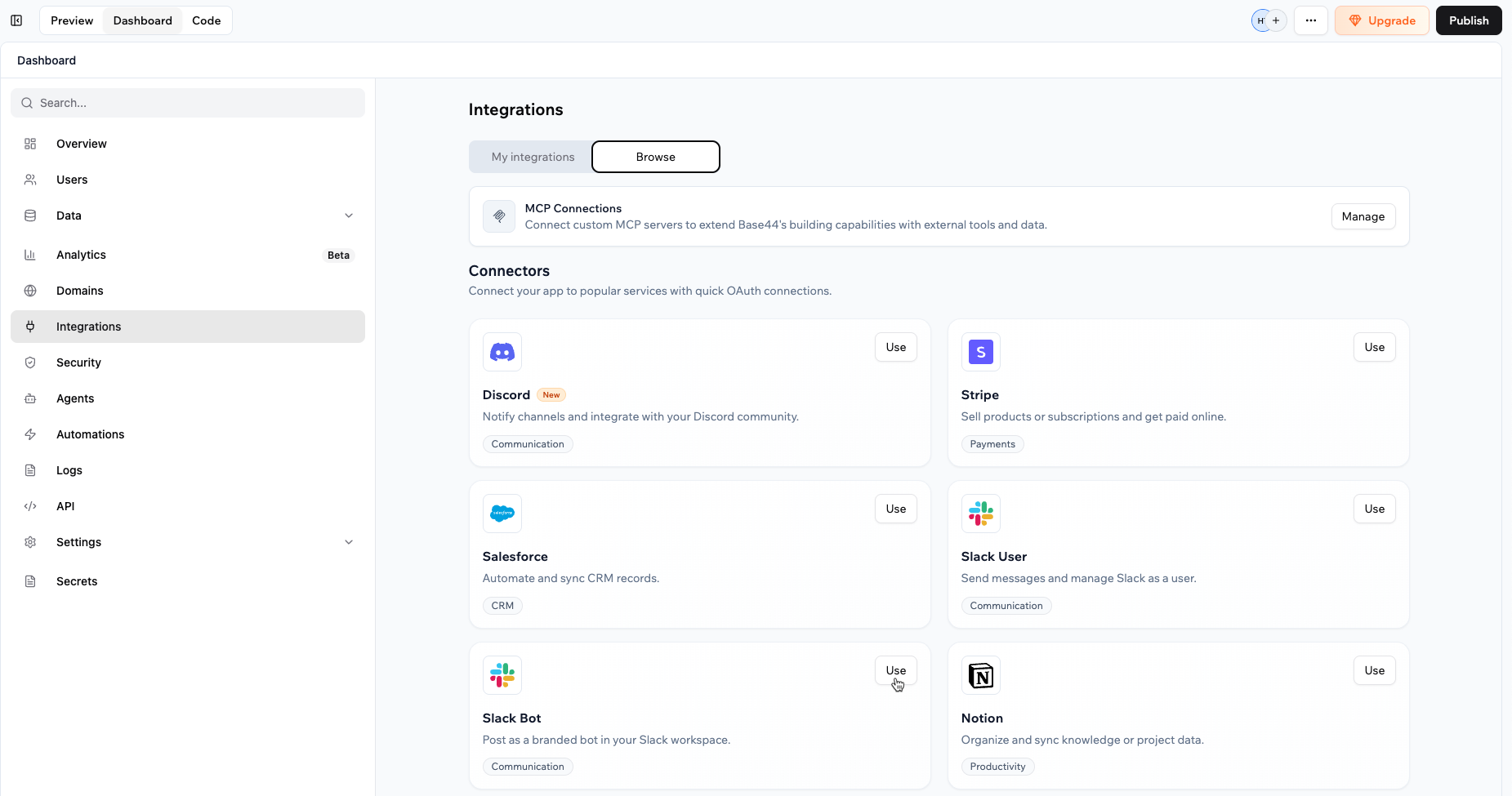
1. Clicca su **Dashboard** nell'editor della tua app.
2. Clicca su **Integrations**.
3. Clicca sulla scheda **Browse**.
4. Trova **Slack** o **Slack Bot** e clicca su **Use**.
5. Seleziona il prompt predefinito che vuoi aggiungere alla chat IA.
6. Nella chat IA, rivedi **Action required** e **Required permissions**.
7. Clicca sul pulsante **Connect** mostrato nel pannello laterale per autorizzare il connettore Slack richiesto.
8. Nella finestra Slack che si apre:
1. Seleziona il workspace Slack che vuoi collegare.
2. Rivedi i permessi e clicca su **Allow**.
9. Torna all'editor e lascia che l'IA finisca di creare i flussi alimentati da Slack.
### Dalla dashboard dell'app
1. Clicca su **Dashboard** nell'editor della tua app.
2. Clicca su **Integrations**.
3. Clicca sulla scheda **Browse**.
4. Trova **Slack** o **Slack Bot** e clicca su **Use**.
5. Seleziona il prompt predefinito che vuoi aggiungere alla chat IA.
6. Nella chat IA, rivedi **Action required** e **Required permissions**.
7. Clicca sul pulsante **Connect** mostrato nel pannello laterale per autorizzare il connettore Slack richiesto.
8. Nella finestra Slack che si apre:
1. Seleziona il workspace Slack che vuoi collegare.
2. Rivedi i permessi e clicca su **Allow**.
9. Torna all'editor e lascia che l'IA finisca di creare i flussi alimentati da Slack.
 Dopo aver creato funzioni alimentate da Slack, chiedi all'IA di aggiungere formattazione strutturata ai tuoi messaggi Slack, come testo in grassetto, elenchi puntati o blocchi di codice, per rendere gli avvisi più facili da leggere. Poi testa ogni flusso attivando l'evento e controllando il canale Slack di destinazione.
Se clicchi su **Skip** nella finestra di autorizzazione Slack, il connettore non viene aggiunto. Puoi eseguire di nuovo il flusso di connessione dalla chat IA o da **Integrations → Browse**.
***
## Gestire i tuoi connettori Slack
Puoi rivedere e gestire le connessioni Slack o Slack Bot per ogni app dalla dashboard dell'app.
**Per visualizzare o aggiornare i connettori:**
1. Vai alla dashboard della tua app.
2. Clicca su **Integrations**.
3. Clicca sulla scheda **My integrations**.
4. Trova **Slack** o **Slack Bot**, poi scegli cosa vuoi fare:
* **View access**: Vedi quali permessi (scope) ha attualmente Slack in questa app.
* Clicca sull'icona **More Actions** e seleziona un'opzione:
* **Switch account**: Collega l'app a un workspace Slack diverso.
* **Disconnect account**: Rimuovi la connessione Slack da questa app.
* **Remove**: Elimina il connettore dalla tua app.
Dopo aver creato funzioni alimentate da Slack, chiedi all'IA di aggiungere formattazione strutturata ai tuoi messaggi Slack, come testo in grassetto, elenchi puntati o blocchi di codice, per rendere gli avvisi più facili da leggere. Poi testa ogni flusso attivando l'evento e controllando il canale Slack di destinazione.
Se clicchi su **Skip** nella finestra di autorizzazione Slack, il connettore non viene aggiunto. Puoi eseguire di nuovo il flusso di connessione dalla chat IA o da **Integrations → Browse**.
***
## Gestire i tuoi connettori Slack
Puoi rivedere e gestire le connessioni Slack o Slack Bot per ogni app dalla dashboard dell'app.
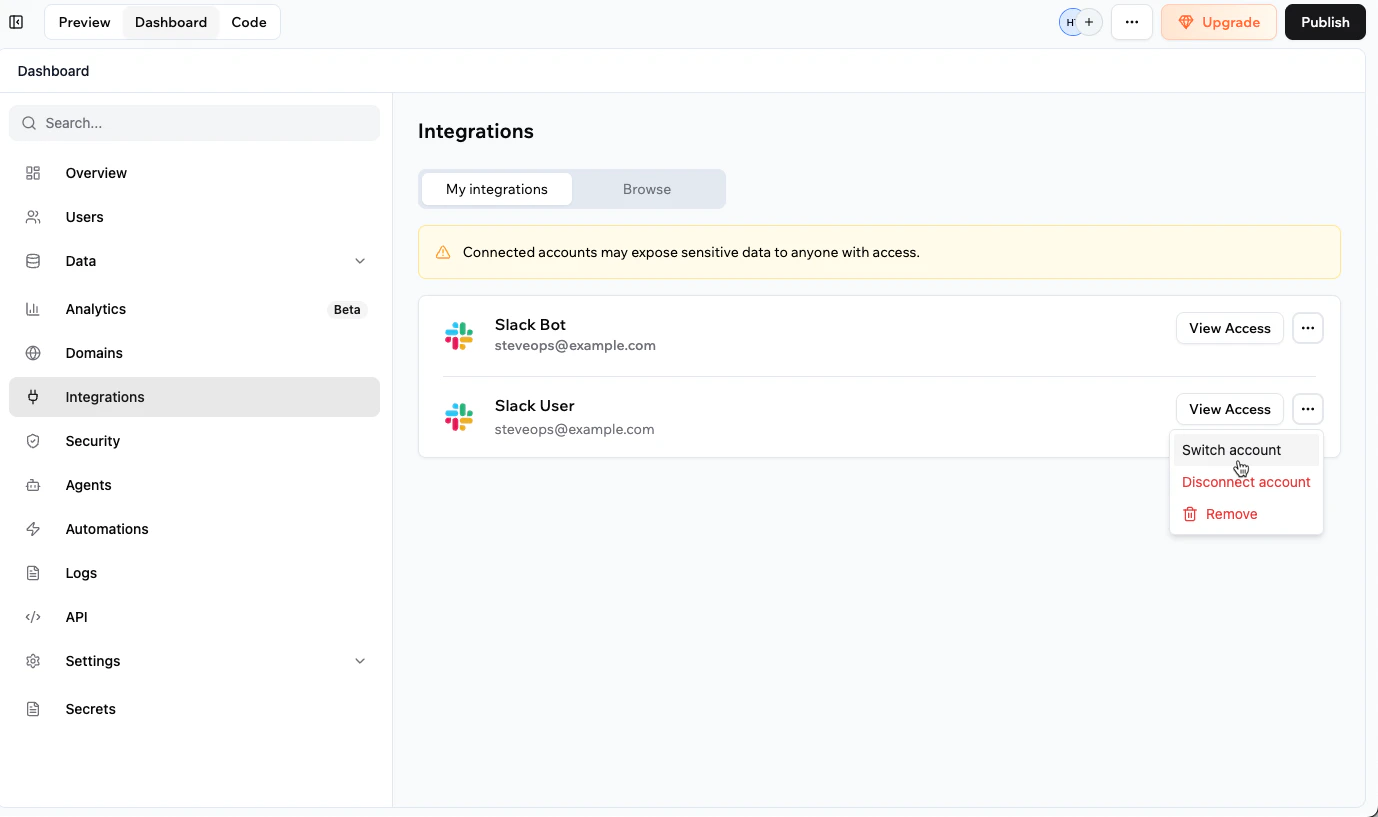
**Per visualizzare o aggiornare i connettori:**
1. Vai alla dashboard della tua app.
2. Clicca su **Integrations**.
3. Clicca sulla scheda **My integrations**.
4. Trova **Slack** o **Slack Bot**, poi scegli cosa vuoi fare:
* **View access**: Vedi quali permessi (scope) ha attualmente Slack in questa app.
* Clicca sull'icona **More Actions** e seleziona un'opzione:
* **Switch account**: Collega l'app a un workspace Slack diverso.
* **Disconnect account**: Rimuovi la connessione Slack da questa app.
* **Remove**: Elimina il connettore dalla tua app.
 ***
## Scope e permessi Slack
Quando connetti Slack User o Slack Bot, il connettore richiede permessi (scope) che controllano cosa la tua app può fare nel workspace.
Sotto trovi l'elenco attuale degli scope Slack che i connettori possono richiedere, raggruppati per capacità.
**Canali (canali pubblici)**
* `channels:read`: Legge informazioni sui canali pubblici nel tuo workspace (ad esempio, nomi, argomenti e metadati di base).
* `channels:write`: Crea e gestisce canali pubblici, o aggiorna i dettagli dei canali.
* `channels:history`: Legge la cronologia dei messaggi dai canali pubblici dove l'app ha accesso.
* `channels:join`: Permette all'app di unirsi ai canali pubblici nel workspace.
**Canali privati e conversazioni di gruppo**
* `groups:read`: Legge informazioni sui canali privati e conversazioni di gruppo dove l'app è membro.
* `groups:write`: Crea e gestisce canali privati o aggiorna le loro impostazioni.
* `groups:history`: Legge la cronologia dei messaggi da canali privati e conversazioni di gruppo dove l'app è membro.
* `mpim:read`: Legge informazioni sulle conversazioni di messaggio diretto multi-persona (MPIM).
* `mpim:write`: Crea e gestisce conversazioni MPIM a cui l'app partecipa.
* `mpim:history`: Legge la cronologia dei messaggi nelle conversazioni MPIM dove l'app è membro.
**Messaggi diretti**
* `im:read`: Legge informazioni di base sulle conversazioni di messaggio diretto (DM) che coinvolgono l'app.
* `im:write`: Avvia e invia messaggi in DM con persone nel workspace.
* `im:history`: Legge la cronologia dei messaggi dai DM che coinvolgono l'app.
**Messaggi, reazioni e contenuti**
* `chat:read`: Legge i messaggi a cui l'app ha accesso, incluso per validazione o azioni di follow-up.
* `chat:write`: Invia e aggiorna messaggi in canali, gruppi e DM dove l'app ha accesso.
* `reactions:read`: Legge le reazioni aggiunte ai messaggi (ad esempio, per tracciare approvazioni con emoji).
* `reactions:write`: Aggiunge o rimuove reazioni sui messaggi che l'app può vedere.
* `files:read`: Legge informazioni sui file condivisi nei canali e conversazioni a cui l'app può accedere.
* `files:write`: Carica e gestisce file per conto dell'app nelle conversazioni a cui può accedere.
**Pin, segnalibri, promemoria e preferiti**
* `pins:read`: Vede quali messaggi o file sono pinnati nei canali a cui l'app può accedere.
* `pins:write`: Pinna o rimuove il pin da messaggi e file in quei canali.
* `bookmarks:read`: Legge i segnalibri (link salvati) nei canali a cui l'app può accedere.
* `bookmarks:write`: Crea, aggiorna o rimuove segnalibri in quei canali.
* `reminders:read`: Legge i promemoria creati nel workspace a cui l'app può accedere.
* `reminders:write`: Crea, aggiorna o elimina promemoria per conto dell'app.
* `stars:read`: Legge quali elementi (messaggi, file, canali) sono contrassegnati come preferiti dall'account collegato.
* `stars:write`: Contrassegna o rimuove il contrassegno preferito dagli elementi per conto dell'account collegato.
**Ricerca e metadati**
* `search:read`: Cerca messaggi e file a cui l'account collegato può accedere, utile per costruire esperienze di ricerca e riepilogo.
* `emoji:read`: Legge le definizioni di emoji personalizzate dal workspace, ad esempio per mostrarle o usarle nei messaggi.
**Informazioni sul workspace e sugli utenti**
* `users:read`: Legge informazioni di base del profilo per le persone nel workspace (ad esempio, nomi e ID).
* `users:read.email`: Legge gli indirizzi email per le persone nel workspace dove permesso dalle policy di Slack.
* `team:read`: Legge informazioni di base sul workspace Slack (ad esempio, nome e dominio).
* `usergroups:read`: Legge informazioni sui gruppi di utenti (ad esempio, gruppi basati su team o ruolo).
* `usergroups:write`: Crea o aggiorna gruppi di utenti, o gestisce le loro membership dove permesso.
**Do Not Disturb (DND) e gestione link**
* `dnd:read`: Legge le impostazioni Do Not Disturb per l'account collegato (ad esempio, quando le notifiche sono in pausa).
* `dnd:write`: Aggiorna le impostazioni Do Not Disturb per l'account collegato.
* `links:read`: Legge informazioni sui link condivisi nelle conversazioni (ad esempio, per unfurling).
* `links:write`: Gestisce il comportamento di unfurling dei link nelle conversazioni a cui l'app può accedere.
**Note:**
* Gli elenchi di scope possono cambiare nel tempo. Rivedi sempre i permessi mostrati durante il flusso di connessione.
* Se ti serve uno scope Slack non elencato qui, [condividi il tuo feedback con noi](https://feedback.base44.com/?b=67cf45295430bd6b6434b68c).
***
## FAQ
Clicca su una domanda qui sotto per saperne di più sui connettori Slack.
No. Ogni app usa un account Slack condiviso. Per pubblicare da più account o workspace Slack, crea app separate o costruisci un'integrazione Slack personalizzata con funzioni backend e flussi OAuth separati.
No. I connettori sono a livello di app. Quando connetti Slack User o Slack Bot, colleghi un singolo account Slack che tutti i flussi nell'app usano.
Per permettere a ogni persona di collegare il proprio account Slack, ti serve un flusso OAuth personalizzato per singolo utente usando funzioni backend e la API Slack. Include gestione dei redirect, storage dei token utente e refresh dei token.
1. Vai alla dashboard della tua app e clicca su **Integrations**.
2. Clicca sulla scheda **My integrations**.
3. Trova **Slack** o **Slack Bot** e clicca sull'icona **More Actions** , poi su **Switch account**.
4. Completa il flusso di autorizzazione Slack per il nuovo workspace.
Sì. Quando descrivi i messaggi Slack nella chat IA, puoi specificare:
* Il contenuto testuale e la formattazione.
* Se includere campi come ID, link e conteggi.
* Quanto spesso e quando vengono inviati i messaggi.
Puoi anche aprire le funzioni backend generate in **Dashboard → Code → Functions** per rifinire il payload del messaggio (ad esempio, usando blocchi per layout più complessi).
Slack Bot deve essere esplicitamente aggiunto ai canali privati prima di poter pubblicare messaggi lì.
**Nel tuo workspace Slack:**
1. Apri il canale privato.
2. Clicca sul nome del canale.
3. Vai alla scheda **Integrations**.
4. Clicca su **Add apps** e seleziona **Base44**.
Una volta aggiunto, lo Slack Bot della tua app può pubblicare messaggi in quel canale.
Questa pagina è stata tradotta utilizzando l'IA. Per informazioni più accurate e aggiornate, consulta la [versione inglese](/).
***
## Scope e permessi Slack
Quando connetti Slack User o Slack Bot, il connettore richiede permessi (scope) che controllano cosa la tua app può fare nel workspace.
Sotto trovi l'elenco attuale degli scope Slack che i connettori possono richiedere, raggruppati per capacità.
**Canali (canali pubblici)**
* `channels:read`: Legge informazioni sui canali pubblici nel tuo workspace (ad esempio, nomi, argomenti e metadati di base).
* `channels:write`: Crea e gestisce canali pubblici, o aggiorna i dettagli dei canali.
* `channels:history`: Legge la cronologia dei messaggi dai canali pubblici dove l'app ha accesso.
* `channels:join`: Permette all'app di unirsi ai canali pubblici nel workspace.
**Canali privati e conversazioni di gruppo**
* `groups:read`: Legge informazioni sui canali privati e conversazioni di gruppo dove l'app è membro.
* `groups:write`: Crea e gestisce canali privati o aggiorna le loro impostazioni.
* `groups:history`: Legge la cronologia dei messaggi da canali privati e conversazioni di gruppo dove l'app è membro.
* `mpim:read`: Legge informazioni sulle conversazioni di messaggio diretto multi-persona (MPIM).
* `mpim:write`: Crea e gestisce conversazioni MPIM a cui l'app partecipa.
* `mpim:history`: Legge la cronologia dei messaggi nelle conversazioni MPIM dove l'app è membro.
**Messaggi diretti**
* `im:read`: Legge informazioni di base sulle conversazioni di messaggio diretto (DM) che coinvolgono l'app.
* `im:write`: Avvia e invia messaggi in DM con persone nel workspace.
* `im:history`: Legge la cronologia dei messaggi dai DM che coinvolgono l'app.
**Messaggi, reazioni e contenuti**
* `chat:read`: Legge i messaggi a cui l'app ha accesso, incluso per validazione o azioni di follow-up.
* `chat:write`: Invia e aggiorna messaggi in canali, gruppi e DM dove l'app ha accesso.
* `reactions:read`: Legge le reazioni aggiunte ai messaggi (ad esempio, per tracciare approvazioni con emoji).
* `reactions:write`: Aggiunge o rimuove reazioni sui messaggi che l'app può vedere.
* `files:read`: Legge informazioni sui file condivisi nei canali e conversazioni a cui l'app può accedere.
* `files:write`: Carica e gestisce file per conto dell'app nelle conversazioni a cui può accedere.
**Pin, segnalibri, promemoria e preferiti**
* `pins:read`: Vede quali messaggi o file sono pinnati nei canali a cui l'app può accedere.
* `pins:write`: Pinna o rimuove il pin da messaggi e file in quei canali.
* `bookmarks:read`: Legge i segnalibri (link salvati) nei canali a cui l'app può accedere.
* `bookmarks:write`: Crea, aggiorna o rimuove segnalibri in quei canali.
* `reminders:read`: Legge i promemoria creati nel workspace a cui l'app può accedere.
* `reminders:write`: Crea, aggiorna o elimina promemoria per conto dell'app.
* `stars:read`: Legge quali elementi (messaggi, file, canali) sono contrassegnati come preferiti dall'account collegato.
* `stars:write`: Contrassegna o rimuove il contrassegno preferito dagli elementi per conto dell'account collegato.
**Ricerca e metadati**
* `search:read`: Cerca messaggi e file a cui l'account collegato può accedere, utile per costruire esperienze di ricerca e riepilogo.
* `emoji:read`: Legge le definizioni di emoji personalizzate dal workspace, ad esempio per mostrarle o usarle nei messaggi.
**Informazioni sul workspace e sugli utenti**
* `users:read`: Legge informazioni di base del profilo per le persone nel workspace (ad esempio, nomi e ID).
* `users:read.email`: Legge gli indirizzi email per le persone nel workspace dove permesso dalle policy di Slack.
* `team:read`: Legge informazioni di base sul workspace Slack (ad esempio, nome e dominio).
* `usergroups:read`: Legge informazioni sui gruppi di utenti (ad esempio, gruppi basati su team o ruolo).
* `usergroups:write`: Crea o aggiorna gruppi di utenti, o gestisce le loro membership dove permesso.
**Do Not Disturb (DND) e gestione link**
* `dnd:read`: Legge le impostazioni Do Not Disturb per l'account collegato (ad esempio, quando le notifiche sono in pausa).
* `dnd:write`: Aggiorna le impostazioni Do Not Disturb per l'account collegato.
* `links:read`: Legge informazioni sui link condivisi nelle conversazioni (ad esempio, per unfurling).
* `links:write`: Gestisce il comportamento di unfurling dei link nelle conversazioni a cui l'app può accedere.
**Note:**
* Gli elenchi di scope possono cambiare nel tempo. Rivedi sempre i permessi mostrati durante il flusso di connessione.
* Se ti serve uno scope Slack non elencato qui, [condividi il tuo feedback con noi](https://feedback.base44.com/?b=67cf45295430bd6b6434b68c).
***
## FAQ
Clicca su una domanda qui sotto per saperne di più sui connettori Slack.
No. Ogni app usa un account Slack condiviso. Per pubblicare da più account o workspace Slack, crea app separate o costruisci un'integrazione Slack personalizzata con funzioni backend e flussi OAuth separati.
No. I connettori sono a livello di app. Quando connetti Slack User o Slack Bot, colleghi un singolo account Slack che tutti i flussi nell'app usano.
Per permettere a ogni persona di collegare il proprio account Slack, ti serve un flusso OAuth personalizzato per singolo utente usando funzioni backend e la API Slack. Include gestione dei redirect, storage dei token utente e refresh dei token.
1. Vai alla dashboard della tua app e clicca su **Integrations**.
2. Clicca sulla scheda **My integrations**.
3. Trova **Slack** o **Slack Bot** e clicca sull'icona **More Actions** , poi su **Switch account**.
4. Completa il flusso di autorizzazione Slack per il nuovo workspace.
Sì. Quando descrivi i messaggi Slack nella chat IA, puoi specificare:
* Il contenuto testuale e la formattazione.
* Se includere campi come ID, link e conteggi.
* Quanto spesso e quando vengono inviati i messaggi.
Puoi anche aprire le funzioni backend generate in **Dashboard → Code → Functions** per rifinire il payload del messaggio (ad esempio, usando blocchi per layout più complessi).
Slack Bot deve essere esplicitamente aggiunto ai canali privati prima di poter pubblicare messaggi lì.
**Nel tuo workspace Slack:**
1. Apri il canale privato.
2. Clicca sul nome del canale.
3. Vai alla scheda **Integrations**.
4. Clicca su **Add apps** e seleziona **Base44**.
Una volta aggiunto, lo Slack Bot della tua app può pubblicare messaggi in quel canale.
Questa pagina è stata tradotta utilizzando l'IA. Per informazioni più accurate e aggiornate, consulta la [versione inglese](/).