> ## Documentation Index
> Fetch the complete documentation index at: https://docs.base44.com/llms.txt
> Use this file to discover all available pages before exploring further.
# Impostare i connettori condivisi
> Collega la tua app a strumenti popolari come Google Workspace, BigQuery, Slack, Salesforce, GitHub e altri usando connessioni OAuth sicure senza gestire chiavi API.
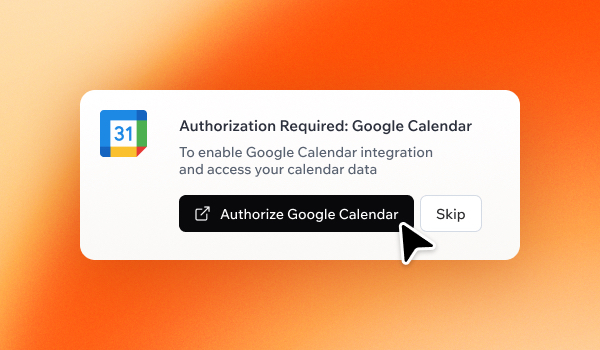
I connettori condivisi ti permettono di collegare in modo sicuro i tuoi account (come il tuo Gmail o Slack) alla tua app Base44 usando OAuth, senza gestire chiavi API. Una volta connesso, puoi usare uno strumento su pagine, flussi e funzioni backend della tua app. Chiunque usi la tua app condivide lo stesso account collegato.
 **Prima di iniziare:**
* Se vuoi che le persone che usano la tua app colleghino i propri account invece, consulta [Connettori utente dell'app](/Integrations/user-connectors).
* Ti serve un [**piano Builder**](https://base44.com/pricing) o superiore per usare i connettori.
***
## Aggiungere un connettore
Puoi collegare uno strumento alla tua app dalla **AI chat**, dalla home page quando crei un'app o dalla dashboard della tua app. Ogni opzione segue lo stesso flusso di autorizzazione.
### Dalla chat IA
Base44 suggerisce prompt di connettori in base alla struttura, alle pagine e ai dati della tua app per aiutarti a partire più velocemente. Puoi anche descrivere cosa vuoi con parole tue.
**Per collegare uno strumento dalla chat IA:**
1. Nell'editor della tua app, apri la **AI chat**.
2. Descrivi cosa vuoi che l'app faccia, ad esempio:
```text theme={null}
Send me a daily email with my to-do list using Gmail.
```
3. Scegli **Shared connector** quando richiesto.
**Prima di iniziare:**
* Se vuoi che le persone che usano la tua app colleghino i propri account invece, consulta [Connettori utente dell'app](/Integrations/user-connectors).
* Ti serve un [**piano Builder**](https://base44.com/pricing) o superiore per usare i connettori.
***
## Aggiungere un connettore
Puoi collegare uno strumento alla tua app dalla **AI chat**, dalla home page quando crei un'app o dalla dashboard della tua app. Ogni opzione segue lo stesso flusso di autorizzazione.
### Dalla chat IA
Base44 suggerisce prompt di connettori in base alla struttura, alle pagine e ai dati della tua app per aiutarti a partire più velocemente. Puoi anche descrivere cosa vuoi con parole tue.
**Per collegare uno strumento dalla chat IA:**
1. Nell'editor della tua app, apri la **AI chat**.
2. Descrivi cosa vuoi che l'app faccia, ad esempio:
```text theme={null}
Send me a daily email with my to-do list using Gmail.
```
3. Scegli **Shared connector** quando richiesto.
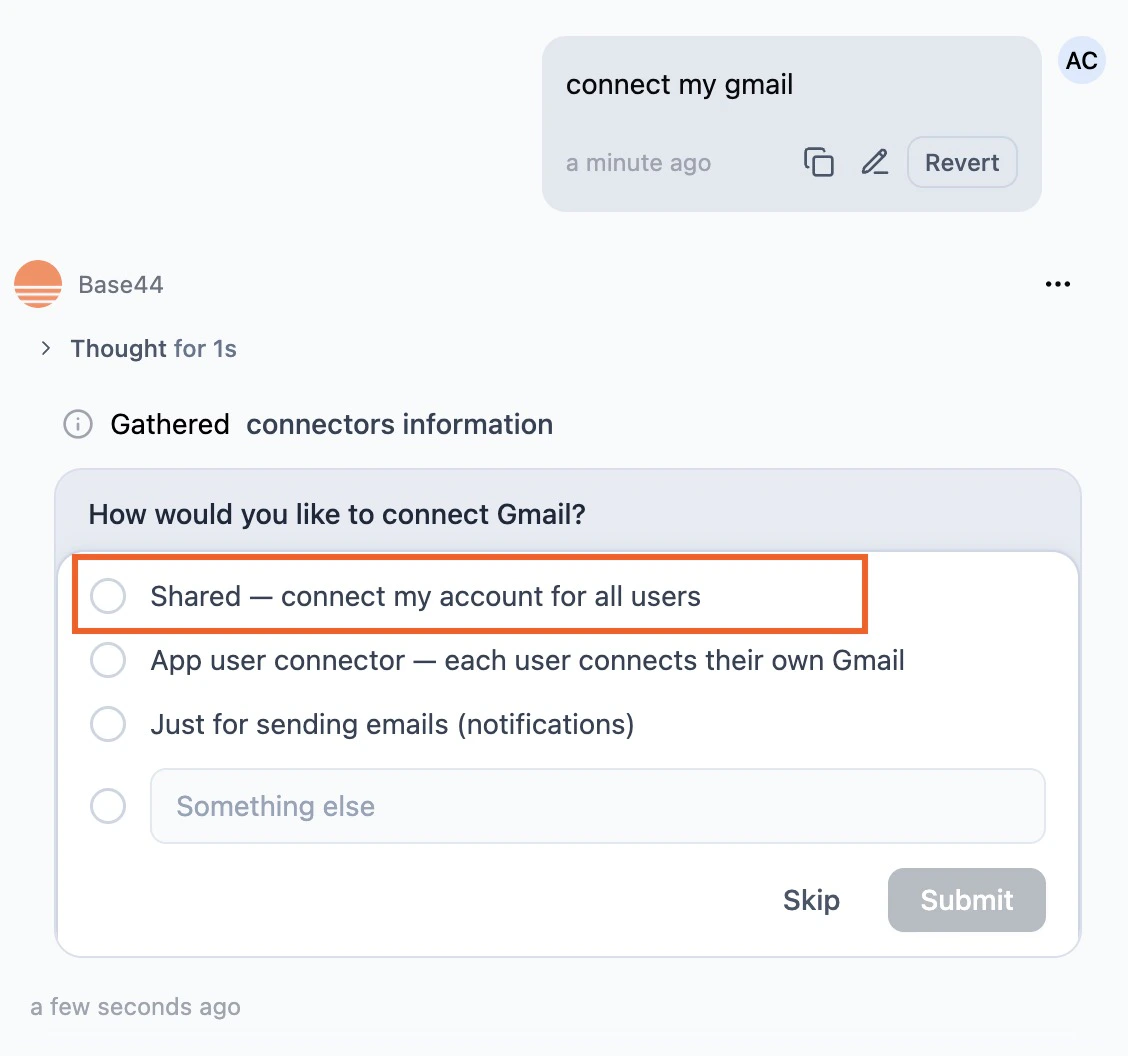 4. Rivedi **Action required** e **Required permissions**.
5. Clicca su **Connect to \[tool]**.
6. Completa l'autorizzazione di accesso.
### Dalla home page
Puoi anche aggiungere connettori prima di creare un'app dalla home page.
Dopo aver inviato il tuo prompt, Base44 inizia a costruire la tua app e ti chiede di connettere e approvare i connettori selezionati durante il flusso.
4. Rivedi **Action required** e **Required permissions**.
5. Clicca su **Connect to \[tool]**.
6. Completa l'autorizzazione di accesso.
### Dalla home page
Puoi anche aggiungere connettori prima di creare un'app dalla home page.
Dopo aver inviato il tuo prompt, Base44 inizia a costruire la tua app e ti chiede di connettere e approvare i connettori selezionati durante il flusso.
 **Per collegare uno strumento quando crei un'app:**
1. Dalla home page, clicca sul menu **+** sopra la casella del prompt.
2. Seleziona **Connectors**.
3. Scegli uno o più connettori.
4. Descrivi cosa vuoi costruire.
5. Rivedi **Action required** e **Required permissions**.
6. Clicca su **Connect to \[tool]**.
7. Completa l'autorizzazione di accesso.
I connettori selezionati appaiono come chip sopra l'input della chat.
### Dalla dashboard
Puoi anche sfogliare tutti i connettori disponibili dalla dashboard della tua app e usare prompt pronti per iniziare.
**Per collegare uno strumento quando crei un'app:**
1. Dalla home page, clicca sul menu **+** sopra la casella del prompt.
2. Seleziona **Connectors**.
3. Scegli uno o più connettori.
4. Descrivi cosa vuoi costruire.
5. Rivedi **Action required** e **Required permissions**.
6. Clicca su **Connect to \[tool]**.
7. Completa l'autorizzazione di accesso.
I connettori selezionati appaiono come chip sopra l'input della chat.
### Dalla dashboard
Puoi anche sfogliare tutti i connettori disponibili dalla dashboard della tua app e usare prompt pronti per iniziare.
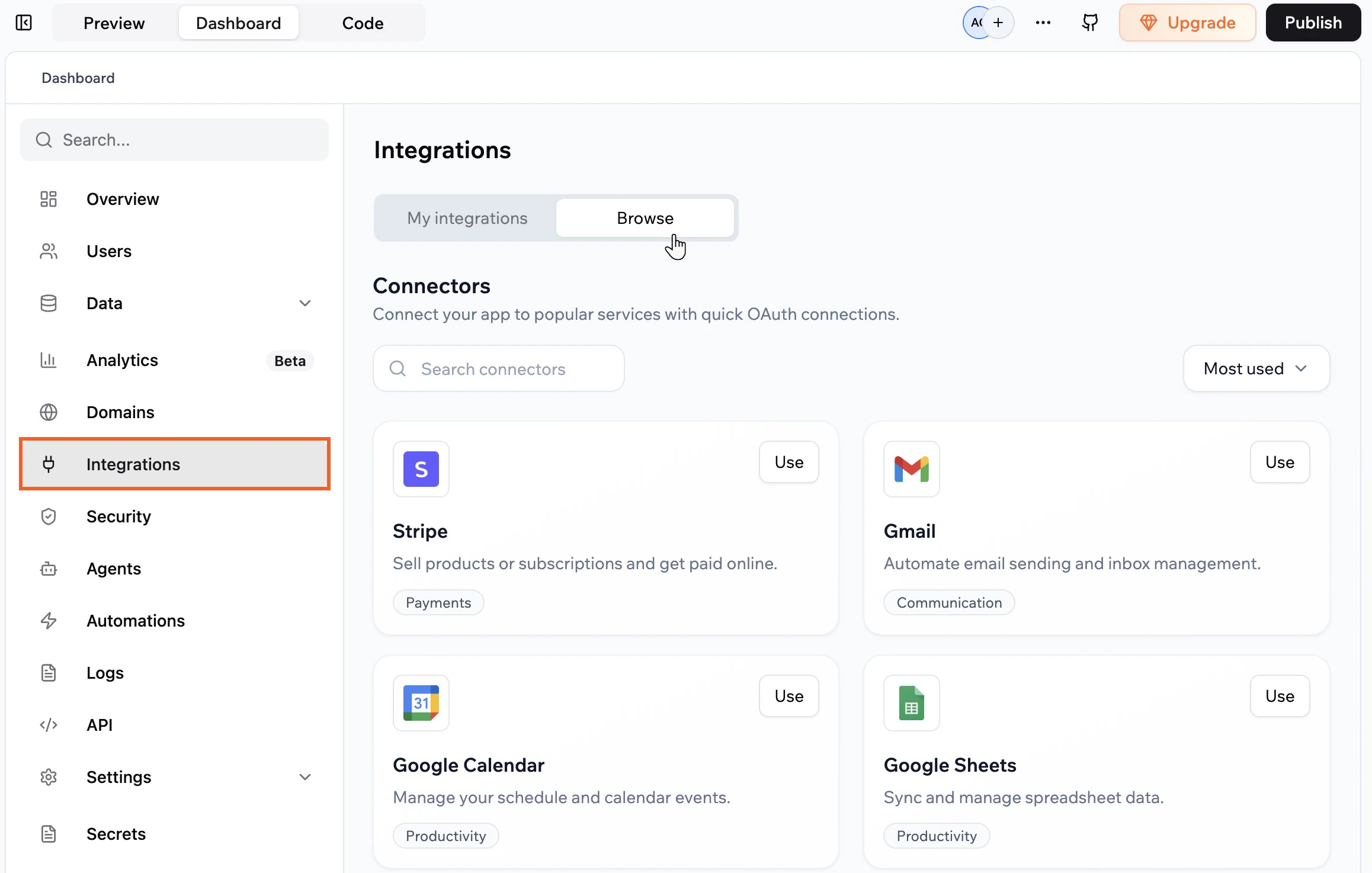 **Per collegare uno strumento dalla dashboard:**
1. Vai alla dashboard della tua app e clicca su **Integrations** → **Browse**.
2. Clicca su **Use** su un connettore.
3. Clicca su un prompt di esempio per aggiungerlo alla **AI chat**, poi modificalo se necessario.
4. Scegli **Shared connector** quando richiesto.
**Per collegare uno strumento dalla dashboard:**
1. Vai alla dashboard della tua app e clicca su **Integrations** → **Browse**.
2. Clicca su **Use** su un connettore.
3. Clicca su un prompt di esempio per aggiungerlo alla **AI chat**, poi modificalo se necessario.
4. Scegli **Shared connector** quando richiesto.
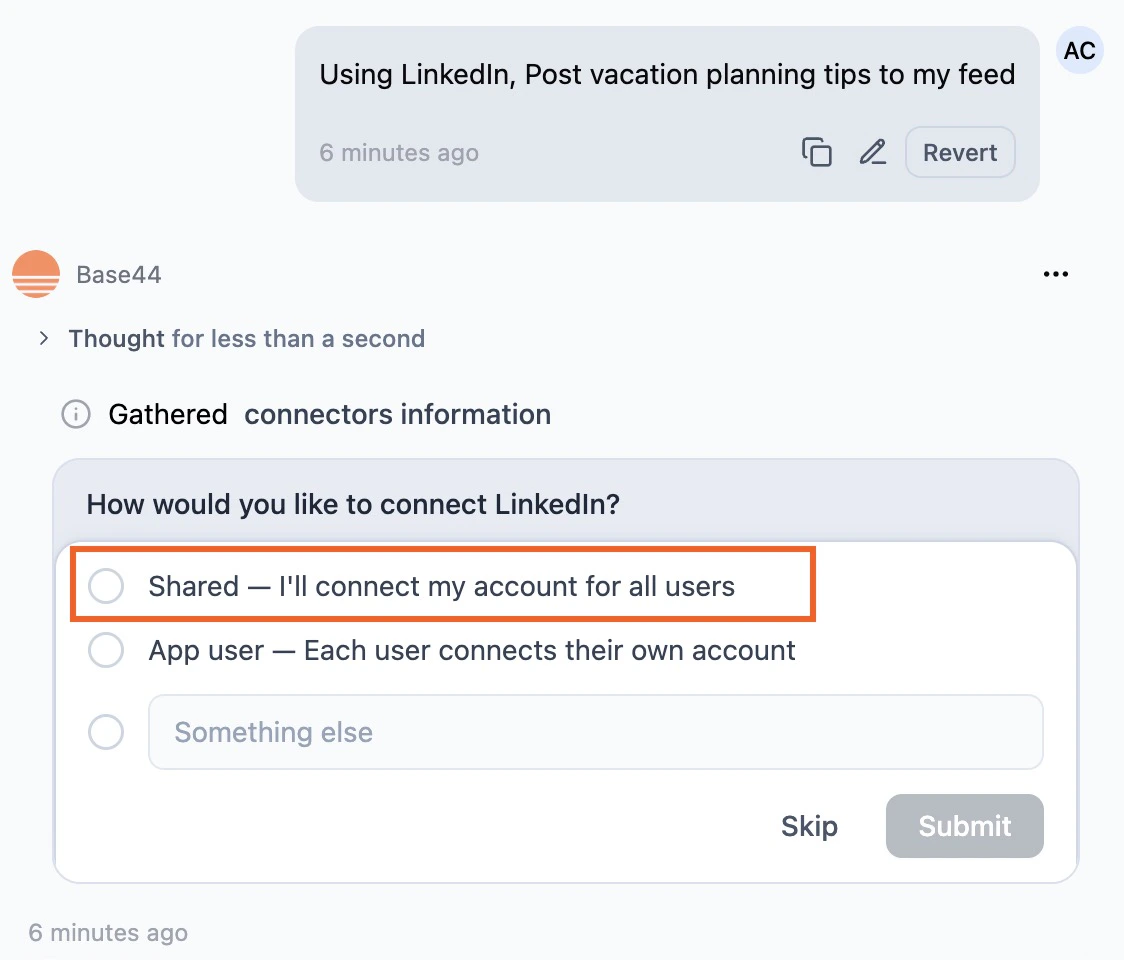 5. Rivedi **Action required** e **Required permissions**.
6. Clicca su **Connect to \[tool]**.
7. Completa l'autorizzazione di accesso.
**Note:**
* Se clicchi su **Skip** nella finestra di autorizzazione, il connettore non viene aggiunto. Puoi eseguire di nuovo il flusso di connessione dalla **AI chat** o da **Integrations** → **Browse**.
* Alcuni strumenti richiedono passaggi aggiuntivi sulla loro piattaforma dopo la connessione alla tua app Base44.
***
## Gestire i connettori
Visualizza e gestisci i connettori della tua app, rivedi cosa ognuno può accedere e riconnetti, cambia o disconnetti l'account collegato per ogni strumento secondo necessità.
5. Rivedi **Action required** e **Required permissions**.
6. Clicca su **Connect to \[tool]**.
7. Completa l'autorizzazione di accesso.
**Note:**
* Se clicchi su **Skip** nella finestra di autorizzazione, il connettore non viene aggiunto. Puoi eseguire di nuovo il flusso di connessione dalla **AI chat** o da **Integrations** → **Browse**.
* Alcuni strumenti richiedono passaggi aggiuntivi sulla loro piattaforma dopo la connessione alla tua app Base44.
***
## Gestire i connettori
Visualizza e gestisci i connettori della tua app, rivedi cosa ognuno può accedere e riconnetti, cambia o disconnetti l'account collegato per ogni strumento secondo necessità.
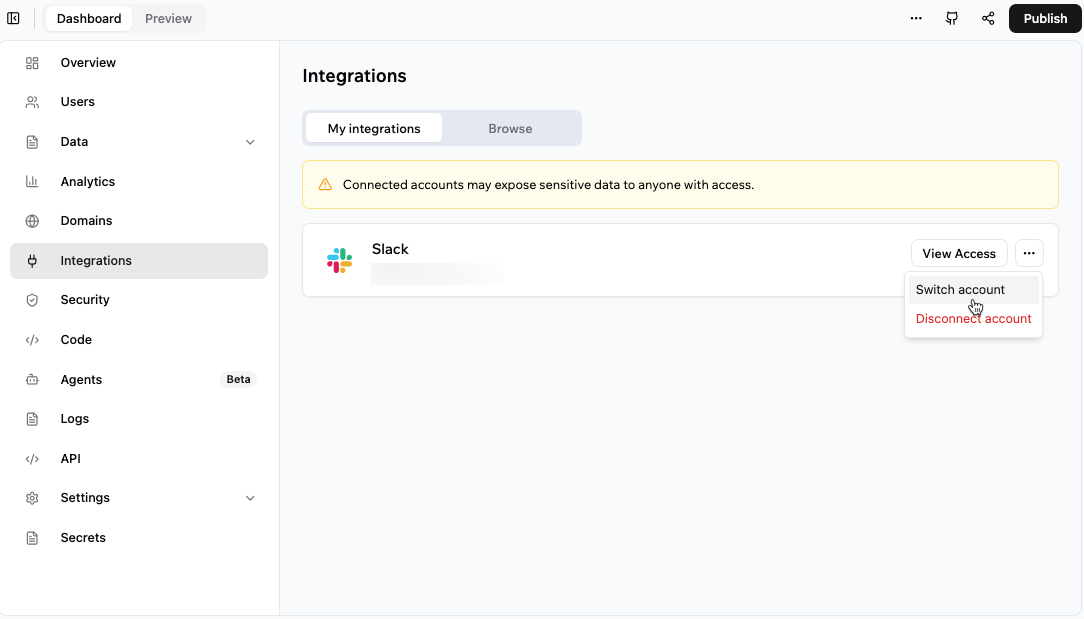 **Per gestire i tuoi connettori:**
1. Vai alla dashboard della tua app e clicca su **Integrations**.
2. Clicca sulla scheda **My integrations**.
3. Per ogni connettore, scegli cosa vuoi fare:
* **View access:** Controlla i permessi concessi all'app.
* **More actions:** Riconnetti, cambia, disconnetti o rimuovi un account collegato. Le azioni disponibili dipendono dallo stato del connettore.
### Riconnettere un connettore condiviso
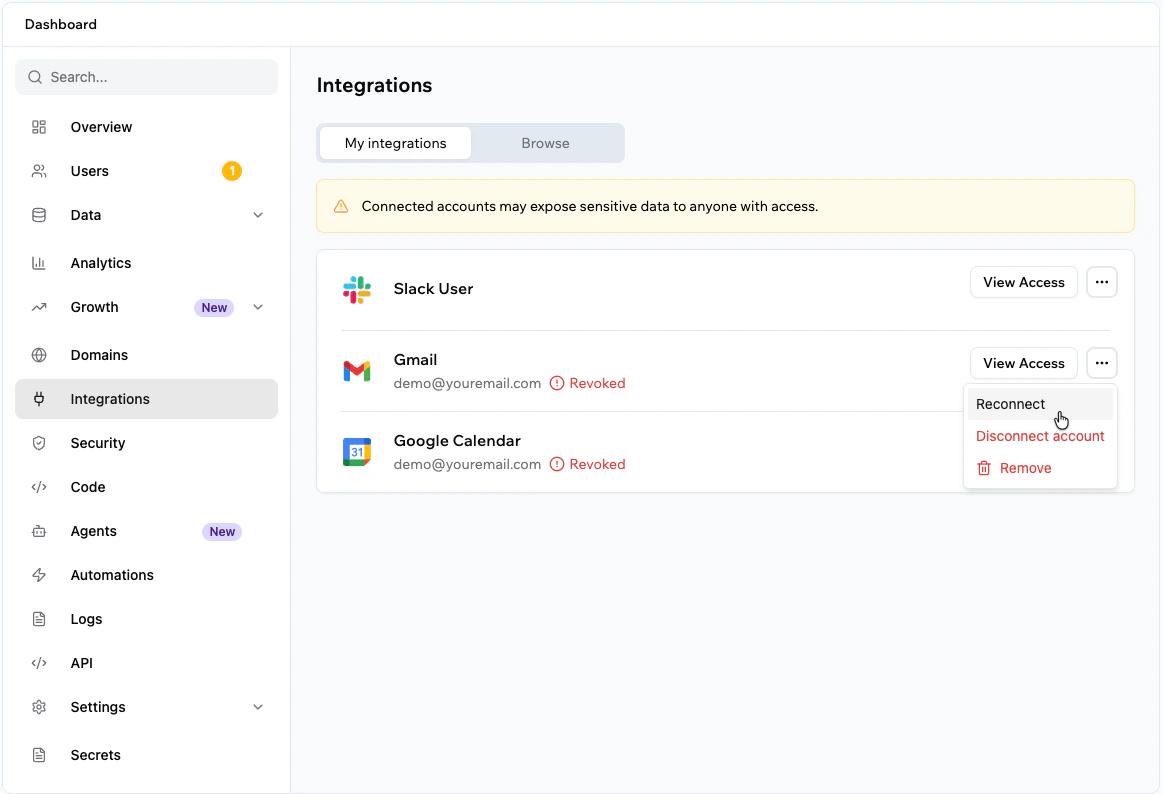
Riconnetti un connettore condiviso se l'account collegato viene disconnesso, l'accesso viene revocato nel servizio collegato o il servizio collegato ti chiede di autorizzare di nuovo l'accesso.
Se vuoi usare un account diverso, clicca sull'icona **More actions** e scegli **Switch account**.
**Per riconnettere un connettore condiviso:**
1. Vai alla dashboard della tua app e clicca su **Integrations**.
2. Clicca sulla scheda **My integrations**.
3. Trova il connettore che vuoi riconnettere.
4. Clicca sull'icona **More actions**.
5. Seleziona **Reconnect**.
6. Rivedi i permessi richiesti e approva l'accesso.
**Per gestire i tuoi connettori:**
1. Vai alla dashboard della tua app e clicca su **Integrations**.
2. Clicca sulla scheda **My integrations**.
3. Per ogni connettore, scegli cosa vuoi fare:
* **View access:** Controlla i permessi concessi all'app.
* **More actions:** Riconnetti, cambia, disconnetti o rimuovi un account collegato. Le azioni disponibili dipendono dallo stato del connettore.
### Riconnettere un connettore condiviso
Riconnetti un connettore condiviso se l'account collegato viene disconnesso, l'accesso viene revocato nel servizio collegato o il servizio collegato ti chiede di autorizzare di nuovo l'accesso.
Se vuoi usare un account diverso, clicca sull'icona **More actions** e scegli **Switch account**.
**Per riconnettere un connettore condiviso:**
1. Vai alla dashboard della tua app e clicca su **Integrations**.
2. Clicca sulla scheda **My integrations**.
3. Trova il connettore che vuoi riconnettere.
4. Clicca sull'icona **More actions**.
5. Seleziona **Reconnect**.
6. Rivedi i permessi richiesti e approva l'accesso.
 ***
## FAQ
Clicca su una domanda qui sotto per saperne di più sui connettori.
Puoi collegare la tua app Base44 a Gmail, strumenti Google Workspace, Google Calendar, Google BigQuery, Google Analytics, Slack, Discord, GitHub, Notion, ClickUp, Wrike, Box, Salesforce, HubSpot, LinkedIn, TikTok e altri.
Per l'elenco completo dei connettori disponibili, prompt di esempio e permessi, consulta il [Catalogo connettori](/Integrations/connectors-catalog).
Sì. Puoi collegare più strumenti alla stessa app.
Ogni app usa un account per tipo di connettore, ad esempio un singolo account Gmail per un connettore Gmail o un singolo account Slack per un connettore Slack. Per collegarti a un account diverso, clicca sull'icona **More actions** e scegli **Switch account**.
Se costruisci un flusso che richiede permessi aggiuntivi da un connettore che hai già connesso, Base44 ti chiede di rivedere e approvare i permessi aggiornati per quello strumento prima che il flusso possa essere eseguito.
Qualsiasi collega che può modificare l'app può collegare uno strumento esterno. Una volta connesso, tutti i colleghi che possono modificare l'app possono usare il connettore condiviso. Le persone che usano la tua app pubblicata interagiscono con dati e azioni alimentati da quel connettore ma non collegano i propri account.
* **Connectors** sono connessioni gestite, basate su OAuth, a strumenti popolari che puoi impostare dalla chat IA o dalla home page senza gestire chiavi API.
* **Integrations** includono integrazioni personalizzate e manuali dove configuri tu stesso chiavi API e credenziali. Usa le integrazioni quando ti serve un controllo granulare su una specifica API o uno strumento che non ha ancora un connettore.
Potresti dover riconnettere un connettore condiviso se l'account collegato viene disconnesso, l'accesso viene revocato nel servizio collegato o il servizio collegato ti chiede di autorizzare di nuovo l'accesso. Per riconnettere, vai su **Integrations** → **My integrations** nella dashboard della tua app, clicca sull'icona **More actions** e seleziona **Reconnect**.
Questa pagina è stata tradotta utilizzando l'IA. Per informazioni più accurate e aggiornate, consulta la [versione inglese](/).
***
## FAQ
Clicca su una domanda qui sotto per saperne di più sui connettori.
Puoi collegare la tua app Base44 a Gmail, strumenti Google Workspace, Google Calendar, Google BigQuery, Google Analytics, Slack, Discord, GitHub, Notion, ClickUp, Wrike, Box, Salesforce, HubSpot, LinkedIn, TikTok e altri.
Per l'elenco completo dei connettori disponibili, prompt di esempio e permessi, consulta il [Catalogo connettori](/Integrations/connectors-catalog).
Sì. Puoi collegare più strumenti alla stessa app.
Ogni app usa un account per tipo di connettore, ad esempio un singolo account Gmail per un connettore Gmail o un singolo account Slack per un connettore Slack. Per collegarti a un account diverso, clicca sull'icona **More actions** e scegli **Switch account**.
Se costruisci un flusso che richiede permessi aggiuntivi da un connettore che hai già connesso, Base44 ti chiede di rivedere e approvare i permessi aggiornati per quello strumento prima che il flusso possa essere eseguito.
Qualsiasi collega che può modificare l'app può collegare uno strumento esterno. Una volta connesso, tutti i colleghi che possono modificare l'app possono usare il connettore condiviso. Le persone che usano la tua app pubblicata interagiscono con dati e azioni alimentati da quel connettore ma non collegano i propri account.
* **Connectors** sono connessioni gestite, basate su OAuth, a strumenti popolari che puoi impostare dalla chat IA o dalla home page senza gestire chiavi API.
* **Integrations** includono integrazioni personalizzate e manuali dove configuri tu stesso chiavi API e credenziali. Usa le integrazioni quando ti serve un controllo granulare su una specifica API o uno strumento che non ha ancora un connettore.
Potresti dover riconnettere un connettore condiviso se l'account collegato viene disconnesso, l'accesso viene revocato nel servizio collegato o il servizio collegato ti chiede di autorizzare di nuovo l'accesso. Per riconnettere, vai su **Integrations** → **My integrations** nella dashboard della tua app, clicca sull'icona **More actions** e seleziona **Reconnect**.
Questa pagina è stata tradotta utilizzando l'IA. Per informazioni più accurate e aggiornate, consulta la [versione inglese](/).