> ## Documentation Index
> Fetch the complete documentation index at: https://docs.base44.com/llms.txt
> Use this file to discover all available pages before exploring further.
# Usare il connettore LinkedIn
> Collega la tua app Base44 a LinkedIn per pubblicare post, condividere aggiornamenti, mostrare dati del profilo o dell'organizzazione e automatizzare workflow LinkedIn senza gestire chiavi API.
## Sul connettore LinkedIn
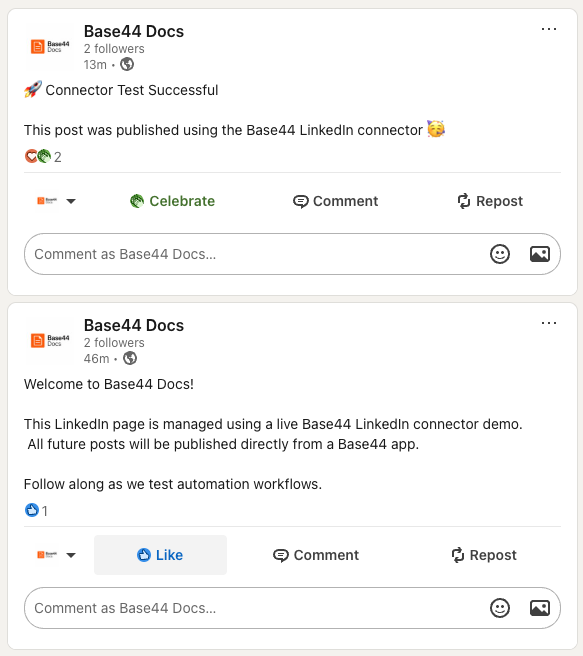
Il [connettore LinkedIn](https://base44.com/integrations/connectors/linkedin) permette alla tua app di pubblicare post sul tuo profilo LinkedIn o su una pagina organizzazione LinkedIn dove l'account collegato ha accesso admin. Permette anche alla tua app di leggere dati del profilo LinkedIn e dell'organizzazione dove supportato.
Puoi automatizzare aggiornamenti di prodotto, condividere traguardi aziendali, pubblicare contenuti da workflow interni e mostrare dati LinkedIn dentro la tua app.
La connessione LinkedIn è condivisa a livello di app. Quando connetti LinkedIn, autorizzi un account LinkedIn per quell'app. Chiunque possa modificare l'app usa la stessa connessione LinkedIn e vede gli stessi dati LinkedIn dentro l'app.
 **Importante:** I connettori sono connessioni condivise a livello di app. Non usare il connettore LinkedIn se ogni persona che usa la tua app deve collegare il proprio account LinkedIn. Per un login LinkedIn per singolo utente, costruisci un flusso OAuth personalizzato con funzioni backend.
***
## Casi d'uso e prompt LinkedIn
Usa il connettore LinkedIn per pubblicare contenuti, gestire la presenza aziendale e mostrare dati LinkedIn nella tua app.
Pubblica automaticamente post sul tuo profilo LinkedIn quando accadono eventi importanti nella tua app.
**Prompt di esempio:**
```text theme={null}
Post a LinkedIn update when a feature release is marked as Approved in this app.
```
```text theme={null}
When a new hire record is marked as Published, post an announcement to my LinkedIn profile with their name, role, and start date.
```
```text theme={null}
Every Friday at 4pm, post a build-in-public update to my LinkedIn profile summarizing key metrics from this dashboard.
```
Pubblica contenuti direttamente su una pagina organizzazione LinkedIn dove l'account collegato ha accesso admin.
**Prompt di esempio:**
```text theme={null}
When an announcement is marked as Approved, publish it to our LinkedIn organization page.
```
```text theme={null}
When a KPI reaches its target value, publish a company milestone post to our LinkedIn organization page with the metric name and value.
```
```text theme={null}
When a new webinar is added to this app, publish a LinkedIn post to our organization page using the webinar title and registration link.
```
Usa i dati del profilo LinkedIn e dell'organizzazione per alimentare dashboard e strumenti interni.
**Prompt di esempio:**
```text theme={null}
Display my LinkedIn profile name, headline, and profile picture in a dashboard page.
```
```text theme={null}
Show our LinkedIn organization page name, description, and follower count inside this app.
```
```text theme={null}
Add a KPI card showing LinkedIn follower count if available.
```
Recupera metriche di engagement per i post LinkedIn dove supportato dai permessi dell'API LinkedIn.
**Prompt di esempio:**
```text theme={null}
Display likes, comments, and shares for LinkedIn posts created by this app.
```
```text theme={null}
Show the top-performing LinkedIn organization post from the past 30 days.
```
La disponibilità delle metriche di engagement dipende dai permessi dell'API LinkedIn e dal tipo di account. Alcune analytics possono essere disponibili solo per i post dell'organizzazione.
Attiva post LinkedIn in base a eventi da altri sistemi collegati alla tua app.
**Prompt di esempio:**
```text theme={null}
When a HubSpot deal moves to Closed Won, publish a LinkedIn post announcing the milestone with the deal name and value.
```
```text theme={null}
Every Monday, publish a LinkedIn post summarizing last week's KPIs pulled from BigQuery.
```
```text theme={null}
When a Notion page is marked as Approved, publish a LinkedIn post using the page title and a short excerpt.
```
***
## Collegare LinkedIn alla tua app
Usa la chat IA per collegarti a LinkedIn, oppure collegati usando un prompt predefinito dalla dashboard della tua app.
**Prima di iniziare:** Ti serve un [piano Builder](https://base44.com/pricing) o superiore per usare i connettori nella tua app.
### Usando la chat IA
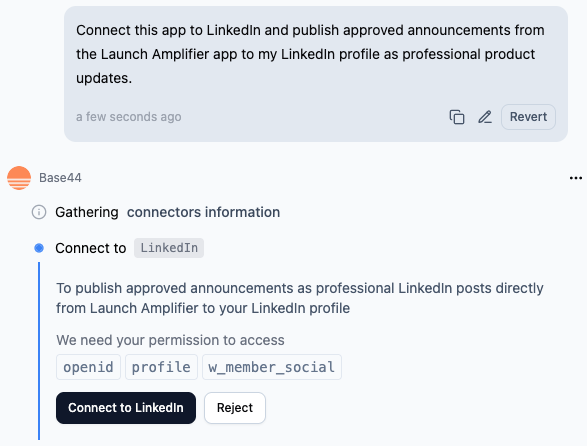
1. Vai all'editor della tua app.
2. Descrivi cosa vuoi fare con LinkedIn nella chat IA.
3. Rivedi **Action required** e **Required permissions** nel pannello laterale.
4. Clicca su **Connect to LinkedIn**.
5. Nella finestra LinkedIn che si apre:
1. Accedi all'account LinkedIn che vuoi collegare.
2. Rivedi i permessi e clicca su **Allow**.
6. Torna all'editor e lascia che l'IA finisca di creare i flussi che usano LinkedIn.
**Importante:** I connettori sono connessioni condivise a livello di app. Non usare il connettore LinkedIn se ogni persona che usa la tua app deve collegare il proprio account LinkedIn. Per un login LinkedIn per singolo utente, costruisci un flusso OAuth personalizzato con funzioni backend.
***
## Casi d'uso e prompt LinkedIn
Usa il connettore LinkedIn per pubblicare contenuti, gestire la presenza aziendale e mostrare dati LinkedIn nella tua app.
Pubblica automaticamente post sul tuo profilo LinkedIn quando accadono eventi importanti nella tua app.
**Prompt di esempio:**
```text theme={null}
Post a LinkedIn update when a feature release is marked as Approved in this app.
```
```text theme={null}
When a new hire record is marked as Published, post an announcement to my LinkedIn profile with their name, role, and start date.
```
```text theme={null}
Every Friday at 4pm, post a build-in-public update to my LinkedIn profile summarizing key metrics from this dashboard.
```
Pubblica contenuti direttamente su una pagina organizzazione LinkedIn dove l'account collegato ha accesso admin.
**Prompt di esempio:**
```text theme={null}
When an announcement is marked as Approved, publish it to our LinkedIn organization page.
```
```text theme={null}
When a KPI reaches its target value, publish a company milestone post to our LinkedIn organization page with the metric name and value.
```
```text theme={null}
When a new webinar is added to this app, publish a LinkedIn post to our organization page using the webinar title and registration link.
```
Usa i dati del profilo LinkedIn e dell'organizzazione per alimentare dashboard e strumenti interni.
**Prompt di esempio:**
```text theme={null}
Display my LinkedIn profile name, headline, and profile picture in a dashboard page.
```
```text theme={null}
Show our LinkedIn organization page name, description, and follower count inside this app.
```
```text theme={null}
Add a KPI card showing LinkedIn follower count if available.
```
Recupera metriche di engagement per i post LinkedIn dove supportato dai permessi dell'API LinkedIn.
**Prompt di esempio:**
```text theme={null}
Display likes, comments, and shares for LinkedIn posts created by this app.
```
```text theme={null}
Show the top-performing LinkedIn organization post from the past 30 days.
```
La disponibilità delle metriche di engagement dipende dai permessi dell'API LinkedIn e dal tipo di account. Alcune analytics possono essere disponibili solo per i post dell'organizzazione.
Attiva post LinkedIn in base a eventi da altri sistemi collegati alla tua app.
**Prompt di esempio:**
```text theme={null}
When a HubSpot deal moves to Closed Won, publish a LinkedIn post announcing the milestone with the deal name and value.
```
```text theme={null}
Every Monday, publish a LinkedIn post summarizing last week's KPIs pulled from BigQuery.
```
```text theme={null}
When a Notion page is marked as Approved, publish a LinkedIn post using the page title and a short excerpt.
```
***
## Collegare LinkedIn alla tua app
Usa la chat IA per collegarti a LinkedIn, oppure collegati usando un prompt predefinito dalla dashboard della tua app.
**Prima di iniziare:** Ti serve un [piano Builder](https://base44.com/pricing) o superiore per usare i connettori nella tua app.
### Usando la chat IA
1. Vai all'editor della tua app.
2. Descrivi cosa vuoi fare con LinkedIn nella chat IA.
3. Rivedi **Action required** e **Required permissions** nel pannello laterale.
4. Clicca su **Connect to LinkedIn**.
5. Nella finestra LinkedIn che si apre:
1. Accedi all'account LinkedIn che vuoi collegare.
2. Rivedi i permessi e clicca su **Allow**.
6. Torna all'editor e lascia che l'IA finisca di creare i flussi che usano LinkedIn.
 ### Dalla dashboard dell'app
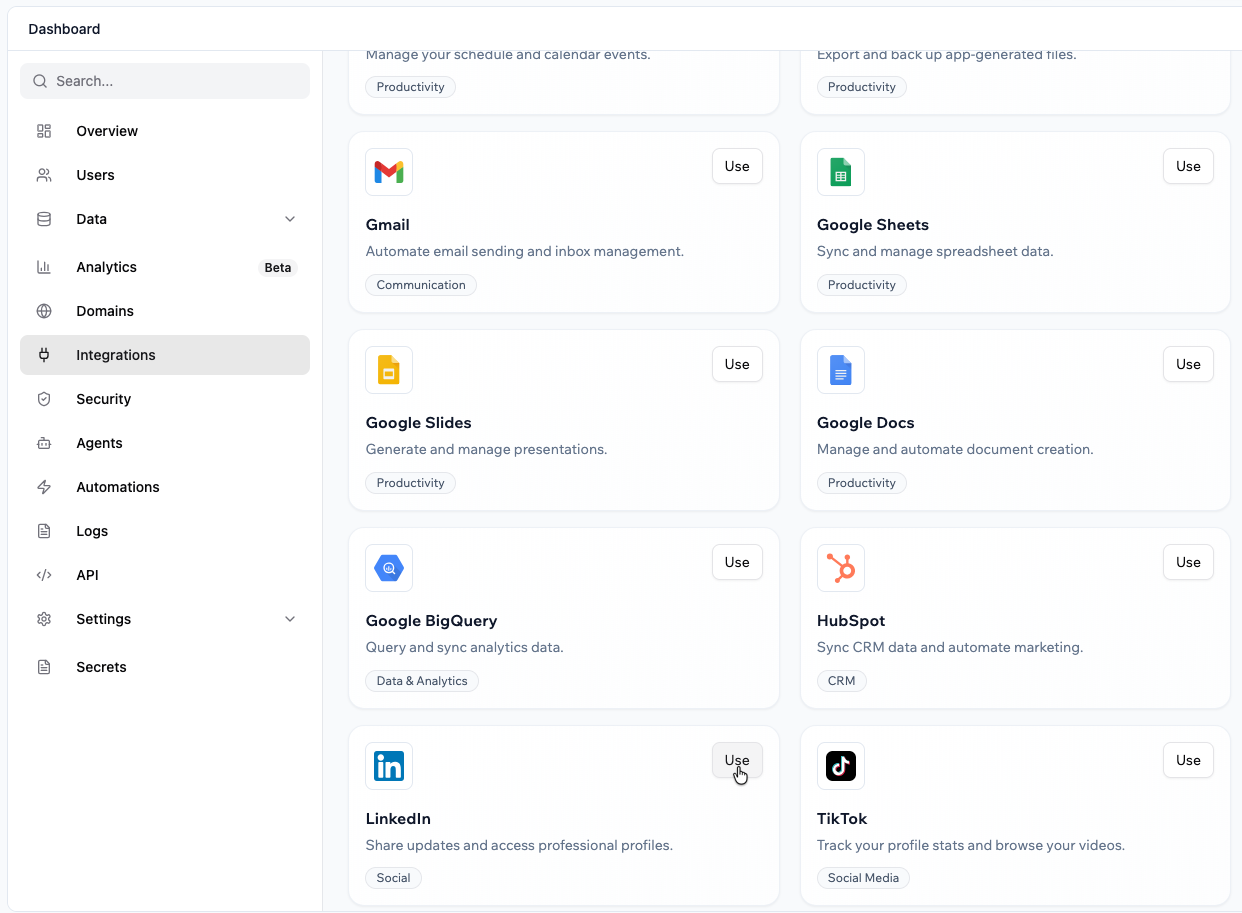
1. Clicca su **Dashboard** nell'editor della tua app.
2. Clicca su **Integrations**.
3. Clicca sulla scheda **Browse**.
4. Trova **LinkedIn** e clicca su **Use**.
5. Rivedi **Required permissions**.
6. Clicca su **Connect to LinkedIn** e completa il flusso di autorizzazione.
Inizia testando un semplice post in testo per confermare che la connessione funziona. Una volta riuscito, espandi a post strutturati, link o contenuti dinamici.
### Dalla dashboard dell'app
1. Clicca su **Dashboard** nell'editor della tua app.
2. Clicca su **Integrations**.
3. Clicca sulla scheda **Browse**.
4. Trova **LinkedIn** e clicca su **Use**.
5. Rivedi **Required permissions**.
6. Clicca su **Connect to LinkedIn** e completa il flusso di autorizzazione.
Inizia testando un semplice post in testo per confermare che la connessione funziona. Una volta riuscito, espandi a post strutturati, link o contenuti dinamici.
 Se clicchi su **Skip** nella finestra di autorizzazione LinkedIn, il connettore non viene aggiunto. Puoi eseguire di nuovo il flusso di connessione dalla chat IA o da **Integrations → Browse**.
***
## Gestire la tua connessione LinkedIn
Per gestire il tuo connettore LinkedIn:
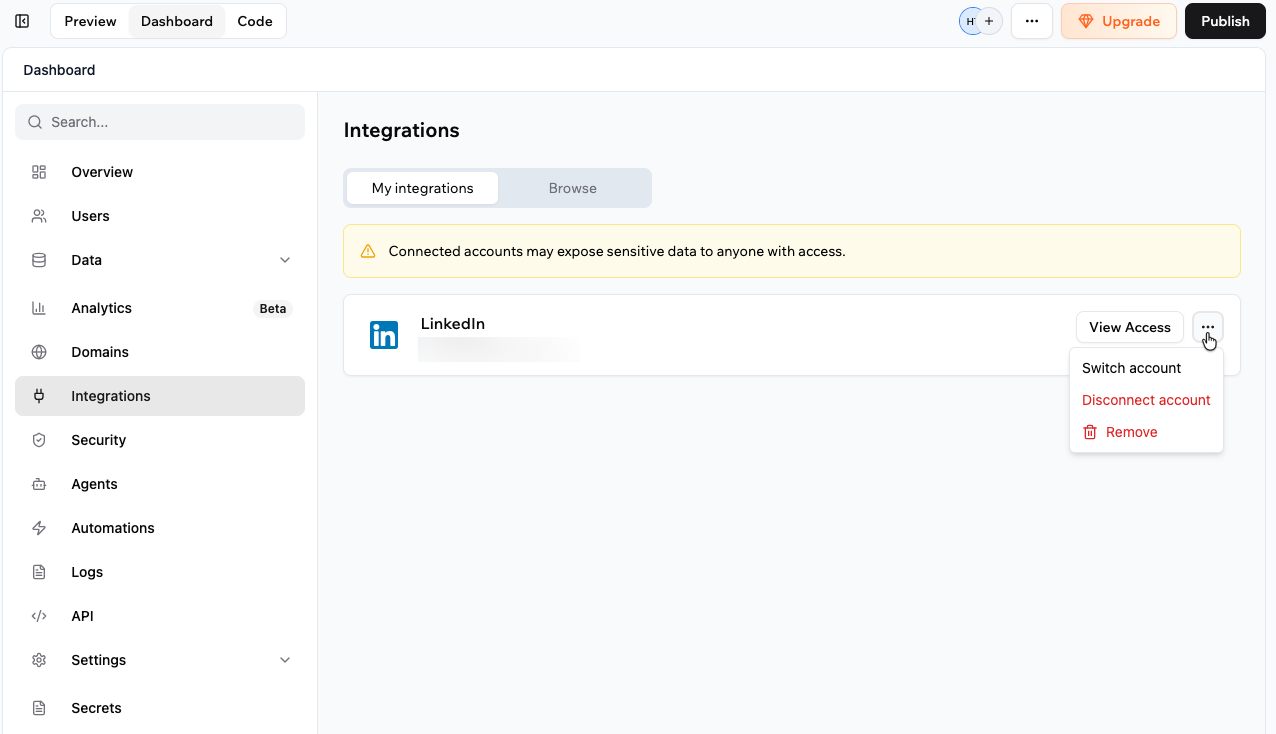
1. Vai alla dashboard della tua app.
2. Clicca su **Integrations**.
3. Clicca sulla scheda **My integrations**.
4. Trova **LinkedIn** e seleziona un'opzione:
* **View access** per vedere i permessi attuali.
* Clicca sull'icona **More Actions** e seleziona un'opzione:
* **Switch account**
* **Disconnect account**
* **Remove**
Se clicchi su **Skip** nella finestra di autorizzazione LinkedIn, il connettore non viene aggiunto. Puoi eseguire di nuovo il flusso di connessione dalla chat IA o da **Integrations → Browse**.
***
## Gestire la tua connessione LinkedIn
Per gestire il tuo connettore LinkedIn:
1. Vai alla dashboard della tua app.
2. Clicca su **Integrations**.
3. Clicca sulla scheda **My integrations**.
4. Trova **LinkedIn** e seleziona un'opzione:
* **View access** per vedere i permessi attuali.
* Clicca sull'icona **More Actions** e seleziona un'opzione:
* **Switch account**
* **Disconnect account**
* **Remove**
 ***
## Scope e permessi LinkedIn
Quando connetti LinkedIn, il connettore richiede permessi (scope) che controllano cosa la tua app può fare con l'account collegato.
Sotto trovi l'elenco attuale degli scope LinkedIn che il connettore può richiedere, raggruppati per capacità.
**Accesso al profilo e identità**
* `openid`: Autentica l'account LinkedIn usando OpenID Connect.
* `profile`: Legge le informazioni di base del profilo come nome e headline.
* `email`: Legge l'indirizzo email principale associato all'account LinkedIn.
* `r_profile_basicinfo`: Legge dettagli aggiuntivi del profilo dove supportato.
* `r_basicprofile`: Legge i campi del profilo di base legacy dove applicabile.
* `r_1st_connections_size`: Legge il numero di connessioni di primo grado.
* `r_verify`: Verifica l'identità dell'account collegato dove supportato.
**Pubblicazione su un profilo personale**
* `w_member_social`: Crea, modifica ed elimina post, commenti e reazioni per conto del membro collegato.
**Pagine organizzazione**
* `r_organization_social`: Legge post, commenti, reazioni e dati di engagement dalle pagine organizzazione.
* `w_organization_social`: Crea, modifica ed elimina post, commenti e reazioni sulle pagine organizzazione.
* `r_organization_admin`: Legge informazioni della pagina organizzazione e dettagli admin.
* `rw_organization_admin`: Gestisce impostazioni e amministrazione della pagina organizzazione dove permesso.
**Pubblicità e reporting**
* `r_ads`: Legge informazioni sull'account pubblicitario LinkedIn.
* `r_ads_reporting`: Legge dati di performance e reporting pubblicitario LinkedIn.
* `rw_ads`: Gestisce campagne pubblicitarie LinkedIn dove permesso.
Gli elenchi di scope possono cambiare nel tempo. Rivedi sempre i permessi mostrati durante il flusso di autorizzazione LinkedIn.
***
## FAQ
No. Ogni app usa un account LinkedIn condiviso.
No. I connettori sono a livello di app. Per supportare connessioni LinkedIn per singolo utente, crea un flusso OAuth personalizzato usando funzioni backend.
L'accesso alle funzionalità di pubblicità e reporting dettagliato dipende dai permessi dell'API LinkedIn e può richiedere approvazione aggiuntiva del programma LinkedIn.
L'account LinkedIn collegato deve avere accesso admin alla pagina organizzazione a cui stai cercando di pubblicare.
Questa pagina è stata tradotta utilizzando l'IA. Per informazioni più accurate e aggiornate, consulta la [versione inglese](/).
***
## Scope e permessi LinkedIn
Quando connetti LinkedIn, il connettore richiede permessi (scope) che controllano cosa la tua app può fare con l'account collegato.
Sotto trovi l'elenco attuale degli scope LinkedIn che il connettore può richiedere, raggruppati per capacità.
**Accesso al profilo e identità**
* `openid`: Autentica l'account LinkedIn usando OpenID Connect.
* `profile`: Legge le informazioni di base del profilo come nome e headline.
* `email`: Legge l'indirizzo email principale associato all'account LinkedIn.
* `r_profile_basicinfo`: Legge dettagli aggiuntivi del profilo dove supportato.
* `r_basicprofile`: Legge i campi del profilo di base legacy dove applicabile.
* `r_1st_connections_size`: Legge il numero di connessioni di primo grado.
* `r_verify`: Verifica l'identità dell'account collegato dove supportato.
**Pubblicazione su un profilo personale**
* `w_member_social`: Crea, modifica ed elimina post, commenti e reazioni per conto del membro collegato.
**Pagine organizzazione**
* `r_organization_social`: Legge post, commenti, reazioni e dati di engagement dalle pagine organizzazione.
* `w_organization_social`: Crea, modifica ed elimina post, commenti e reazioni sulle pagine organizzazione.
* `r_organization_admin`: Legge informazioni della pagina organizzazione e dettagli admin.
* `rw_organization_admin`: Gestisce impostazioni e amministrazione della pagina organizzazione dove permesso.
**Pubblicità e reporting**
* `r_ads`: Legge informazioni sull'account pubblicitario LinkedIn.
* `r_ads_reporting`: Legge dati di performance e reporting pubblicitario LinkedIn.
* `rw_ads`: Gestisce campagne pubblicitarie LinkedIn dove permesso.
Gli elenchi di scope possono cambiare nel tempo. Rivedi sempre i permessi mostrati durante il flusso di autorizzazione LinkedIn.
***
## FAQ
No. Ogni app usa un account LinkedIn condiviso.
No. I connettori sono a livello di app. Per supportare connessioni LinkedIn per singolo utente, crea un flusso OAuth personalizzato usando funzioni backend.
L'accesso alle funzionalità di pubblicità e reporting dettagliato dipende dai permessi dell'API LinkedIn e può richiedere approvazione aggiuntiva del programma LinkedIn.
L'account LinkedIn collegato deve avere accesso admin alla pagina organizzazione a cui stai cercando di pubblicare.
Questa pagina è stata tradotta utilizzando l'IA. Per informazioni più accurate e aggiornate, consulta la [versione inglese](/).