> ## Documentation Index
> Fetch the complete documentation index at: https://docs.base44.com/llms.txt
> Use this file to discover all available pages before exploring further.
# Usare il connettore Google Search Console
> Collega la tua app Base44 a Google Search Console per accedere ai dati sulle performance di ricerca, sitemap, ispezione URL e stato di indicizzazione.
## Sul connettore GSC
Il connettore Google Search Console (GSC) ti permette di accedere ai dati sulle performance di ricerca della tua app, sitemap, risultati di ispezione URL e stato di indicizzazione direttamente da Base44. Usalo per analizzare le query di ricerca, monitorare la copertura di indicizzazione, identificare errori di crawl e inviare sitemap, tutto senza lasciare la chat IA.
La connessione GSC è condivisa nella tua app. Quando ti connetti, autorizzi un account Google per quell'app. Chiunque possa modificare l'app usa la connessione condivisa e gli stessi dati GSC.
**Importante:** I connettori sono connessioni condivise a livello di app. Non usare il connettore GSC se ogni persona che usa la tua app deve collegare la propria proprietà Search Console. Per l'accesso per singolo utente, costruisci un flusso OAuth personalizzato con funzioni backend.
***
## Casi d'uso e prompt
Usa il connettore GSC per monitorare la visibilità della tua app nei motori di ricerca, diagnosticare problemi e agire sui dati SEO dalla chat IA.
Capisci come la tua app sta performando nei risultati di ricerca, quali query portano traffico e come stanno andando i tassi di click-through.
**Prompt di esempio:**
```text theme={null}
Analyze search performance for my homepage over the last 28 days.
```
```text theme={null}
Show me the top 10 queries bringing clicks to my app this month.
```
```text theme={null}
Compare click-through rates for my top pages this week versus last week.
```
```text theme={null}
Which pages have high impressions but low clicks?
```
Controlla quali pagine sono indicizzate, identifica errori di copertura e capisci perché certe pagine potrebbero essere escluse dai risultati di ricerca.
**Prompt di esempio:**
```text theme={null}
Identify any indexing errors or coverage issues for my app.
```
```text theme={null}
Which pages are excluded from the index and why?
```
```text theme={null}
Check if my most important pages are indexed correctly.
```
```text theme={null}
Are there any crawl errors I should fix?
```
Ispeziona URL specifici per controllarne lo stato di indicizzazione, o invia la tua sitemap così Google può scoprire le tue pagine in modo più efficiente.
**Prompt di esempio:**
```text theme={null}
Inspect this URL and tell me if it is indexed: https://www.yourdomain.com/about
```
```text theme={null}
Submit my sitemap and confirm it was accepted.
```
```text theme={null}
Check the status of my sitemap submission.
```
```text theme={null}
Are there any errors in my submitted sitemap?
```
Base44 genera automaticamente la tua sitemap su `/sitemap.xml`. Quando descrivi attività di sitemap nella chat IA, puoi fare riferimento direttamente a questo path.
***
## Collegare GSC alla tua app
Usa la chat IA per collegarti a GSC, oppure collegati usando un prompt predefinito dalla dashboard della tua app.
**Prima di iniziare:**
* Ti serve un [piano Builder](https://base44.com/pricing) o superiore per usare i connettori nella tua app.
* Il dominio della tua app deve essere verificato in GSC prima di connettersi. Se non l'hai ancora fatto, consulta [Far trovare la tua app nella ricerca](/Performance-and-SEO/SEO-and-search-visibility).
### Usando la chat IA
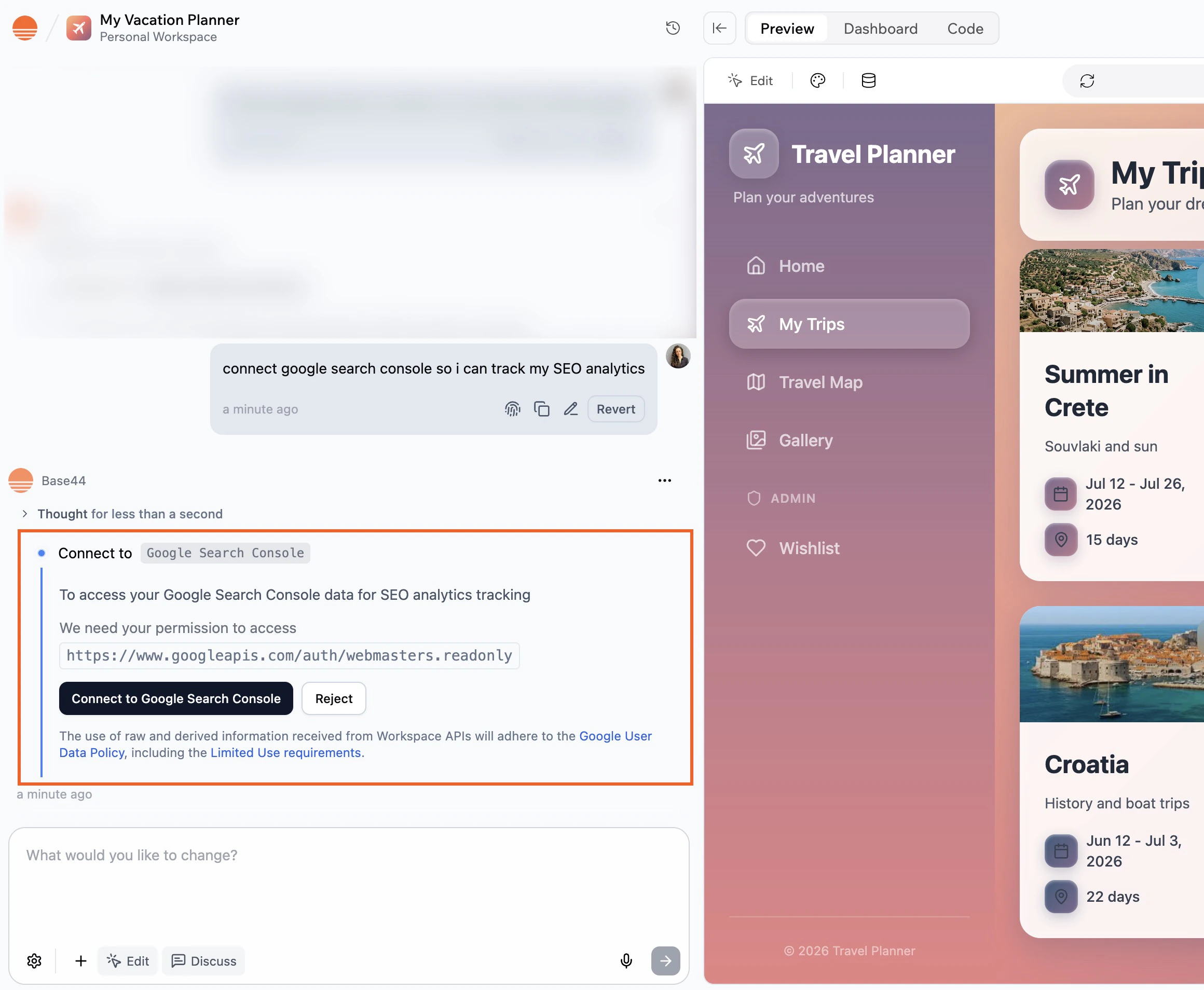
1. Vai all'editor della tua app.
2. Descrivi cosa vuoi fare con GSC nella chat IA, ad esempio:
* `Connect this app to Google Search Console and show me my top search queries.`
* `Check my indexing coverage and flag any errors.`
3. Rivedi **Action required** e **Required permissions** nel pannello laterale.
4. Clicca su **Connect to Google Search Console**.
5. Nella finestra Google che si apre:
1. Seleziona l'account Google che ha accesso alla tua proprietà GSC.
2. Rivedi i permessi e clicca su **Allow**.
6. Torna all'editor e lascia che l'IA completi l'attività.
 ### Dalla dashboard dell'app
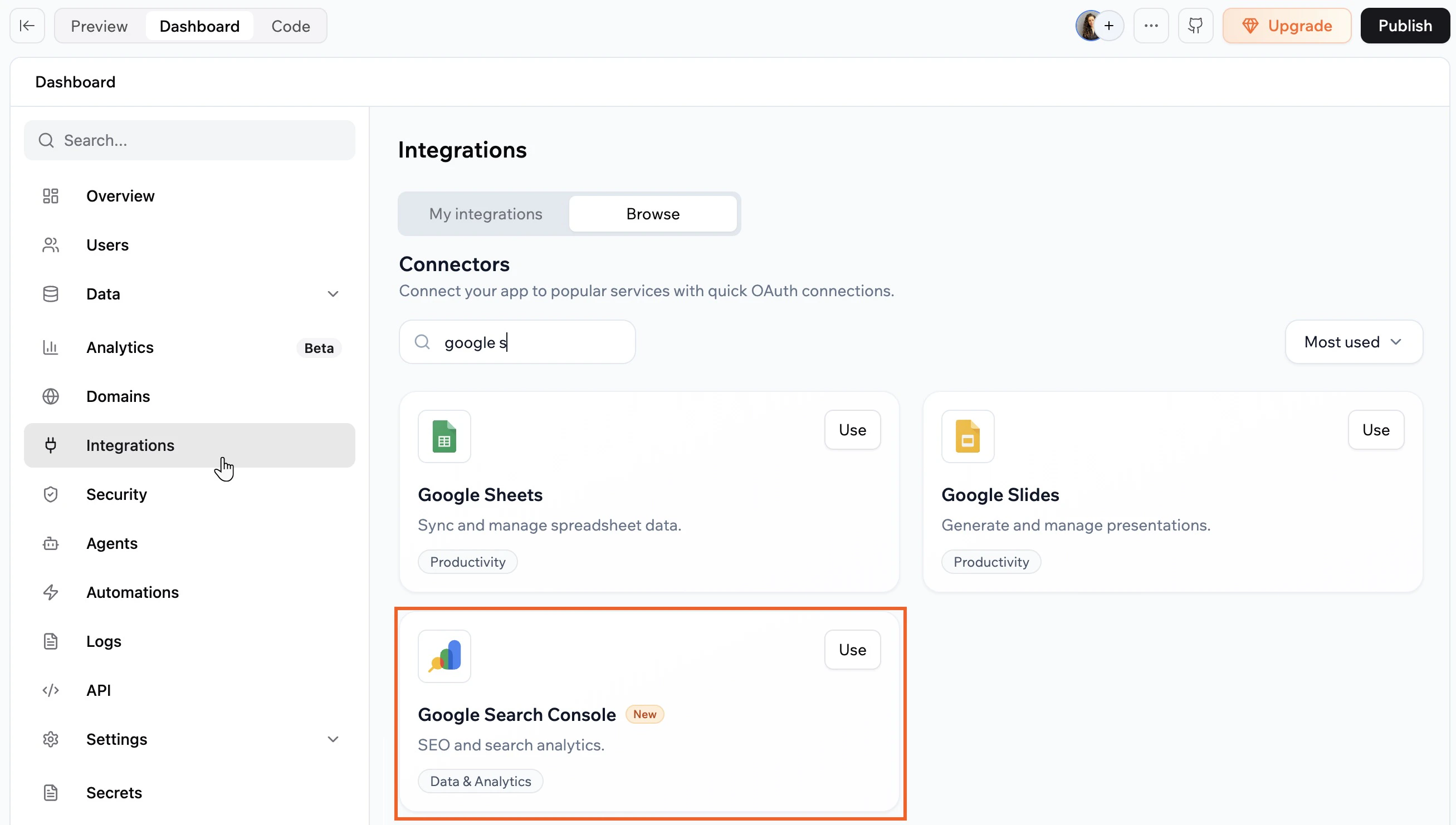
1. Clicca su **Dashboard** nell'editor della tua app.
2. Clicca su **Integrations**.
3. Clicca sulla scheda **Browse**.
4. Trova **Google Search Console** e clicca su **Use**.
5. Seleziona il prompt predefinito che vuoi aggiungere alla chat IA.
6. Nella chat IA, rivedi **Action required** e **Required permissions**.
7. Clicca su **Connect to Google Search Console**.
8. Nella finestra Google che si apre:
1. Seleziona l'account Google che ha accesso alla tua proprietà GSC.
2. Rivedi i permessi e clicca su **Allow**.
9. Torna all'editor e lascia che l'IA completi l'attività.
### Dalla dashboard dell'app
1. Clicca su **Dashboard** nell'editor della tua app.
2. Clicca su **Integrations**.
3. Clicca sulla scheda **Browse**.
4. Trova **Google Search Console** e clicca su **Use**.
5. Seleziona il prompt predefinito che vuoi aggiungere alla chat IA.
6. Nella chat IA, rivedi **Action required** e **Required permissions**.
7. Clicca su **Connect to Google Search Console**.
8. Nella finestra Google che si apre:
1. Seleziona l'account Google che ha accesso alla tua proprietà GSC.
2. Rivedi i permessi e clicca su **Allow**.
9. Torna all'editor e lascia che l'IA completi l'attività.
 Dopo la connessione, testa l'integrazione chiedendo alla chat IA una domanda sui tuoi dati di ricerca, come le tue query principali degli ultimi 7 giorni, e conferma che la risposta corrisponda a ciò che vedi in GSC.
Se clicchi su **Skip** nella finestra di autorizzazione Google, il connettore non viene aggiunto. Puoi eseguire di nuovo il flusso di connessione dalla chat IA o da **Integrations → Browse**.
***
## Gestire la tua connessione GSC
Puoi rivedere e gestire il connettore GSC per ogni app dalla dashboard dell'app.
**Per visualizzare o aggiornare il tuo connettore GSC:**
1. Vai alla dashboard della tua app.
2. Clicca su **Integrations**.
3. Clicca sulla scheda **My integrations**.
4. Trova **Google Search Console**, poi scegli cosa vuoi fare:
* **View access**: Vedi quali permessi ha attualmente il connettore in questa app.
* Clicca sull'icona **More Actions** e seleziona un'opzione:
* **Switch account**
* **Disconnect account**
* **Remove**
***
## Scope e permessi GSC
Quando connetti GSC, il connettore richiede permessi (scope) che controllano cosa la tua app può fare con i tuoi dati Search Console.
Sotto trovi l'elenco attuale degli scope che il connettore può richiedere.
* `https://www.googleapis.com/auth/webmasters`: Concede accesso completo per gestire e visualizzare dati in GSC.
* `https://www.googleapis.com/auth/webmasters.readonly`: Fornisce accesso in sola lettura per visualizzare dati in GSC.
**Note:**
* Gli elenchi di scope possono cambiare nel tempo. Rivedi sempre i permessi mostrati durante il flusso di connessione.
* Se ti serve uno scope non elencato qui, [condividi il tuo feedback con noi](https://feedback.base44.com/?b=67cf45295430bd6b6434b68c).
***
## FAQ
Clicca su una domanda qui sotto per saperne di più sul connettore GSC.
Usa l'account Google che ha proprietario o accesso completo alla proprietà GSC per il dominio della tua app. Se non sei sicuro di quale account abbia accesso, controlla la lista utenti in GSC sotto **Settings > Users and permissions**.
Ogni app si connette a un account Google alla volta. Se gestisci più proprietà sotto lo stesso account Google, la chat IA può interrogare dati su di esse quando specifichi quale proprietà vuoi.
No. I connettori sono a livello di app. Quando connetti GSC, colleghi un singolo account Google che tutti i flussi nell'app usano.
Per permettere a ogni persona che usa la tua app di collegare la propria proprietà, devi costruire un flusso OAuth personalizzato con funzioni backend e la API Search Console, incluso lo storage e il refresh dei token per singolo utente.
1. Vai alla dashboard della tua app e clicca su **Integrations**.
2. Clicca sulla scheda **My integrations**.
3. Trova **Google Search Console** e clicca sull'icona **More Actions** , poi su **Switch account**.
Se la chat IA non restituisce dati GSC, controlla che:
* Il connettore sia elencato sotto **My integrations** e mostri lo stato connesso.
* L'account Google che hai usato abbia accesso alla proprietà GSC per il dominio della tua app.
* Il dominio della tua app sia verificato in GSC.
Se il problema continua, prova a disconnettere e riconnettere il connettore.
Questa pagina è stata tradotta utilizzando l'IA. Per informazioni più accurate e aggiornate, consulta la [versione inglese](/).
Dopo la connessione, testa l'integrazione chiedendo alla chat IA una domanda sui tuoi dati di ricerca, come le tue query principali degli ultimi 7 giorni, e conferma che la risposta corrisponda a ciò che vedi in GSC.
Se clicchi su **Skip** nella finestra di autorizzazione Google, il connettore non viene aggiunto. Puoi eseguire di nuovo il flusso di connessione dalla chat IA o da **Integrations → Browse**.
***
## Gestire la tua connessione GSC
Puoi rivedere e gestire il connettore GSC per ogni app dalla dashboard dell'app.
**Per visualizzare o aggiornare il tuo connettore GSC:**
1. Vai alla dashboard della tua app.
2. Clicca su **Integrations**.
3. Clicca sulla scheda **My integrations**.
4. Trova **Google Search Console**, poi scegli cosa vuoi fare:
* **View access**: Vedi quali permessi ha attualmente il connettore in questa app.
* Clicca sull'icona **More Actions** e seleziona un'opzione:
* **Switch account**
* **Disconnect account**
* **Remove**
***
## Scope e permessi GSC
Quando connetti GSC, il connettore richiede permessi (scope) che controllano cosa la tua app può fare con i tuoi dati Search Console.
Sotto trovi l'elenco attuale degli scope che il connettore può richiedere.
* `https://www.googleapis.com/auth/webmasters`: Concede accesso completo per gestire e visualizzare dati in GSC.
* `https://www.googleapis.com/auth/webmasters.readonly`: Fornisce accesso in sola lettura per visualizzare dati in GSC.
**Note:**
* Gli elenchi di scope possono cambiare nel tempo. Rivedi sempre i permessi mostrati durante il flusso di connessione.
* Se ti serve uno scope non elencato qui, [condividi il tuo feedback con noi](https://feedback.base44.com/?b=67cf45295430bd6b6434b68c).
***
## FAQ
Clicca su una domanda qui sotto per saperne di più sul connettore GSC.
Usa l'account Google che ha proprietario o accesso completo alla proprietà GSC per il dominio della tua app. Se non sei sicuro di quale account abbia accesso, controlla la lista utenti in GSC sotto **Settings > Users and permissions**.
Ogni app si connette a un account Google alla volta. Se gestisci più proprietà sotto lo stesso account Google, la chat IA può interrogare dati su di esse quando specifichi quale proprietà vuoi.
No. I connettori sono a livello di app. Quando connetti GSC, colleghi un singolo account Google che tutti i flussi nell'app usano.
Per permettere a ogni persona che usa la tua app di collegare la propria proprietà, devi costruire un flusso OAuth personalizzato con funzioni backend e la API Search Console, incluso lo storage e il refresh dei token per singolo utente.
1. Vai alla dashboard della tua app e clicca su **Integrations**.
2. Clicca sulla scheda **My integrations**.
3. Trova **Google Search Console** e clicca sull'icona **More Actions** , poi su **Switch account**.
Se la chat IA non restituisce dati GSC, controlla che:
* Il connettore sia elencato sotto **My integrations** e mostri lo stato connesso.
* L'account Google che hai usato abbia accesso alla proprietà GSC per il dominio della tua app.
* Il dominio della tua app sia verificato in GSC.
Se il problema continua, prova a disconnettere e riconnettere il connettore.
Questa pagina è stata tradotta utilizzando l'IA. Per informazioni più accurate e aggiornate, consulta la [versione inglese](/).