> ## Documentation Index
> Fetch the complete documentation index at: https://docs.base44.com/llms.txt
> Use this file to discover all available pages before exploring further.
# Usare il connettore Gmail
> Collega la tua app Base44 a Gmail per inviare email, creare digest e automatizzare notifiche senza gestire chiavi API.
## Sul connettore Gmail
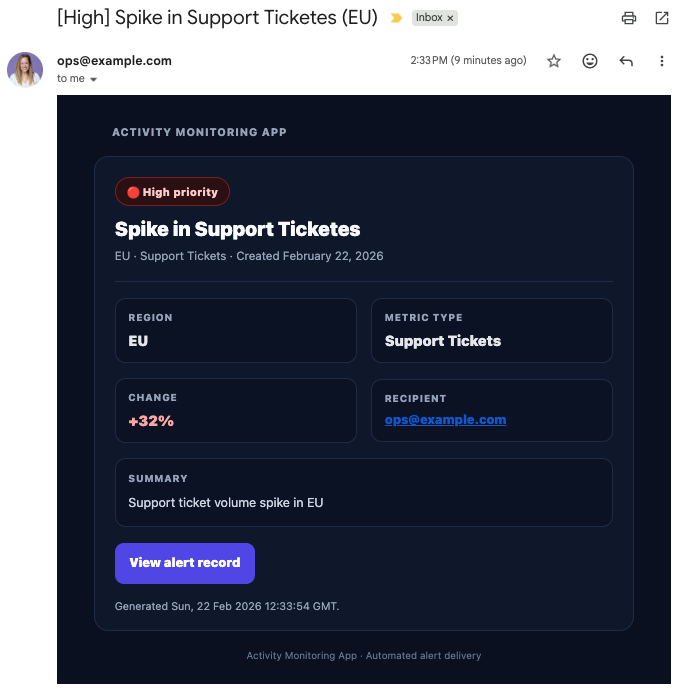
Il [connettore Gmail](https://base44.com/integrations/connectors/gmail) permette alla tua app di inviare email tramite una singola connessione Gmail. Usalo per consegnare avvisi, approvazioni, digest, report e aggiornamenti automatizzati direttamente dal tuo account Gmail.
La connessione Gmail è condivisa nella tua app. Quando connetti Gmail, autorizzi un account Google per quell'app. Chiunque possa modificare l'app usa la connessione Gmail condivisa e gli stessi flussi alimentati da Gmail.
 **Importante:** I connettori sono connessioni condivise a livello di app. Non usare il connettore Gmail se ogni persona che usa la tua app deve collegare la propria casella di posta. Per l'accesso Gmail per singolo utente, crea un flusso OAuth personalizzato con funzioni backend.
***
## Casi d'uso e prompt Gmail
Usa il connettore Gmail per automatizzare la comunicazione, tenere informati gli stakeholder e generare aggiornamenti email ad alto valore dalla tua app.
Invia email in tempo reale quando accadono eventi importanti nella tua app, come incidenti, approvazioni, escalation e fallimenti.
**Prompt di esempio:**
```text theme={null}
Email me when a new high-priority ticket is created, including the ticket ID, title, and link.
```
```text theme={null}
Send an email to ops@company.com when an incident is opened, including severity and owner.
```
```text theme={null}
Notify a user by email when their document is approved, with a link to the document page.
```
```text theme={null}
Email me when ticket volume spikes above baseline, including count and top tags.
```
```text theme={null}
Send a deployment notification email with environment, version, and release notes.
```
Genera digest email pianificati che riassumono attività, metriche o modifiche dalla tua app.
**Prompt di esempio:**
```text theme={null}
Email me a daily summary at 5pm with new signups grouped by plan.
```
```text theme={null}
Send a weekly task report every Monday with completed and overdue items by assignee.
```
```text theme={null}
Email leadership a weekly KPI report with revenue, conversions, and churn.
```
```text theme={null}
Summarize the last 24 hours of activity in this app and email it to me.
```
```text theme={null}
Send a monthly performance report with key metrics and short explanations.
```
Attiva messaggi Gmail in base a eventi dai tuoi sistemi connessi come BigQuery, Google Sheets, Notion, HubSpot o altri CRM.
**Prompt di esempio:**
```text theme={null}
Send an email when a new row is added to my Google Sheet of customer feedback.
```
```text theme={null}
Email me when my BigQuery data agent detects a sudden drop in conversions.
```
```text theme={null}
Notify the team by email when a new Notion page is created for a client.
```
```text theme={null}
Send an email when a HubSpot deal moves to Closed Won with deal value and owner.
```
```text theme={null}
Email a weekly KPI summary pulling data from BigQuery.
```
Quando descrivi email automatizzate nella chat IA, specifica chi deve ricevere ogni email, cosa la attiva e quali dettagli includere nel corpo del messaggio.
***
## Collegare Gmail alla tua app
Usa la chat IA per collegarti a Gmail, oppure collegati usando un prompt predefinito dalla dashboard della tua app.
**Prima di iniziare:** Ti serve un [piano Builder](https://base44.com/pricing) o superiore per usare i connettori nella tua app.
### Usando la chat IA
1. Vai all'editor della tua app.
2. Descrivi cosa vuoi fare con Gmail nella chat IA, ad esempio:
* `Connect this app to Gmail and email me when a new ticket is created.`
* `Send a daily summary email with completed tasks.`
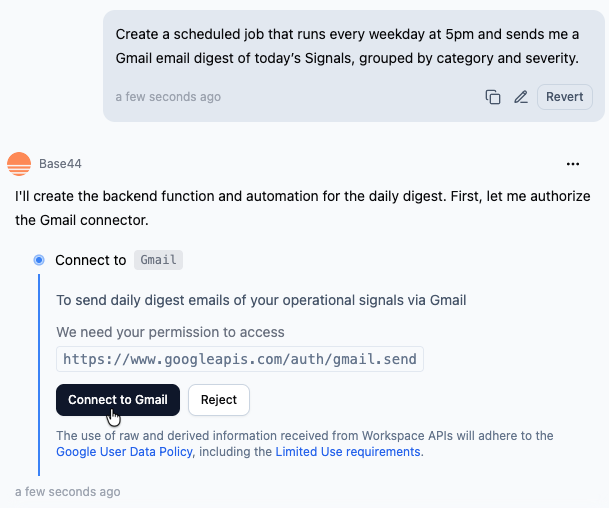
3. Rivedi **Action required** e **Required permissions** nel pannello laterale.
4. Clicca su **Connect to Gmail**.
5. Nella finestra Google che si apre:
1. Seleziona l'account Google che vuoi collegare.
2. Rivedi i permessi e clicca su **Allow**.
6. Torna all'editor e lascia che l'IA finisca di creare i flussi che usano Gmail.
**Importante:** I connettori sono connessioni condivise a livello di app. Non usare il connettore Gmail se ogni persona che usa la tua app deve collegare la propria casella di posta. Per l'accesso Gmail per singolo utente, crea un flusso OAuth personalizzato con funzioni backend.
***
## Casi d'uso e prompt Gmail
Usa il connettore Gmail per automatizzare la comunicazione, tenere informati gli stakeholder e generare aggiornamenti email ad alto valore dalla tua app.
Invia email in tempo reale quando accadono eventi importanti nella tua app, come incidenti, approvazioni, escalation e fallimenti.
**Prompt di esempio:**
```text theme={null}
Email me when a new high-priority ticket is created, including the ticket ID, title, and link.
```
```text theme={null}
Send an email to ops@company.com when an incident is opened, including severity and owner.
```
```text theme={null}
Notify a user by email when their document is approved, with a link to the document page.
```
```text theme={null}
Email me when ticket volume spikes above baseline, including count and top tags.
```
```text theme={null}
Send a deployment notification email with environment, version, and release notes.
```
Genera digest email pianificati che riassumono attività, metriche o modifiche dalla tua app.
**Prompt di esempio:**
```text theme={null}
Email me a daily summary at 5pm with new signups grouped by plan.
```
```text theme={null}
Send a weekly task report every Monday with completed and overdue items by assignee.
```
```text theme={null}
Email leadership a weekly KPI report with revenue, conversions, and churn.
```
```text theme={null}
Summarize the last 24 hours of activity in this app and email it to me.
```
```text theme={null}
Send a monthly performance report with key metrics and short explanations.
```
Attiva messaggi Gmail in base a eventi dai tuoi sistemi connessi come BigQuery, Google Sheets, Notion, HubSpot o altri CRM.
**Prompt di esempio:**
```text theme={null}
Send an email when a new row is added to my Google Sheet of customer feedback.
```
```text theme={null}
Email me when my BigQuery data agent detects a sudden drop in conversions.
```
```text theme={null}
Notify the team by email when a new Notion page is created for a client.
```
```text theme={null}
Send an email when a HubSpot deal moves to Closed Won with deal value and owner.
```
```text theme={null}
Email a weekly KPI summary pulling data from BigQuery.
```
Quando descrivi email automatizzate nella chat IA, specifica chi deve ricevere ogni email, cosa la attiva e quali dettagli includere nel corpo del messaggio.
***
## Collegare Gmail alla tua app
Usa la chat IA per collegarti a Gmail, oppure collegati usando un prompt predefinito dalla dashboard della tua app.
**Prima di iniziare:** Ti serve un [piano Builder](https://base44.com/pricing) o superiore per usare i connettori nella tua app.
### Usando la chat IA
1. Vai all'editor della tua app.
2. Descrivi cosa vuoi fare con Gmail nella chat IA, ad esempio:
* `Connect this app to Gmail and email me when a new ticket is created.`
* `Send a daily summary email with completed tasks.`
3. Rivedi **Action required** e **Required permissions** nel pannello laterale.
4. Clicca su **Connect to Gmail**.
5. Nella finestra Google che si apre:
1. Seleziona l'account Google che vuoi collegare.
2. Rivedi i permessi e clicca su **Allow**.
6. Torna all'editor e lascia che l'IA finisca di creare i flussi che usano Gmail.
 ### Dalla dashboard dell'app
1. Clicca su **Dashboard** nell'editor della tua app.
2. Clicca su **Integrations**.
3. Clicca sulla scheda **Browse**.
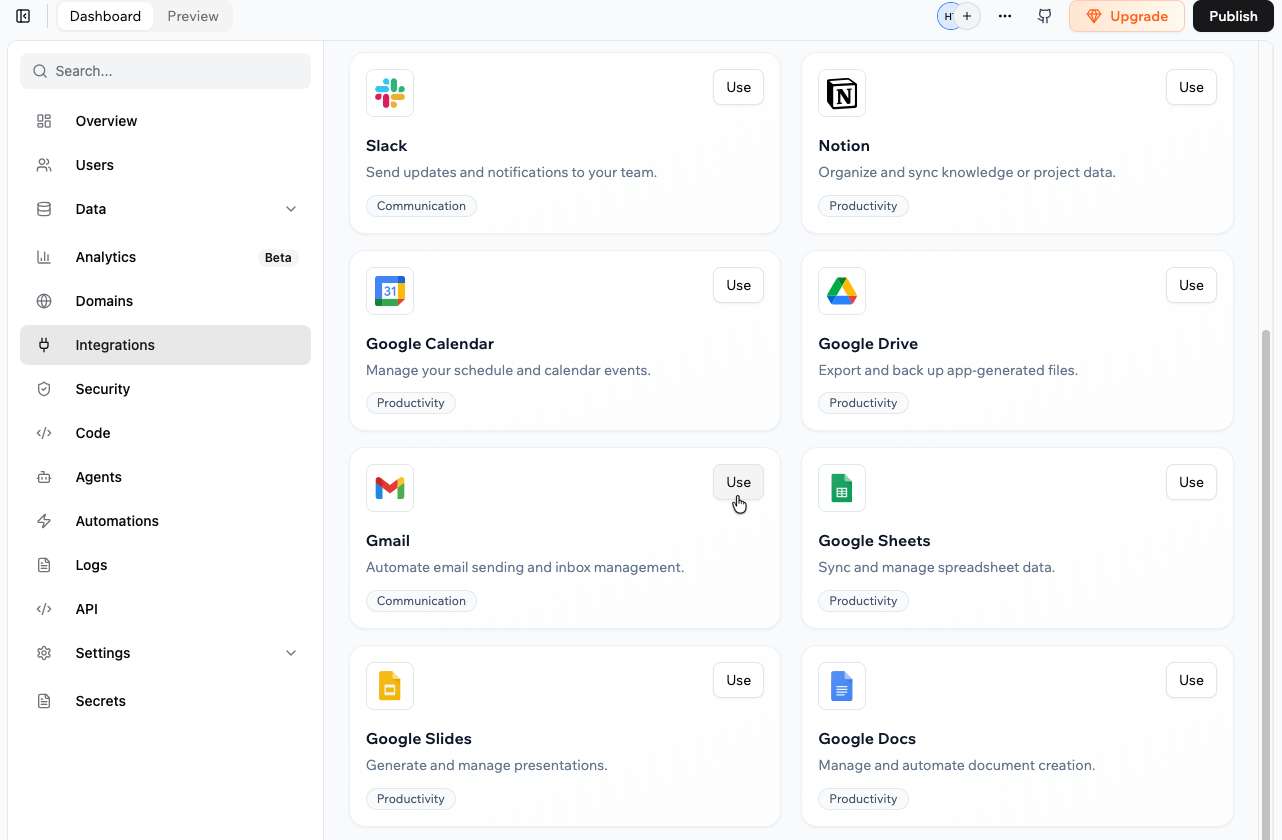
4. Trova **Gmail** e clicca su **Use**.
5. Seleziona il prompt predefinito che vuoi aggiungere alla chat IA.
6. Nella chat IA, rivedi **Action required** e **Required permissions**.
7. Clicca su **Connect to Gmail**.
8. Nella finestra Google che si apre:
1. Seleziona l'account Google che vuoi collegare.
2. Rivedi i permessi e clicca su **Allow**.
9. Torna all'editor e lascia che l'IA finisca di creare i flussi che usano Gmail.
### Dalla dashboard dell'app
1. Clicca su **Dashboard** nell'editor della tua app.
2. Clicca su **Integrations**.
3. Clicca sulla scheda **Browse**.
4. Trova **Gmail** e clicca su **Use**.
5. Seleziona il prompt predefinito che vuoi aggiungere alla chat IA.
6. Nella chat IA, rivedi **Action required** e **Required permissions**.
7. Clicca su **Connect to Gmail**.
8. Nella finestra Google che si apre:
1. Seleziona l'account Google che vuoi collegare.
2. Rivedi i permessi e clicca su **Allow**.
9. Torna all'editor e lascia che l'IA finisca di creare i flussi che usano Gmail.
 Dopo aver creato funzioni alimentate da Gmail, testa ogni flusso attivando l'evento e confermando che l'email arrivi con la formattazione e il contenuto previsti.
Se clicchi su **Skip** nella finestra di autorizzazione Gmail, il connettore non viene aggiunto. Puoi eseguire di nuovo il flusso di connessione dalla chat IA o da **Integrations → Browse**.
***
## Gestire la tua connessione Gmail
Puoi rivedere e gestire il connettore Gmail per ogni app dalla dashboard dell'app.
**Per visualizzare o aggiornare il tuo connettore Gmail:**
1. Vai alla dashboard della tua app.
2. Clicca su **Integrations**.
3. Clicca sulla scheda **My integrations**.
4. Trova **Gmail**, poi scegli cosa vuoi fare:
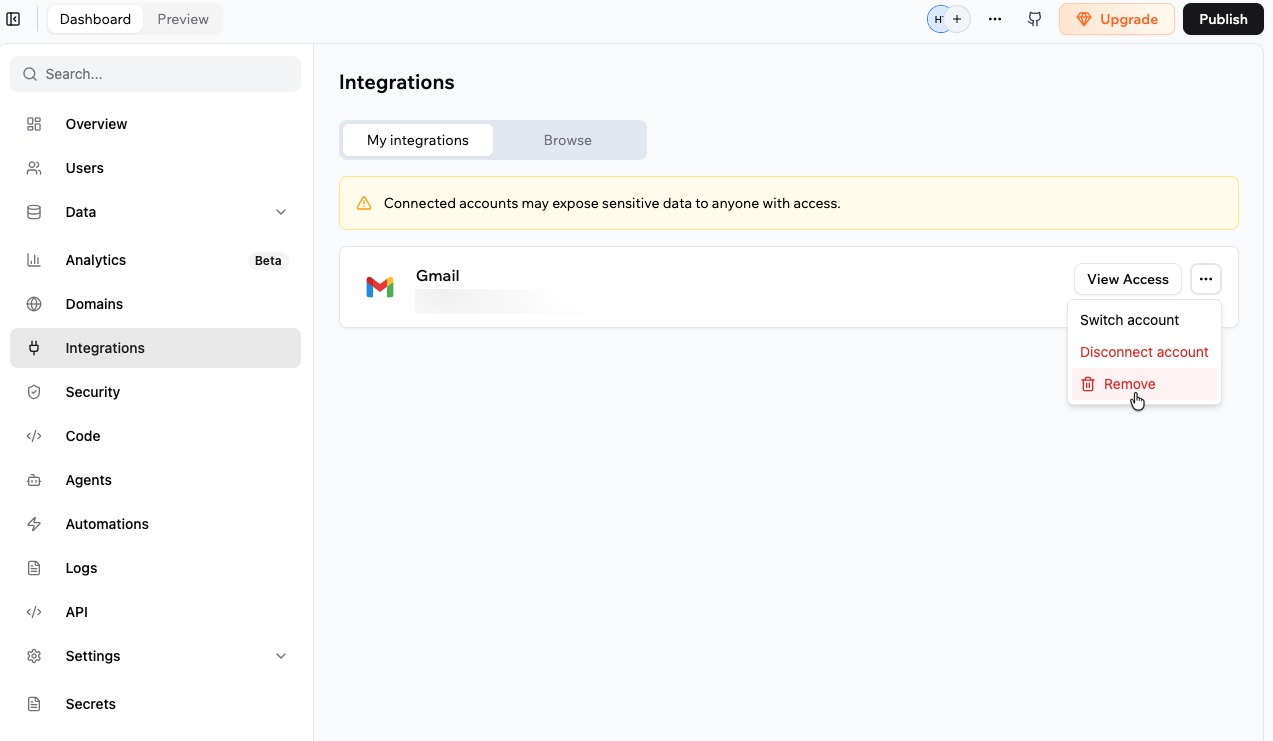
* **View access**: Vedi quali permessi ha attualmente Gmail in questa app.
* Clicca sull'icona **More Actions** e seleziona un'opzione:
* **Switch account**
* **Disconnect account**
* **Remove**
Dopo aver creato funzioni alimentate da Gmail, testa ogni flusso attivando l'evento e confermando che l'email arrivi con la formattazione e il contenuto previsti.
Se clicchi su **Skip** nella finestra di autorizzazione Gmail, il connettore non viene aggiunto. Puoi eseguire di nuovo il flusso di connessione dalla chat IA o da **Integrations → Browse**.
***
## Gestire la tua connessione Gmail
Puoi rivedere e gestire il connettore Gmail per ogni app dalla dashboard dell'app.
**Per visualizzare o aggiornare il tuo connettore Gmail:**
1. Vai alla dashboard della tua app.
2. Clicca su **Integrations**.
3. Clicca sulla scheda **My integrations**.
4. Trova **Gmail**, poi scegli cosa vuoi fare:
* **View access**: Vedi quali permessi ha attualmente Gmail in questa app.
* Clicca sull'icona **More Actions** e seleziona un'opzione:
* **Switch account**
* **Disconnect account**
* **Remove**
 ***
## Scope e permessi Gmail
Quando connetti Gmail, il connettore richiede permessi (scope) che controllano cosa la tua app può fare con il tuo account Gmail.
Sotto trovi l'elenco attuale degli scope Gmail che il connettore può richiedere.
* `https://www.googleapis.com/auth/gmail.readonly`: Legge messaggi email e metadati.
* `https://www.googleapis.com/auth/gmail.send`: Invia messaggi email.
* `https://www.googleapis.com/auth/gmail.modify`: Modifica messaggi (ad esempio, segna come letto o sposta in cartelle).
* `https://www.googleapis.com/auth/gmail.compose`: Crea bozze di messaggi.
**Note:**
* Gli elenchi di scope possono cambiare nel tempo. Rivedi sempre i permessi mostrati durante il flusso di connessione.
* Se ti serve uno scope Gmail non elencato qui, [condividi il tuo feedback con noi](https://feedback.base44.com/?b=67cf45295430bd6b6434b68c).
***
## FAQ
Clicca su una domanda qui sotto per saperne di più sul connettore Gmail.
No. Ogni app usa un account Gmail condiviso. Per usare più account Gmail, crea app separate o costruisci un flusso OAuth personalizzato con funzioni backend.
No. I connettori sono a livello di app. Quando connetti Gmail, colleghi un singolo account Gmail che tutti i flussi nell'app usano.
Per permettere a ogni persona che usa la tua app di collegare la propria casella Gmail, devi costruire un flusso OAuth personalizzato con funzioni backend e la API Gmail, incluso lo storage e il refresh dei token per singolo utente.
1. Vai alla dashboard della tua app e clicca su **Integrations**.
2. Clicca sulla scheda **My integrations**.
3. Trova **Gmail** e clicca sull'icona **More Actions** , poi su **Switch account**.
Sì. Nella chat IA, specifica l'oggetto, il corpo del messaggio, la formattazione, i destinatari e qualsiasi campo dinamico.
Puoi anche modificare le funzioni backend generate in **Dashboard → Code → Functions** per personalizzare ulteriormente il payload dell'email.
Questa pagina è stata tradotta utilizzando l'IA. Per informazioni più accurate e aggiornate, consulta la [versione inglese](/).
***
## Scope e permessi Gmail
Quando connetti Gmail, il connettore richiede permessi (scope) che controllano cosa la tua app può fare con il tuo account Gmail.
Sotto trovi l'elenco attuale degli scope Gmail che il connettore può richiedere.
* `https://www.googleapis.com/auth/gmail.readonly`: Legge messaggi email e metadati.
* `https://www.googleapis.com/auth/gmail.send`: Invia messaggi email.
* `https://www.googleapis.com/auth/gmail.modify`: Modifica messaggi (ad esempio, segna come letto o sposta in cartelle).
* `https://www.googleapis.com/auth/gmail.compose`: Crea bozze di messaggi.
**Note:**
* Gli elenchi di scope possono cambiare nel tempo. Rivedi sempre i permessi mostrati durante il flusso di connessione.
* Se ti serve uno scope Gmail non elencato qui, [condividi il tuo feedback con noi](https://feedback.base44.com/?b=67cf45295430bd6b6434b68c).
***
## FAQ
Clicca su una domanda qui sotto per saperne di più sul connettore Gmail.
No. Ogni app usa un account Gmail condiviso. Per usare più account Gmail, crea app separate o costruisci un flusso OAuth personalizzato con funzioni backend.
No. I connettori sono a livello di app. Quando connetti Gmail, colleghi un singolo account Gmail che tutti i flussi nell'app usano.
Per permettere a ogni persona che usa la tua app di collegare la propria casella Gmail, devi costruire un flusso OAuth personalizzato con funzioni backend e la API Gmail, incluso lo storage e il refresh dei token per singolo utente.
1. Vai alla dashboard della tua app e clicca su **Integrations**.
2. Clicca sulla scheda **My integrations**.
3. Trova **Gmail** e clicca sull'icona **More Actions** , poi su **Switch account**.
Sì. Nella chat IA, specifica l'oggetto, il corpo del messaggio, la formattazione, i destinatari e qualsiasi campo dinamico.
Puoi anche modificare le funzioni backend generate in **Dashboard → Code → Functions** per personalizzare ulteriormente il payload dell'email.
Questa pagina è stata tradotta utilizzando l'IA. Per informazioni più accurate e aggiornate, consulta la [versione inglese](/).