> ## Documentation Index
> Fetch the complete documentation index at: https://docs.base44.com/llms.txt
> Use this file to discover all available pages before exploring further.
# Usare il connettore GitHub
> Collega la tua app Base44 a GitHub e gestisci repository, elenca issue, rivedi pull request e automatizza workflow collegati al tuo codebase.
## Sul connettore GitHub
Il connettore GitHub permette alla tua app Base44 di accedere in modo sicuro ai dati GitHub usando OAuth. Usalo per costruire dashboard di pull request e issue, automatizzare la creazione di issue, generare release note e sincronizzare l'attività del repository nella tua app.
La connessione GitHub è condivisa a livello di app. Quando connetti GitHub, autorizzi un account GitHub per quell'app. Chiunque possa modificare l'app usa la stessa connessione GitHub e vede gli stessi dati alimentati da GitHub dentro l'app.
 **Importante:** I connettori sono connessioni condivise a livello di app. Non usare il connettore GitHub se ogni persona che usa la tua app deve collegare il proprio account GitHub. Per un login GitHub per singolo utente, costruisci un flusso OAuth personalizzato con funzioni backend.
**Prima di iniziare:** Ti serve un [piano Builder](https://base44.com/pricing) o superiore per usare i connettori nella tua app.
***
## Casi d'uso e prompt GitHub
Usa il connettore GitHub per tracciare il lavoro di ingegneria, tenere aggiornati gli stakeholder e collegare i workflow di codice al resto dei tuoi strumenti.
Costruisci dashboard che elencano pull request, mostrano il loro stato e mettono in evidenza cosa deve essere revisionato. Puoi anche creare viste per commit recenti, collaboratori e attività del repository.
**Prompt di esempio:**
```text theme={null}
Connect to GitHub and show all open pull requests across my repositories that are waiting for review.
```
```text theme={null}
Build a dashboard for one repository showing open pull requests, status checks, reviewers, and last update time.
```
```text theme={null}
Create a page that shows the latest commits for this repository with author, message, and timestamp.
```
```text theme={null}
Add a widget that highlights pull requests marked as "changes requested" and still open.
```
```text theme={null}
Show a list of pull requests merged in the last 7 days, grouped by repository.
```
Trasforma le issue GitHub in code strutturate dentro la tua app. Traccia priorità, assegnatari, etichette e issue che invecchiano, e mantieni una vista chiara di cosa è bloccato o in ritardo.
**Prompt di esempio:**
```text theme={null}
Show open issues from my repository in a table with labels, assignee, priority, and created date.
```
```text theme={null}
Create a page that lists issues labeled "bug" and "p0" and sort them by oldest first.
```
```text theme={null}
Build a weekly report that summarizes new issues created this week and the top labels.
```
```text theme={null}
Add a view that shows issues that have not been updated in 14 days.
```
```text theme={null}
Create a dashboard that counts open issues by label and assignee.
```
Attiva azioni GitHub da eventi nella tua app, come creare una issue quando viene segnalato un bug o aprire una issue di tracciamento quando viene creato un incidente.
**Prompt di esempio:**
```text theme={null}
When a new bug report is created in this app, create a GitHub issue in repo org/repo with the title and steps to reproduce.
```
```text theme={null}
Create a GitHub issue automatically when a critical incident is created, including severity, owner, and incident link.
```
```text theme={null}
When a feature request is marked Approved, open a GitHub issue with acceptance criteria and priority label.
```
```text theme={null}
When a customer ticket is escalated, create a GitHub issue and link back to the ticket.
```
```text theme={null}
Add a button that lets an admin create a GitHub issue from a record in this app.
```
Sincronizza le pull request mergiate e i commit in un changelog, o genera release note automaticamente dall'attività GitHub.
**Prompt di esempio:**
```text theme={null}
Sync merged pull requests from org/repo into a changelog page with title, author, and link.
```
```text theme={null}
Generate release notes for the last 2 weeks based on merged pull requests, grouped by label.
```
```text theme={null}
Create a weekly digest summarizing what shipped, including links to pull requests and issues closed.
```
```text theme={null}
Show a list of releases and their notes for this repository.
```
```text theme={null}
Create a "What's new" page that updates every Friday with this week's merged pull requests.
```
Connetti GitHub a Slack, Gmail, BigQuery, Notion o CRM per instradare gli aggiornamenti di ingegneria dove i team lavorano.
**Prompt di esempio:**
```text theme={null}
Post a message in Slack when a pull request is merged, including title, author, and link.
```
```text theme={null}
Send a weekly Gmail digest with merged pull requests and closed issues, grouped by repository.
```
```text theme={null}
When a GitHub issue labeled "customer" is created, add it to a Notion database and notify #support in Slack.
```
```text theme={null}
Mirror issues labeled "docs" into a documentation backlog table inside my app.
```
```text theme={null}
Create a dashboard that joins GitHub deployment activity with BigQuery performance metrics.
```
Quando descrivi flussi multi-strumento nella chat IA, sii esplicito su quale evento GitHub deve attivare l'azione e quali dettagli includere (repo, numero issue/PR, titolo, etichette, link).
***
## Collegare GitHub alla tua app
Usa la chat IA per collegarti a GitHub, oppure collegati usando un prompt predefinito dalla dashboard della tua app.
### Usando la chat IA
1. Vai all'editor della tua app.
2. Descrivi cosa vuoi fare con GitHub nella chat IA, ad esempio:
* `Connect to GitHub and show all open pull requests for org/repo that are waiting for review.`
* `Create a GitHub issue when a new bug is reported in this app.`
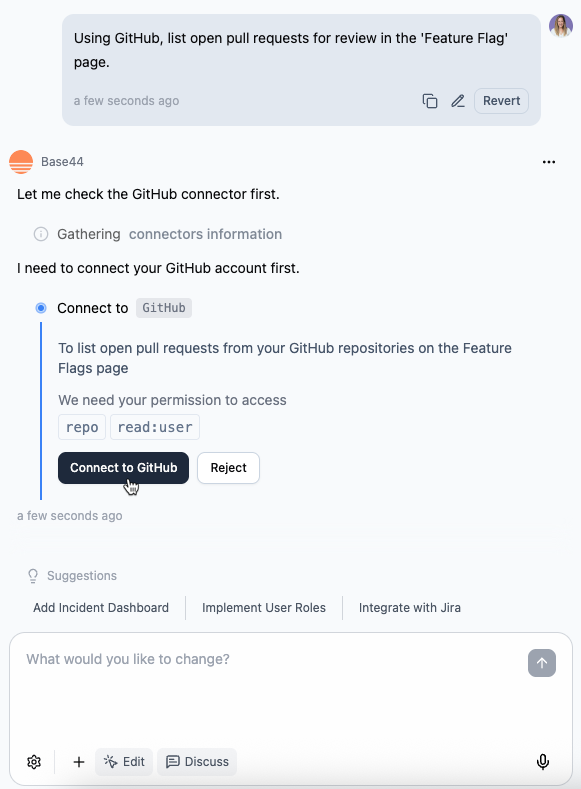
3. Rivedi **Action required** e **Required permissions** nel pannello laterale.
4. Clicca su **Connect to GitHub**.
5. Nella finestra GitHub che si apre:
1. Accedi all'account GitHub che vuoi collegare.
2. Rivedi i permessi richiesti e clicca su **Authorize**.
6. Torna all'editor e lascia che l'IA finisca di creare le pagine, tabelle e flussi alimentati da GitHub.
**Importante:** I connettori sono connessioni condivise a livello di app. Non usare il connettore GitHub se ogni persona che usa la tua app deve collegare il proprio account GitHub. Per un login GitHub per singolo utente, costruisci un flusso OAuth personalizzato con funzioni backend.
**Prima di iniziare:** Ti serve un [piano Builder](https://base44.com/pricing) o superiore per usare i connettori nella tua app.
***
## Casi d'uso e prompt GitHub
Usa il connettore GitHub per tracciare il lavoro di ingegneria, tenere aggiornati gli stakeholder e collegare i workflow di codice al resto dei tuoi strumenti.
Costruisci dashboard che elencano pull request, mostrano il loro stato e mettono in evidenza cosa deve essere revisionato. Puoi anche creare viste per commit recenti, collaboratori e attività del repository.
**Prompt di esempio:**
```text theme={null}
Connect to GitHub and show all open pull requests across my repositories that are waiting for review.
```
```text theme={null}
Build a dashboard for one repository showing open pull requests, status checks, reviewers, and last update time.
```
```text theme={null}
Create a page that shows the latest commits for this repository with author, message, and timestamp.
```
```text theme={null}
Add a widget that highlights pull requests marked as "changes requested" and still open.
```
```text theme={null}
Show a list of pull requests merged in the last 7 days, grouped by repository.
```
Trasforma le issue GitHub in code strutturate dentro la tua app. Traccia priorità, assegnatari, etichette e issue che invecchiano, e mantieni una vista chiara di cosa è bloccato o in ritardo.
**Prompt di esempio:**
```text theme={null}
Show open issues from my repository in a table with labels, assignee, priority, and created date.
```
```text theme={null}
Create a page that lists issues labeled "bug" and "p0" and sort them by oldest first.
```
```text theme={null}
Build a weekly report that summarizes new issues created this week and the top labels.
```
```text theme={null}
Add a view that shows issues that have not been updated in 14 days.
```
```text theme={null}
Create a dashboard that counts open issues by label and assignee.
```
Attiva azioni GitHub da eventi nella tua app, come creare una issue quando viene segnalato un bug o aprire una issue di tracciamento quando viene creato un incidente.
**Prompt di esempio:**
```text theme={null}
When a new bug report is created in this app, create a GitHub issue in repo org/repo with the title and steps to reproduce.
```
```text theme={null}
Create a GitHub issue automatically when a critical incident is created, including severity, owner, and incident link.
```
```text theme={null}
When a feature request is marked Approved, open a GitHub issue with acceptance criteria and priority label.
```
```text theme={null}
When a customer ticket is escalated, create a GitHub issue and link back to the ticket.
```
```text theme={null}
Add a button that lets an admin create a GitHub issue from a record in this app.
```
Sincronizza le pull request mergiate e i commit in un changelog, o genera release note automaticamente dall'attività GitHub.
**Prompt di esempio:**
```text theme={null}
Sync merged pull requests from org/repo into a changelog page with title, author, and link.
```
```text theme={null}
Generate release notes for the last 2 weeks based on merged pull requests, grouped by label.
```
```text theme={null}
Create a weekly digest summarizing what shipped, including links to pull requests and issues closed.
```
```text theme={null}
Show a list of releases and their notes for this repository.
```
```text theme={null}
Create a "What's new" page that updates every Friday with this week's merged pull requests.
```
Connetti GitHub a Slack, Gmail, BigQuery, Notion o CRM per instradare gli aggiornamenti di ingegneria dove i team lavorano.
**Prompt di esempio:**
```text theme={null}
Post a message in Slack when a pull request is merged, including title, author, and link.
```
```text theme={null}
Send a weekly Gmail digest with merged pull requests and closed issues, grouped by repository.
```
```text theme={null}
When a GitHub issue labeled "customer" is created, add it to a Notion database and notify #support in Slack.
```
```text theme={null}
Mirror issues labeled "docs" into a documentation backlog table inside my app.
```
```text theme={null}
Create a dashboard that joins GitHub deployment activity with BigQuery performance metrics.
```
Quando descrivi flussi multi-strumento nella chat IA, sii esplicito su quale evento GitHub deve attivare l'azione e quali dettagli includere (repo, numero issue/PR, titolo, etichette, link).
***
## Collegare GitHub alla tua app
Usa la chat IA per collegarti a GitHub, oppure collegati usando un prompt predefinito dalla dashboard della tua app.
### Usando la chat IA
1. Vai all'editor della tua app.
2. Descrivi cosa vuoi fare con GitHub nella chat IA, ad esempio:
* `Connect to GitHub and show all open pull requests for org/repo that are waiting for review.`
* `Create a GitHub issue when a new bug is reported in this app.`
3. Rivedi **Action required** e **Required permissions** nel pannello laterale.
4. Clicca su **Connect to GitHub**.
5. Nella finestra GitHub che si apre:
1. Accedi all'account GitHub che vuoi collegare.
2. Rivedi i permessi richiesti e clicca su **Authorize**.
6. Torna all'editor e lascia che l'IA finisca di creare le pagine, tabelle e flussi alimentati da GitHub.
 ### Dalla dashboard dell'app
1. Clicca su **Dashboard** nell'editor della tua app.
2. Clicca su **Integrations**.
3. Clicca sulla scheda **Browse**.
4. Trova **GitHub** e clicca su **Use**.
5. Seleziona il prompt predefinito che vuoi aggiungere alla chat IA.
6. Nella chat IA, rivedi **Action required** e **Required permissions**.
7. Clicca su **Connect to GitHub** e completa il flusso di autorizzazione.
8. Torna all'editor e lascia che l'IA finisca di creare i flussi alimentati da GitHub.
### Dalla dashboard dell'app
1. Clicca su **Dashboard** nell'editor della tua app.
2. Clicca su **Integrations**.
3. Clicca sulla scheda **Browse**.
4. Trova **GitHub** e clicca su **Use**.
5. Seleziona il prompt predefinito che vuoi aggiungere alla chat IA.
6. Nella chat IA, rivedi **Action required** e **Required permissions**.
7. Clicca su **Connect to GitHub** e completa il flusso di autorizzazione.
8. Torna all'editor e lascia che l'IA finisca di creare i flussi alimentati da GitHub.
 Inizia con un semplice flusso di sola lettura (come elencare le pull request aperte) per confermare che la connessione funziona. Poi aggiungi azioni di scrittura come creare issue.
Se clicchi su **Reject** o chiudi la finestra di autorizzazione, il connettore non viene aggiunto. Puoi eseguire di nuovo il flusso di connessione dalla chat IA o da **Integrations** → **Browse**.
***
## Gestire la tua connessione GitHub
Puoi rivedere e gestire il connettore GitHub per ogni app dalla dashboard dell'app.
**Per gestire il tuo connettore GitHub:**
1. Vai alla dashboard della tua app.
2. Clicca su **Integrations**.
3. Clicca sulla scheda **My integrations**.
4. Trova il connettore **GitHub**.
5. Scegli cosa vuoi fare:
* **View access:** Vedi quali permessi ha attualmente GitHub in questa app.
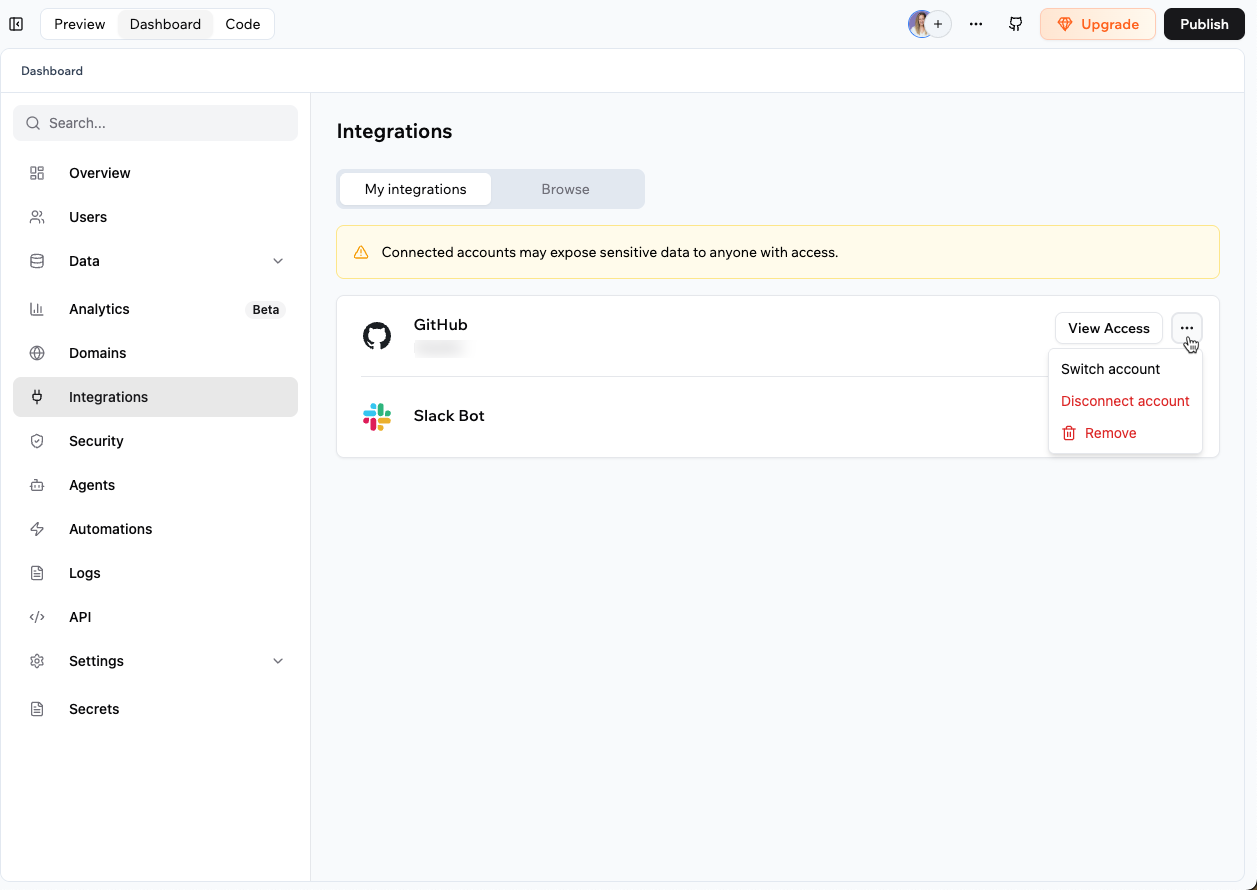
* **More actions:** Riconnetti, cambia, disconnetti o rimuovi l'account GitHub collegato. Le azioni disponibili dipendono dallo stato del connettore.
Inizia con un semplice flusso di sola lettura (come elencare le pull request aperte) per confermare che la connessione funziona. Poi aggiungi azioni di scrittura come creare issue.
Se clicchi su **Reject** o chiudi la finestra di autorizzazione, il connettore non viene aggiunto. Puoi eseguire di nuovo il flusso di connessione dalla chat IA o da **Integrations** → **Browse**.
***
## Gestire la tua connessione GitHub
Puoi rivedere e gestire il connettore GitHub per ogni app dalla dashboard dell'app.
**Per gestire il tuo connettore GitHub:**
1. Vai alla dashboard della tua app.
2. Clicca su **Integrations**.
3. Clicca sulla scheda **My integrations**.
4. Trova il connettore **GitHub**.
5. Scegli cosa vuoi fare:
* **View access:** Vedi quali permessi ha attualmente GitHub in questa app.
* **More actions:** Riconnetti, cambia, disconnetti o rimuovi l'account GitHub collegato. Le azioni disponibili dipendono dallo stato del connettore.
 ### Riconnettere GitHub
Riconnetti GitHub se l'account collegato viene disconnesso, l'accesso viene revocato in GitHub o GitHub ti chiede di autorizzare di nuovo l'accesso.
**Per riconnettere GitHub:**
1. Vai alla dashboard della tua app.
2. Clicca su **Integrations**.
3. Clicca sulla scheda **My integrations**.
4. Trova il connettore **GitHub**.
5. Clicca sull'icona **More actions** sul connettore **GitHub** e seleziona **Reconnect**.
6. Rivedi i permessi richiesti e approva l'accesso.
***
## Scope e permessi GitHub
Quando connetti GitHub, il connettore richiede permessi tramite il flusso di autorizzazione OAuth di GitHub. I permessi esatti che vedi dipendono da ciò che la tua app sta cercando di costruire o eseguire.
Rivedi sempre i permessi mostrati nella finestra di autorizzazione GitHub prima di approvare l'accesso.
**Esempi di permessi che puoi vedere:**
* `repo`: Accesso completo ai repository a cui l'account collegato può accedere.
* `read:user`: Legge le informazioni di base del profilo dell'account collegato.
* `user:email`: Legge gli indirizzi email dell'account collegato.
I permessi GitHub possono cambiare a seconda dei flussi che costruisci. La finestra di autorizzazione mostra sempre l'accesso corrente richiesto.
***
## FAQ
No. Ogni app usa un account GitHub condiviso. Per usare più account GitHub, crea app separate o costruisci un flusso OAuth personalizzato con funzioni backend.
No. I connettori sono a livello di app. Quando connetti GitHub, colleghi un singolo account GitHub che tutti i flussi nell'app usano.
Per permettere a ogni persona che usa la tua app di collegare il proprio account GitHub, devi costruire un flusso OAuth personalizzato con funzioni backend e la API GitHub, incluso lo storage e il refresh dei token per singolo utente.
1. Vai alla dashboard della tua app.
2. Clicca su **Integrations**.
3. Clicca sulla scheda **My integrations**.
4. Clicca sull'icona **More actions** sul connettore **GitHub** e seleziona **Switch account**.
5. Completa il flusso di autorizzazione GitHub per il nuovo account.
L'accesso ai repository privati dipende da cosa hai approvato durante l'autorizzazione e da quali repository il tuo account GitHub collegato può accedere. Riconnetti GitHub e rivedi i permessi mostrati nella finestra di autorizzazione per assicurarti che il connettore sia autorizzato per i repository che ti servono.
Per riconnettere, consulta [riconnettere GitHub](#reconnecting-github).
Sì, se il flusso che costruisci richiede permessi di scrittura e li approvi durante l'autorizzazione. Rivedi sempre i permessi mostrati nel flusso di connessione prima di approvare l'accesso.
Questa pagina è stata tradotta utilizzando l'IA. Per informazioni più accurate e aggiornate, consulta la [versione inglese](/).
### Riconnettere GitHub
Riconnetti GitHub se l'account collegato viene disconnesso, l'accesso viene revocato in GitHub o GitHub ti chiede di autorizzare di nuovo l'accesso.
**Per riconnettere GitHub:**
1. Vai alla dashboard della tua app.
2. Clicca su **Integrations**.
3. Clicca sulla scheda **My integrations**.
4. Trova il connettore **GitHub**.
5. Clicca sull'icona **More actions** sul connettore **GitHub** e seleziona **Reconnect**.
6. Rivedi i permessi richiesti e approva l'accesso.
***
## Scope e permessi GitHub
Quando connetti GitHub, il connettore richiede permessi tramite il flusso di autorizzazione OAuth di GitHub. I permessi esatti che vedi dipendono da ciò che la tua app sta cercando di costruire o eseguire.
Rivedi sempre i permessi mostrati nella finestra di autorizzazione GitHub prima di approvare l'accesso.
**Esempi di permessi che puoi vedere:**
* `repo`: Accesso completo ai repository a cui l'account collegato può accedere.
* `read:user`: Legge le informazioni di base del profilo dell'account collegato.
* `user:email`: Legge gli indirizzi email dell'account collegato.
I permessi GitHub possono cambiare a seconda dei flussi che costruisci. La finestra di autorizzazione mostra sempre l'accesso corrente richiesto.
***
## FAQ
No. Ogni app usa un account GitHub condiviso. Per usare più account GitHub, crea app separate o costruisci un flusso OAuth personalizzato con funzioni backend.
No. I connettori sono a livello di app. Quando connetti GitHub, colleghi un singolo account GitHub che tutti i flussi nell'app usano.
Per permettere a ogni persona che usa la tua app di collegare il proprio account GitHub, devi costruire un flusso OAuth personalizzato con funzioni backend e la API GitHub, incluso lo storage e il refresh dei token per singolo utente.
1. Vai alla dashboard della tua app.
2. Clicca su **Integrations**.
3. Clicca sulla scheda **My integrations**.
4. Clicca sull'icona **More actions** sul connettore **GitHub** e seleziona **Switch account**.
5. Completa il flusso di autorizzazione GitHub per il nuovo account.
L'accesso ai repository privati dipende da cosa hai approvato durante l'autorizzazione e da quali repository il tuo account GitHub collegato può accedere. Riconnetti GitHub e rivedi i permessi mostrati nella finestra di autorizzazione per assicurarti che il connettore sia autorizzato per i repository che ti servono.
Per riconnettere, consulta [riconnettere GitHub](#reconnecting-github).
Sì, se il flusso che costruisci richiede permessi di scrittura e li approvi durante l'autorizzazione. Rivedi sempre i permessi mostrati nel flusso di connessione prima di approvare l'accesso.
Questa pagina è stata tradotta utilizzando l'IA. Per informazioni più accurate e aggiornate, consulta la [versione inglese](/).