> ## Documentation Index
> Fetch the complete documentation index at: https://docs.base44.com/llms.txt
> Use this file to discover all available pages before exploring further.
# Zapier
> Automatizza la tua app Base44 collegandola a Zapier, così le azioni nella tua app possono attivare attività in migliaia di altre app come inviare inviti calendario, aggiornare fogli di calcolo o pubblicare messaggi.
**Nota:** Le integrazioni Zapier richiedono il piano **Builder** o superiore. Se sei sul piano Free, devi aggiornare prima di procedere. Ti serve anche un account Zapier premium per usare i webhook.
# **Configurazione passo passo**
Questa integrazione può essere aggiunta in due modi:
* Scegli questo percorso se stai iniziando una nuova app da zero.
* Scegli questo percorso se stai già costruendo e vuoi integrare Zapier in un'app esistente.
## Parte 1: Integrazione pronta (per nuove app)
* Accedi a Zapier e clicca su **Create Zap**.
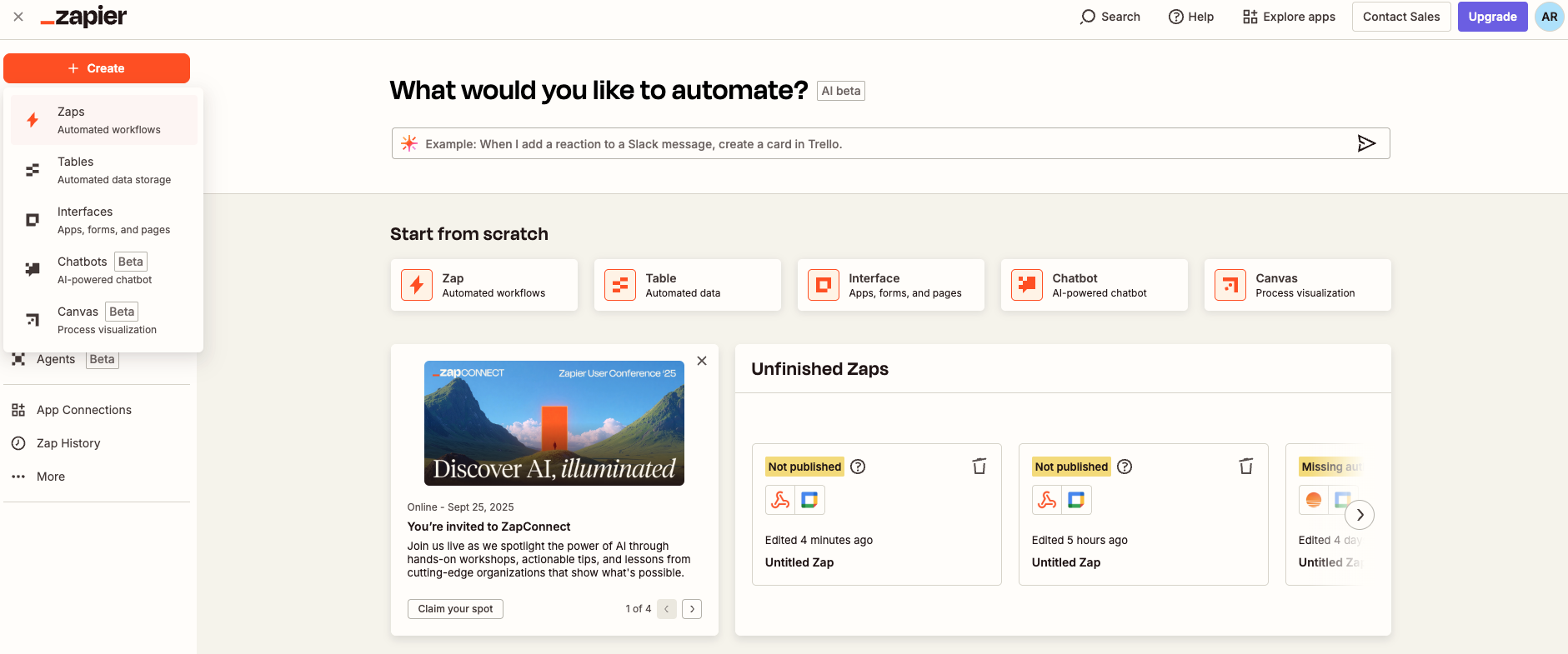 * Scegli **Webhooks by Zapier → Catch Hook** come trigger.
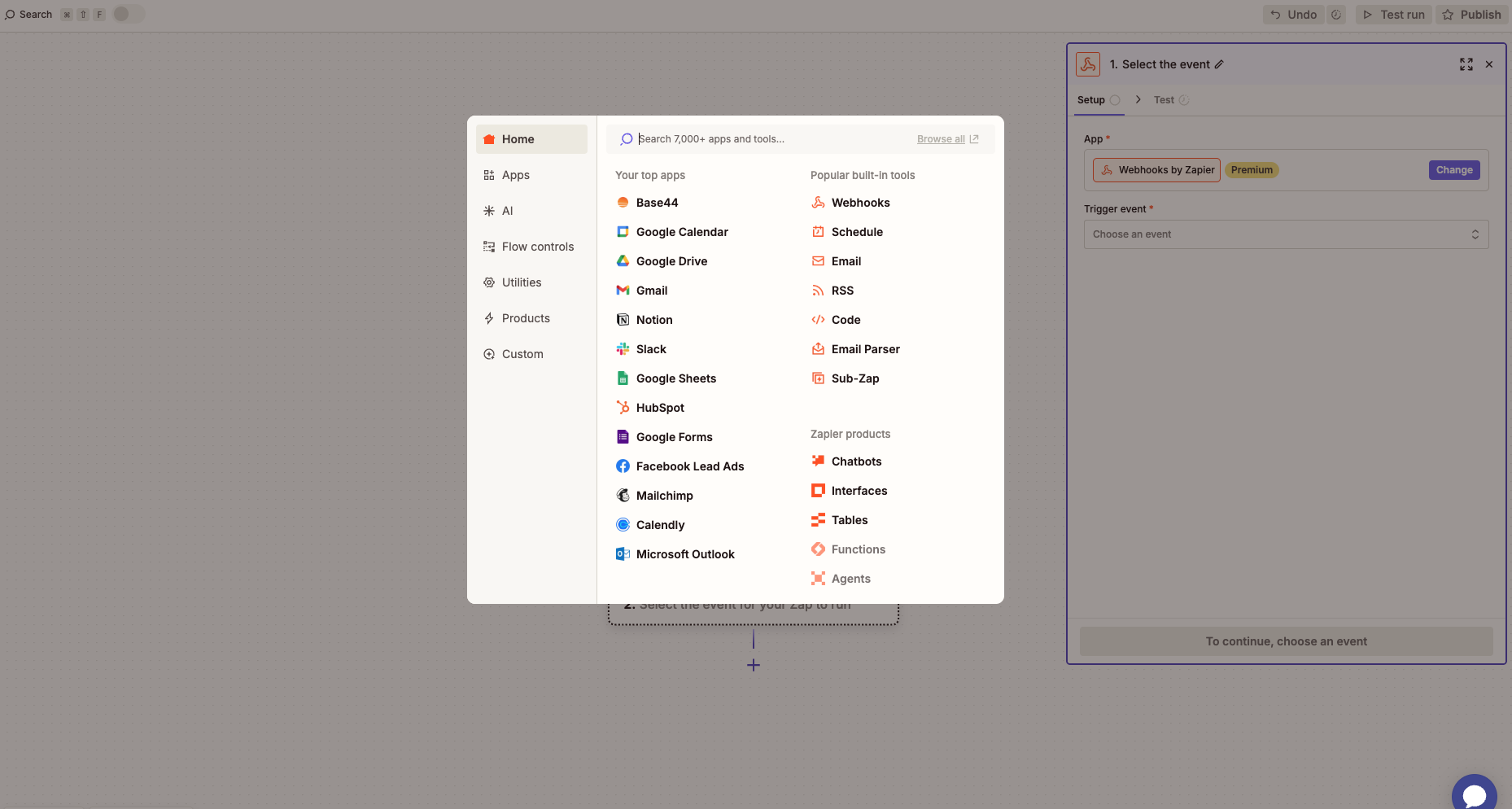 * Lascia vuoto il campo **Pick off a Child Key** per catturare il payload completo.
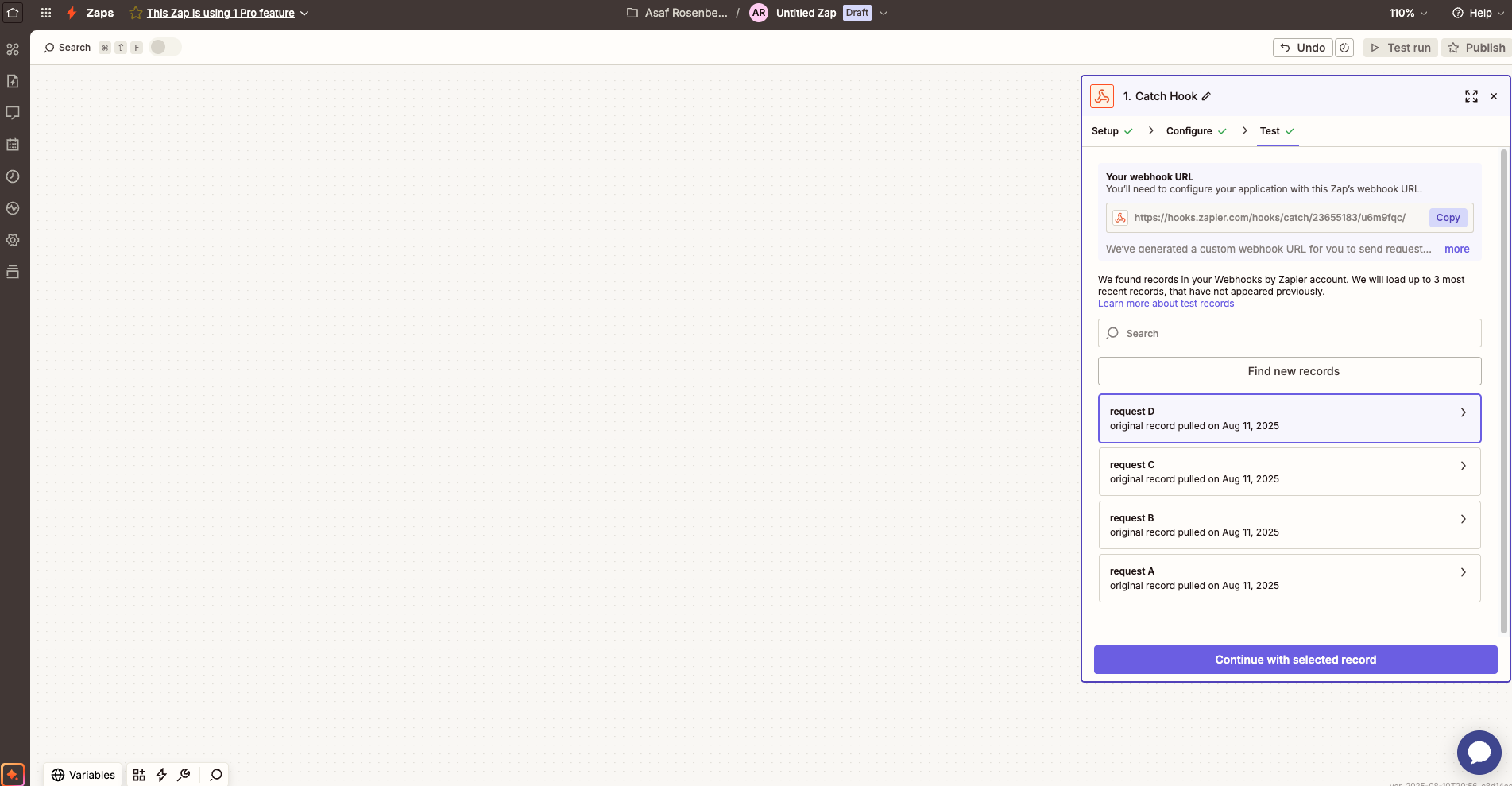 * Continua e copia l'URL del webhook.
* In una nuova scheda del browser, vai su Base44 e clicca su **Integrations**.
* Continua e copia l'URL del webhook.
* In una nuova scheda del browser, vai su Base44 e clicca su **Integrations**.
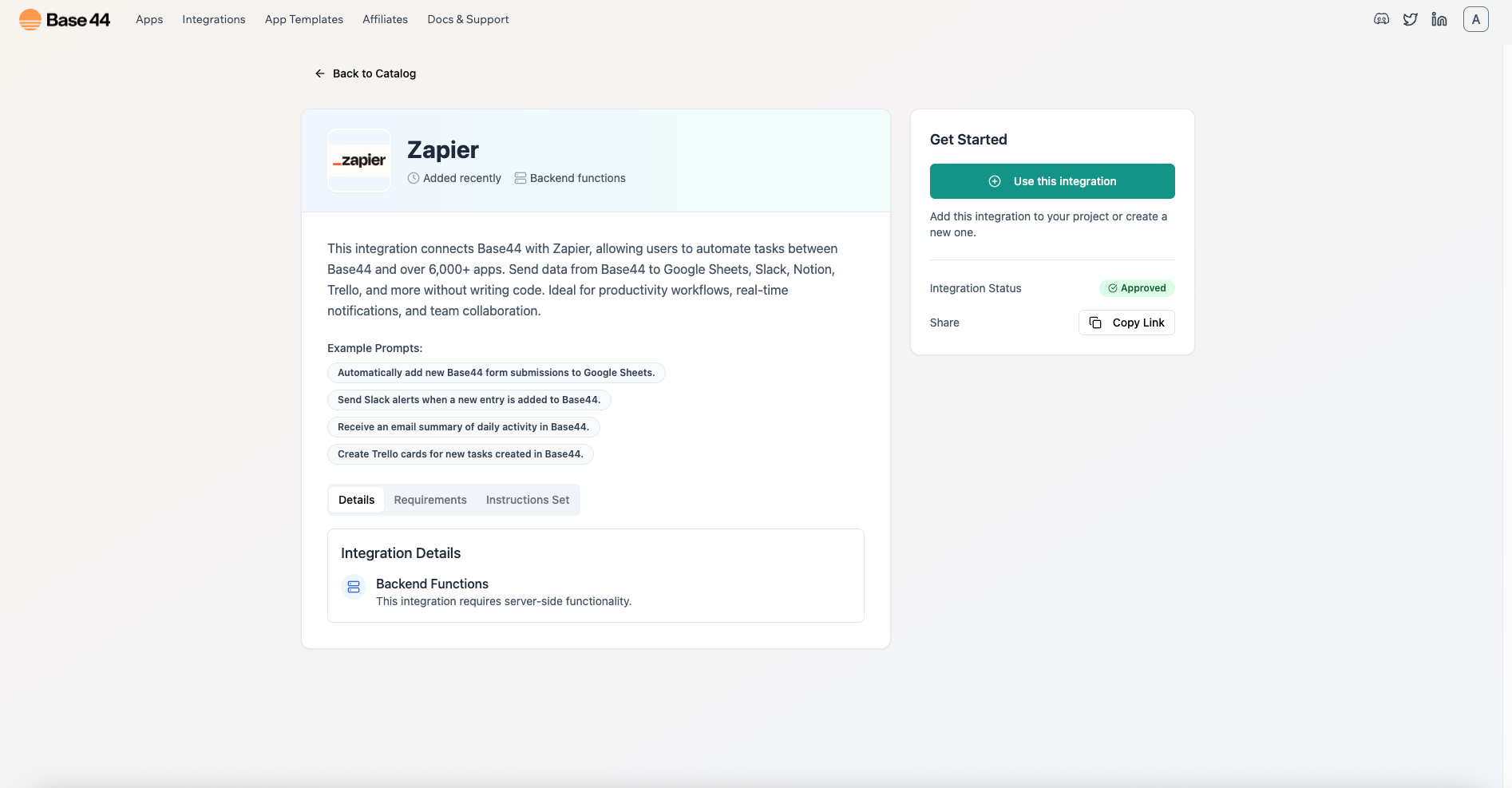
 * Trova **Zapier** e clicca su **Use this integration**.
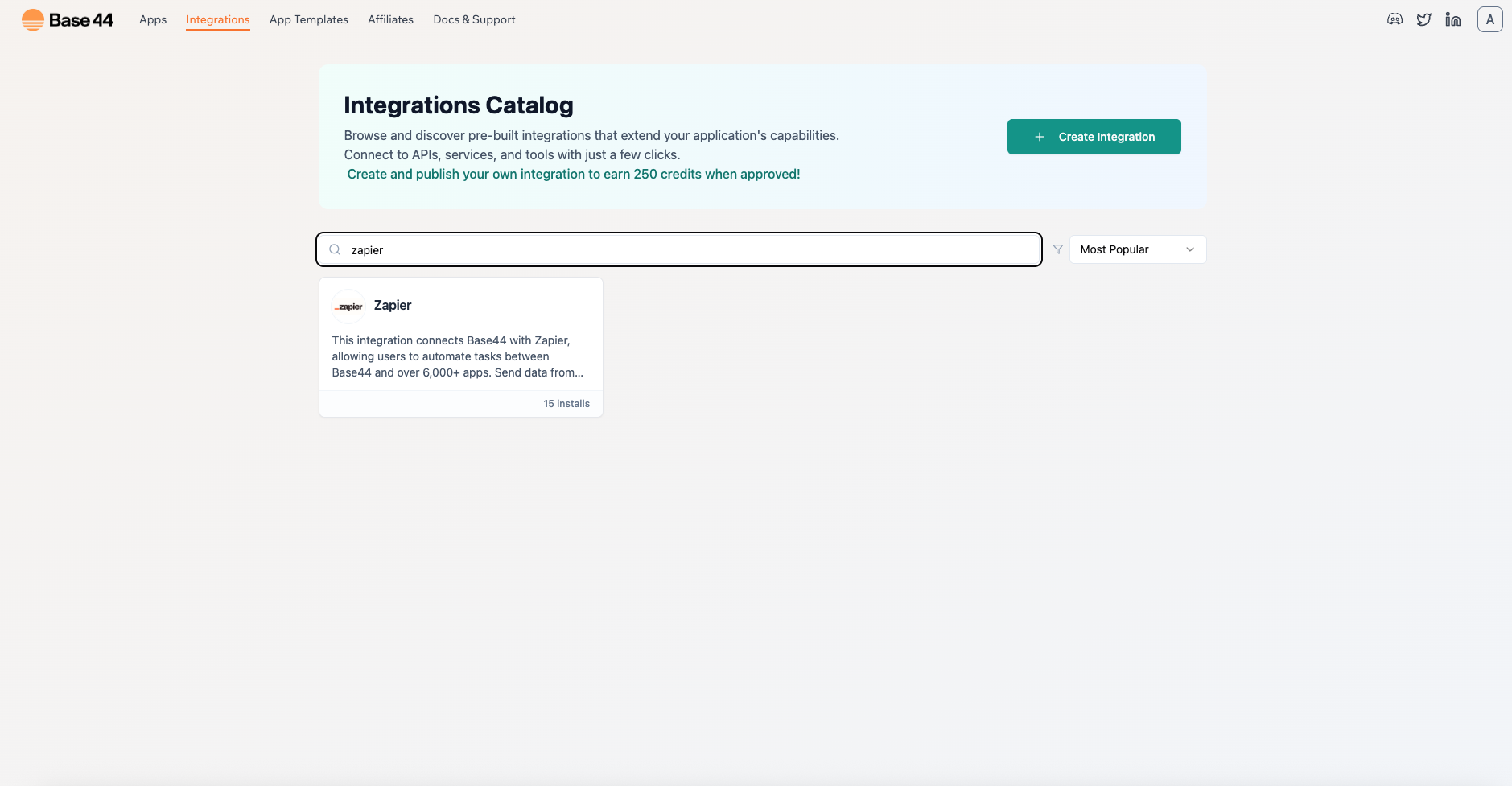
 * Quando richiesto, incolla l'URL del webhook nel campo **ZAPIER\_WEBHOOK\_URL**.
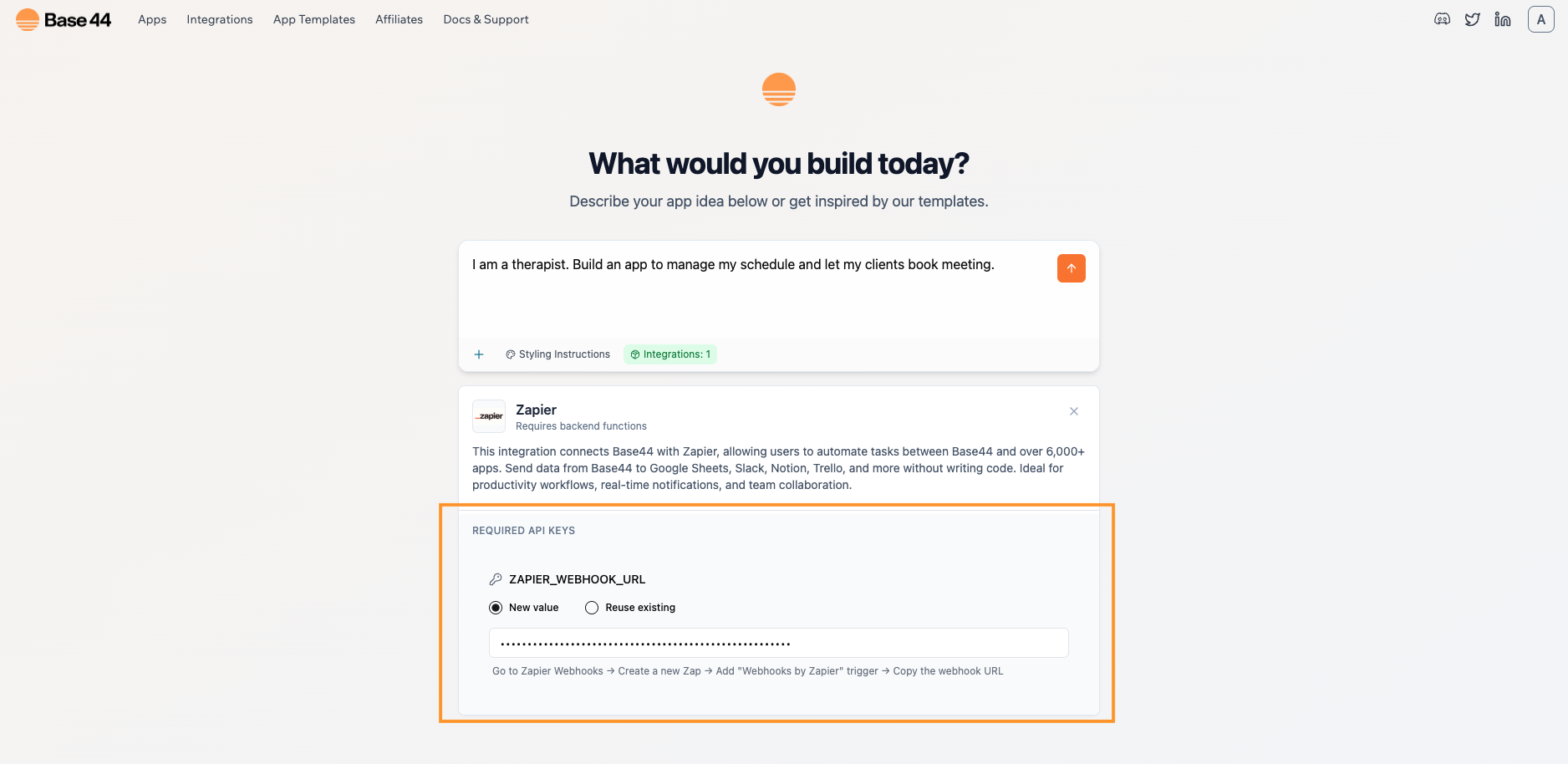 * Descrivi la tua app in linguaggio naturale. Ad esempio:\
`I am a therapist. Build an app to manage my schedule and let my clients book meeting.`
* Dopo che l'app è creata, apri l'anteprima dell'app e prenota un meeting di test:
* Scegli una data e un'ora tra qualche minuto nel futuro.
* Usa la tua email reale.
* Invia una volta e aspetta 2-5 secondi.
Questo invia un payload di esempio al tuo Zap così Zapier può caricare campi reali durante la configurazione.
#### **Dati da inviare da Base44 a Zapier**
Assicurati che il payload sia dettagliato così Zap può creare l'evento calendario giusto. Includi e salva questi nella tua collection Meetings:
* **start\_iso**: un datetime ISO 8601 che combina la data e l'ora scelte.
Esempio: new Date(\$dateT\$time:00).toISOString()
* **end\_iso** o **duration\_minutes**: invia un end time esplicito come ISO, oppure invia duration\_minutes così Zapier può calcolare +30m nell'azione
* **time\_zone**: il fuso orario della tua app o utente, preferibilmente un nome IANA come Asia/Jerusalem; se non puoi fornire un nome, includi l'offset numerico
* **meeting\_id**: un id stabile per evitare duplicati, ad esempio \$client\_email|\$start\_iso
* **client\_name**, **client\_email,** **notes**
Salvare questi campi assicura che tu possa fare l'audit delle prenotazioni e Zapier mappa l'evento correttamente ogni volta.
* Torna a Zapier, vai alla scheda Test del tuo trigger.
* Clicca su **Find new records**, seleziona la richiesta di esempio che la tua app ha inviato e continua.
* Se non appare nulla, invia un altro meeting di test e clicca di nuovo su **Find new records**.
* Aggiungi un'azione: **Google Calendar → Create Detailed Event**.
* Mappa i campi dal tuo sample ai campi dell'evento:
* **Summary:** `Meeting with client_name`
* **Description:** `notes`
* **Start Date & Time:** `start_iso`
* **End Date & Time:** `start_iso + 30m` (o calcola usando duration\_minutes)
* **Guests:** `client_email`
* **Time Zone:** scegli la zona del tuo calendario
* Clicca su **Test** per assicurarti che l'evento appaia e che venga inviato un invito.
Clicca su **Publish** per attivare lo Zap. Da ora, ogni nuovo meeting nella tua app creerà automaticamente un evento calendario.
***
## Parte 2: Integrazione istantanea (aggiungi Zapier a un'app esistente)
Usa questo metodo se la tua app esiste già e vuoi collegare Zapier durante la costruzione.
* Ecco il prompt che abbiamo digitato nella chat IA per costruire la nostra app di esempio:
`I am a therapist. Build an app to manage my schedule and let my clients book meeting.`
* Nella finestra chat della tua app, dì qualcosa come:
`I want to connect my app to Zapier. Please make an integration that sends booking data to Zapier from the backend only. Never call Zapier from the browser.`
* Tieni aperta la chat mentre completi il passaggio successivo.
* In Zapier, **crea un nuovo Zap** con **Webhooks by Zapier → Catch Hook** e copia l'URL del webhook (proprio come nella Parte 1).
* Incolla questo URL nella chat Base44 quando richiesto. L'integrazione lo salverà in modo sicuro e collegherà una rotta backend per pubblicare i dati di prenotazione su Zapier.
* Dopo che l'app è creata, apri l'anteprima dell'app e prenota un meeting di test:
* Scegli una data e un'ora tra qualche minuto nel futuro.
* Usa la tua email reale.
* Invia una volta e aspetta 2-5 secondi.
Questo invia un payload di esempio al tuo Zap così Zapier può caricare campi reali durante la configurazione.
#### **Dati da inviare da Base44 a Zapier**
Assicurati che il payload sia dettagliato così Zap può creare l'evento calendario giusto. Includi e salva questi nella tua collection Meetings:
* **start\_iso**: un datetime ISO 8601 che combina la data e l'ora scelte.
Esempio: new Date(\$dateT\$time:00).toISOString()
* **end\_iso** o **duration\_minutes**: invia un end time esplicito come ISO, oppure invia duration\_minutes così Zapier può calcolare +30m nell'azione
* **time\_zone**: il fuso orario della tua app o utente, preferibilmente un nome IANA come Asia/Jerusalem; se non puoi fornire un nome, includi l'offset numerico
* **meeting\_id**: un id stabile per evitare duplicati, ad esempio \$client\_email|\$start\_iso
* **client\_name**, **client\_email,** **notes**
Salvare questi campi assicura che tu possa fare l'audit delle prenotazioni e Zapier mappa l'evento correttamente ogni volta.
* Nel trigger del tuo Zap, vai alla scheda **Test** e clicca su **Find new records**.
* Seleziona l'ultima richiesta e continua. Se non appare nulla, invia un altro test, poi clicca di nuovo su **Find new records**.
* Aggiungi un'azione: **Google Calendar → Create Detailed Event**.
* Mappa i campi dal tuo sample ai campi dell'evento:
* **Summary:** `Meeting with client_name`
* **Description:** `notes`
* **Start Date & Time:** `start_iso`
* **End Date & Time:** `start_iso + 30m` (o calcola usando duration\_minutes)
* **Guests:** `client_email`
* **Time Zone:** scegli la zona del tuo calendario
* Clicca su **Test** per assicurarti che l'evento appaia e che venga inviato un invito.
* Attiva lo Zap. Le nuove prenotazioni ora attiveranno automaticamente eventi calendario.
***
# **Risoluzione dei problemi**
* **Nessun sample in Zapier:** Assicurati di aver prenotato un meeting di test prima di testare.
* **Errori 401 o CORS:** Pubblica su Zapier solo dal backend; non chiamare mai Zapier dal browser.
* **Orari sbagliati:** Assicurati di combinare data e ora in un datetime ISO corretto (start\_iso) e imposta il fuso orario corretto quando crei l'evento calendario.
* **Lo Zap non gira:** Conferma di aver cliccato su **Publish** per attivare lo Zap.
***
## **Checklist rapida**
Usa questo elenco per assicurarti di non aver dimenticato nulla:
* Catch Hook creato con **Pick off a Child Key** lasciato vuoto
* URL webhook salvato come **ZAPIER\_WEBHOOK\_URL** in Base44
* Piano Builder o superiore
* Un meeting di esempio prenotato prima di testare
* Azione Google Calendar mappata e testata
* Zap pubblicato e attivato
***
Questa pagina è stata tradotta utilizzando l'IA. Per informazioni più accurate e aggiornate, consulta la [versione inglese](/).
* Descrivi la tua app in linguaggio naturale. Ad esempio:\
`I am a therapist. Build an app to manage my schedule and let my clients book meeting.`
* Dopo che l'app è creata, apri l'anteprima dell'app e prenota un meeting di test:
* Scegli una data e un'ora tra qualche minuto nel futuro.
* Usa la tua email reale.
* Invia una volta e aspetta 2-5 secondi.
Questo invia un payload di esempio al tuo Zap così Zapier può caricare campi reali durante la configurazione.
#### **Dati da inviare da Base44 a Zapier**
Assicurati che il payload sia dettagliato così Zap può creare l'evento calendario giusto. Includi e salva questi nella tua collection Meetings:
* **start\_iso**: un datetime ISO 8601 che combina la data e l'ora scelte.
Esempio: new Date(\$dateT\$time:00).toISOString()
* **end\_iso** o **duration\_minutes**: invia un end time esplicito come ISO, oppure invia duration\_minutes così Zapier può calcolare +30m nell'azione
* **time\_zone**: il fuso orario della tua app o utente, preferibilmente un nome IANA come Asia/Jerusalem; se non puoi fornire un nome, includi l'offset numerico
* **meeting\_id**: un id stabile per evitare duplicati, ad esempio \$client\_email|\$start\_iso
* **client\_name**, **client\_email,** **notes**
Salvare questi campi assicura che tu possa fare l'audit delle prenotazioni e Zapier mappa l'evento correttamente ogni volta.
* Torna a Zapier, vai alla scheda Test del tuo trigger.
* Clicca su **Find new records**, seleziona la richiesta di esempio che la tua app ha inviato e continua.
* Se non appare nulla, invia un altro meeting di test e clicca di nuovo su **Find new records**.
* Aggiungi un'azione: **Google Calendar → Create Detailed Event**.
* Mappa i campi dal tuo sample ai campi dell'evento:
* **Summary:** `Meeting with client_name`
* **Description:** `notes`
* **Start Date & Time:** `start_iso`
* **End Date & Time:** `start_iso + 30m` (o calcola usando duration\_minutes)
* **Guests:** `client_email`
* **Time Zone:** scegli la zona del tuo calendario
* Clicca su **Test** per assicurarti che l'evento appaia e che venga inviato un invito.
Clicca su **Publish** per attivare lo Zap. Da ora, ogni nuovo meeting nella tua app creerà automaticamente un evento calendario.
***
## Parte 2: Integrazione istantanea (aggiungi Zapier a un'app esistente)
Usa questo metodo se la tua app esiste già e vuoi collegare Zapier durante la costruzione.
* Ecco il prompt che abbiamo digitato nella chat IA per costruire la nostra app di esempio:
`I am a therapist. Build an app to manage my schedule and let my clients book meeting.`
* Nella finestra chat della tua app, dì qualcosa come:
`I want to connect my app to Zapier. Please make an integration that sends booking data to Zapier from the backend only. Never call Zapier from the browser.`
* Tieni aperta la chat mentre completi il passaggio successivo.
* In Zapier, **crea un nuovo Zap** con **Webhooks by Zapier → Catch Hook** e copia l'URL del webhook (proprio come nella Parte 1).
* Incolla questo URL nella chat Base44 quando richiesto. L'integrazione lo salverà in modo sicuro e collegherà una rotta backend per pubblicare i dati di prenotazione su Zapier.
* Dopo che l'app è creata, apri l'anteprima dell'app e prenota un meeting di test:
* Scegli una data e un'ora tra qualche minuto nel futuro.
* Usa la tua email reale.
* Invia una volta e aspetta 2-5 secondi.
Questo invia un payload di esempio al tuo Zap così Zapier può caricare campi reali durante la configurazione.
#### **Dati da inviare da Base44 a Zapier**
Assicurati che il payload sia dettagliato così Zap può creare l'evento calendario giusto. Includi e salva questi nella tua collection Meetings:
* **start\_iso**: un datetime ISO 8601 che combina la data e l'ora scelte.
Esempio: new Date(\$dateT\$time:00).toISOString()
* **end\_iso** o **duration\_minutes**: invia un end time esplicito come ISO, oppure invia duration\_minutes così Zapier può calcolare +30m nell'azione
* **time\_zone**: il fuso orario della tua app o utente, preferibilmente un nome IANA come Asia/Jerusalem; se non puoi fornire un nome, includi l'offset numerico
* **meeting\_id**: un id stabile per evitare duplicati, ad esempio \$client\_email|\$start\_iso
* **client\_name**, **client\_email,** **notes**
Salvare questi campi assicura che tu possa fare l'audit delle prenotazioni e Zapier mappa l'evento correttamente ogni volta.
* Nel trigger del tuo Zap, vai alla scheda **Test** e clicca su **Find new records**.
* Seleziona l'ultima richiesta e continua. Se non appare nulla, invia un altro test, poi clicca di nuovo su **Find new records**.
* Aggiungi un'azione: **Google Calendar → Create Detailed Event**.
* Mappa i campi dal tuo sample ai campi dell'evento:
* **Summary:** `Meeting with client_name`
* **Description:** `notes`
* **Start Date & Time:** `start_iso`
* **End Date & Time:** `start_iso + 30m` (o calcola usando duration\_minutes)
* **Guests:** `client_email`
* **Time Zone:** scegli la zona del tuo calendario
* Clicca su **Test** per assicurarti che l'evento appaia e che venga inviato un invito.
* Attiva lo Zap. Le nuove prenotazioni ora attiveranno automaticamente eventi calendario.
***
# **Risoluzione dei problemi**
* **Nessun sample in Zapier:** Assicurati di aver prenotato un meeting di test prima di testare.
* **Errori 401 o CORS:** Pubblica su Zapier solo dal backend; non chiamare mai Zapier dal browser.
* **Orari sbagliati:** Assicurati di combinare data e ora in un datetime ISO corretto (start\_iso) e imposta il fuso orario corretto quando crei l'evento calendario.
* **Lo Zap non gira:** Conferma di aver cliccato su **Publish** per attivare lo Zap.
***
## **Checklist rapida**
Usa questo elenco per assicurarti di non aver dimenticato nulla:
* Catch Hook creato con **Pick off a Child Key** lasciato vuoto
* URL webhook salvato come **ZAPIER\_WEBHOOK\_URL** in Base44
* Piano Builder o superiore
* Un meeting di esempio prenotato prima di testare
* Azione Google Calendar mappata e testata
* Zap pubblicato e attivato
***
Questa pagina è stata tradotta utilizzando l'IA. Per informazioni più accurate e aggiornate, consulta la [versione inglese](/).