> ## Documentation Index
> Fetch the complete documentation index at: https://docs.base44.com/llms.txt
> Use this file to discover all available pages before exploring further.
# Integrazione Google Places
> Collega la tua app a Google Places per cercare, suggerire e mostrare facilmente luoghi reali.
Nota: L'integrazione Google Places è disponibile sui piani Builder e superiori. Se sei sul piano Free, devi aggiornare la tua app per usare funzioni di backend e funzionalità di pagamento.
***
# Configurazione passo passo:
## Parte 1: Lato Google
Se hai già una chiave API Google Places, puoi saltare a [**Parte 2: Lato Base44**](https://docs.base44.com/Integrations/Google-places-integration#part-2%3A-the-base44-side).
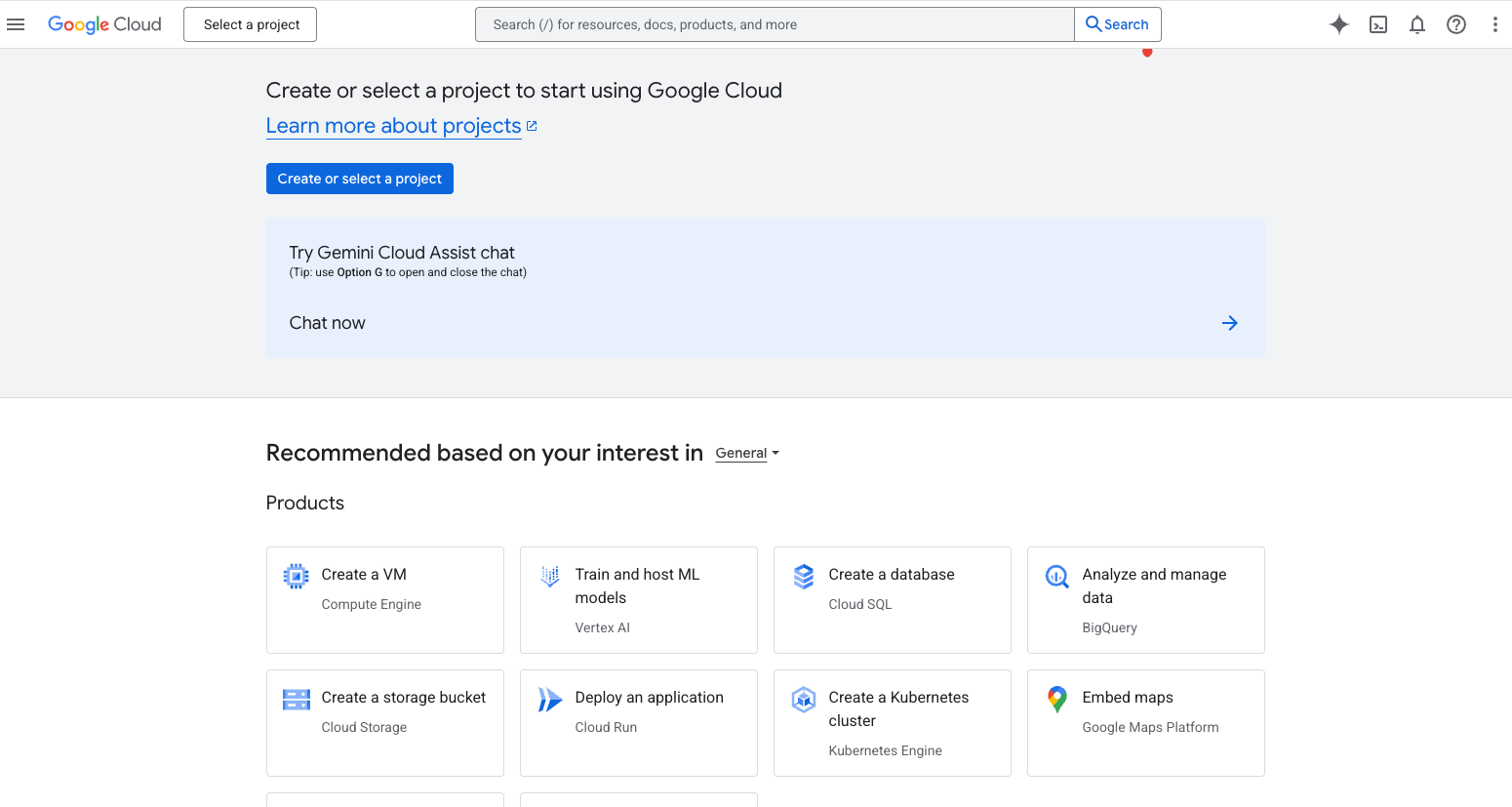 * Vai alla Google Cloud Console e scegli un progetto esistente oppure creane uno nuovo.
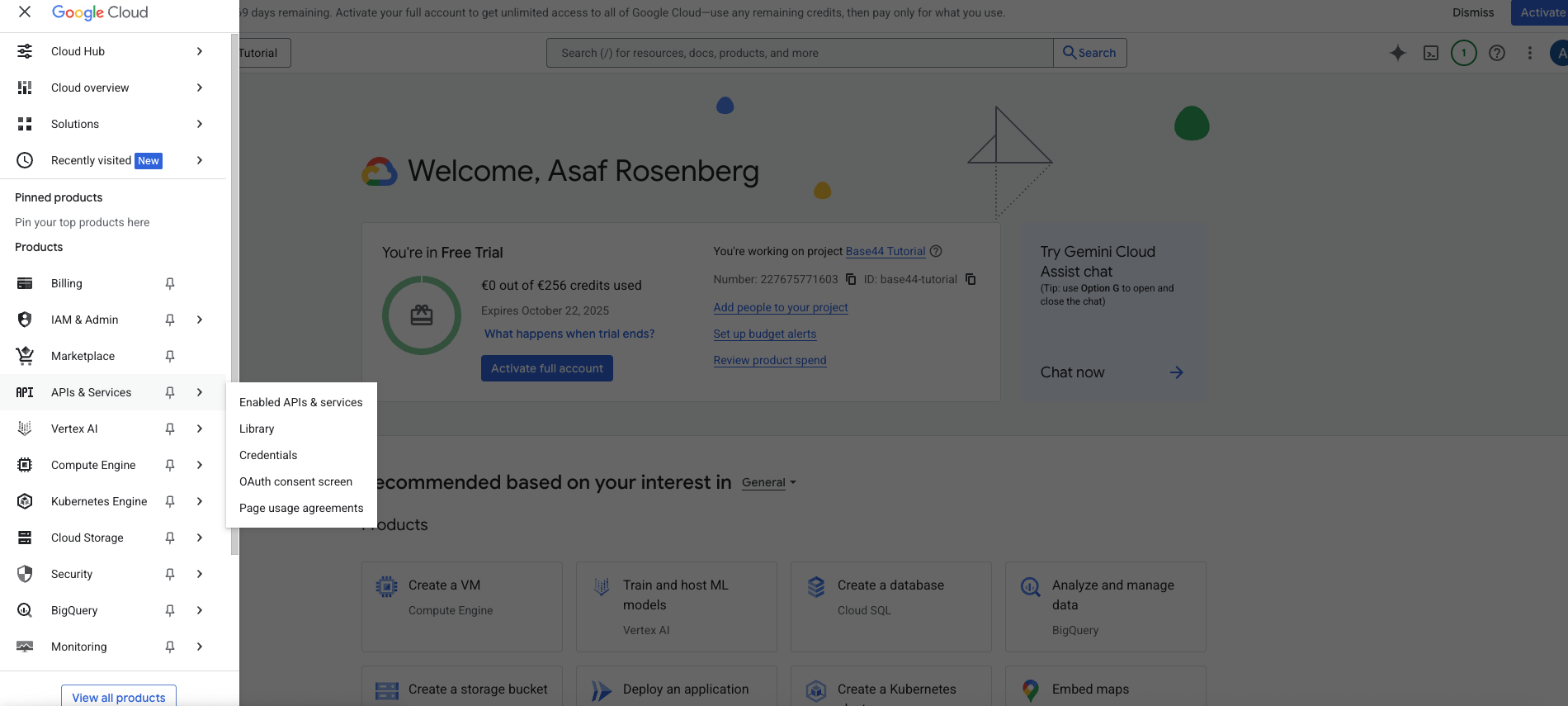 * Nella barra laterale sinistra, clicca su **APIs and Services** → **Library**.
* Usa la barra di ricerca per trovare **Places API (New)** e aprila.
* Clicca su **Enable** per attivarla per il tuo progetto.
* Dalla pagina credenziali dell'API, clicca su **Create Key** e copiala.
* Salva la chiave in un posto sicuro. Dovrai incollarla in Base44.
Se vedi in seguito un errore come `REQUEST_DENIED`, di solito significa che la fatturazione non è abilitata o che le restrizioni della chiave API sono troppo strette. Attivare la fatturazione e allentare le restrizioni durante i test spesso risolve il problema. Se hai in programma di mostrare una mappa nel browser, dovresti anche abilitare la **Maps JavaScript API** e usare una chiave browser limitata al tuo sito.
***
## Parte 2: Lato Base44
Una volta che hai la tua chiave API Google Places, puoi collegarla a Base44 in due modi diversi:
* Scegli questo percorso se stai iniziando una nuova app da zero.
* Scegli questo percorso se stai già costruendo e vuoi integrare Google Places in un'app esistente.
### Opzione A: Integrazione pronta (crea una nuova app)
* In Base44 clicca su Integrations
* Nella barra laterale sinistra, clicca su **APIs and Services** → **Library**.
* Usa la barra di ricerca per trovare **Places API (New)** e aprila.
* Clicca su **Enable** per attivarla per il tuo progetto.
* Dalla pagina credenziali dell'API, clicca su **Create Key** e copiala.
* Salva la chiave in un posto sicuro. Dovrai incollarla in Base44.
Se vedi in seguito un errore come `REQUEST_DENIED`, di solito significa che la fatturazione non è abilitata o che le restrizioni della chiave API sono troppo strette. Attivare la fatturazione e allentare le restrizioni durante i test spesso risolve il problema. Se hai in programma di mostrare una mappa nel browser, dovresti anche abilitare la **Maps JavaScript API** e usare una chiave browser limitata al tuo sito.
***
## Parte 2: Lato Base44
Una volta che hai la tua chiave API Google Places, puoi collegarla a Base44 in due modi diversi:
* Scegli questo percorso se stai iniziando una nuova app da zero.
* Scegli questo percorso se stai già costruendo e vuoi integrare Google Places in un'app esistente.
### Opzione A: Integrazione pronta (crea una nuova app)
* In Base44 clicca su Integrations
 * Trova **Google Places**
* Seleziona **Use this Integration**
* Trova **Google Places**
* Seleziona **Use this Integration**
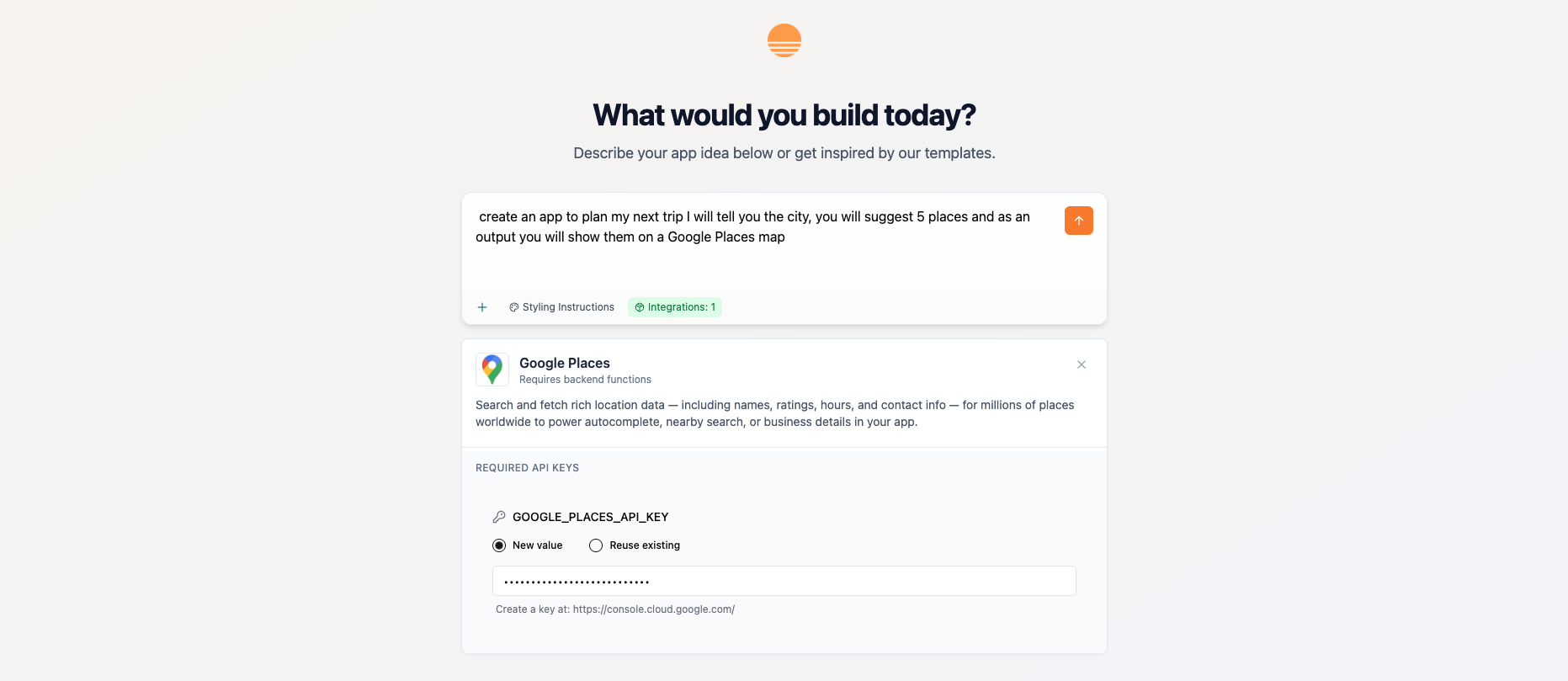 * Quando richiesto, incolla la tua chiave Places API nel campo etichettato `GOOGLE_PLACES_API_KEY`.
* Nella chat IA, descrivi lo scopo della tua app.
* Ad esempio:\
` Create an app to plan my next trip. I will tell you the city, you will suggest five places, and you will show them on a Google Places map.`
* L'IA di Base44 costruirà la struttura di base per te.
* Inserisci una città, cerca fino a cinque luoghi e salva il viaggio.
* Controlla che appaia una mappa con marker per tutti i luoghi selezionati e che si zoomi automaticamente per contenerli.
***
### Opzione B: Integrazione istantanea (connettersi a un'app esistente)
Usa questo approccio quando la tua app è parzialmente costruita e vuoi integrare Places senza ricominciare.
* Ecco il prompt che abbiamo digitato nella chat IA per costruire la nostra app di esempio:\
` "Create an app to plan my next trip. I will tell you the city and you will choose five places for me to visit."`
* Quando richiesto, incolla la tua chiave Places API nel campo etichettato `GOOGLE_PLACES_API_KEY`.
* Nella chat IA, descrivi lo scopo della tua app.
* Ad esempio:\
` Create an app to plan my next trip. I will tell you the city, you will suggest five places, and you will show them on a Google Places map.`
* L'IA di Base44 costruirà la struttura di base per te.
* Inserisci una città, cerca fino a cinque luoghi e salva il viaggio.
* Controlla che appaia una mappa con marker per tutti i luoghi selezionati e che si zoomi automaticamente per contenerli.
***
### Opzione B: Integrazione istantanea (connettersi a un'app esistente)
Usa questo approccio quando la tua app è parzialmente costruita e vuoi integrare Places senza ricominciare.
* Ecco il prompt che abbiamo digitato nella chat IA per costruire la nostra app di esempio:\
` "Create an app to plan my next trip. I will tell you the city and you will choose five places for me to visit."`
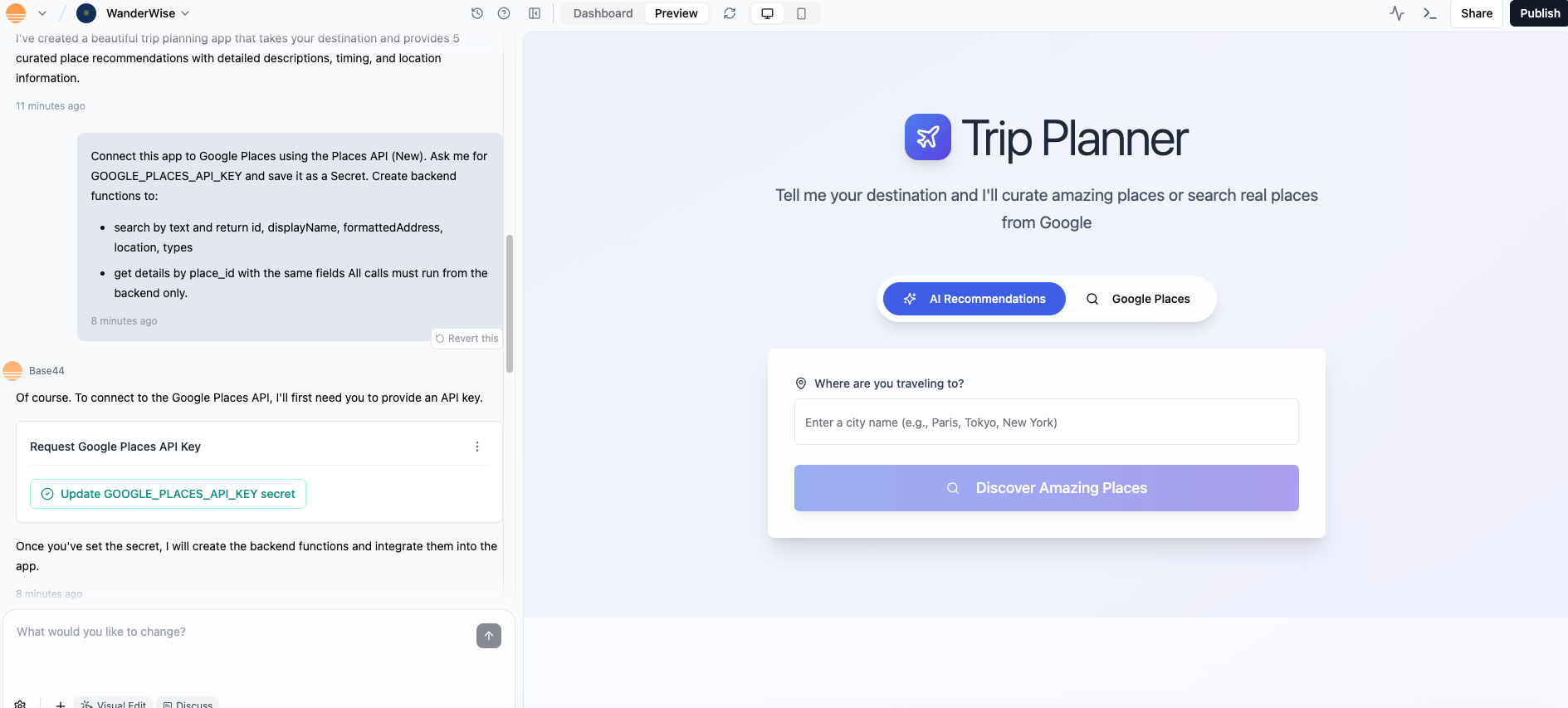 * Chiedi alla chat di connettere la tua app a Google Places. Puoi modificare questo prompt di esempio:
`Connect this app to Google Places using the Places API (New). Ask me for GOOGLE_PLACES_API_KEY and save it as a Secret. Create backend functions to:`
`- search by text and return id, displayName, formattedAddress, location, types`
`- get details by place_id with the same fields`
`All calls must run from the backend only.`
* Chiedi alla chat di connettere la tua app a Google Places. Puoi modificare questo prompt di esempio:
`Connect this app to Google Places using the Places API (New). Ask me for GOOGLE_PLACES_API_KEY and save it as a Secret. Create backend functions to:`
`- search by text and return id, displayName, formattedAddress, location, types`
`- get details by place_id with the same fields`
`All calls must run from the backend only.`
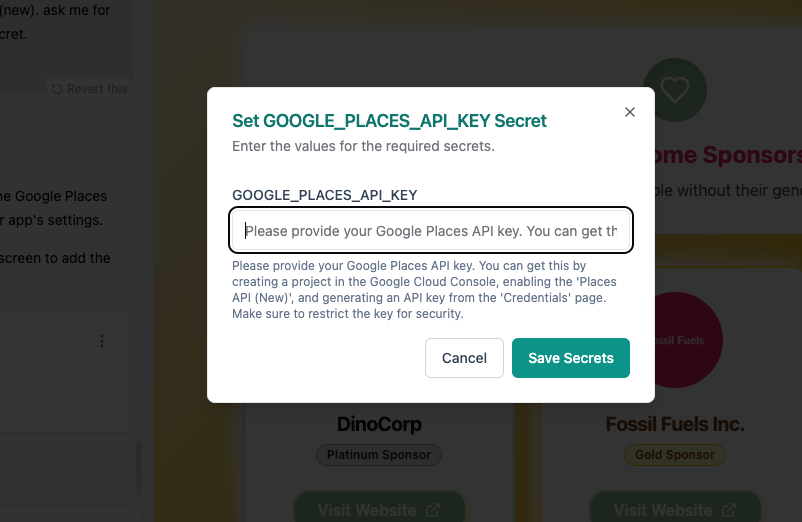 * Quando richiesto dalla chat IA, clicca su `Update GOOGLE_PLACES_API_KEY`
* Poi incolla la tua chiave API nella finestra pop up
* Aggiungi la UI del Trip Planner e la mappa.
* Puoi usare un prompt simile a questo per costruire la tua interfaccia:
`Add a Trip Planner page with:`
`- a City field`
`- 5 auto-suggest place inputs powered by the backend`
`When a place is selected, save place_id, name, formatted_address, latitude, longitude, types.`
`Add a Google Map that places a marker for each saved place and automatically fits bounds to show them all. Include a Reset button.`
* Inserisci una città e lascia che l'app suggerisca cinque luoghi, poi salva.
* Verifica che i marker appaiano e che la mappa si adatti a tutti i punti.
* Aggiorna l'app per confermare che i luoghi salvati vengano visualizzati correttamente.
***
## **Risoluzione dei problemi**
* **Errori 403 o REQUEST\_DENIED** – Di solito la Places API non è abilitata, la chiave API è sbagliata o le restrizioni della chiave sono troppo severe. Ricontrolla che la **Places API (New)** sia abilitata, che il tuo account di fatturazione sia configurato e allenta le restrizioni durante i test.
* **Suggerimenti vuoti** – Prova una città o un termine di ricerca diverso. Assicurati che la ricerca avvenga sul backend, non nel browser.
* **La mappa non contiene tutti i punti** – Assicurati che la tua app chiami fitBounds dopo che tutti i marker sono stati aggiunti alla mappa.
* **Campi errati salvati** – Salva esattamente i campi elencati sopra (place\_id, name, formatted\_address, latitude, longitude, types) così mappa e filtri funzionano in modo affidabile.
## Casi d'uso comuni
Ecco alcune idee su come puoi sfruttare la Google Places API nelle app Base44, basate su esempi dalla documentazione di Google e da altri provider dell'API Places:
* **Trip planner** – Suggerisci ristoranti, attrazioni o hotel quando qualcuno sceglie una città.
* **Ricerca aziende locali** – Permetti agli utenti di cercare caffè, negozi o servizi vicini.
* **Assistenti di percorso** – Mostra stazioni di servizio, aree di sosta o posti dove mangiare lungo un viaggio.
* **Strumenti immobiliari** – Evidenzia scuole, parchi o negozi vicino a un immobile.
* **Localizzatori di servizi di emergenza** – Trova rapidamente ospedali, stazioni di polizia o farmacie.
* **Guide cittadine** – Costruisci app con punti di riferimento curati, eventi o luoghi di stile di vita.
Questi esempi illustrano solo alcuni dei molti modi in cui puoi usare la Places API per aggiungere funzionalità basate sulla posizione, strumenti di ricerca e raccomandazioni personalizzate alle tue app Base44.
Questa pagina è stata tradotta utilizzando l'IA. Per informazioni più accurate e aggiornate, consulta la [versione inglese](/).
* Quando richiesto dalla chat IA, clicca su `Update GOOGLE_PLACES_API_KEY`
* Poi incolla la tua chiave API nella finestra pop up
* Aggiungi la UI del Trip Planner e la mappa.
* Puoi usare un prompt simile a questo per costruire la tua interfaccia:
`Add a Trip Planner page with:`
`- a City field`
`- 5 auto-suggest place inputs powered by the backend`
`When a place is selected, save place_id, name, formatted_address, latitude, longitude, types.`
`Add a Google Map that places a marker for each saved place and automatically fits bounds to show them all. Include a Reset button.`
* Inserisci una città e lascia che l'app suggerisca cinque luoghi, poi salva.
* Verifica che i marker appaiano e che la mappa si adatti a tutti i punti.
* Aggiorna l'app per confermare che i luoghi salvati vengano visualizzati correttamente.
***
## **Risoluzione dei problemi**
* **Errori 403 o REQUEST\_DENIED** – Di solito la Places API non è abilitata, la chiave API è sbagliata o le restrizioni della chiave sono troppo severe. Ricontrolla che la **Places API (New)** sia abilitata, che il tuo account di fatturazione sia configurato e allenta le restrizioni durante i test.
* **Suggerimenti vuoti** – Prova una città o un termine di ricerca diverso. Assicurati che la ricerca avvenga sul backend, non nel browser.
* **La mappa non contiene tutti i punti** – Assicurati che la tua app chiami fitBounds dopo che tutti i marker sono stati aggiunti alla mappa.
* **Campi errati salvati** – Salva esattamente i campi elencati sopra (place\_id, name, formatted\_address, latitude, longitude, types) così mappa e filtri funzionano in modo affidabile.
## Casi d'uso comuni
Ecco alcune idee su come puoi sfruttare la Google Places API nelle app Base44, basate su esempi dalla documentazione di Google e da altri provider dell'API Places:
* **Trip planner** – Suggerisci ristoranti, attrazioni o hotel quando qualcuno sceglie una città.
* **Ricerca aziende locali** – Permetti agli utenti di cercare caffè, negozi o servizi vicini.
* **Assistenti di percorso** – Mostra stazioni di servizio, aree di sosta o posti dove mangiare lungo un viaggio.
* **Strumenti immobiliari** – Evidenzia scuole, parchi o negozi vicino a un immobile.
* **Localizzatori di servizi di emergenza** – Trova rapidamente ospedali, stazioni di polizia o farmacie.
* **Guide cittadine** – Costruisci app con punti di riferimento curati, eventi o luoghi di stile di vita.
Questi esempi illustrano solo alcuni dei molti modi in cui puoi usare la Places API per aggiungere funzionalità basate sulla posizione, strumenti di ricerca e raccomandazioni personalizzate alle tue app Base44.
Questa pagina è stata tradotta utilizzando l'IA. Per informazioni più accurate e aggiornate, consulta la [versione inglese](/).