> ## Documentation Index
> Fetch the complete documentation index at: https://docs.base44.com/llms.txt
> Use this file to discover all available pages before exploring further.
# I connettori
> Connetti la tua app a strumenti popolari come Google Workspace, BigQuery, Slack, Salesforce, GitHub, Snowflake, Databricks e altri usando integrazioni gestite.
I connettori permettono alla tua app Base44 di lavorare con gli strumenti e i dati che la tua azienda già usa. Connetti servizi come Gmail, Slack, Google Workspace, Snowflake, Databricks e altri, poi chiedi alla chat IA di aiutarti a costruire flussi dell'app che li usano.
Ti serve un [**piano Builder**](https://base44.com/pricing) o superiore per usare i connettori.
***
## Tipi di connettore
I connettori sono [integrazioni](https://base44.com/integrations) gestite che permettono alla tua app Base44 di accedere in modo sicuro a strumenti esterni e sorgenti di dati. Ci sono tre tipi principali:
* **Shared connectors:** Colleghi il tuo account e chi usa la tua app lo condivide. Ad esempio, un singolo account Gmail che invia notifiche a tutti i tuoi utenti.
* **App user connectors:** Ogni persona che usa la tua app collega il proprio account. Ad esempio, ogni utente collega il proprio Google Calendar per vedere i propri eventi.
* **Data connectors:** Si connettono a piattaforme dati come Snowflake e Databricks per interrogare e lavorare con dati esterni mentre costruisci le app.
***
### Shared connectors
I connettori condivisi usano un account per tutti nella tua app. Colleghi il tuo account una volta e tutte le azioni nella tua app passano attraverso di esso. È la scelta giusta quando la tua app deve inviare notifiche, sincronizzare dati o pubblicare aggiornamenti per tuo conto.
Esempi:
* Un'app di project management che pubblica un messaggio Slack nel canale del tuo team quando un'attività viene completata.
* Una dashboard interna che invia via email un report settimanale agli stakeholder usando il tuo account Gmail.
[Scopri come impostare i connettori condivisi](/Integrations/setting-up-shared-connectors)
***
### App user connectors
I connettori utente dell'app permettono a ogni persona che usa la tua app di collegare il proprio account. Ogni utente si autentica in modo indipendente, così la tua app può accedere ai suoi dati personali senza condividerli con altri. È la scelta giusta quando ogni persona deve lavorare con i propri dati in modo privato.
Esempi:
* Un'app di scheduling dove ogni utente collega il proprio Google Calendar per gestire la propria disponibilità.
* Un CRM dove ogni rappresentante commerciale collega il proprio Gmail per inviare email dalla propria casella.
[Scopri come impostare i connettori utente dell'app](/Integrations/user-connectors)
***
### Data connectors
I connettori dati ti permettono di connetterti a piattaforme dati come Snowflake e Databricks mentre costruisci le app. Usali quando la tua app deve interrogare dati esterni, costruire dashboard o lavorare con dati della tua piattaforma dati esistente.
Esempi:
* Una dashboard di vendita che interroga Snowflake per mostrare i trend di fatturato per regione.
* Un'app operativa che estrae dati da Databricks per monitorare l'utilizzo del prodotto tra team.
[Scopri come impostare i connettori dati](/Integrations/data-connectors)
***
## Sfoglia i connettori disponibili
Puoi sfogliare i connettori disponibili dalla dashboard della tua app. Vai su **Integrations** → **Browse**, oppure consulta il [catalogo connettori](/Integrations/connectors-catalog).
Puoi anche descrivere cosa vuoi costruire nella **AI chat** della tua app. Base44 suggerisce prompt di connettori pertinenti in base alla struttura, alle pagine e ai dati della tua app.
**Casi d'uso comuni dei connettori:**
* Invia report, avvisi o riepiloghi tramite **Gmail** o **Outlook**.
* Genera documenti, fogli di calcolo, presentazioni o file usando gli strumenti di **Google Workspace**.
* Crea e gestisci eventi o disponibilità usando **Google Calendar** o **Outlook**.
* Invia notifiche o aggiornamenti ai team tramite **Slack**.
* Traccia attività di codice, issue e pull request con **GitHub**.
* Interroga dati esterni e costruisci dashboard con **Snowflake** o **Databricks**.
***
## Come funzionano i connettori nella tua app
Una volta connesso uno strumento, puoi riusarlo su pagine, flussi e funzioni backend. Nella **AI chat**, chiedi a Base44 di costruire pagine, tabelle, dashboard o automazioni che leggono o scrivono nel connettore.
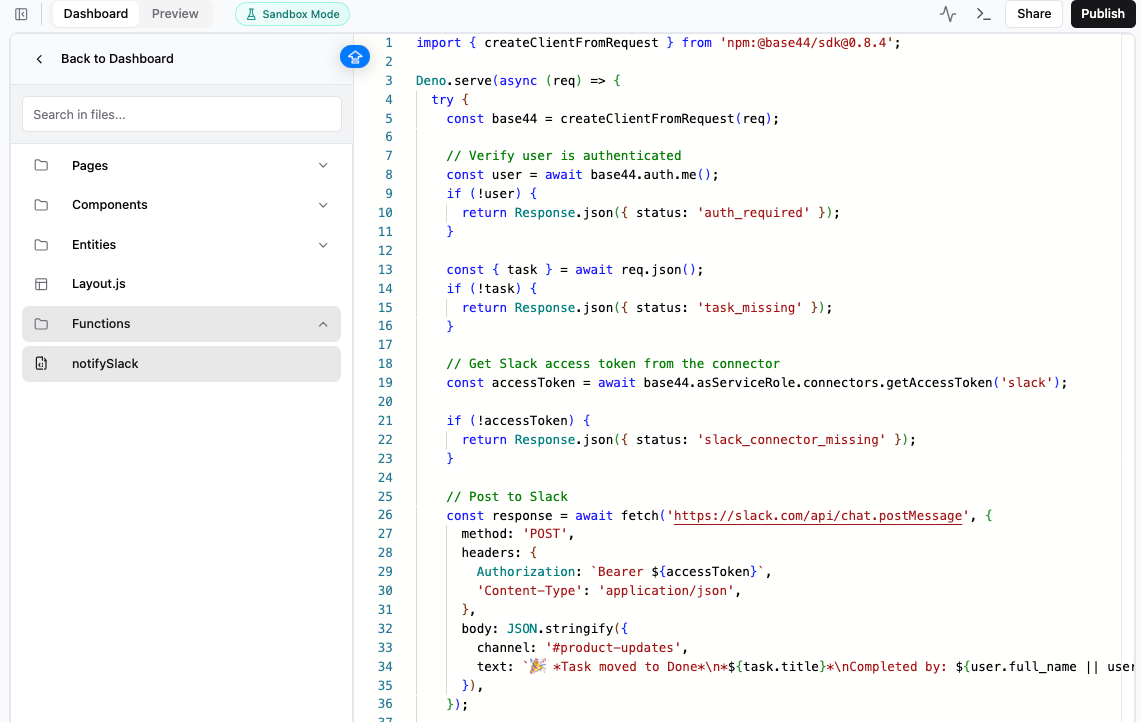
Quando includi un connettore in un flusso, Base44 crea una funzione backend in **Dashboard** → **Code** → **Functions**. Apri quella funzione per rivedere il codice generato. Puoi modificarla tu stesso o chiedere alla chat IA di aggiornarla. Ad esempio:
```text theme={null}
Send a Slack message to #product-updates when this function runs.
```
Se in seguito aggiungi un flusso che richiede permessi aggiuntivi, ti può essere chiesto di rivedere e approvare le nuove azioni e i nuovi permessi per quello strumento.
***
## Gestire i connettori
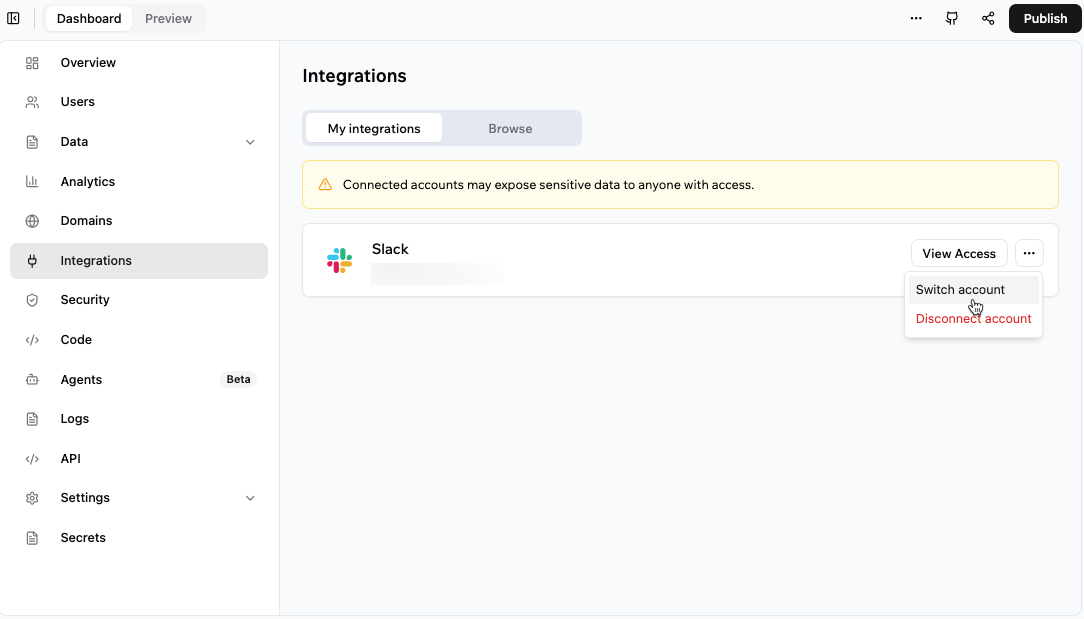
Da **Integrations** nella dashboard della tua app, puoi visualizzare e gestire i connettori della tua app, rivedere cosa ognuno può accedere e cambiare, disconnettere o riconnettere l'account collegato per ogni strumento secondo necessità. Consulta [gestione dei connettori condivisi](/Integrations/setting-up-shared-connectors#managing-connectors) o [gestione dei connettori utente dell'app](/Integrations/user-connectors#managing-connectors-for-app-users) per tutti i passaggi.
Controlla quali servizi esterni sono disponibili nel tuo workspace e rivedi le app interessate prima di disabilitare l'accesso.
***
## FAQ
* **Shared connectors** usano un account per tutti nella tua app. Colleghi il tuo account una volta e tutte le azioni passano attraverso di esso. [Scopri di più sui connettori condivisi](/Integrations/setting-up-shared-connectors).
* **App user connectors** permettono a ogni persona di collegare il proprio account così la tua app può accedere ai suoi dati personali in modo privato. [Scopri di più sui connettori utente dell'app](/Integrations/user-connectors).
* **Data connectors** ti permettono di connetterti a piattaforme dati come Snowflake e Databricks per interrogare e lavorare con dati esterni mentre costruisci le app. [Scopri di più sui connettori dati](/Integrations/data-connectors).
Sì. Puoi collegare più strumenti alla stessa app.
* **Connectors** sono connessioni gestite a strumenti popolari e sorgenti di dati che puoi impostare dalla **AI chat** o dalla dashboard della tua app. Sono progettati per connessioni rapide e guidate a servizi esterni.
* **Integrations** includono [integrazioni personalizzate](/documentation/integrations/using-custom-integrations), dove configuri tu stesso chiavi API e credenziali. Usa le integrazioni quando ti serve un controllo granulare su una specifica API o su uno strumento che non ha ancora un connettore.
Potresti dover riconnettere un connettore se l'account collegato viene disconnesso, l'accesso viene revocato nel servizio collegato o il servizio collegato ti chiede di autorizzare nuovamente l'accesso.
Per i connettori condivisi, riconnetti l'account da **Integrations** → **My integrations** nella dashboard della tua app. Per i connettori utente dell'app, ogni persona deve ricollegare il proprio account dall'interno della tua app.
Sì. I proprietari e gli admin di workspace su un [piano Enterprise](https://base44.com/enterprise) possono gestire la disponibilità dei connettori nel workspace e rivedere le app interessate prima di disabilitare l'accesso.
Scopri come [gestire la disponibilità dei connettori per il tuo workspace](/Enterprise/workspace-connectors).
Questa pagina è stata tradotta utilizzando l'IA. Per informazioni più accurate e aggiornate, consulta la [versione inglese](/).

 ***
## Gestire i connettori
Da **Integrations** nella dashboard della tua app, puoi visualizzare e gestire i connettori della tua app, rivedere cosa ognuno può accedere e cambiare, disconnettere o riconnettere l'account collegato per ogni strumento secondo necessità. Consulta [gestione dei connettori condivisi](/Integrations/setting-up-shared-connectors#managing-connectors) o [gestione dei connettori utente dell'app](/Integrations/user-connectors#managing-connectors-for-app-users) per tutti i passaggi.
***
## Gestire i connettori
Da **Integrations** nella dashboard della tua app, puoi visualizzare e gestire i connettori della tua app, rivedere cosa ognuno può accedere e cambiare, disconnettere o riconnettere l'account collegato per ogni strumento secondo necessità. Consulta [gestione dei connettori condivisi](/Integrations/setting-up-shared-connectors#managing-connectors) o [gestione dei connettori utente dell'app](/Integrations/user-connectors#managing-connectors-for-app-users) per tutti i passaggi.