> ## Documentation Index
> Fetch the complete documentation index at: https://docs.base44.com/llms.txt
> Use this file to discover all available pages before exploring further.
# Integrazione Airtable
> Collega la tua app Base44 ad Airtable per portare i tuoi dati live in dashboard, strumenti e workflow.
Nota: L'integrazione Airtable è disponibile sui piani Builder e superiori. Se sei sul piano Free, devi aggiornare la tua app per usare funzioni di backend e funzionalità di pagamento.
# Configurazione passo passo:
## Parte 1: Lato Airtable
Se hai già un token API Airtable e un Base ID, puoi saltare a [**Parte 2: Lato Base44**](https://docs.base44.com/Integrations/Airtable-integration#part-2%3A-the-base44-side).
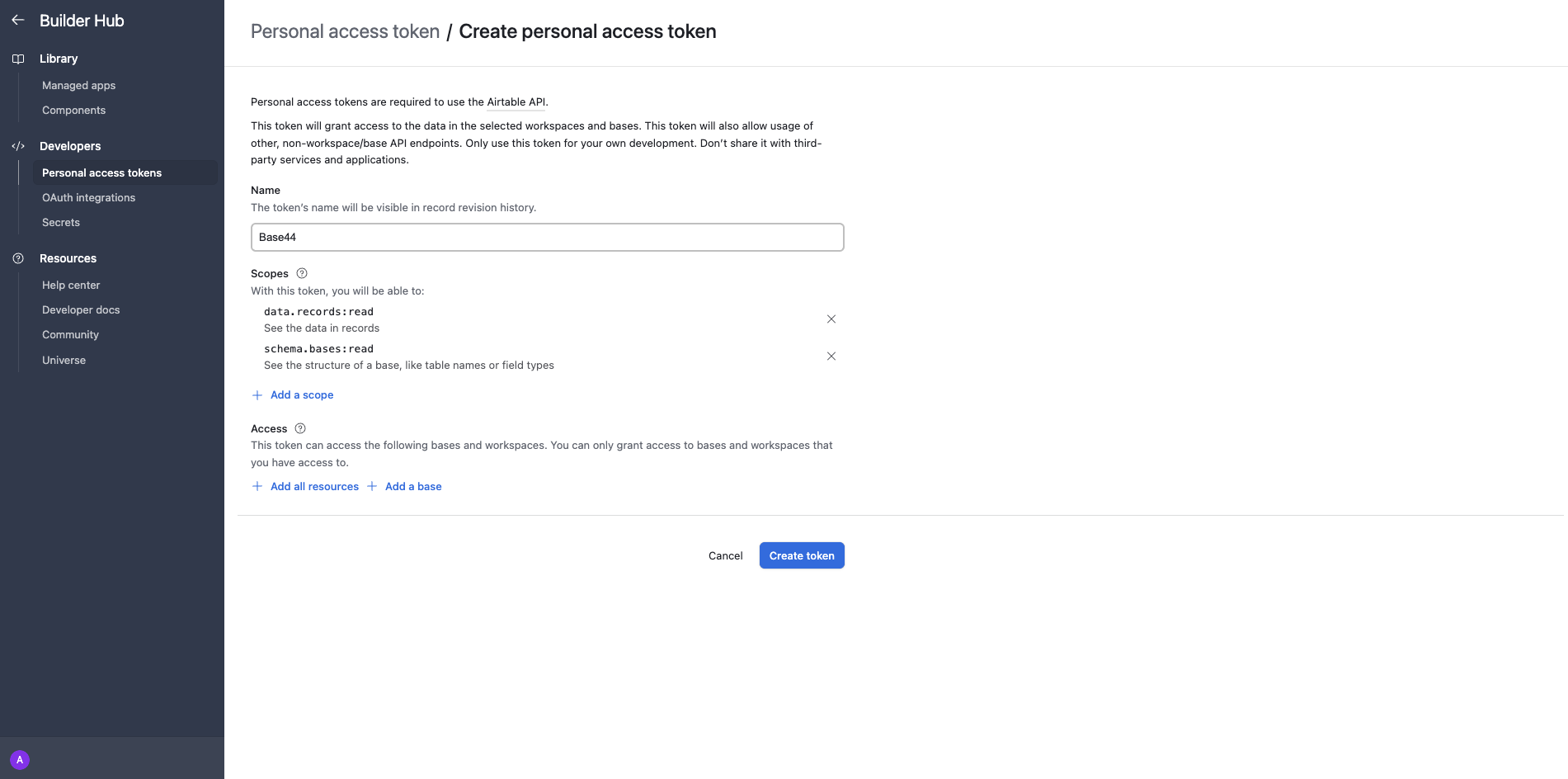 * Vai alla [pagina di creazione token di Airtable](https://airtable.com/create/tokens/new).
* Sotto "Scopes", crea un token con scope sul workspace/base corretto con almeno:
* `data.records:read`
* `schema.bases:read` *(facoltativo ma utile per i test)*
* Assegna un nome al token, imposta un limite di credito se lo usi e copia il token in un posto sicuro.
* Vai alla [pagina di creazione token di Airtable](https://airtable.com/create/tokens/new).
* Sotto "Scopes", crea un token con scope sul workspace/base corretto con almeno:
* `data.records:read`
* `schema.bases:read` *(facoltativo ma utile per i test)*
* Assegna un nome al token, imposta un limite di credito se lo usi e copia il token in un posto sicuro.
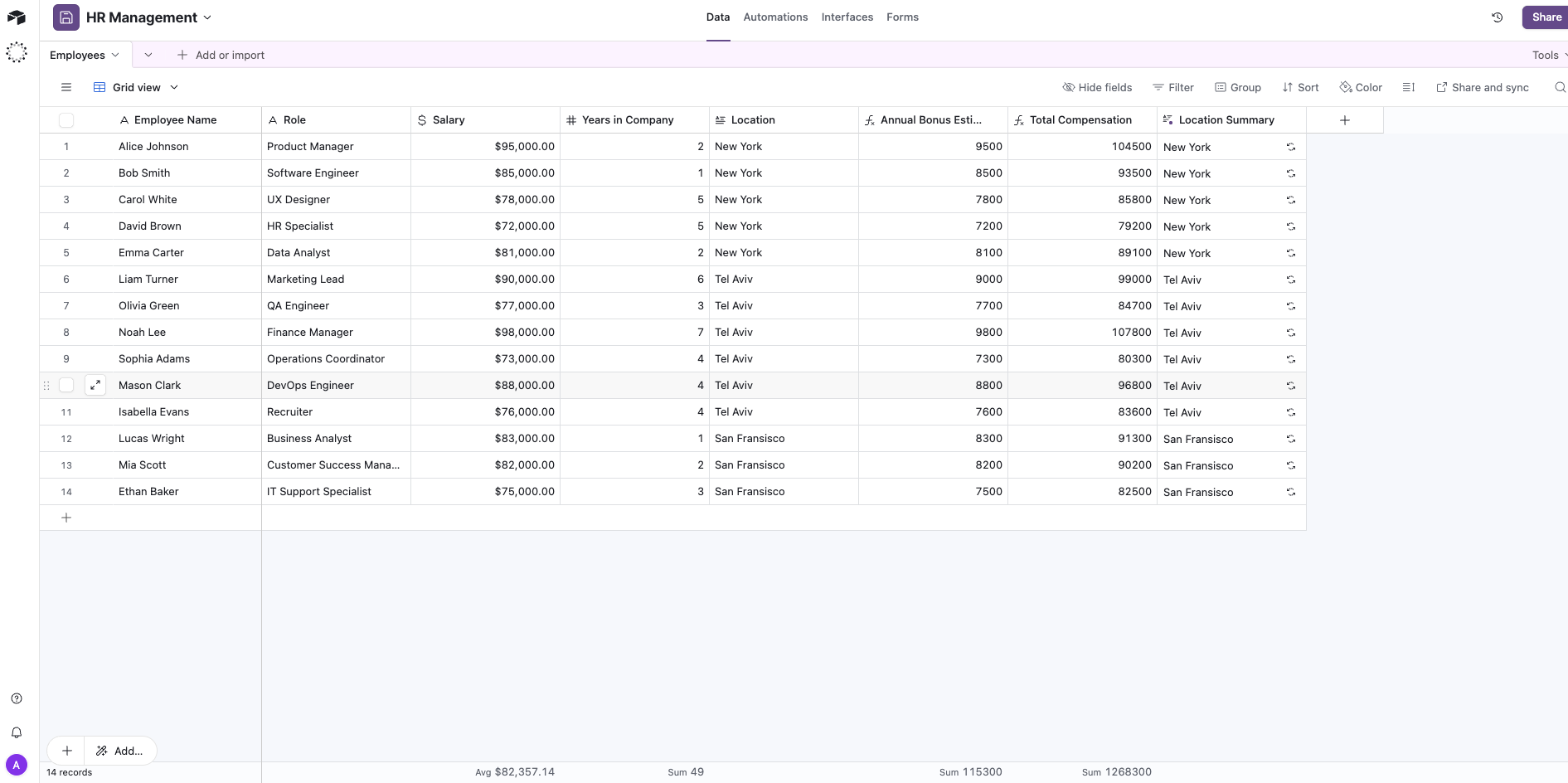 1. Apri la tua base Airtable in un browser.
2. Guarda l'URL e copia la stringa che inizia con "**app**" perché è il tuo Base ID
Esempio: `https://airtable.com/app123XYZ/...`
***
## Parte 2: Lato Base44
Una volta che hai il tuo token API e Base ID, puoi collegarlo a Base44 in due modi diversi:
* Scegli questo percorso se stai iniziando una nuova app da zero.
* Scegli questo percorso se stai già costruendo e vuoi integrare Airtable in un'app esistente.
### Opzione A: Integrazione pronta (crea una nuova app)
1. Apri la tua base Airtable in un browser.
2. Guarda l'URL e copia la stringa che inizia con "**app**" perché è il tuo Base ID
Esempio: `https://airtable.com/app123XYZ/...`
***
## Parte 2: Lato Base44
Una volta che hai il tuo token API e Base ID, puoi collegarlo a Base44 in due modi diversi:
* Scegli questo percorso se stai iniziando una nuova app da zero.
* Scegli questo percorso se stai già costruendo e vuoi integrare Airtable in un'app esistente.
### Opzione A: Integrazione pronta (crea una nuova app)
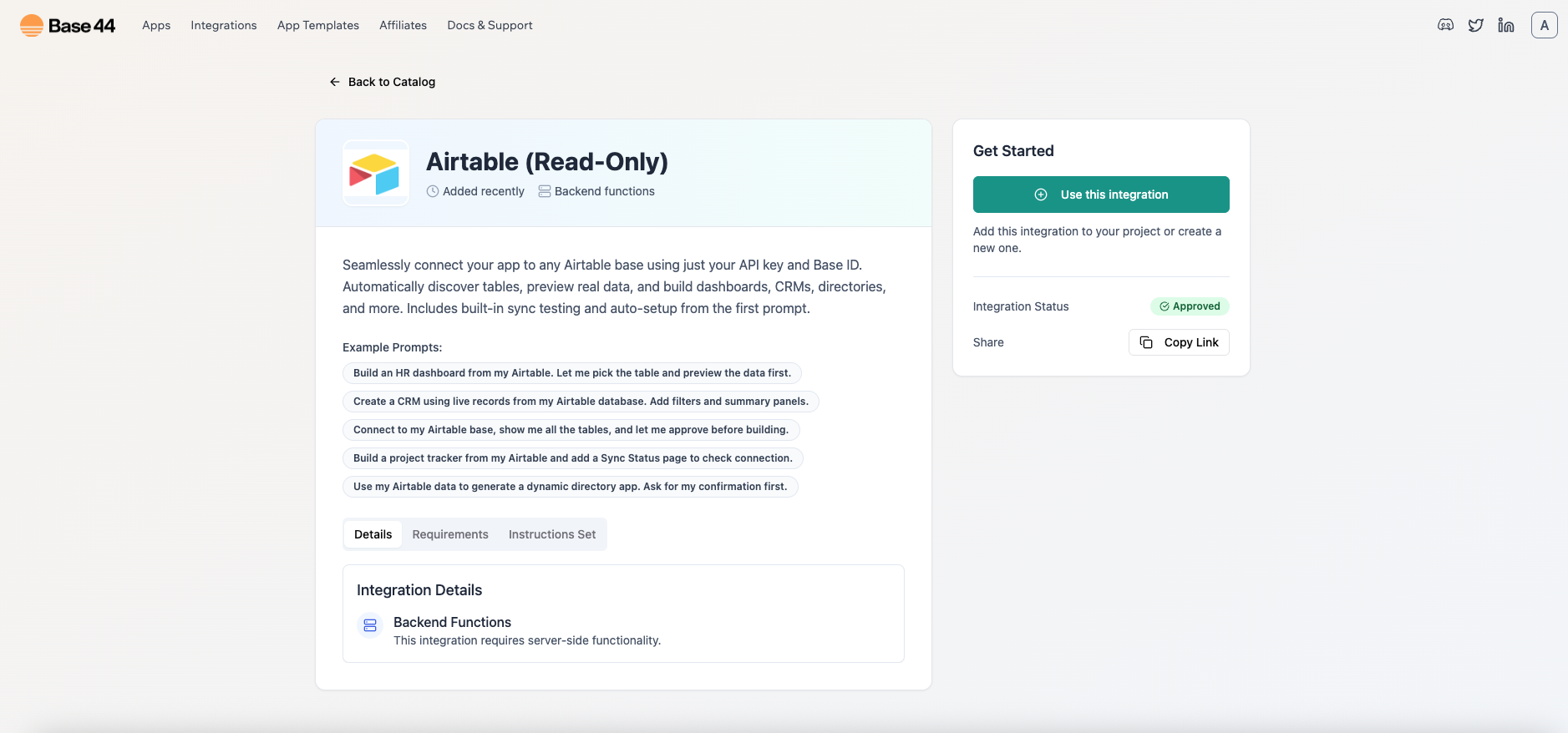
 * Nel catalogo integrazioni, seleziona Airtable
* Poi clicca su "Use this integration"
* Nel catalogo integrazioni, seleziona Airtable
* Poi clicca su "Use this integration"
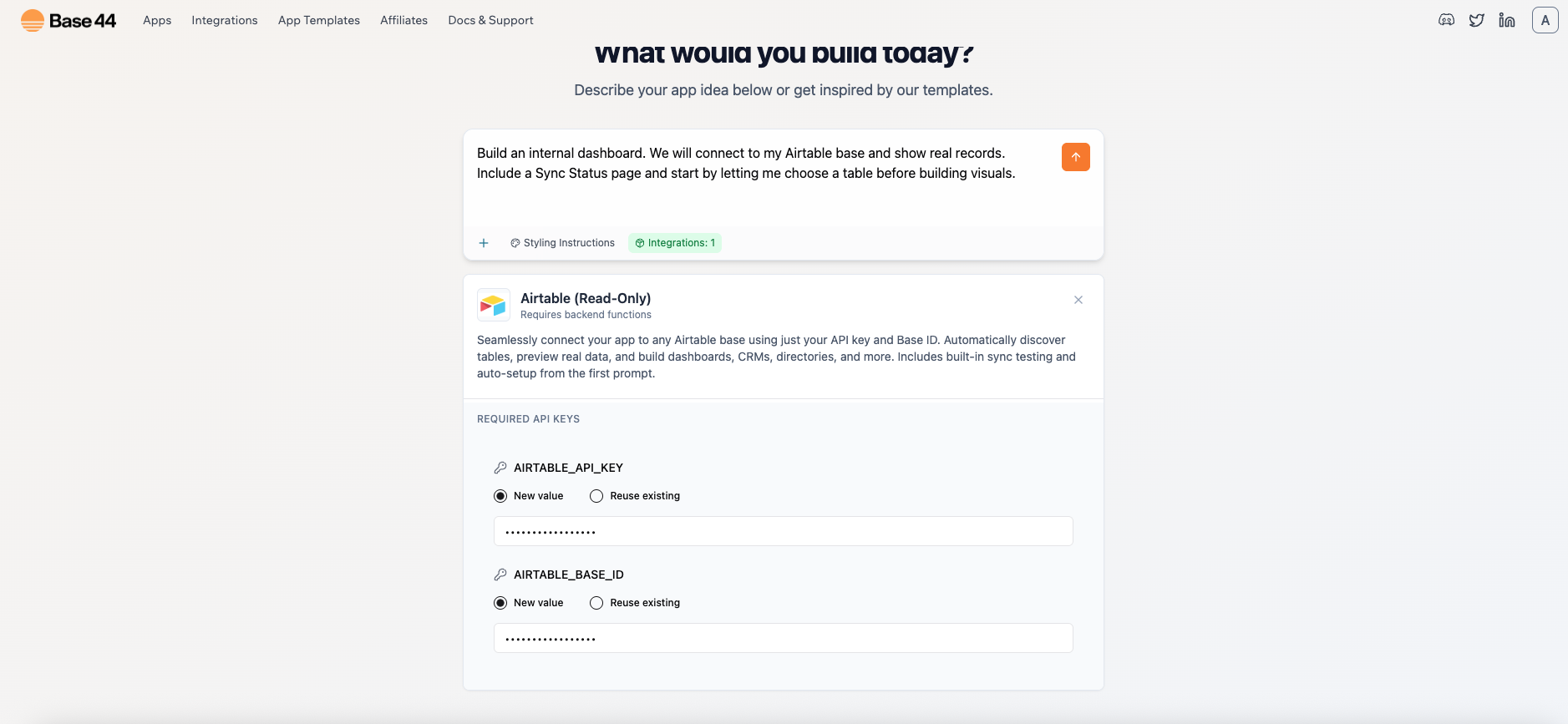 * Quando richiesto, incolla:
* `AIRTABLE_API_KEY`
* `AIRTABLE_BASE_ID`
* Ecco un prompt di esempio che puoi usare:
`"Build an internal dashboard. We will connect to my Airtable base and show real records. Include a Sync Status page and start by letting me choose a table before building visuals."`
* L'app esegue una chiamata di test ad Airtable ed elenca le tue tabelle
* Ne selezioni una
* Recupera i record reali e mostra una tabella dati grezzi così che lo schema sia chiaro
* Quando richiesto, incolla:
* `AIRTABLE_API_KEY`
* `AIRTABLE_BASE_ID`
* Ecco un prompt di esempio che puoi usare:
`"Build an internal dashboard. We will connect to my Airtable base and show real records. Include a Sync Status page and start by letting me choose a table before building visuals."`
* L'app esegue una chiamata di test ad Airtable ed elenca le tue tabelle
* Ne selezioni una
* Recupera i record reali e mostra una tabella dati grezzi così che lo schema sia chiaro
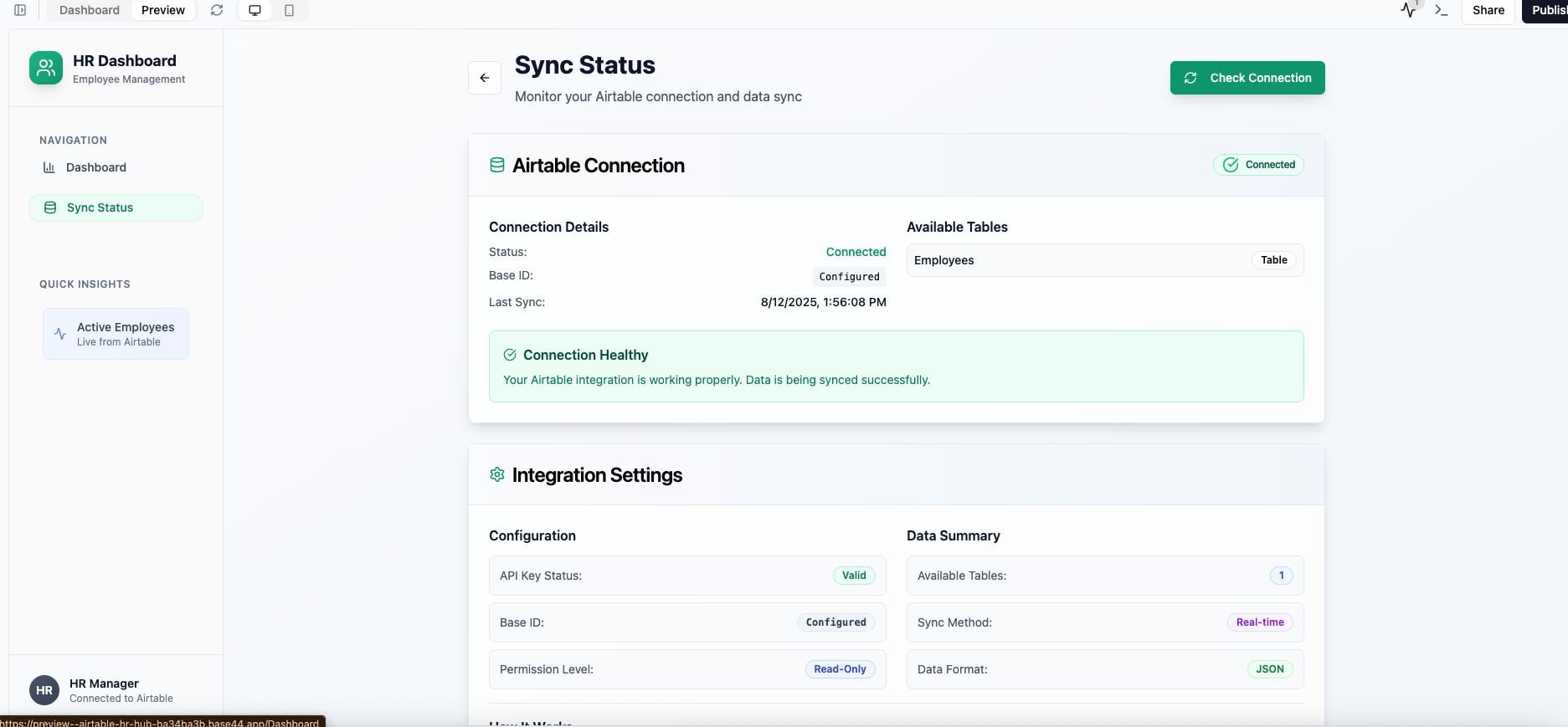 Otterrai una pagina con quanto segue:
* Un pulsante **Check Connection** per rieseguire il test
* Elenco delle tabelle
* Ora dell'ultimo controllo
* Stato della connessione
***
### **Opzione B: Aggiungi Airtable come integrazione istantanea**
Scegli questo percorso se hai già un'app in corso.
Otterrai una pagina con quanto segue:
* Un pulsante **Check Connection** per rieseguire il test
* Elenco delle tabelle
* Ora dell'ultimo controllo
* Stato della connessione
***
### **Opzione B: Aggiungi Airtable come integrazione istantanea**
Scegli questo percorso se hai già un'app in corso.
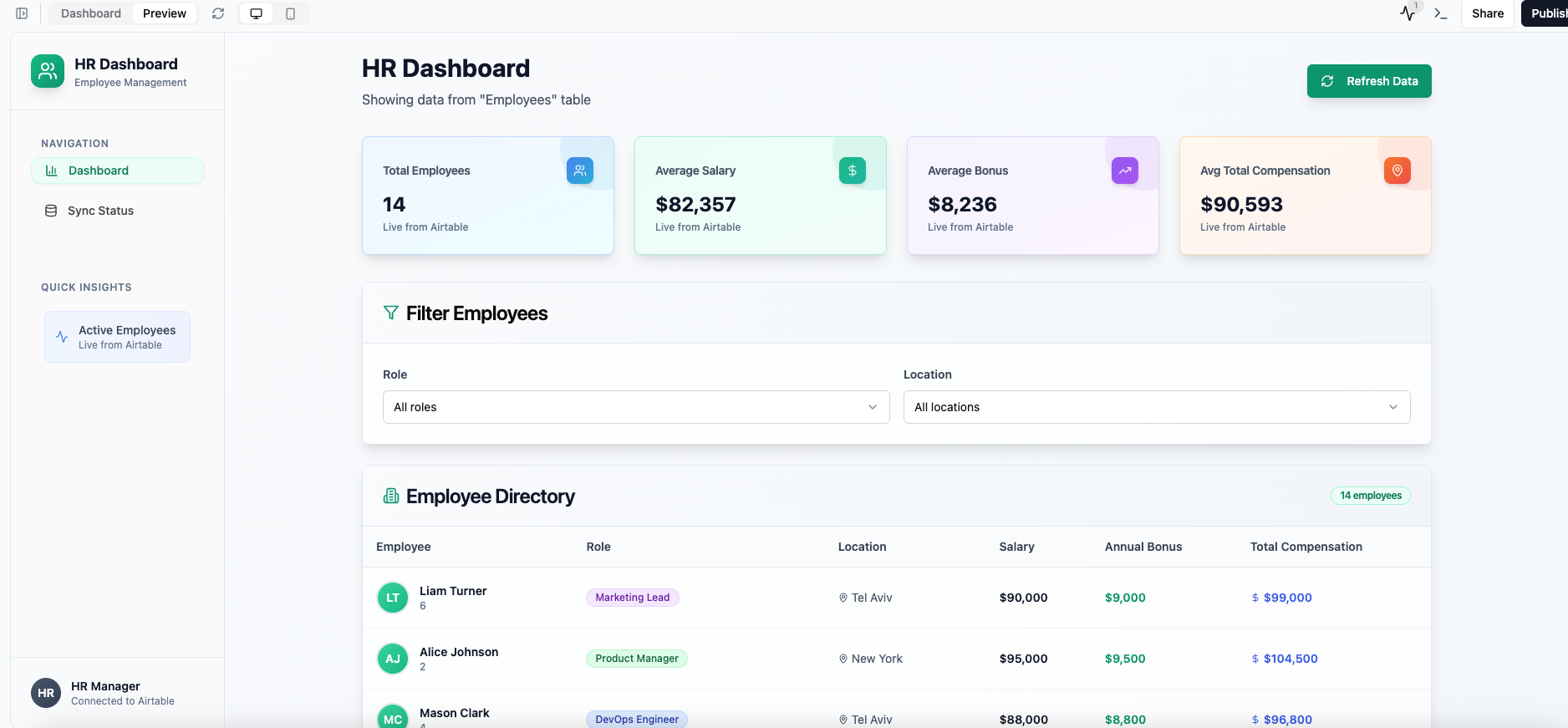 * Ecco il prompt che abbiamo digitato nella chat IA per costruire la nostra app di esempio:
`"Build an internal dashboard. Let me pick a data source later."`
* Ecco il prompt che abbiamo digitato nella chat IA per costruire la nostra app di esempio:
`"Build an internal dashboard. Let me pick a data source later."`
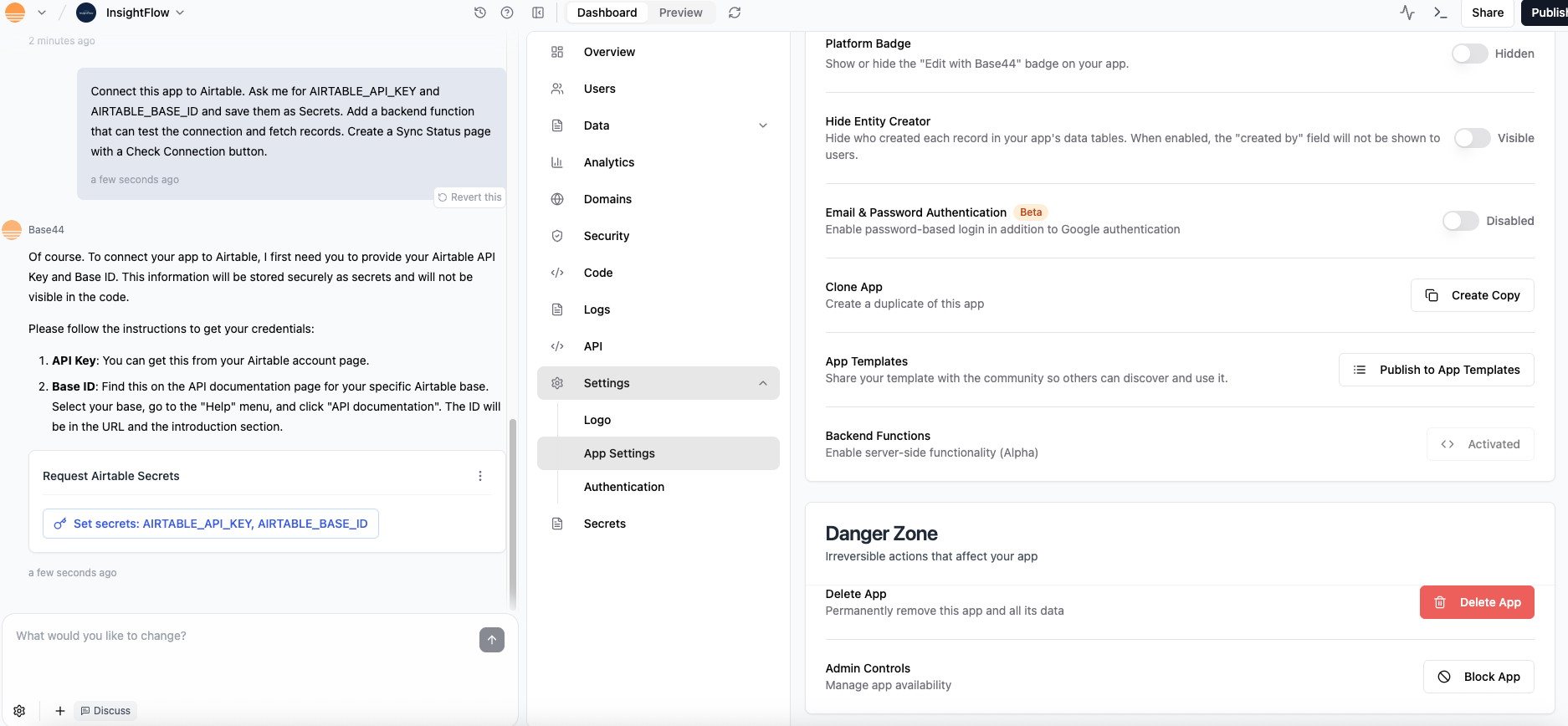 * Ecco un prompt di esempio che abbiamo incollato nella nostra chat IA:
`Connect this app to Airtable. Ask me for AIRTABLE_API_KEY and AIRTABLE_BASE_ID and save them as Secrets. Add a backend function that can test the connection and fetch records. Create a Sync Status page with a Check Connection button.`
* Clicca su "**Set secrets**" nella chat IA
* Incolla la tua **API Key** e il **Base ID** quando richiesto
* Chiedi alla chat IA di mostrarti i dati
* Ecco un prompt di esempio che abbiamo usato per la nostra app:
`Run the connection test to list my tables, let me pick one, then fetch records and show a raw table view before any visuals.`
* Apri **Sync Status** e clicca su **Check Connection**
* Scegli una tabella e conferma di vedere righe live
***
## **Risoluzione dei problemi**
* **403 o connessione fallita** – Lo scope del token è sbagliato. Assicurati che data.records:read sia abilitato. Aggiungi schema.bases:read se l'elenco delle tabelle fallisce.
* **Base ID errato** – Ricontrolla di aver copiato la stringa app… dall'URL.
* **Nessun dato mostrato** – Assicurati che la base abbia effettivamente record e che il token abbia accesso.
* **Anteprima pubblica vs sessione builder** – Resta autenticato nel builder mentre testi Sync Status.
***
## **Casi d'uso comuni**
Ecco alcuni modi in cui i team usano spesso Airtable con Base44:
* **Dashboard** – Porta i dati Airtable e visualizzali in tempo reale.
* **Gestione dati** – Offri ai colleghi un'interfaccia semplice per visualizzare o controllare i record Airtable.
* **Monitor di sincronizzazione** – Crea una pagina Sync Status per testare rapidamente le connessioni e confermare gli aggiornamenti.
* **Strumenti interni** – Costruisci app leggere (come viste CRM o tracker di contenuti) su Airtable senza codice personalizzato.
Questa pagina è stata tradotta utilizzando l'IA. Per informazioni più accurate e aggiornate, consulta la [versione inglese](/).
* Ecco un prompt di esempio che abbiamo incollato nella nostra chat IA:
`Connect this app to Airtable. Ask me for AIRTABLE_API_KEY and AIRTABLE_BASE_ID and save them as Secrets. Add a backend function that can test the connection and fetch records. Create a Sync Status page with a Check Connection button.`
* Clicca su "**Set secrets**" nella chat IA
* Incolla la tua **API Key** e il **Base ID** quando richiesto
* Chiedi alla chat IA di mostrarti i dati
* Ecco un prompt di esempio che abbiamo usato per la nostra app:
`Run the connection test to list my tables, let me pick one, then fetch records and show a raw table view before any visuals.`
* Apri **Sync Status** e clicca su **Check Connection**
* Scegli una tabella e conferma di vedere righe live
***
## **Risoluzione dei problemi**
* **403 o connessione fallita** – Lo scope del token è sbagliato. Assicurati che data.records:read sia abilitato. Aggiungi schema.bases:read se l'elenco delle tabelle fallisce.
* **Base ID errato** – Ricontrolla di aver copiato la stringa app… dall'URL.
* **Nessun dato mostrato** – Assicurati che la base abbia effettivamente record e che il token abbia accesso.
* **Anteprima pubblica vs sessione builder** – Resta autenticato nel builder mentre testi Sync Status.
***
## **Casi d'uso comuni**
Ecco alcuni modi in cui i team usano spesso Airtable con Base44:
* **Dashboard** – Porta i dati Airtable e visualizzali in tempo reale.
* **Gestione dati** – Offri ai colleghi un'interfaccia semplice per visualizzare o controllare i record Airtable.
* **Monitor di sincronizzazione** – Crea una pagina Sync Status per testare rapidamente le connessioni e confermare gli aggiornamenti.
* **Strumenti interni** – Costruisci app leggere (come viste CRM o tracker di contenuti) su Airtable senza codice personalizzato.
Questa pagina è stata tradotta utilizzando l'IA. Per informazioni più accurate e aggiornate, consulta la [versione inglese](/).