> ## Documentation Index
> Fetch the complete documentation index at: https://docs.base44.com/llms.txt
> Use this file to discover all available pages before exploring further.
# Integrazioni IA su Base44
> Collega la tua app Base44 a servizi IA popolari come OpenAI, Claude, Groq, Mistral o qualsiasi altra piattaforma IA che usa una chiave API.
Nota: Le integrazioni IA sono disponibili sui piani Builder e superiori. Se sei sul piano Free, devi aggiornare la tua app per usare funzioni di backend e funzionalità di pagamento.
# Configurazione passo passo
## Parte 1: Lato provider IA
Se hai già i tuoi segreti o chiavi API, puoi saltare alla sezione "Lato Base44".
1. Apri il portale sviluppatori del tuo provider in una nuova scheda del browser
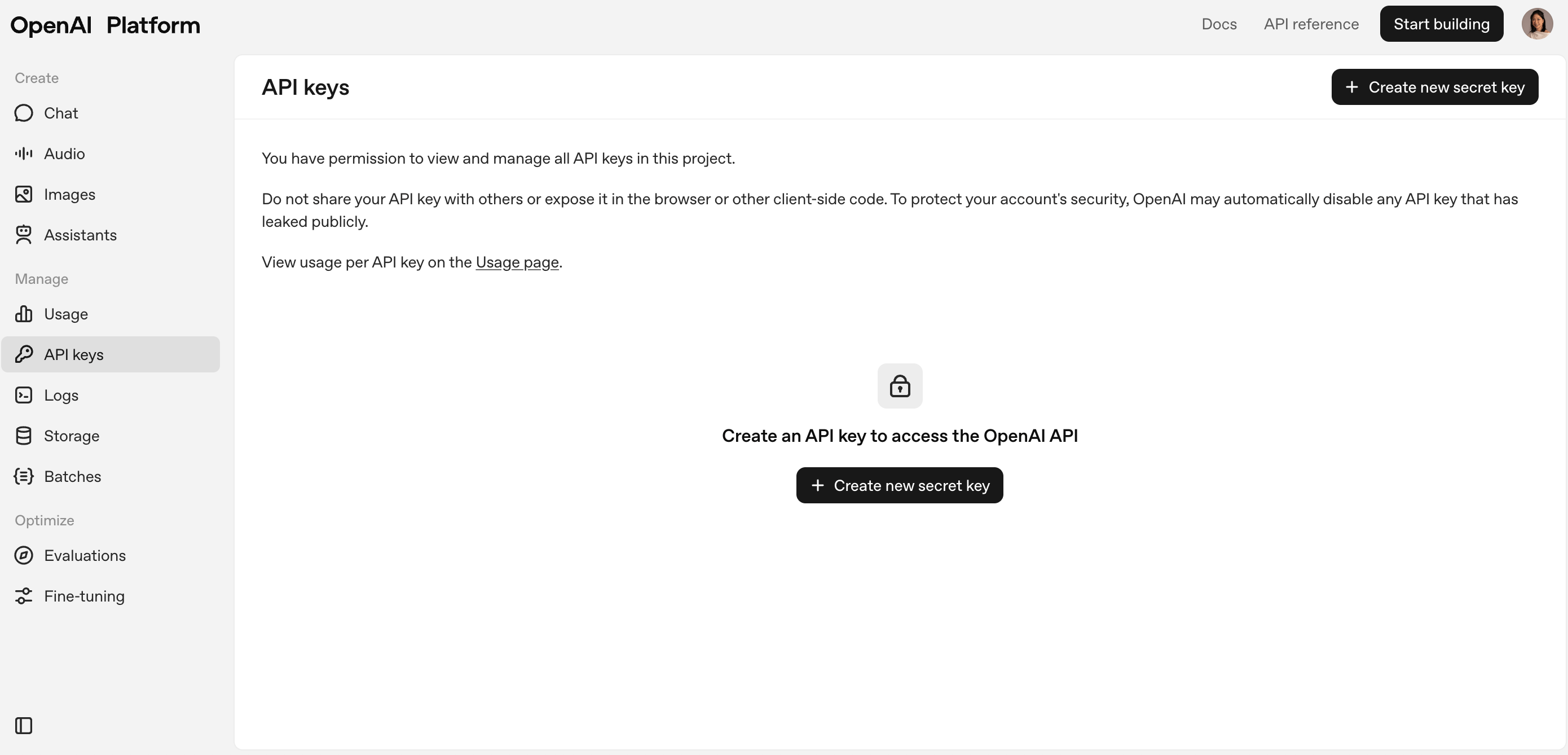 In questo esempio usiamo OpenAI e il loro portale sviluppatori è: [https://platform.openai.com](https://platform.openai.com)
2. Accedi o crea un nuovo account
3. Vai alla sezione **API keys**
1. Vai alla sezione **billing** o **payment** del tuo provider.
In questo esempio usiamo OpenAI e il loro portale sviluppatori è: [https://platform.openai.com](https://platform.openai.com)
2. Accedi o crea un nuovo account
3. Vai alla sezione **API keys**
1. Vai alla sezione **billing** o **payment** del tuo provider.
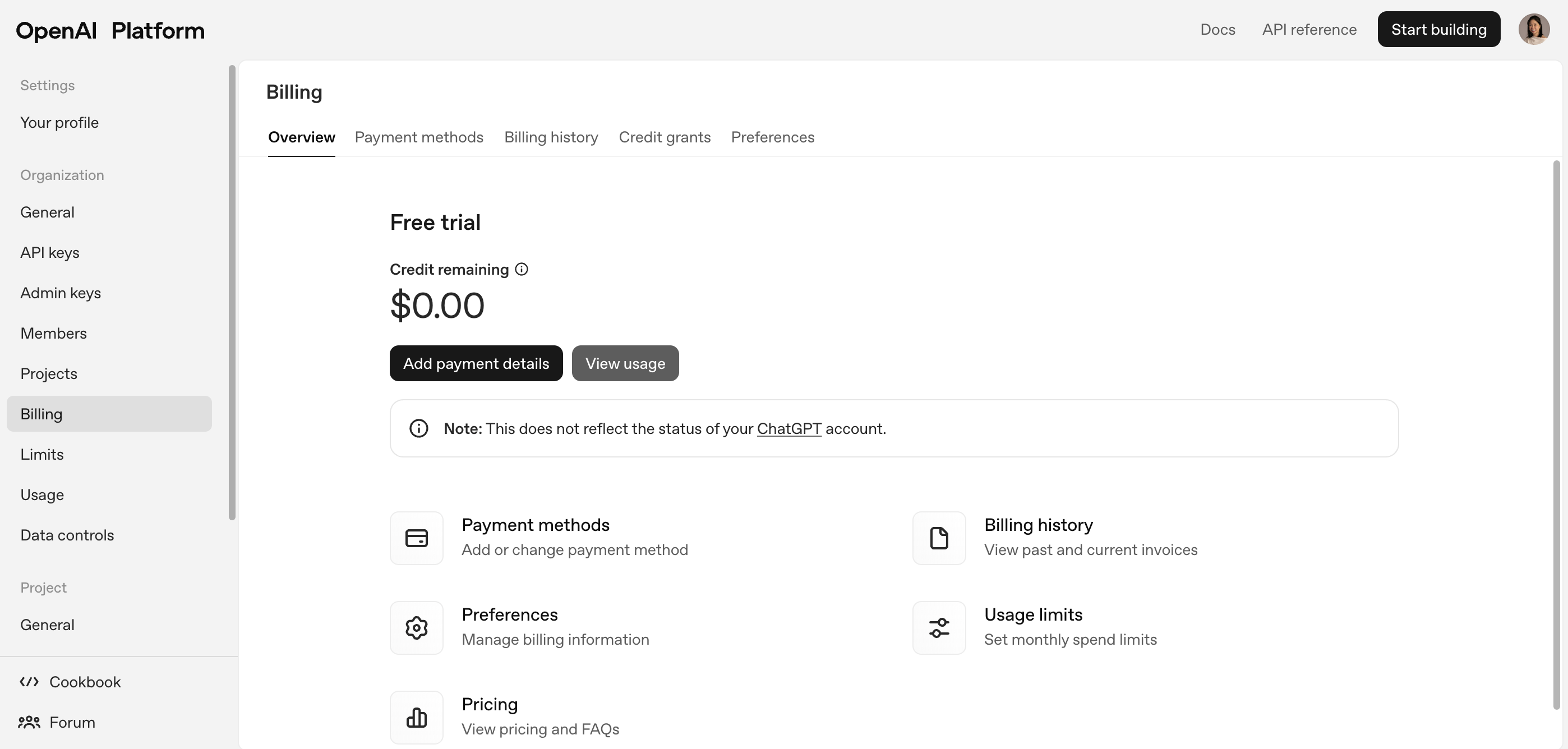 Per ottenere e usare una chiave API OpenAI, è richiesto un account a pagamento. Creare un account OpenAI è gratuito, ma usare l'API richiede di finanziare l'account con un saldo o avere un metodo di fatturazione registrato. OpenAI opera con un modello pay-per-use per i suoi servizi API, dove gli addebiti dipendono dall'uso effettivo dei modelli.
2. Aggiungi un metodo di pagamento valido come carta di credito o PayPal.
3. (Facoltativo) Imposta un limite di spesa per controllare i costi.
Per ottenere e usare una chiave API OpenAI, è richiesto un account a pagamento. Creare un account OpenAI è gratuito, ma usare l'API richiede di finanziare l'account con un saldo o avere un metodo di fatturazione registrato. OpenAI opera con un modello pay-per-use per i suoi servizi API, dove gli addebiti dipendono dall'uso effettivo dei modelli.
2. Aggiungi un metodo di pagamento valido come carta di credito o PayPal.
3. (Facoltativo) Imposta un limite di spesa per controllare i costi.
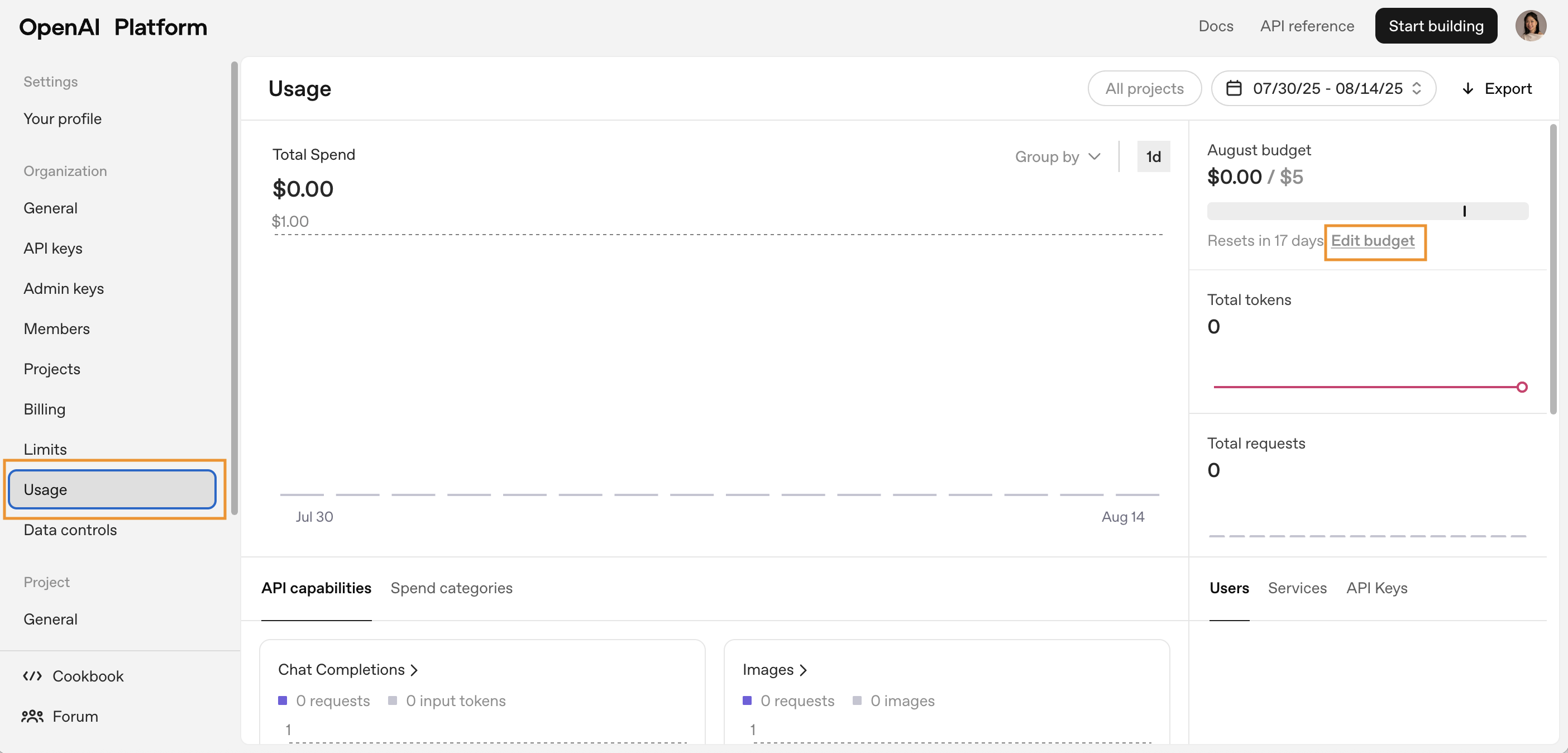 4. Assicurati che il tuo account abbia crediti attivi se il tuo provider lo richiede.
1. Nella sezione API keys del tuo provider, clicca su **Create new API key**
4. Assicurati che il tuo account abbia crediti attivi se il tuo provider lo richiede.
1. Nella sezione API keys del tuo provider, clicca su **Create new API key**
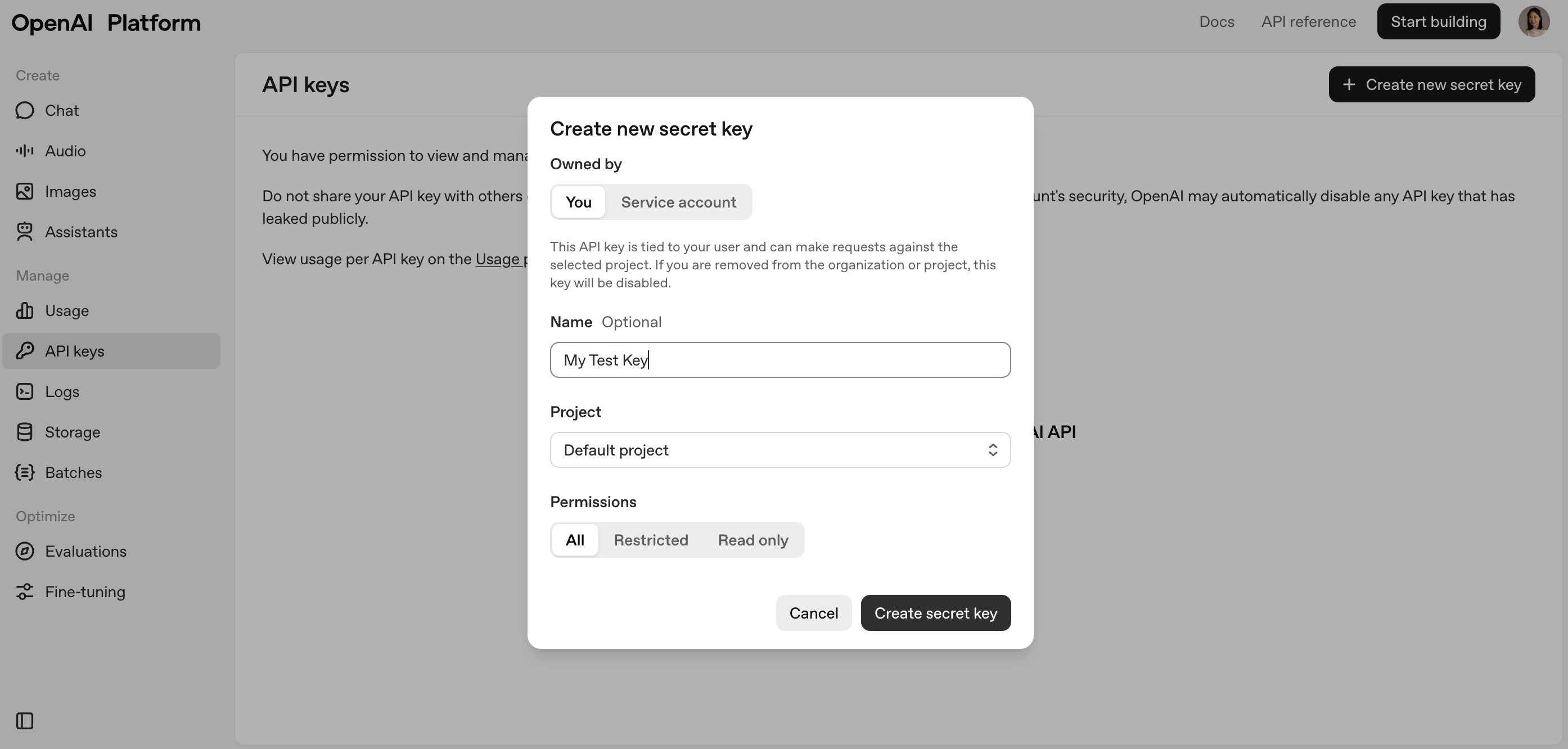 Nota: Il testo del pulsante può essere diverso tra i provider. A volte può essere chiamato "Create new secret".
2. Copia subito la chiave generata perché potresti non riuscire a rivederla.
## Parte 2: Lato Base44
Vai su Base44 e clicca su **Integrations**
Nota: Il testo del pulsante può essere diverso tra i provider. A volte può essere chiamato "Create new secret".
2. Copia subito la chiave generata perché potresti non riuscire a rivederla.
## Parte 2: Lato Base44
Vai su Base44 e clicca su **Integrations**
 Assicurati di aver effettuato l'accesso a Base44 per vedere la [pagina catalogo Integrazioni](https://app.base44.com/integrations-catalog)
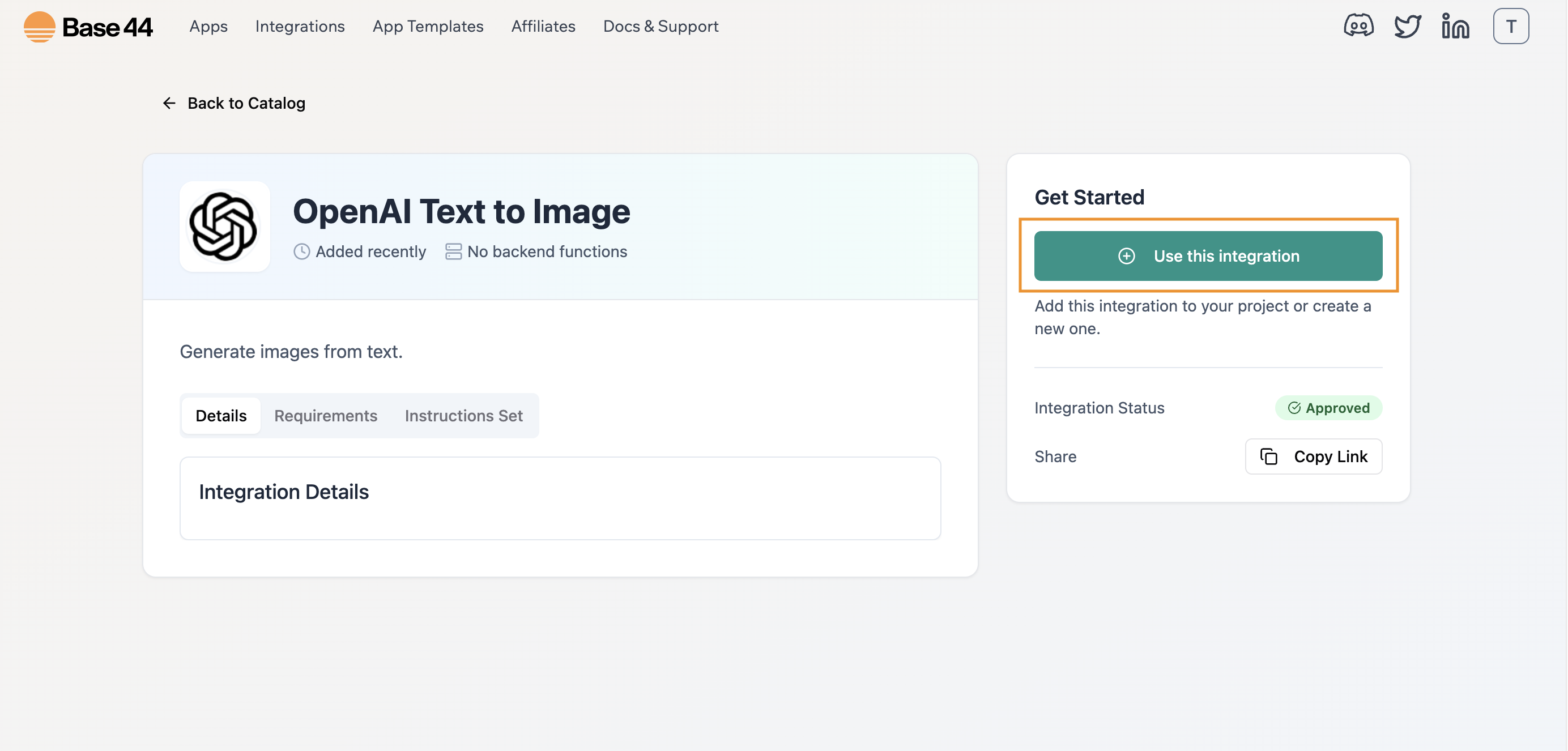
2. Usa la barra di ricerca o scorri per trovare il tuo **provider IA**
3. Seleziona il tuo **provider IA** e clicca su **"Use this integration"** \
(in questo esempio usiamo OpenAI)
Assicurati di aver effettuato l'accesso a Base44 per vedere la [pagina catalogo Integrazioni](https://app.base44.com/integrations-catalog)
2. Usa la barra di ricerca o scorri per trovare il tuo **provider IA**
3. Seleziona il tuo **provider IA** e clicca su **"Use this integration"** \
(in questo esempio usiamo OpenAI)
 1. Digita la tua idea di app nella casella chat IA
2. Incolla la chiave quando richiesto
1. Digita la tua idea di app nella casella chat IA
2. Incolla la chiave quando richiesto
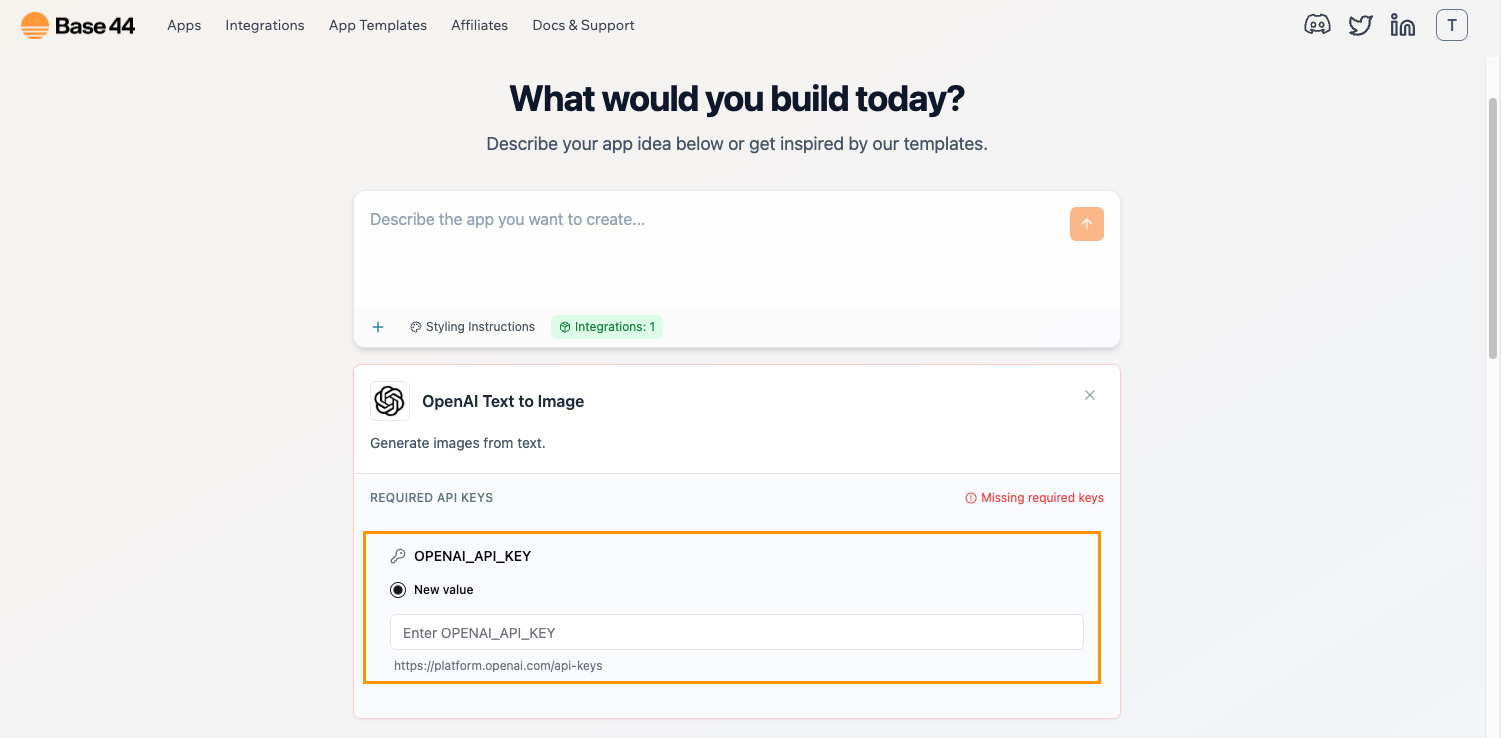 Esempio: Per OpenAI potresti vedere: OPENAI\_API\_KEY
Facoltativo: Puoi salvare la tua chiave in modo sicuro in **Dashboard → Secrets** così puoi riusarla in seguito.
Importante: Non incollare mai chiavi API in codice pubblico, componenti visibili o prompt.
1. Una volta creata l'app, nella chat Base44 descrivi il compito che vuoi far svolgere all'IA
Esempio: Per OpenAI potresti vedere: OPENAI\_API\_KEY
Facoltativo: Puoi salvare la tua chiave in modo sicuro in **Dashboard → Secrets** così puoi riusarla in seguito.
Importante: Non incollare mai chiavi API in codice pubblico, componenti visibili o prompt.
1. Una volta creata l'app, nella chat Base44 descrivi il compito che vuoi far svolgere all'IA
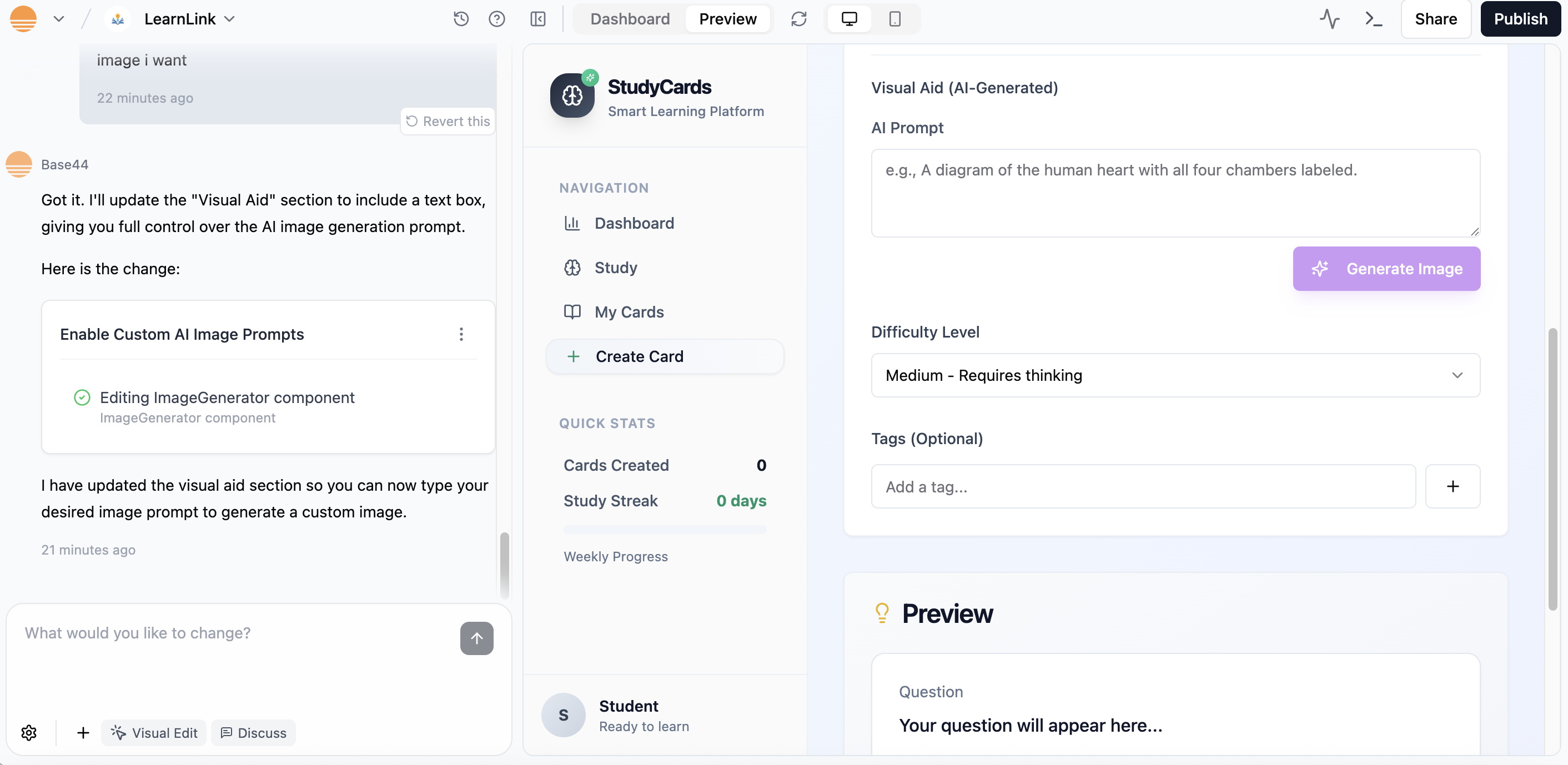 2. Base44 crea per te i componenti backend e frontend.
3. Puoi migliorare il comportamento dell'IA con prompt di follow-up.
1. Prova la tua funzione IA con input di test o prompt di esempio.
2. Base44 crea per te i componenti backend e frontend.
3. Puoi migliorare il comportamento dell'IA con prompt di follow-up.
1. Prova la tua funzione IA con input di test o prompt di esempio.
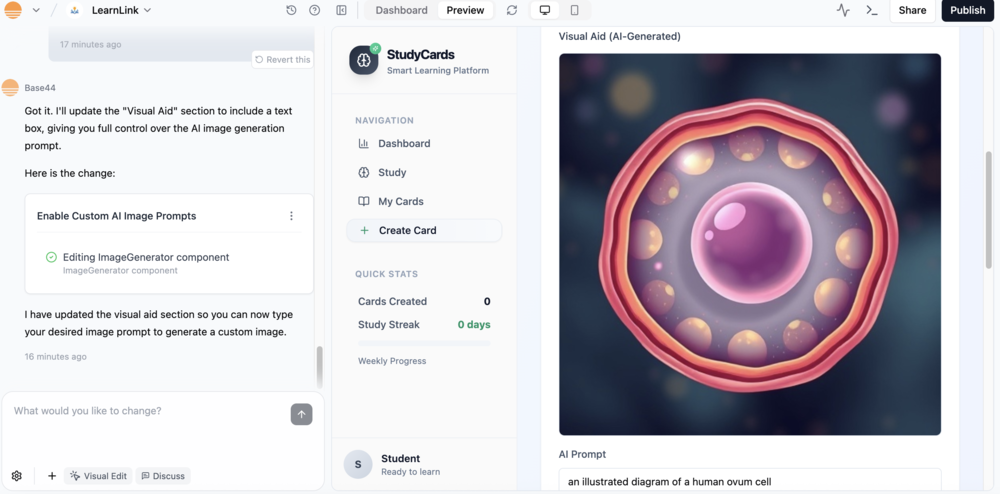 2. Controlla l'output dell'IA.
3. Sperimenta con stili, toni o esempi diversi finché non funziona come vuoi.
Quando esegui i test, non incollare dati reali dei clienti. Usa contenuti di esempio o fittizi.
Quando tutto funziona:
* Vedi l'anteprima della tua app su dispositivi diversi
* Effettua il deploy e condividila con altri
* Monitora il tuo **utilizzo API** nella dashboard del provider
## **Riepilogo**
Cosa hai fatto (senza scrivere codice)
* Selezionato un provider IA per il tuo caso d'uso.
* Connesso in modo sicuro con una chiave API.
* Lasciato a Base44 la configurazione backend.
* Usato prompt per definire il comportamento della tua IA.
* Testato e lanciato la tua app potenziata dall'IA.
Ora hai un'integrazione IA funzionante. Puoi ripetere questi passaggi per qualsiasi provider che usa chiavi API, non solo OpenAI.
## FAQ
Puoi comunque connetterlo con l'aiuto dell'IA di Base44. Il processo è un po' più manuale, ma l'IA ti guiderà passo passo.
Dì: `"Use the provider "[provider name]". I have an api key. Help me connect it and create a simple test. Ask me for the details you need."`
Tieni la tua chiave API al sicuro finché l'IA non te la chiede. Ti serviranno anche alcuni dettagli dalla documentazione del tuo provider.
**Alcuni requisiti importanti per la configurazione manuale**\
Il tuo provider deve offrire un'API online standard che funziona su https (spesso chiamata "REST API"). Questo significa:
* Un indirizzo web (URL) dove Base44 può inviare richieste.
* Una chiave API per l'autenticazione.\
Istruzioni dal provider su quali informazioni inviare e come devono essere formattate.
* Dettagli su come il provider invierà le risposte, idealmente in un formato come JSON (un modo comune per inviare testo strutturato).
Salvala nella sezione **Secrets** di Base44 o in un gestore di password. Non condividerla mai in codice pubblico, screenshot o messaggi chat.
La tua integrazione IA smetterà di funzionare finché non aggiungi più crediti o aggiorni le tue impostazioni di fatturazione con il provider.
No. Puoi configurare tutto seguendo i passaggi della guida e scrivendo prompt in linguaggio naturale.
Sì. Puoi connetterti a un provider diverso in qualsiasi momento. Dovrai aggiungere la nuova chiave API in Base44 e potresti dover aggiornare i tuoi prompt o componenti così che funzionino con l'API del nuovo provider.
La maggior parte dei provider IA ti permette di impostare limiti di spesa o massimali di utilizzo nelle impostazioni di fatturazione. Puoi anche monitorare il tuo utilizzo nella loro dashboard. Per i test, prova prompt più corti o richieste più piccole per contenere i costi. Tieni presente che i controlli sui costi di ogni provider funzionano in modo un po' diverso, quindi è buona idea controllare la loro documentazione.
Rendi il tuo prompt più specifico. Includi istruzioni chiare, contesto importante ed esempi di ciò che vuoi. Se possibile, dì all'IA cosa *non* includere. Puoi anche provare a passare a un modello diverso se il tuo provider ne offre uno più focalizzato sull'accuratezza. Se il problema continua, condividi il prompt e la risposta con l'IA di Base44 e chiedile di aiutarti a risolvere il problema passo passo.
"Se ti blocchi, incolla il tuo prompt e la risposta dell'IA nella chat Base44 e dì 'help me troubleshoot this step by step.'"
Sì. Puoi aggiungere più integrazioni in Base44, ti basta specificare quale provider verrà usato per quale funzione.
Questa pagina è stata tradotta utilizzando l'IA. Per informazioni più accurate e aggiornate, consulta la [versione inglese](/).
2. Controlla l'output dell'IA.
3. Sperimenta con stili, toni o esempi diversi finché non funziona come vuoi.
Quando esegui i test, non incollare dati reali dei clienti. Usa contenuti di esempio o fittizi.
Quando tutto funziona:
* Vedi l'anteprima della tua app su dispositivi diversi
* Effettua il deploy e condividila con altri
* Monitora il tuo **utilizzo API** nella dashboard del provider
## **Riepilogo**
Cosa hai fatto (senza scrivere codice)
* Selezionato un provider IA per il tuo caso d'uso.
* Connesso in modo sicuro con una chiave API.
* Lasciato a Base44 la configurazione backend.
* Usato prompt per definire il comportamento della tua IA.
* Testato e lanciato la tua app potenziata dall'IA.
Ora hai un'integrazione IA funzionante. Puoi ripetere questi passaggi per qualsiasi provider che usa chiavi API, non solo OpenAI.
## FAQ
Puoi comunque connetterlo con l'aiuto dell'IA di Base44. Il processo è un po' più manuale, ma l'IA ti guiderà passo passo.
Dì: `"Use the provider "[provider name]". I have an api key. Help me connect it and create a simple test. Ask me for the details you need."`
Tieni la tua chiave API al sicuro finché l'IA non te la chiede. Ti serviranno anche alcuni dettagli dalla documentazione del tuo provider.
**Alcuni requisiti importanti per la configurazione manuale**\
Il tuo provider deve offrire un'API online standard che funziona su https (spesso chiamata "REST API"). Questo significa:
* Un indirizzo web (URL) dove Base44 può inviare richieste.
* Una chiave API per l'autenticazione.\
Istruzioni dal provider su quali informazioni inviare e come devono essere formattate.
* Dettagli su come il provider invierà le risposte, idealmente in un formato come JSON (un modo comune per inviare testo strutturato).
Salvala nella sezione **Secrets** di Base44 o in un gestore di password. Non condividerla mai in codice pubblico, screenshot o messaggi chat.
La tua integrazione IA smetterà di funzionare finché non aggiungi più crediti o aggiorni le tue impostazioni di fatturazione con il provider.
No. Puoi configurare tutto seguendo i passaggi della guida e scrivendo prompt in linguaggio naturale.
Sì. Puoi connetterti a un provider diverso in qualsiasi momento. Dovrai aggiungere la nuova chiave API in Base44 e potresti dover aggiornare i tuoi prompt o componenti così che funzionino con l'API del nuovo provider.
La maggior parte dei provider IA ti permette di impostare limiti di spesa o massimali di utilizzo nelle impostazioni di fatturazione. Puoi anche monitorare il tuo utilizzo nella loro dashboard. Per i test, prova prompt più corti o richieste più piccole per contenere i costi. Tieni presente che i controlli sui costi di ogni provider funzionano in modo un po' diverso, quindi è buona idea controllare la loro documentazione.
Rendi il tuo prompt più specifico. Includi istruzioni chiare, contesto importante ed esempi di ciò che vuoi. Se possibile, dì all'IA cosa *non* includere. Puoi anche provare a passare a un modello diverso se il tuo provider ne offre uno più focalizzato sull'accuratezza. Se il problema continua, condividi il prompt e la risposta con l'IA di Base44 e chiedile di aiutarti a risolvere il problema passo passo.
"Se ti blocchi, incolla il tuo prompt e la risposta dell'IA nella chat Base44 e dì 'help me troubleshoot this step by step.'"
Sì. Puoi aggiungere più integrazioni in Base44, ti basta specificare quale provider verrà usato per quale funzione.
Questa pagina è stata tradotta utilizzando l'IA. Per informazioni più accurate e aggiornate, consulta la [versione inglese](/).