> ## Documentation Index
> Fetch the complete documentation index at: https://docs.base44.com/llms.txt
> Use this file to discover all available pages before exploring further.
# Iniziare dal tuo primo prompt
> I modi per iniziare a costruire su Base44 dal tuo primo prompt, tra cui scrivere un prompt in linguaggio semplice, usare la modalità plan, partire da un URL esistente e importare un design da Figma.
Ogni app e sito web su Base44 inizia con il tuo primo prompt. Vai su [Base44](https://app.base44.com/) e descrivi cosa vuoi costruire con parole tue. Ci sono diversi modi per iniziare, a seconda di ciò che hai già.
Quando inizi, ti viene chiesto di registrarti così il tuo lavoro viene salvato e puoi tornare al tuo progetto in qualsiasi momento.
***
## Usare un prompt
Scrivere ciò che vuoi in linguaggio semplice è il modo più facile per iniziare. Condividi tutti i dettagli che vuoi e affina design, testi e struttura in seguito.
Descrivi la tua idea con parole tue. Ad esempio, "una semplice lista di cose da fare", "un portale clienti dove gli utenti possono accedere" o "un sito pulito di una pagina per la mia attività di fotografia con una galleria e un modulo di contatto". Questo primo prompt avvia il lavoro, e puoi aggiungere funzionalità o fare modifiche in qualsiasi momento.
Puoi dettare invece di digitare. Clicca l'icona **Speech to text** nella casella del prompt per pronunciare il tuo prompt.
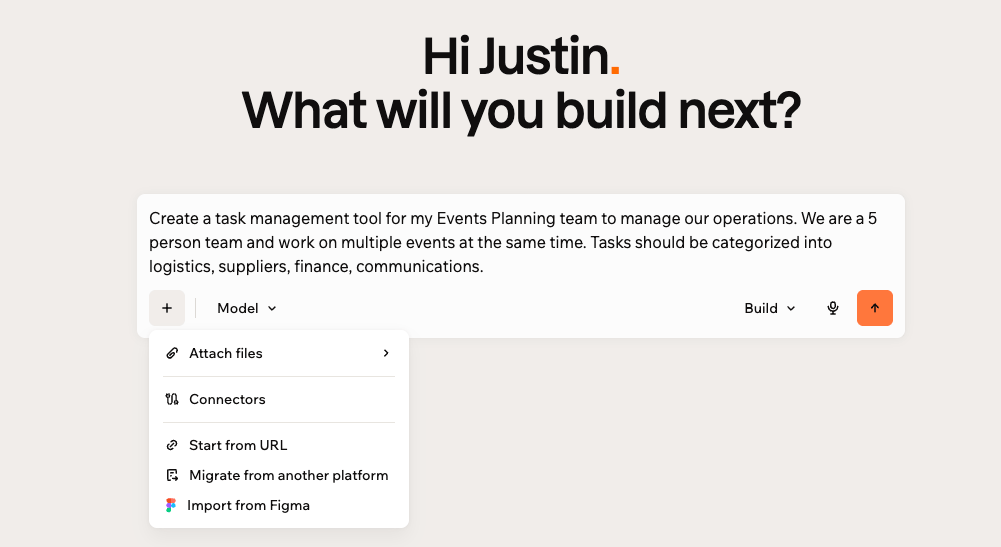 Non sai da dove iniziare? Sfoglia la [libreria di prompt](/Getting-Started/Prompt-library) per prompt pronti da copiare e adattare, poi usa la [guida ai prompt](/Getting-Started/Prompt-guide) per dare forma al tuo.
***
## Usare la modalità plan
Usa la modalità plan quando vuoi aiuto per dare forma alla tua app o al tuo sito prima di iniziare a costruire. Trasforma una breve conversazione in un piano strutturato che puoi regolare prima che Base44 costruisca qualsiasi cosa.
Nella casella del prompt, apri il menu a discesa Mode (mostra **Build** per impostazione predefinita) e scegli **Plan**. L'AI ti fa domande su cosa vuoi costruire, come per chi è, cosa deve fare e cosa vuoi includere. Man mano che rispondi, trasforma le tue idee in un piano strutturato che puoi regolare strada facendo. Non devi aspettare una domanda per aggiungere qualcosa: continua a scrivere nella chat mentre una domanda è sullo schermo e l'AI tiene conto del tuo messaggio insieme alle tue risposte.
Alcune domande arrivano come mockup di design invece che come testo. In quel caso, i mockup vengono generati dal tuo prompt e dalle tue risposte, non da esempi generici, quindi stai scegliendo tra direzioni per la tua app. Cliccane uno per sceglierlo, o espandilo per vedere prima la pagina completa.
Non sai da dove iniziare? Sfoglia la [libreria di prompt](/Getting-Started/Prompt-library) per prompt pronti da copiare e adattare, poi usa la [guida ai prompt](/Getting-Started/Prompt-guide) per dare forma al tuo.
***
## Usare la modalità plan
Usa la modalità plan quando vuoi aiuto per dare forma alla tua app o al tuo sito prima di iniziare a costruire. Trasforma una breve conversazione in un piano strutturato che puoi regolare prima che Base44 costruisca qualsiasi cosa.
Nella casella del prompt, apri il menu a discesa Mode (mostra **Build** per impostazione predefinita) e scegli **Plan**. L'AI ti fa domande su cosa vuoi costruire, come per chi è, cosa deve fare e cosa vuoi includere. Man mano che rispondi, trasforma le tue idee in un piano strutturato che puoi regolare strada facendo. Non devi aspettare una domanda per aggiungere qualcosa: continua a scrivere nella chat mentre una domanda è sullo schermo e l'AI tiene conto del tuo messaggio insieme alle tue risposte.
Alcune domande arrivano come mockup di design invece che come testo. In quel caso, i mockup vengono generati dal tuo prompt e dalle tue risposte, non da esempi generici, quindi stai scegliendo tra direzioni per la tua app. Cliccane uno per sceglierlo, o espandilo per vedere prima la pagina completa.
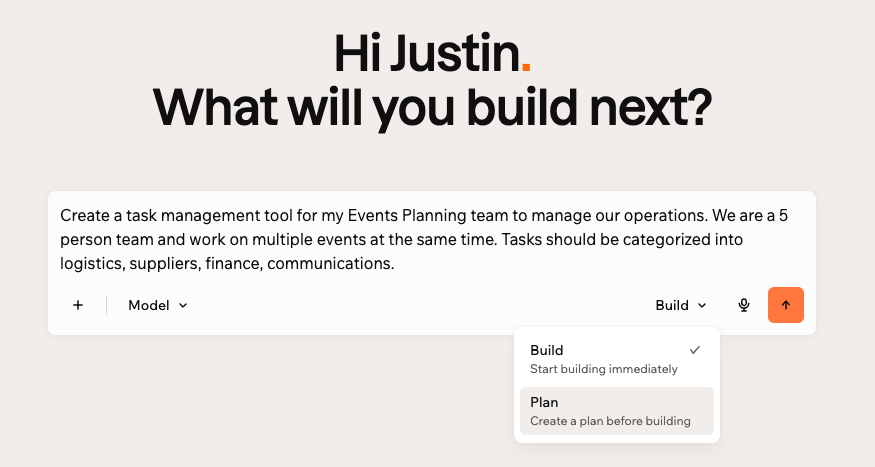 **La modalità plan ti aiuta a:**
* Ottenere una prima build di qualità più alta allineandola alle tue intenzioni
* Ridurre gli scambi successivi aggiungendo i dettagli chiave fin dall'inizio
* Ragionare sulla tua idea senza dover sapere in anticipo cosa specificare
* Raccogliere requisiti più completi, inclusi flussi, ruoli e vincoli
* Passare più in fretta dall'idea all'esecuzione restando in un flusso concentrato
Base44 apre automaticamente il documento del piano quando è pronto. Prima di cliccare **Start building**, rivedi sezioni come il problema, il pubblico, i flussi principali e le preferenze di design. Se manca qualcosa o serve una modifica, continua a scrivere nella stessa conversazione per aggiungere dettagli o aggiornare quello che c'è.
**La modalità plan ti aiuta a:**
* Ottenere una prima build di qualità più alta allineandola alle tue intenzioni
* Ridurre gli scambi successivi aggiungendo i dettagli chiave fin dall'inizio
* Ragionare sulla tua idea senza dover sapere in anticipo cosa specificare
* Raccogliere requisiti più completi, inclusi flussi, ruoli e vincoli
* Passare più in fretta dall'idea all'esecuzione restando in un flusso concentrato
Base44 apre automaticamente il documento del piano quando è pronto. Prima di cliccare **Start building**, rivedi sezioni come il problema, il pubblico, i flussi principali e le preferenze di design. Se manca qualcosa o serve una modifica, continua a scrivere nella stessa conversazione per aggiungere dettagli o aggiornare quello che c'è.
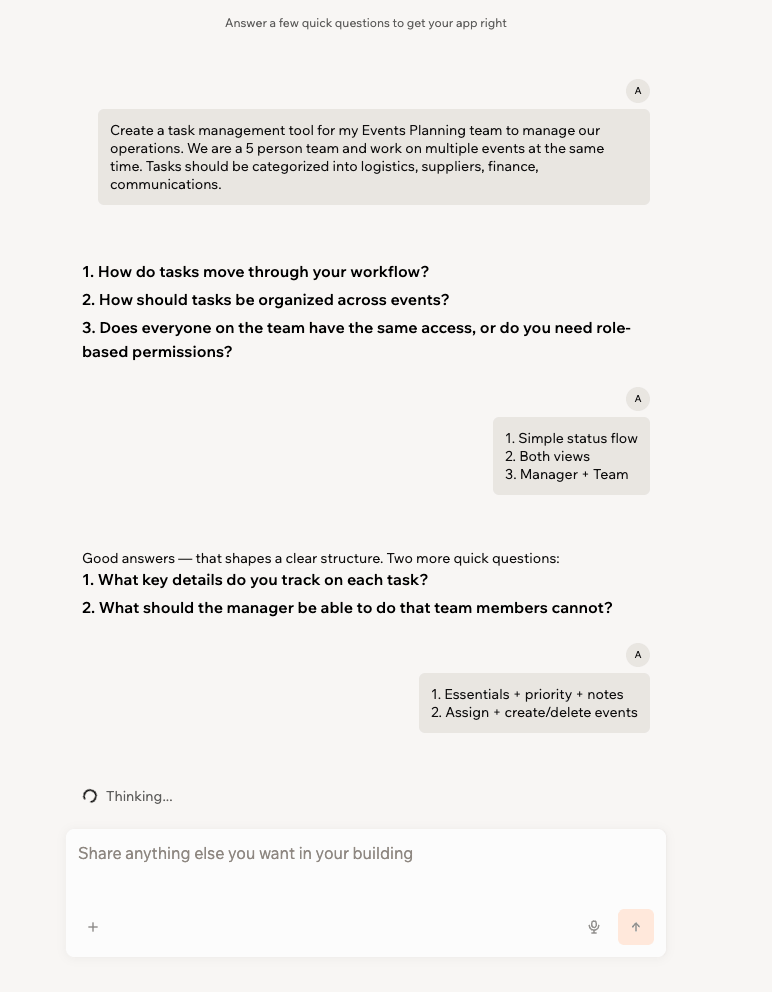 Quando sei pronto, clicca **Start building**. Il piano finale viene inviato nella chat AI nell'editor dell'app, così puoi sempre risalire a esso in seguito. Base44 apre l'editor dell'app e inizia a costruire dal tuo piano.
**Importante:**
* La modalità plan costa solo una frazione di credito per messaggio. Una volta cliccato **Start building**, la prima build usa circa 1 credito, e le modifiche successive costano crediti in base al lavoro richiesto e al modello che usi.
* Puoi continuare a modificare nell'editor dell'app dopo la build usando prompt e modifiche manuali.
* Per usare di nuovo la modalità plan, inizia una nuova build dalla schermata home e scegli **Plan** nel menu a discesa Mode della casella del prompt.
**Per iniziare una nuova build con la modalità plan:**
1. Vai su [Base44](https://app.base44.com/).
2. Inserisci il tuo primo prompt, poi clicca la freccia del menu a discesa accanto a **Build** nella casella del prompt e scegli **Plan**.
3. Rispondi alle domande e aggiungi altri dettagli se serve.
4. Clicca **Start building** sul piano quando sei pronto.
***
## Partire da un URL esistente
Usa **Start from URL** per partire da un sito web che possiedi già. Base44 ricrea il front end visibile, inclusa la struttura delle pagine, le sezioni di contenuto principali, la gerarchia visiva e i pattern UI familiari come sezioni hero, card e liste. Questo ti dà un punto di partenza riconoscibile nell'editor dell'app da affinare con l'AI invece di ricostruire da zero.
Puoi scegliere come Base44 usa il sito:
* **Content & Design:** ricrea il contenuto e il layout del sito per costruire un sito simile.
* **Design only:** usa lo stile visivo del sito per creare un nuovo sito con lo stesso look and feel.
Se stai spostando un intero sito o progetto esistente su Base44, consulta [Migrare un progetto su Base44](/Getting-Started/migrating-an-existing-app).
Quando sei pronto, clicca **Start building**. Il piano finale viene inviato nella chat AI nell'editor dell'app, così puoi sempre risalire a esso in seguito. Base44 apre l'editor dell'app e inizia a costruire dal tuo piano.
**Importante:**
* La modalità plan costa solo una frazione di credito per messaggio. Una volta cliccato **Start building**, la prima build usa circa 1 credito, e le modifiche successive costano crediti in base al lavoro richiesto e al modello che usi.
* Puoi continuare a modificare nell'editor dell'app dopo la build usando prompt e modifiche manuali.
* Per usare di nuovo la modalità plan, inizia una nuova build dalla schermata home e scegli **Plan** nel menu a discesa Mode della casella del prompt.
**Per iniziare una nuova build con la modalità plan:**
1. Vai su [Base44](https://app.base44.com/).
2. Inserisci il tuo primo prompt, poi clicca la freccia del menu a discesa accanto a **Build** nella casella del prompt e scegli **Plan**.
3. Rispondi alle domande e aggiungi altri dettagli se serve.
4. Clicca **Start building** sul piano quando sei pronto.
***
## Partire da un URL esistente
Usa **Start from URL** per partire da un sito web che possiedi già. Base44 ricrea il front end visibile, inclusa la struttura delle pagine, le sezioni di contenuto principali, la gerarchia visiva e i pattern UI familiari come sezioni hero, card e liste. Questo ti dà un punto di partenza riconoscibile nell'editor dell'app da affinare con l'AI invece di ricostruire da zero.
Puoi scegliere come Base44 usa il sito:
* **Content & Design:** ricrea il contenuto e il layout del sito per costruire un sito simile.
* **Design only:** usa lo stile visivo del sito per creare un nuovo sito con lo stesso look and feel.
Se stai spostando un intero sito o progetto esistente su Base44, consulta [Migrare un progetto su Base44](/Getting-Started/migrating-an-existing-app).
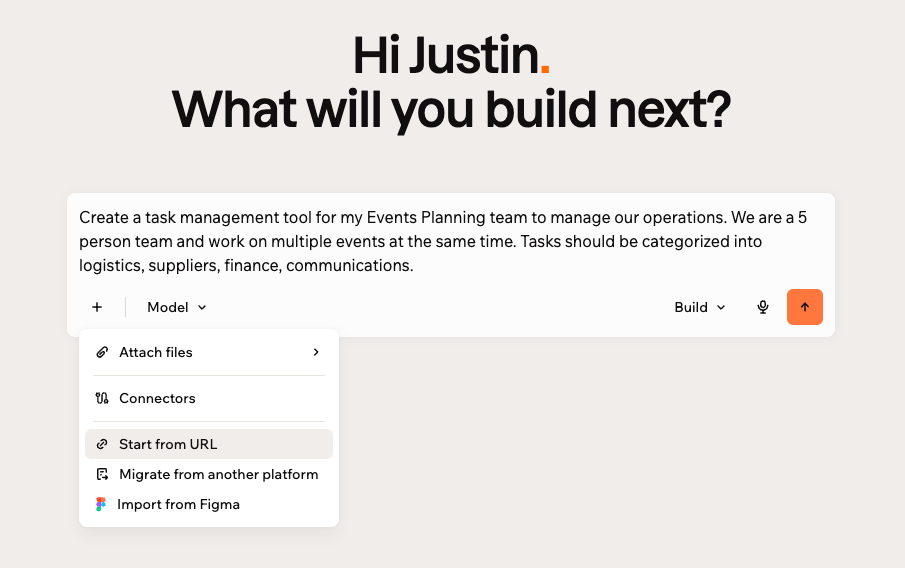 **Partire da un URL ti aiuta a:**
* Ricreare siti che possiedi senza riprogettare da zero
* Preservare il tuo brand, il layout e la gerarchia visiva
* Iniziare le migrazioni con una struttura di pagine solida invece di tirare a indovinare
* Creare prototipi ad alta fedeltà che sembrano veri
Ad esempio, puoi ricreare un sito personale, trasformare il sito di una piccola attività in un'app più intelligente con entità come Orders e Customers, trasformare una landing page in un prodotto con autenticazione e dashboard, o convertire una pagina concept pubblica in uno strumento interno. Quando la build finisce, affinala con i prompt per regolare la struttura, collegare entità e API e aggiungere flussi e logica.
**Importante:**
* Questa funzionalità è disponibile su tutti i piani, incluso il piano Free.
* Partire da un URL usa crediti durante la generazione.
* Devi essere il legittimo proprietario del sito da cui parti, o avere pieni diritti su contenuti, design e immagini. Non usare siti di terzi o protetti da copyright senza permesso.
* Partire da un URL non copia codice backend privato, dati nascosti o integrazioni di terze parti, quindi devi comunque configurare quelle parti manualmente.
**Per partire da un URL esistente:**
1. Vai su [Base44](https://app.base44.com/).
2. Clicca l'icona **+** nella casella del prompt.
3. Clicca **Start from URL**.
4. Incolla l'URL del sito web che vuoi usare. Assicurati di avere i diritti per usarne i contenuti.
5. Seleziona **Content & Design** o **Design only**, a seconda di cosa vuoi riutilizzare.
**Partire da un URL ti aiuta a:**
* Ricreare siti che possiedi senza riprogettare da zero
* Preservare il tuo brand, il layout e la gerarchia visiva
* Iniziare le migrazioni con una struttura di pagine solida invece di tirare a indovinare
* Creare prototipi ad alta fedeltà che sembrano veri
Ad esempio, puoi ricreare un sito personale, trasformare il sito di una piccola attività in un'app più intelligente con entità come Orders e Customers, trasformare una landing page in un prodotto con autenticazione e dashboard, o convertire una pagina concept pubblica in uno strumento interno. Quando la build finisce, affinala con i prompt per regolare la struttura, collegare entità e API e aggiungere flussi e logica.
**Importante:**
* Questa funzionalità è disponibile su tutti i piani, incluso il piano Free.
* Partire da un URL usa crediti durante la generazione.
* Devi essere il legittimo proprietario del sito da cui parti, o avere pieni diritti su contenuti, design e immagini. Non usare siti di terzi o protetti da copyright senza permesso.
* Partire da un URL non copia codice backend privato, dati nascosti o integrazioni di terze parti, quindi devi comunque configurare quelle parti manualmente.
**Per partire da un URL esistente:**
1. Vai su [Base44](https://app.base44.com/).
2. Clicca l'icona **+** nella casella del prompt.
3. Clicca **Start from URL**.
4. Incolla l'URL del sito web che vuoi usare. Assicurati di avere i diritti per usarne i contenuti.
5. Seleziona **Content & Design** o **Design only**, a seconda di cosa vuoi riutilizzare.
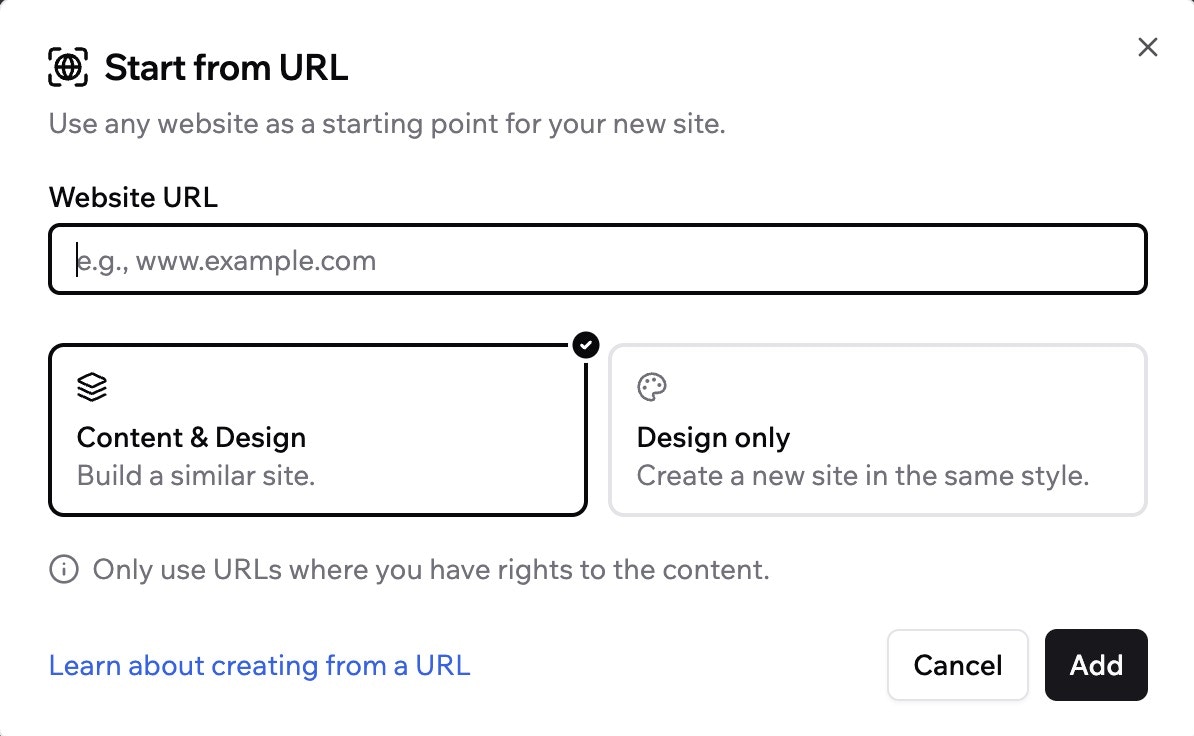 6. Clicca **Add**.
***
## Partire da un design Figma
Usa **Import from Figma** per trasformare un design Figma esistente in un'app o un sito funzionante. Base44 ricrea il layout, la struttura e lo stile visivo dal tuo frame, così continui da un punto di partenza familiare invece di ricostruire da zero.
6. Clicca **Add**.
***
## Partire da un design Figma
Usa **Import from Figma** per trasformare un design Figma esistente in un'app o un sito funzionante. Base44 ricrea il layout, la struttura e lo stile visivo dal tuo frame, così continui da un punto di partenza familiare invece di ricostruire da zero.
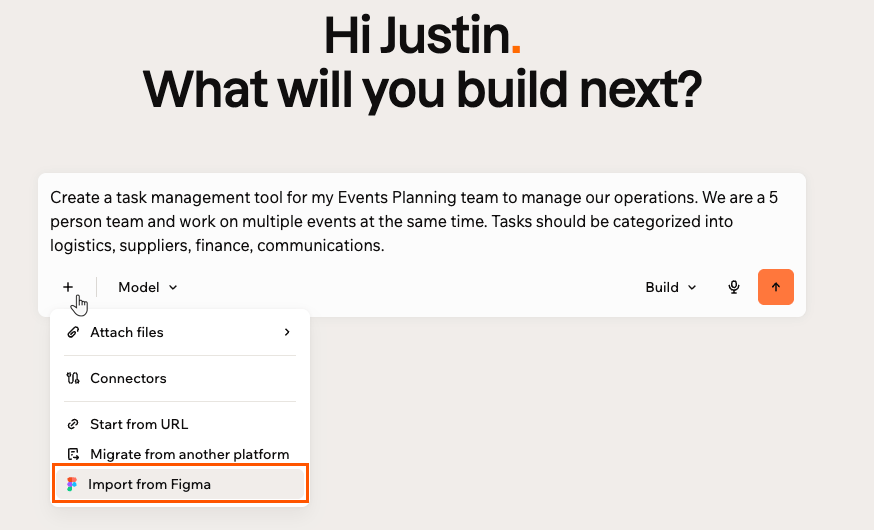 Per passaggi, requisiti e linee guida, consulta [Importare da Figma](/Getting-Started/import-from-figma).
Puoi anche aggiungere una pagina da Figma in seguito, dall'interno dell'editor dell'app, non solo al primo prompt.
***
## Allegare file
Allega file al tuo primo prompt così Base44 può costruire a partire dai tuoi contenuti, dati o materiali di riferimento invece di partire da una pagina bianca. Puoi allegare immagini, PDF, documenti e fogli di calcolo, tra gli altri tipi di file.
Base44 usa ciò che alleghi come contesto per la tua build:
* Immagini e PDF diventano riferimenti visivi, così Base44 può replicare un design, uno screenshot o un documento.
* Fogli di calcolo e file CSV vengono letti per le colonne e i dati di esempio, così Base44 può costruire attorno ai tuoi dati.
* Documenti Word, file di testo e Markdown vengono letti per orientare contenuti e struttura.
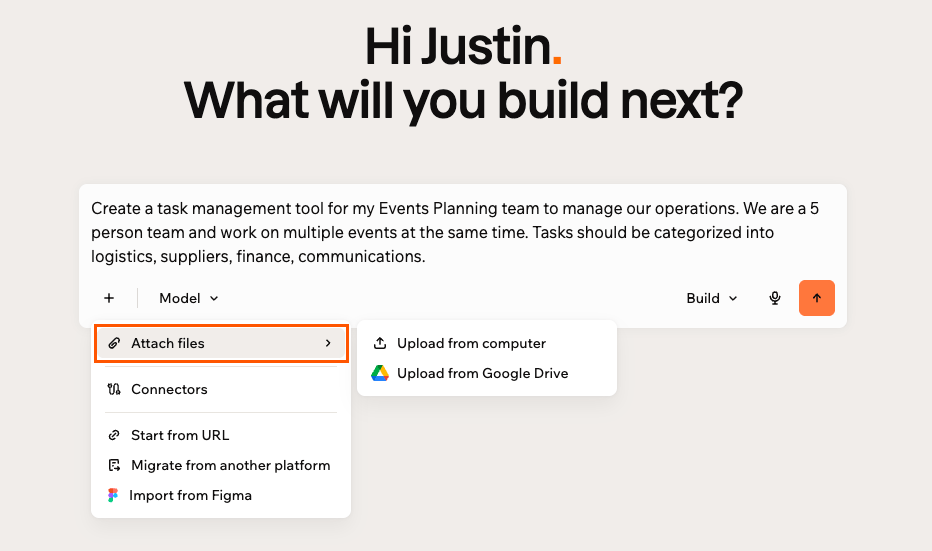
Clicca il menu **+** nella casella del prompt, scegli **Attach files**, poi carica dal computer o da Google Drive. La prima volta che usi Google Drive, ti viene chiesto di connettere il tuo account Google.
Per passaggi, requisiti e linee guida, consulta [Importare da Figma](/Getting-Started/import-from-figma).
Puoi anche aggiungere una pagina da Figma in seguito, dall'interno dell'editor dell'app, non solo al primo prompt.
***
## Allegare file
Allega file al tuo primo prompt così Base44 può costruire a partire dai tuoi contenuti, dati o materiali di riferimento invece di partire da una pagina bianca. Puoi allegare immagini, PDF, documenti e fogli di calcolo, tra gli altri tipi di file.
Base44 usa ciò che alleghi come contesto per la tua build:
* Immagini e PDF diventano riferimenti visivi, così Base44 può replicare un design, uno screenshot o un documento.
* Fogli di calcolo e file CSV vengono letti per le colonne e i dati di esempio, così Base44 può costruire attorno ai tuoi dati.
* Documenti Word, file di testo e Markdown vengono letti per orientare contenuti e struttura.
Clicca il menu **+** nella casella del prompt, scegli **Attach files**, poi carica dal computer o da Google Drive. La prima volta che usi Google Drive, ti viene chiesto di connettere il tuo account Google.
 ***
## Connettere i tuoi strumenti
Puoi connettere la tua app o il tuo sito agli strumenti che già usi, come Google Workspace, Slack e GitHub, così Base44 costruisce tenendo conto dei tuoi dati e servizi fin dal primissimo prompt. Ad esempio, connetti Google Calendar così la tua app può leggere e creare eventi, o Slack così può pubblicare aggiornamenti per il tuo team.
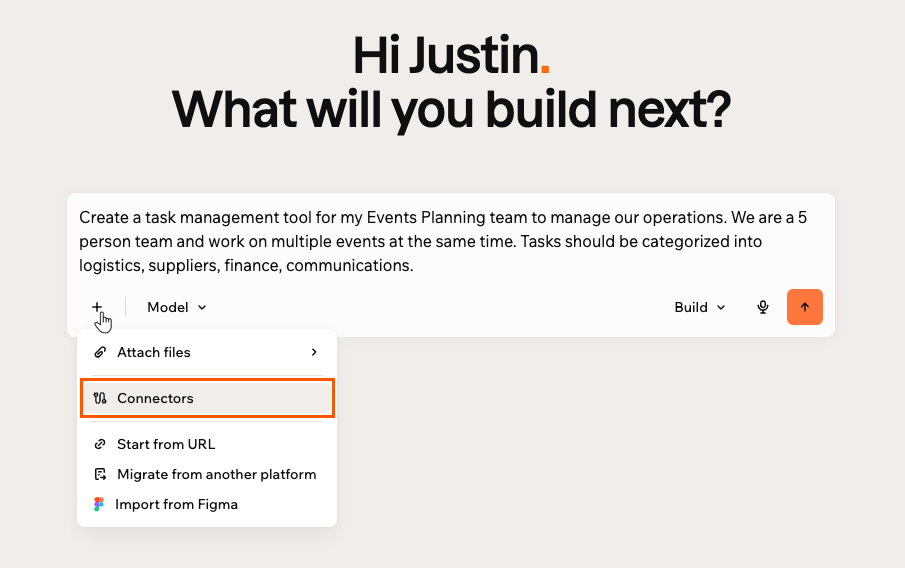
Clicca il menu **+** nella casella del prompt, scegli **Connectors**, seleziona gli strumenti che vuoi, poi invia il tuo prompt. Scopri di più in [Configurare i connettori condivisi](/Integrations/setting-up-shared-connectors).
***
## Connettere i tuoi strumenti
Puoi connettere la tua app o il tuo sito agli strumenti che già usi, come Google Workspace, Slack e GitHub, così Base44 costruisce tenendo conto dei tuoi dati e servizi fin dal primissimo prompt. Ad esempio, connetti Google Calendar così la tua app può leggere e creare eventi, o Slack così può pubblicare aggiornamenti per il tuo team.
Clicca il menu **+** nella casella del prompt, scegli **Connectors**, seleziona gli strumenti che vuoi, poi invia il tuo prompt. Scopri di più in [Configurare i connettori condivisi](/Integrations/setting-up-shared-connectors).
 ***
## FAQ
Clicca su una domanda qui sotto per saperne di più.
Sì. Il primo prompt è solo il punto di partenza. Una volta dentro l'editor dell'app, puoi continuare a costruire e cambiare tutto usando la chat AI o le modifiche manuali. [Scopri come lavorare con la chat AI](/Building-your-app/AI-chat-modes).
Sì, su un [piano Builder](/Account-and-billing/Billing-and-plans) o superiore. Clicca l'icona **Tools** nella casella del prompt per scegliere quale modello AI alimenta la tua build. [Scopri di più sulla chat AI e i suoi controlli](/Building-your-app/AI-chat-modes).
Questa pagina è stata tradotta con l'AI. Per le informazioni più accurate e aggiornate, consulta la [versione inglese](/).
***
## FAQ
Clicca su una domanda qui sotto per saperne di più.
Sì. Il primo prompt è solo il punto di partenza. Una volta dentro l'editor dell'app, puoi continuare a costruire e cambiare tutto usando la chat AI o le modifiche manuali. [Scopri come lavorare con la chat AI](/Building-your-app/AI-chat-modes).
Sì, su un [piano Builder](/Account-and-billing/Billing-and-plans) o superiore. Clicca l'icona **Tools** nella casella del prompt per scegliere quale modello AI alimenta la tua build. [Scopri di più sulla chat AI e i suoi controlli](/Building-your-app/AI-chat-modes).
Questa pagina è stata tradotta con l'AI. Per le informazioni più accurate e aggiornate, consulta la [versione inglese](/).