> ## Documentation Index
> Fetch the complete documentation index at: https://docs.base44.com/llms.txt
> Use this file to discover all available pages before exploring further.
# Migrare un progetto su Base44
> Porta le tue app, i tuoi progetti o i tuoi siti web esistenti su Base44 da altre piattaforme, inclusi dati reali, schema e codice frontend.
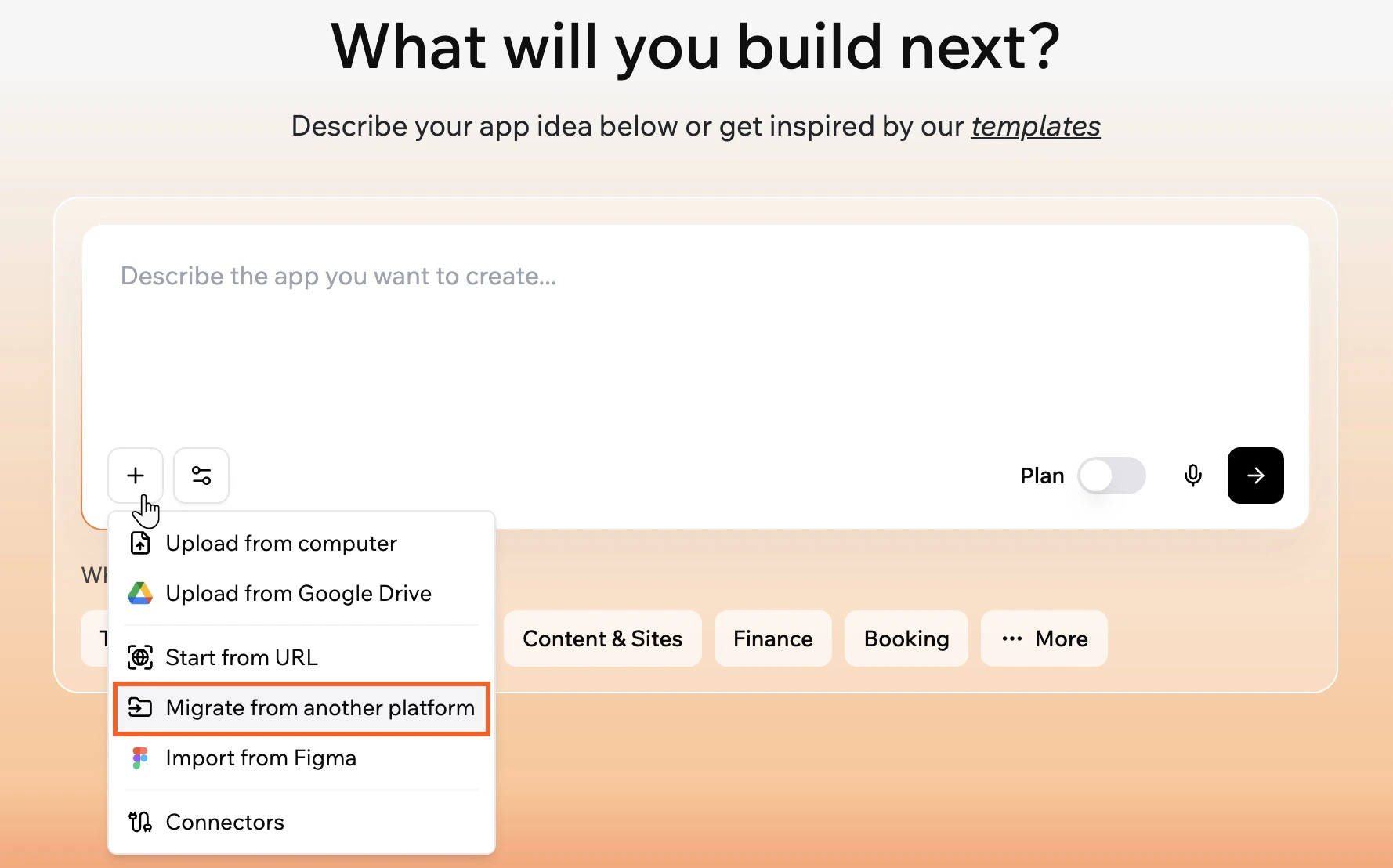
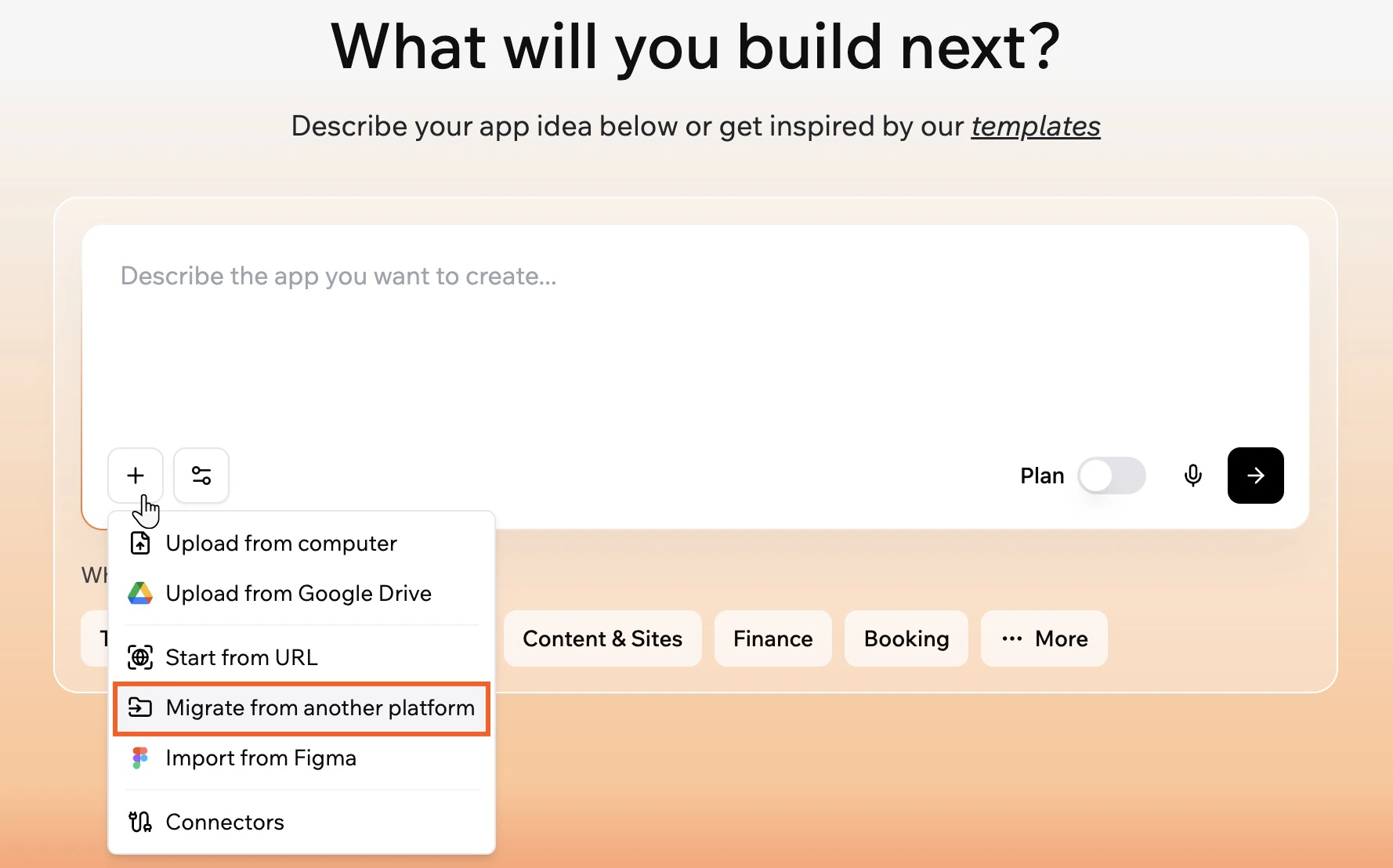
Puoi migrare un progetto esistente da un'altra piattaforma direttamente su Base44. Base44 si connette alla tua sorgente e porta non solo il design e la struttura, ma anche i tuoi dati reali: contatti, prodotti, pagine e altro. Riprendi da dove hai lasciato, senza ricominciare da zero.
Funziona sia con strumenti SaaS come Salesforce, HubSpot, Shopify e WordPress, sia con piattaforme vibe-coding come Lovable e Bolt.new.
 ***
## Cosa viene migrato
Cosa importa Base44 dipende dalla piattaforma. Clicca sulla tua piattaforma qui sotto per vedere cosa è incluso.
* 24 oggetti CRM standard (ad esempio Account, Contact, Lead, Opportunity)
* Tutti gli oggetti personalizzati
* Tutti i campi scalari e di riferimento (con i tipi corretti preservati)
* Relazioni tra oggetti
* Contatti, aziende, trattative, articoli
* Proprietari
* Schemi di contatti, aziende e trattative
* Prodotti; ordini; clienti; collezioni; pagine
* Articoli (post del blog); sconti
* Codice del tema frontend
* URL dello storefront preservato
* Post, pagine, categorie, tag
* Metadati della libreria multimediale, commenti
* Utenti (solo self-hosted)
* Struttura frontend del sito
* Add-on WooCommerce: prodotti, ordini, clienti con campi standard
I campi personalizzati al momento non vengono importati. Se ti serve il supporto per i campi personalizzati, invia una richiesta su [feedback.base44.com](https://feedback.base44.com).
* Tutte le tabelle create dall'utente nello schema pubblico (schema + dati)
* Schema delle colonne
* Chiavi primarie ed esterne
* Flag di row level security
* Sorgente frontend dal repo GitHub
Base44 importa prima 100 elementi da ogni entità così puoi vedere l'anteprima della tua app prima di confermare. Quando sei soddisfatto del risultato, ti verrà chiesto di migrare tutti i dati.
***
## Migrare un'app
Seleziona la tua piattaforma qui sotto per iniziare.
Importa i tuoi dati e le tue pipeline
Importa contatti, aziende e trattative
Importa i dati del tuo negozio
Importa un sito web esistente
Migra entità, dati e codice frontend
Migra entità, dati e codice frontend
***
### Salesforce
Base44 si connette al tuo account Salesforce tramite una connessione OAuth sicura. Una volta connesso, puoi rivedere e selezionare esattamente quali dati importare.
Base44 legge solo i tuoi dati e si connette via OAuth. Nulla nella tua organizzazione Salesforce verrà modificato.
**Per migrare da Salesforce:**
1. Dalla home page di Base44, clicca su **+** nella casella del prompt.
2. Clicca su **Migrate from another platform**.
3. Nel pannello **Import existing project**, seleziona **Salesforce**.
4. Seleziona il tuo ambiente: **Production** o **Sandbox**.
5. Clicca su **Connect** e completa l'autorizzazione.
6. Torna a Base44 e nel pannello **Choose entities to migrate** seleziona le entità che vuoi portare e clicca su **Import & Continue**.
7. Nella home page, rivedi il prompt precompilato e clicca su **Send** per iniziare a costruire la tua app.
***
### HubSpot
Base44 usa il token della tua Private App per leggere i dati del tuo CRM HubSpot. Devi crearne uno in HubSpot con gli scope di lettura richiesti prima di connetterti.
Il token della tua Private App permette a Base44 di leggere i dati del tuo CRM. Base44 legge solo i tuoi dati e nulla nel tuo portale HubSpot verrà modificato.
**Per migrare da HubSpot:**
1. Dalla home page di Base44, clicca su **+** nella casella del prompt.
2. Clicca su **Migrate from another platform**.
3. Nel pannello **Import existing project**, seleziona **HubSpot**.
4. Inserisci il tuo **Private App access token**. Per trovarlo:
1. In HubSpot, vai su **Settings** > **Integrations** > **Private Apps** > **Create a private app**.
2. Seleziona questi scope di lettura: `crm.objects.contacts.read`, `crm.objects.companies.read`, `crm.objects.deals.read`, `crm.objects.line_items.read`, `crm.objects.owners.read`, `crm.schemas.contacts.read`, `crm.schemas.companies.read`, `crm.schemas.deals.read`.
3. Copia il token di accesso e incollalo in Base44.
5. Clicca su **Connect**.
6. Nel pannello **Choose entities to migrate**, seleziona le entità che vuoi portare e clicca su **Import & Continue**.
7. Nella home page, rivedi il prompt precompilato e clicca su **Send** per iniziare a costruire la tua app.
***
### Shopify
Base44 usa le credenziali della tua app Shopify per leggere in modo sicuro i dati del tuo negozio. Una volta connesso, puoi rivedere e selezionare esattamente quali dati importare.
Collegare le tue credenziali Shopify permette a Base44 di leggere in modo sicuro i dati del tuo negozio solo durante la migrazione. Nulla nel tuo negozio Shopify verrà modificato.
**Per migrare da Shopify:**
1. Dalla home page di Base44, clicca su **+** nella casella del prompt.
2. Clicca su **Migrate from another platform**.
3. Nel pannello **Import existing project**, seleziona **Shopify**.
4. Inserisci il tuo **Store URL** (formato: `https://mystore.myshopify.com`).
Assicurati di includere `http://` o `https://` nell'URL.
5. Inserisci il tuo **Client ID** e **Client Secret**. Per trovarli:
1. In Shopify, clicca sul nome del tuo negozio in alto a destra e seleziona **View Dev Dashboard**.
2. Seleziona la tua app dalla lista.
3. Vai su **Settings**.
4. Trova il tuo **Client ID** e **Client Secret** sotto **Credentials**.
6. Clicca su **Connect**.
7. Torna a Base44 e nel pannello **Choose entities to migrate** seleziona le entità che vuoi portare e clicca su **Import & Continue**.
8. Nella home page, rivedi il prompt precompilato e clicca su **Send** per iniziare a costruire la tua app.
***
### WordPress
Base44 legge il contenuto del tuo sito per ricostruirlo su Base44. Una volta connesso, puoi rivedere e selezionare esattamente quali dati importare.
Base44 legge in modo sicuro il contenuto del tuo sito solo durante la migrazione. Nulla sul tuo sito WordPress verrà modificato.
I campi personalizzati non vengono importati. Se ti serve il supporto per i campi personalizzati, invia una richiesta su [feedback.base44.com](https://feedback.base44.com).
**Per migrare da WordPress:**
1. Dalla home page di Base44, clicca su **+** nella casella del prompt.
2. Clicca su **Migrate from another platform**.
3. Nel pannello **Import existing project**, seleziona **WordPress**.
4. Inserisci il tuo **Site URL**.
5. Se sei su un sito WordPress self-hosted, inserisci anche il tuo **Username** e la tua **Application Password**.
* Trova la tua Application Password in WordPress sotto **Users** > **Profile** > **Application Passwords**.
* I siti WordPress.com non richiedono questi campi.
6. Clicca su **Connect**.
7. Torna a Base44 e nel pannello **Choose entities to migrate** seleziona le entità che vuoi portare e clicca su **Import & Continue**.
8. Nella home page, rivedi il prompt precompilato e clicca su **Send** per iniziare a costruire la tua app.
***
### Lovable
Lovable memorizza i dati della tua app in Supabase. Base44 usa le tue credenziali Supabase per leggere lo schema e i dati del database e portarli su Base44.
Base44 legge in modo sicuro lo schema e i dati del tuo database solo durante la migrazione. Nulla nel tuo progetto Supabase verrà modificato.
**Per migrare da Lovable:**
1. Dalla home page di Base44, clicca su **+** nella casella del prompt.
2. Clicca su **Migrate from another platform**.
3. Nel pannello **Import existing project**, seleziona **Lovable**.
4. (Facoltativo) Clicca su **Connect** accanto a **GitHub** per importare il tuo codice sorgente.
5. Inserisci il tuo **Supabase URL** (formato: `https://xxx.supabase.co`).
6. Inserisci la tua **Service Role Key**.
1) Vai su [supabase.com](https://supabase.com) e accedi con l'account collegato al tuo progetto.
* **Non sei sicuro di quale account?** In Lovable, vai su **Settings** > **Connectors** > **Supabase** per vedere il tuo account collegato.
* **Non hai un account Supabase?** Se Supabase non è ancora connesso, vai su **Settings** > **Connectors** > **Supabase** e clicca su **Connect Supabase**, poi completa l'autorizzazione. Usa la stessa email per creare un account su Supabase come su Lovable.
2) Apri il tuo progetto.
3) Clicca su **Copy** accanto all'URL in alto nella home page del progetto e seleziona **Project URL**.
1. Nel tuo progetto Supabase, vai su **Settings**, poi **API Keys**.
2. Clicca sulla scheda **Legacy anon, service\_role API keys**.
3. Clicca su **Reveal** accanto a `service_role` e copia la chiave.
7. Clicca su **Connect**.
8. Nel pannello **Choose entities to migrate**, seleziona le entità che vuoi portare e clicca su **Import & Continue**.
9. Nella home page, rivedi il prompt precompilato e clicca su **Send** per iniziare a costruire la tua app.
***
### Bolt.new
Bolt.new memorizza i dati della tua app in Supabase. Base44 usa le tue credenziali Supabase per leggere lo schema e i dati del database e portarli su Base44.
Base44 legge in modo sicuro lo schema e i dati del tuo database solo durante la migrazione. Nulla nel tuo progetto Supabase verrà modificato.
**Per migrare da Bolt.new:**
1. Dalla home page di Base44, clicca su **+** nella casella del prompt.
2. Clicca su **Migrate from another platform**.
3. Nel pannello **Import existing project**, seleziona **Bolt.new**.
4. (Facoltativo) Clicca su **Connect** accanto a **GitHub** per importare il tuo codice sorgente.
5. Inserisci il tuo **Supabase URL** (formato: `https://xxx.supabase.co`).
6. Inserisci la tua **Service Role Key**.
1) Vai su [supabase.com](https://supabase.com) e accedi con l'account collegato al tuo progetto.
* **Non sei sicuro di quale account?** In Bolt.new, vai su **Settings** > **Connectors** > **Supabase** per vedere il tuo account collegato.
* **Non hai un account Supabase?** Se Supabase non è ancora connesso, vai su **Settings** > **Connectors** > **Supabase** e clicca su **Connect Supabase**, poi completa l'autorizzazione. Usa la stessa email per creare un account su Supabase come su Bolt.new.
2) Apri il tuo progetto.
3) Clicca su **Copy** accanto all'URL in alto nella home page del progetto e seleziona **Project URL**.
1. Nel tuo progetto Supabase, vai su **Settings**, poi **API Keys**.
2. Clicca sulla scheda **Legacy anon, service\_role API keys**.
3. Clicca su **Reveal** accanto a `service_role` e copia la chiave.
7. Clicca su **Connect**.
8. Nel pannello **Choose entities to migrate**, seleziona le entità che vuoi portare e clicca su **Import & Continue**.
9. Nella home page, rivedi il prompt precompilato e clicca su **Send** per iniziare a costruire la tua app.
***
## FAQ
**Start from URL** cattura l'aspetto e la sensazione di qualsiasi pagina web pubblica, senza bisogno di credenziali.
**Migrate from another platform** si connette al tuo account reale e porta i tuoi dati, schema e codice frontend. Richiede credenziali ed è pensato per utenti che vogliono portare il loro lavoro esistente su Base44, non solo replicare un design.
Sì. Dopo la connessione, Base44 mostra cosa è disponibile e ti permette di selezionare cosa portare prima dell'avvio della migrazione.
Grandi dataset possono richiedere tempo a seconda della dimensione dei dati. Puoi lasciare la pagina e la migrazione continuerà in background.
Tutti i marchi di terze parti raffigurati in questo prodotto sono di proprietà dei rispettivi proprietari. Non è implicata alcuna affiliazione o approvazione.
Questa pagina è stata tradotta utilizzando l'IA. Per informazioni più accurate e aggiornate, consulta la [versione inglese](/).
***
## Cosa viene migrato
Cosa importa Base44 dipende dalla piattaforma. Clicca sulla tua piattaforma qui sotto per vedere cosa è incluso.
* 24 oggetti CRM standard (ad esempio Account, Contact, Lead, Opportunity)
* Tutti gli oggetti personalizzati
* Tutti i campi scalari e di riferimento (con i tipi corretti preservati)
* Relazioni tra oggetti
* Contatti, aziende, trattative, articoli
* Proprietari
* Schemi di contatti, aziende e trattative
* Prodotti; ordini; clienti; collezioni; pagine
* Articoli (post del blog); sconti
* Codice del tema frontend
* URL dello storefront preservato
* Post, pagine, categorie, tag
* Metadati della libreria multimediale, commenti
* Utenti (solo self-hosted)
* Struttura frontend del sito
* Add-on WooCommerce: prodotti, ordini, clienti con campi standard
I campi personalizzati al momento non vengono importati. Se ti serve il supporto per i campi personalizzati, invia una richiesta su [feedback.base44.com](https://feedback.base44.com).
* Tutte le tabelle create dall'utente nello schema pubblico (schema + dati)
* Schema delle colonne
* Chiavi primarie ed esterne
* Flag di row level security
* Sorgente frontend dal repo GitHub
Base44 importa prima 100 elementi da ogni entità così puoi vedere l'anteprima della tua app prima di confermare. Quando sei soddisfatto del risultato, ti verrà chiesto di migrare tutti i dati.
***
## Migrare un'app
Seleziona la tua piattaforma qui sotto per iniziare.
Importa i tuoi dati e le tue pipeline
Importa contatti, aziende e trattative
Importa i dati del tuo negozio
Importa un sito web esistente
Migra entità, dati e codice frontend
Migra entità, dati e codice frontend
***
### Salesforce
Base44 si connette al tuo account Salesforce tramite una connessione OAuth sicura. Una volta connesso, puoi rivedere e selezionare esattamente quali dati importare.
Base44 legge solo i tuoi dati e si connette via OAuth. Nulla nella tua organizzazione Salesforce verrà modificato.
**Per migrare da Salesforce:**
1. Dalla home page di Base44, clicca su **+** nella casella del prompt.
2. Clicca su **Migrate from another platform**.
3. Nel pannello **Import existing project**, seleziona **Salesforce**.
4. Seleziona il tuo ambiente: **Production** o **Sandbox**.
5. Clicca su **Connect** e completa l'autorizzazione.
6. Torna a Base44 e nel pannello **Choose entities to migrate** seleziona le entità che vuoi portare e clicca su **Import & Continue**.
7. Nella home page, rivedi il prompt precompilato e clicca su **Send** per iniziare a costruire la tua app.
***
### HubSpot
Base44 usa il token della tua Private App per leggere i dati del tuo CRM HubSpot. Devi crearne uno in HubSpot con gli scope di lettura richiesti prima di connetterti.
Il token della tua Private App permette a Base44 di leggere i dati del tuo CRM. Base44 legge solo i tuoi dati e nulla nel tuo portale HubSpot verrà modificato.
**Per migrare da HubSpot:**
1. Dalla home page di Base44, clicca su **+** nella casella del prompt.
2. Clicca su **Migrate from another platform**.
3. Nel pannello **Import existing project**, seleziona **HubSpot**.
4. Inserisci il tuo **Private App access token**. Per trovarlo:
1. In HubSpot, vai su **Settings** > **Integrations** > **Private Apps** > **Create a private app**.
2. Seleziona questi scope di lettura: `crm.objects.contacts.read`, `crm.objects.companies.read`, `crm.objects.deals.read`, `crm.objects.line_items.read`, `crm.objects.owners.read`, `crm.schemas.contacts.read`, `crm.schemas.companies.read`, `crm.schemas.deals.read`.
3. Copia il token di accesso e incollalo in Base44.
5. Clicca su **Connect**.
6. Nel pannello **Choose entities to migrate**, seleziona le entità che vuoi portare e clicca su **Import & Continue**.
7. Nella home page, rivedi il prompt precompilato e clicca su **Send** per iniziare a costruire la tua app.
***
### Shopify
Base44 usa le credenziali della tua app Shopify per leggere in modo sicuro i dati del tuo negozio. Una volta connesso, puoi rivedere e selezionare esattamente quali dati importare.
Collegare le tue credenziali Shopify permette a Base44 di leggere in modo sicuro i dati del tuo negozio solo durante la migrazione. Nulla nel tuo negozio Shopify verrà modificato.
**Per migrare da Shopify:**
1. Dalla home page di Base44, clicca su **+** nella casella del prompt.
2. Clicca su **Migrate from another platform**.
3. Nel pannello **Import existing project**, seleziona **Shopify**.
4. Inserisci il tuo **Store URL** (formato: `https://mystore.myshopify.com`).
Assicurati di includere `http://` o `https://` nell'URL.
5. Inserisci il tuo **Client ID** e **Client Secret**. Per trovarli:
1. In Shopify, clicca sul nome del tuo negozio in alto a destra e seleziona **View Dev Dashboard**.
2. Seleziona la tua app dalla lista.
3. Vai su **Settings**.
4. Trova il tuo **Client ID** e **Client Secret** sotto **Credentials**.
6. Clicca su **Connect**.
7. Torna a Base44 e nel pannello **Choose entities to migrate** seleziona le entità che vuoi portare e clicca su **Import & Continue**.
8. Nella home page, rivedi il prompt precompilato e clicca su **Send** per iniziare a costruire la tua app.
***
### WordPress
Base44 legge il contenuto del tuo sito per ricostruirlo su Base44. Una volta connesso, puoi rivedere e selezionare esattamente quali dati importare.
Base44 legge in modo sicuro il contenuto del tuo sito solo durante la migrazione. Nulla sul tuo sito WordPress verrà modificato.
I campi personalizzati non vengono importati. Se ti serve il supporto per i campi personalizzati, invia una richiesta su [feedback.base44.com](https://feedback.base44.com).
**Per migrare da WordPress:**
1. Dalla home page di Base44, clicca su **+** nella casella del prompt.
2. Clicca su **Migrate from another platform**.
3. Nel pannello **Import existing project**, seleziona **WordPress**.
4. Inserisci il tuo **Site URL**.
5. Se sei su un sito WordPress self-hosted, inserisci anche il tuo **Username** e la tua **Application Password**.
* Trova la tua Application Password in WordPress sotto **Users** > **Profile** > **Application Passwords**.
* I siti WordPress.com non richiedono questi campi.
6. Clicca su **Connect**.
7. Torna a Base44 e nel pannello **Choose entities to migrate** seleziona le entità che vuoi portare e clicca su **Import & Continue**.
8. Nella home page, rivedi il prompt precompilato e clicca su **Send** per iniziare a costruire la tua app.
***
### Lovable
Lovable memorizza i dati della tua app in Supabase. Base44 usa le tue credenziali Supabase per leggere lo schema e i dati del database e portarli su Base44.
Base44 legge in modo sicuro lo schema e i dati del tuo database solo durante la migrazione. Nulla nel tuo progetto Supabase verrà modificato.
**Per migrare da Lovable:**
1. Dalla home page di Base44, clicca su **+** nella casella del prompt.
2. Clicca su **Migrate from another platform**.
3. Nel pannello **Import existing project**, seleziona **Lovable**.
4. (Facoltativo) Clicca su **Connect** accanto a **GitHub** per importare il tuo codice sorgente.
5. Inserisci il tuo **Supabase URL** (formato: `https://xxx.supabase.co`).
6. Inserisci la tua **Service Role Key**.
1) Vai su [supabase.com](https://supabase.com) e accedi con l'account collegato al tuo progetto.
* **Non sei sicuro di quale account?** In Lovable, vai su **Settings** > **Connectors** > **Supabase** per vedere il tuo account collegato.
* **Non hai un account Supabase?** Se Supabase non è ancora connesso, vai su **Settings** > **Connectors** > **Supabase** e clicca su **Connect Supabase**, poi completa l'autorizzazione. Usa la stessa email per creare un account su Supabase come su Lovable.
2) Apri il tuo progetto.
3) Clicca su **Copy** accanto all'URL in alto nella home page del progetto e seleziona **Project URL**.
1. Nel tuo progetto Supabase, vai su **Settings**, poi **API Keys**.
2. Clicca sulla scheda **Legacy anon, service\_role API keys**.
3. Clicca su **Reveal** accanto a `service_role` e copia la chiave.
7. Clicca su **Connect**.
8. Nel pannello **Choose entities to migrate**, seleziona le entità che vuoi portare e clicca su **Import & Continue**.
9. Nella home page, rivedi il prompt precompilato e clicca su **Send** per iniziare a costruire la tua app.
***
### Bolt.new
Bolt.new memorizza i dati della tua app in Supabase. Base44 usa le tue credenziali Supabase per leggere lo schema e i dati del database e portarli su Base44.
Base44 legge in modo sicuro lo schema e i dati del tuo database solo durante la migrazione. Nulla nel tuo progetto Supabase verrà modificato.
**Per migrare da Bolt.new:**
1. Dalla home page di Base44, clicca su **+** nella casella del prompt.
2. Clicca su **Migrate from another platform**.
3. Nel pannello **Import existing project**, seleziona **Bolt.new**.
4. (Facoltativo) Clicca su **Connect** accanto a **GitHub** per importare il tuo codice sorgente.
5. Inserisci il tuo **Supabase URL** (formato: `https://xxx.supabase.co`).
6. Inserisci la tua **Service Role Key**.
1) Vai su [supabase.com](https://supabase.com) e accedi con l'account collegato al tuo progetto.
* **Non sei sicuro di quale account?** In Bolt.new, vai su **Settings** > **Connectors** > **Supabase** per vedere il tuo account collegato.
* **Non hai un account Supabase?** Se Supabase non è ancora connesso, vai su **Settings** > **Connectors** > **Supabase** e clicca su **Connect Supabase**, poi completa l'autorizzazione. Usa la stessa email per creare un account su Supabase come su Bolt.new.
2) Apri il tuo progetto.
3) Clicca su **Copy** accanto all'URL in alto nella home page del progetto e seleziona **Project URL**.
1. Nel tuo progetto Supabase, vai su **Settings**, poi **API Keys**.
2. Clicca sulla scheda **Legacy anon, service\_role API keys**.
3. Clicca su **Reveal** accanto a `service_role` e copia la chiave.
7. Clicca su **Connect**.
8. Nel pannello **Choose entities to migrate**, seleziona le entità che vuoi portare e clicca su **Import & Continue**.
9. Nella home page, rivedi il prompt precompilato e clicca su **Send** per iniziare a costruire la tua app.
***
## FAQ
**Start from URL** cattura l'aspetto e la sensazione di qualsiasi pagina web pubblica, senza bisogno di credenziali.
**Migrate from another platform** si connette al tuo account reale e porta i tuoi dati, schema e codice frontend. Richiede credenziali ed è pensato per utenti che vogliono portare il loro lavoro esistente su Base44, non solo replicare un design.
Sì. Dopo la connessione, Base44 mostra cosa è disponibile e ti permette di selezionare cosa portare prima dell'avvio della migrazione.
Grandi dataset possono richiedere tempo a seconda della dimensione dei dati. Puoi lasciare la pagina e la migrazione continuerà in background.
Tutti i marchi di terze parti raffigurati in questo prodotto sono di proprietà dei rispettivi proprietari. Non è implicata alcuna affiliazione o approvazione.
Questa pagina è stata tradotta utilizzando l'IA. Per informazioni più accurate e aggiornate, consulta la [versione inglese](/).