> ## Documentation Index
> Fetch the complete documentation index at: https://docs.base44.com/llms.txt
> Use this file to discover all available pages before exploring further.
# Portare il tuo progetto GitHub
> Porta il tuo progetto da GitHub e continua a costruirlo in Base44.
Porta il tuo progetto GitHub in Base44 e continua a costruirlo. Tutti nel tuo team possono rilasciare modifiche reali, e il tuo repository resta la fonte di verità.
Lavora al tuo progetto da desktop o mobile. Base44 lo esegue nel cloud, quindi non c'è nulla da installare.
I compagni di squadra possono modificare il codice con la chat AI, anche se non eseguono il codice localmente.
Ogni modifica viene salvata su un branch del tuo repository, e apri una pull request quando il lavoro è pronto.
Usa qualsiasi modello AI disponibile in Base44, senza gestire abbonamenti separati.
***
## Importare il tuo progetto
Importa un repository dal tuo account GitHub collegato oppure incolla l'URL di un repository. Base44 lo controlla, crea il progetto, clona il codice, lo configura e avvia la preview. Collega il tuo account GitHub per salvare il tuo lavoro.
 **Prima di iniziare:**
* Devi essere owner, admin o editor nel workspace Base44 in cui vuoi importare il progetto.
* Il tuo progetto viene eseguito come servizio web su Base44, quindi il tuo repository deve essere una web app o un'app full-stack che può essere costruita ed eseguita dal sorgente in Docker, come un frontend con API o un sito renderizzato dal server.
* Per i repository privati, installa la Base44 GitHub App in modo che possa accedere al repository.
* Il tuo workspace può limitare gli Editor all'importazione di repository dalle organizzazioni GitHub approvate. Se un repository non è in un'organizzazione approvata, chiedi a un owner o admin del workspace di aggiungerlo in **Settings** > **Governance** > **GitHub organizations**. Gli owner e admin del workspace possono importare da qualsiasi organizzazione GitHub.
### Dal tuo account GitHub
Importa direttamente da un repository nel tuo account GitHub collegato. Se non possiedi il progetto, [incolla un link](#from-a-repository-url) e Base44 crea una copia che possiedi tu.
**Per importare dal tuo account GitHub:**
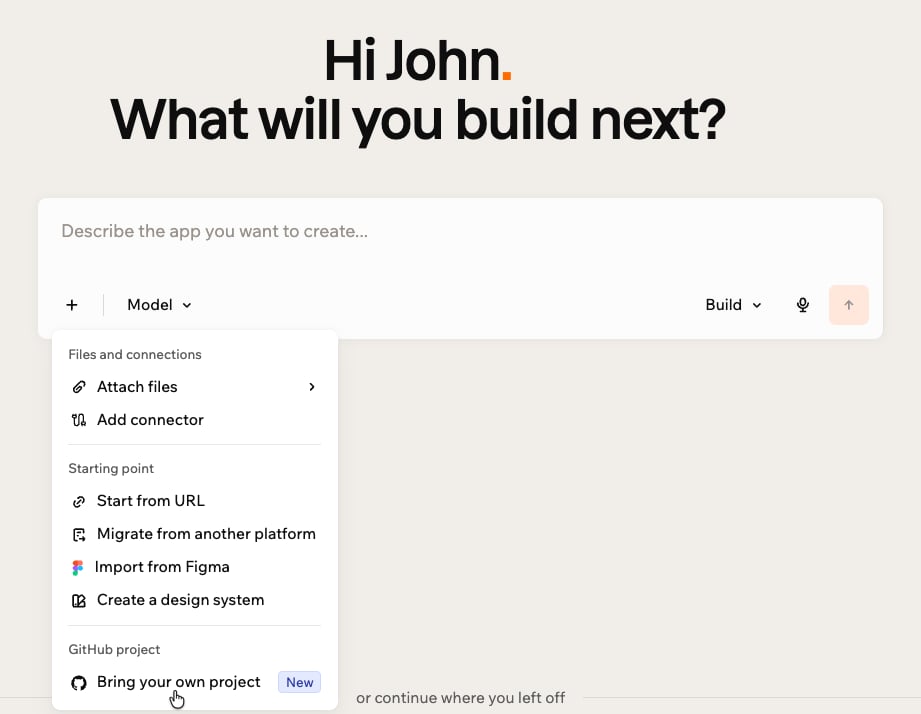
1. Dalla [home page di Base44](https://app.base44.com), clicca sull'icona **+** nel prompt.
2. Clicca su **Bring your own project**.
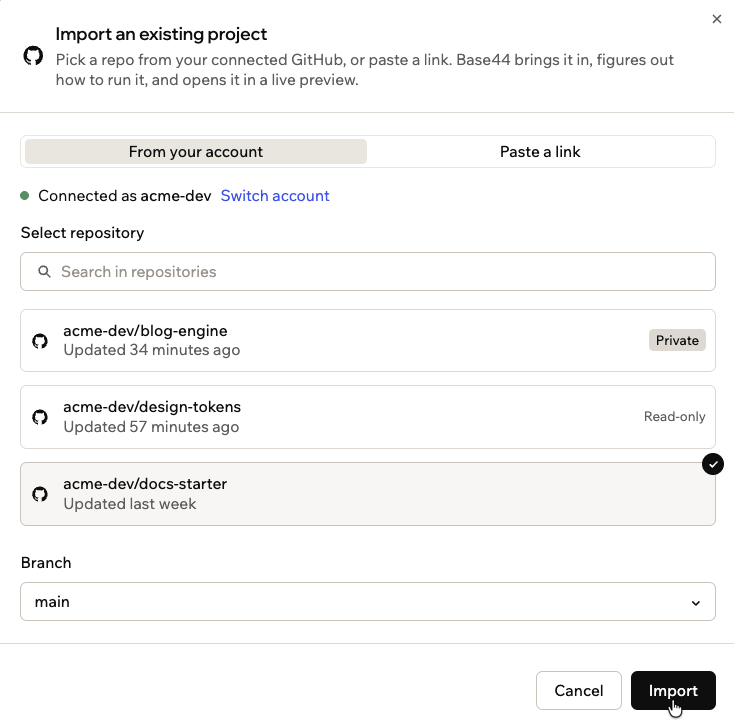
3. Collega il tuo account GitHub se non è ancora collegato.
4. Scegli il repository da importare.
5. Clicca sul menu a tendina **Branch** per selezionare un branch di partenza. Base44 usa il tuo branch predefinito se non ne scegli uno.
6. Clicca su **Import**.
**Prima di iniziare:**
* Devi essere owner, admin o editor nel workspace Base44 in cui vuoi importare il progetto.
* Il tuo progetto viene eseguito come servizio web su Base44, quindi il tuo repository deve essere una web app o un'app full-stack che può essere costruita ed eseguita dal sorgente in Docker, come un frontend con API o un sito renderizzato dal server.
* Per i repository privati, installa la Base44 GitHub App in modo che possa accedere al repository.
* Il tuo workspace può limitare gli Editor all'importazione di repository dalle organizzazioni GitHub approvate. Se un repository non è in un'organizzazione approvata, chiedi a un owner o admin del workspace di aggiungerlo in **Settings** > **Governance** > **GitHub organizations**. Gli owner e admin del workspace possono importare da qualsiasi organizzazione GitHub.
### Dal tuo account GitHub
Importa direttamente da un repository nel tuo account GitHub collegato. Se non possiedi il progetto, [incolla un link](#from-a-repository-url) e Base44 crea una copia che possiedi tu.
**Per importare dal tuo account GitHub:**
1. Dalla [home page di Base44](https://app.base44.com), clicca sull'icona **+** nel prompt.
2. Clicca su **Bring your own project**.
3. Collega il tuo account GitHub se non è ancora collegato.
4. Scegli il repository da importare.
5. Clicca sul menu a tendina **Branch** per selezionare un branch di partenza. Base44 usa il tuo branch predefinito se non ne scegli uno.
6. Clicca su **Import**.
 ### Da un URL del repository
Incolla l'URL di un repository GitHub per importare un repository, pubblico o privato. Base44 verifica il tuo accesso, poi lo importa direttamente o crea prima una copia nel tuo account GitHub. Quando l'originale è privato, anche la tua copia è privata.
**Per importare da un URL del repository:**
1. Dalla [home page di Base44](https://app.base44.com), clicca sull'icona **+** nel prompt.
2. Clicca su **Bring your own project**.
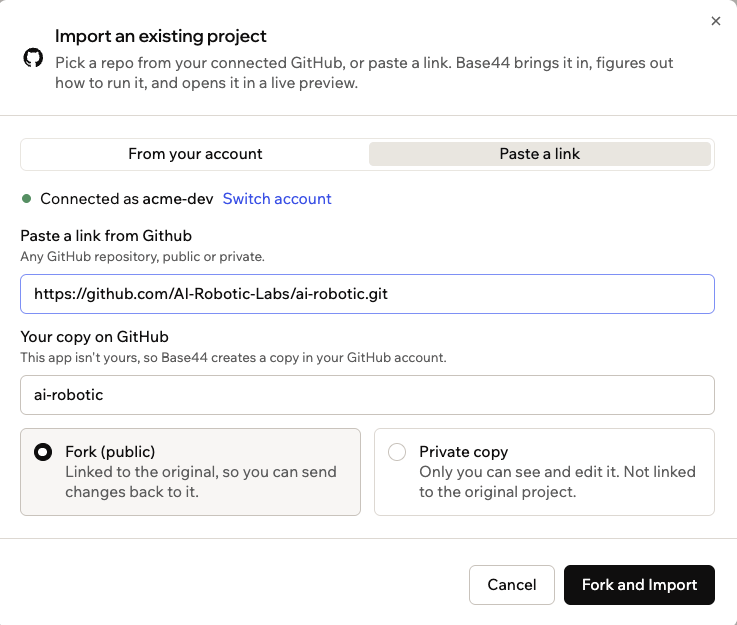
3. Clicca su **Paste a link**.
4. Incolla il link al repository GitHub.
5. Scegli in base al tuo accesso:
* **Branch:** seleziona un branch di partenza se puoi fare push al repository.
* **Your copy on GitHub:** inserisci un nome per la copia che Base44 crea se non puoi fare push al repository, poi scegli la sua visibilità:
* **Fork (public):** collegata all'originale, così puoi inviare le tue modifiche indietro.
* **Private copy:** solo tu puoi vederla e modificarla, e non è collegata all'originale.
6. Clicca su **Import**. Se stai creando una copia, clicca su **Fork and Import** o **Copy and Import**.
### Da un URL del repository
Incolla l'URL di un repository GitHub per importare un repository, pubblico o privato. Base44 verifica il tuo accesso, poi lo importa direttamente o crea prima una copia nel tuo account GitHub. Quando l'originale è privato, anche la tua copia è privata.
**Per importare da un URL del repository:**
1. Dalla [home page di Base44](https://app.base44.com), clicca sull'icona **+** nel prompt.
2. Clicca su **Bring your own project**.
3. Clicca su **Paste a link**.
4. Incolla il link al repository GitHub.
5. Scegli in base al tuo accesso:
* **Branch:** seleziona un branch di partenza se puoi fare push al repository.
* **Your copy on GitHub:** inserisci un nome per la copia che Base44 crea se non puoi fare push al repository, poi scegli la sua visibilità:
* **Fork (public):** collegata all'originale, così puoi inviare le tue modifiche indietro.
* **Private copy:** solo tu puoi vederla e modificarla, e non è collegata all'originale.
6. Clicca su **Import**. Se stai creando una copia, clicca su **Fork and Import** o **Copy and Import**.
 ***
## Lavorare sul tuo progetto
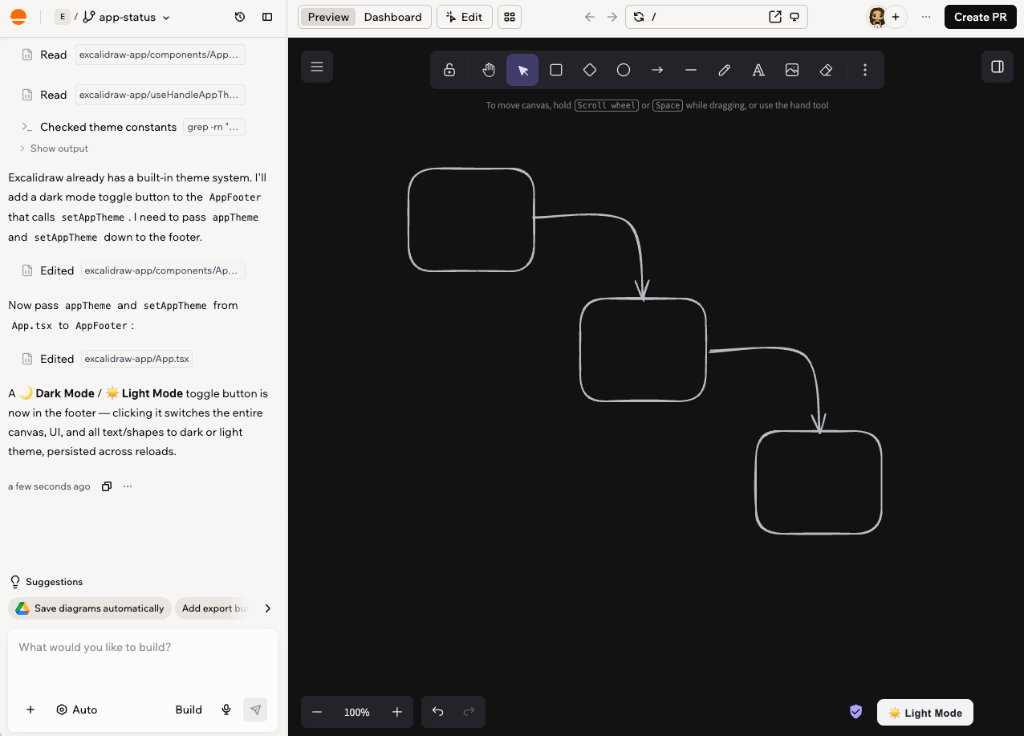
Quando l'importazione del tuo progetto è completa, continua a costruire con la chat AI e vedi le tue modifiche in **Preview**. Passa a **Dashboard** per sfogliare i tuoi file in **Code** e gestire i valori di cui il tuo progetto ha bisogno per essere eseguito in **Secrets**.
***
## Lavorare sul tuo progetto
Quando l'importazione del tuo progetto è completa, continua a costruire con la chat AI e vedi le tue modifiche in **Preview**. Passa a **Dashboard** per sfogliare i tuoi file in **Code** e gestire i valori di cui il tuo progetto ha bisogno per essere eseguito in **Secrets**.
 ### Salvare il tuo lavoro
Base44 salva il tuo lavoro man mano. Quando importi, crea un proprio branch di setup chiamato `base44/setup-` seguito da un ID breve, ed esegue il setup lì. Da quel momento in poi, fa commit e push sul branch su cui stai lavorando ogni volta che la chat AI completa una modifica. I branch che crei successivamente ricevono nomi brevi e descrittivi, come `dark-mode-toggle`. Il tuo branch predefinito non viene mai toccato.
Se hai importato un repository pubblico senza collegare GitHub, la tua app viene eseguita in modalità locale. Nulla viene committato o pushato, e **Create PR** è disabilitato. Le modifiche che fai tu stesso in **Code** vengono committate la prossima volta che la chat AI completa una modifica.
Un progetto importato usa direttamente i branch git nel tuo repository, quindi git resta la fonte di verità. I branch funzionano come in qualsiasi app Base44, con alcune differenze. Non c'è merge o aggiornamento dal tuo branch predefinito dentro Base44, tutti i branch condividono una sandbox, e cancellare un branch in Base44 lascia il branch su GitHub. Consulta [lavorare con i branch](/Building-your-app/Working-with-branches).
### Aggiungere secret
Quando il tuo progetto ha bisogno di una chiave API o di un altro segreto per essere eseguito, la chat AI te lo chiede. Fornisci il valore, e Base44 lo memorizza cifrato e lo applica ogni volta che il tuo progetto si avvia, anche dopo una ricostruzione. Non viene mai committato nel tuo repository, ed è condiviso tra tutti i branch, così lo inserisci una sola volta.
Puoi anche aggiungere e gestire i secret nella dashboard dell'app.
**Per aggiungere un secret:**
1. Vai alla dashboard dell'app.
2. Clicca su **Secrets**.
3. Clicca su **Add Secret**.
4. Inserisci il **Secret Name** e il **Secret Value**, poi clicca su **Add Secret**.
Per aggiungere secret in blocco, clicca su **Import .env**, poi carica o incolla il tuo file. Ogni riga `KEY=VALUE` diventa un secret, e qualsiasi secret esistente con lo stesso nome viene sovrascritto.
***
## Rilasciare il tuo lavoro
Ogni modifica viene committata da `base44-builder[bot]`. Un branch condiviso produce una pull request per l'intero team, mentre branch separati ne ricevono ciascuno una propria. I compagni di squadra con accesso editor condividono il progetto e i suoi secret.
### Aprire una pull request
La pull request va dal tuo branch di lavoro nel branch da cui è stata creata, con una nota che dà credito a Base44 e un link al tuo progetto. La pull request di setup va sempre nel branch che hai importato.
Una volta aperta la pull request, le tue modifiche continuano a essere salvate sullo stesso branch così i revisori vedono sempre il tuo lavoro più recente e i controlli vengono eseguiti di nuovo a ogni push.
**Per aprire una pull request:**
1. Clicca su **Create PR** in alto nell'editor.
2. Inserisci un **Title** e una **Description (optional)**.
3. Clicca su **Create PR**.
Puoi anche chiedere alla chat AI una pull request, e redige titolo e descrizione al posto tuo.
Se non hai ancora concesso i permessi, clicca su **Review permissions on GitHub** e chiedi a un owner dell'account di approvarli.
### Rispondere ai commenti di revisione
Gestisci il feedback dei revisori dalla chat AI, senza lasciare Base44.
Chiedi alla chat AI i commenti di revisione sulla tua pull request, ed elenca ogni thread non risolto con il file e la riga a cui punta. Dille cosa cambiare, e redige una modifica e una risposta per ciascuno. Nulla viene pubblicato su GitHub finché non approvi quella specifica bozza. Risolvere il thread è un passaggio separato che devi richiedere. Puoi anche chiederle di commentare sulla pull request stessa.
Tutto ciò che pubblica appare come `base44-builder[bot]`. Il merge avviene su GitHub, esattamente come oggi.
***
## Domande frequenti
No. Base44 fa push sul branch su cui stai lavorando, mai sul tuo branch predefinito. Aprire una pull request è l'unico modo in cui le tue modifiche raggiungono il tuo branch predefinito.
Il tuo progetto si mette in pausa quando smetti di lavorare, e riprende da dove aveva lasciato quando torni. Se ha bisogno di essere ricostruito, Base44 clona di nuovo il tuo repository e riparte dal tuo commit più recente.
Sì, a meno che il tuo workspace non limiti le importazioni alle organizzazioni GitHub approvate. Quando hai solo accesso in lettura, Base44 crea una copia nel tuo account GitHub personale. I workspace ristretti bloccano quella copia perché appartiene al tuo account personale piuttosto che a un'organizzazione approvata. Chiedi invece l'accesso in push al repository originale.
Il tuo workspace non consente importazioni dall'organizzazione GitHub di questo repository. Chiedi a un owner o admin del workspace di aggiungere l'organizzazione in **Settings** > **Governance** > **GitHub organizations**, poi riprova.
Puoi farlo quando l'app alla radice del repository è una web app o un'app full-stack. Base44 guarda alla radice per decidere cos'è il tuo progetto.
No. Base44 esegue solo progetti web e full-stack. Ricevi un messaggio non appena importi, e nulla viene creato nel tuo account. Un repository con una web app alla radice funziona comunque anche se contiene un'app mobile in una sottocartella.
No. Importare un'app Base44 non è supportato, e non funzionerà correttamente. La tua app è già in esecuzione in Base44, e l'[integrazione GitHub](/developers/app-code/local-development/github) la mantiene sincronizzata con il tuo repository in entrambe le direzioni.
No. Un progetto importato non ha pagine Base44, entità, login integrato o SDK. Mantiene il proprio database, autenticazione e routing, e Base44 non li sostituisce.
Sì. Chiedi alla chat AI e Base44 scrive il codice nel tuo repository, allo stesso modo in cui apporta qualsiasi altra modifica. Stai costruendo sul tuo stack, non su pagine, entità o login Base44, quindi punta il tuo progetto al tuo database o servizio e aggiungi la stringa di connessione o la chiave API come secret. Qualsiasi cosa aggiungi viene rilasciata tramite il tuo repository come il resto del tuo lavoro.
No. Selezionare un elemento nella preview per modificarlo non è disponibile sui progetti importati. Dì invece alla chat AI cosa vuoi cambiare. Può vedere la pagina che stai guardando.
L'[integrazione GitHub](/developers/app-code/local-development/github) sincronizza un'app costruita in Base44 con un repository. L'importazione funziona al contrario, partendo da un repository che esiste già. Per spostare un progetto da un'altra piattaforma come Shopify o Lovable, consulta [migrare un progetto su Base44](/Getting-Started/migrating-an-existing-app). Per collegare un progetto backend Base44 locale con la CLI, consulta [collegare un progetto esistente](/developers/backend/overview/link-existing-project).
Questa pagina è stata tradotta con l'AI. Per le informazioni più accurate e aggiornate, consulta la [versione inglese](/).
### Salvare il tuo lavoro
Base44 salva il tuo lavoro man mano. Quando importi, crea un proprio branch di setup chiamato `base44/setup-` seguito da un ID breve, ed esegue il setup lì. Da quel momento in poi, fa commit e push sul branch su cui stai lavorando ogni volta che la chat AI completa una modifica. I branch che crei successivamente ricevono nomi brevi e descrittivi, come `dark-mode-toggle`. Il tuo branch predefinito non viene mai toccato.
Se hai importato un repository pubblico senza collegare GitHub, la tua app viene eseguita in modalità locale. Nulla viene committato o pushato, e **Create PR** è disabilitato. Le modifiche che fai tu stesso in **Code** vengono committate la prossima volta che la chat AI completa una modifica.
Un progetto importato usa direttamente i branch git nel tuo repository, quindi git resta la fonte di verità. I branch funzionano come in qualsiasi app Base44, con alcune differenze. Non c'è merge o aggiornamento dal tuo branch predefinito dentro Base44, tutti i branch condividono una sandbox, e cancellare un branch in Base44 lascia il branch su GitHub. Consulta [lavorare con i branch](/Building-your-app/Working-with-branches).
### Aggiungere secret
Quando il tuo progetto ha bisogno di una chiave API o di un altro segreto per essere eseguito, la chat AI te lo chiede. Fornisci il valore, e Base44 lo memorizza cifrato e lo applica ogni volta che il tuo progetto si avvia, anche dopo una ricostruzione. Non viene mai committato nel tuo repository, ed è condiviso tra tutti i branch, così lo inserisci una sola volta.
Puoi anche aggiungere e gestire i secret nella dashboard dell'app.
**Per aggiungere un secret:**
1. Vai alla dashboard dell'app.
2. Clicca su **Secrets**.
3. Clicca su **Add Secret**.
4. Inserisci il **Secret Name** e il **Secret Value**, poi clicca su **Add Secret**.
Per aggiungere secret in blocco, clicca su **Import .env**, poi carica o incolla il tuo file. Ogni riga `KEY=VALUE` diventa un secret, e qualsiasi secret esistente con lo stesso nome viene sovrascritto.
***
## Rilasciare il tuo lavoro
Ogni modifica viene committata da `base44-builder[bot]`. Un branch condiviso produce una pull request per l'intero team, mentre branch separati ne ricevono ciascuno una propria. I compagni di squadra con accesso editor condividono il progetto e i suoi secret.
### Aprire una pull request
La pull request va dal tuo branch di lavoro nel branch da cui è stata creata, con una nota che dà credito a Base44 e un link al tuo progetto. La pull request di setup va sempre nel branch che hai importato.
Una volta aperta la pull request, le tue modifiche continuano a essere salvate sullo stesso branch così i revisori vedono sempre il tuo lavoro più recente e i controlli vengono eseguiti di nuovo a ogni push.
**Per aprire una pull request:**
1. Clicca su **Create PR** in alto nell'editor.
2. Inserisci un **Title** e una **Description (optional)**.
3. Clicca su **Create PR**.
Puoi anche chiedere alla chat AI una pull request, e redige titolo e descrizione al posto tuo.
Se non hai ancora concesso i permessi, clicca su **Review permissions on GitHub** e chiedi a un owner dell'account di approvarli.
### Rispondere ai commenti di revisione
Gestisci il feedback dei revisori dalla chat AI, senza lasciare Base44.
Chiedi alla chat AI i commenti di revisione sulla tua pull request, ed elenca ogni thread non risolto con il file e la riga a cui punta. Dille cosa cambiare, e redige una modifica e una risposta per ciascuno. Nulla viene pubblicato su GitHub finché non approvi quella specifica bozza. Risolvere il thread è un passaggio separato che devi richiedere. Puoi anche chiederle di commentare sulla pull request stessa.
Tutto ciò che pubblica appare come `base44-builder[bot]`. Il merge avviene su GitHub, esattamente come oggi.
***
## Domande frequenti
No. Base44 fa push sul branch su cui stai lavorando, mai sul tuo branch predefinito. Aprire una pull request è l'unico modo in cui le tue modifiche raggiungono il tuo branch predefinito.
Il tuo progetto si mette in pausa quando smetti di lavorare, e riprende da dove aveva lasciato quando torni. Se ha bisogno di essere ricostruito, Base44 clona di nuovo il tuo repository e riparte dal tuo commit più recente.
Sì, a meno che il tuo workspace non limiti le importazioni alle organizzazioni GitHub approvate. Quando hai solo accesso in lettura, Base44 crea una copia nel tuo account GitHub personale. I workspace ristretti bloccano quella copia perché appartiene al tuo account personale piuttosto che a un'organizzazione approvata. Chiedi invece l'accesso in push al repository originale.
Il tuo workspace non consente importazioni dall'organizzazione GitHub di questo repository. Chiedi a un owner o admin del workspace di aggiungere l'organizzazione in **Settings** > **Governance** > **GitHub organizations**, poi riprova.
Puoi farlo quando l'app alla radice del repository è una web app o un'app full-stack. Base44 guarda alla radice per decidere cos'è il tuo progetto.
No. Base44 esegue solo progetti web e full-stack. Ricevi un messaggio non appena importi, e nulla viene creato nel tuo account. Un repository con una web app alla radice funziona comunque anche se contiene un'app mobile in una sottocartella.
No. Importare un'app Base44 non è supportato, e non funzionerà correttamente. La tua app è già in esecuzione in Base44, e l'[integrazione GitHub](/developers/app-code/local-development/github) la mantiene sincronizzata con il tuo repository in entrambe le direzioni.
No. Un progetto importato non ha pagine Base44, entità, login integrato o SDK. Mantiene il proprio database, autenticazione e routing, e Base44 non li sostituisce.
Sì. Chiedi alla chat AI e Base44 scrive il codice nel tuo repository, allo stesso modo in cui apporta qualsiasi altra modifica. Stai costruendo sul tuo stack, non su pagine, entità o login Base44, quindi punta il tuo progetto al tuo database o servizio e aggiungi la stringa di connessione o la chiave API come secret. Qualsiasi cosa aggiungi viene rilasciata tramite il tuo repository come il resto del tuo lavoro.
No. Selezionare un elemento nella preview per modificarlo non è disponibile sui progetti importati. Dì invece alla chat AI cosa vuoi cambiare. Può vedere la pagina che stai guardando.
L'[integrazione GitHub](/developers/app-code/local-development/github) sincronizza un'app costruita in Base44 con un repository. L'importazione funziona al contrario, partendo da un repository che esiste già. Per spostare un progetto da un'altra piattaforma come Shopify o Lovable, consulta [migrare un progetto su Base44](/Getting-Started/migrating-an-existing-app). Per collegare un progetto backend Base44 locale con la CLI, consulta [collegare un progetto esistente](/developers/backend/overview/link-existing-project).
Questa pagina è stata tradotta con l'AI. Per le informazioni più accurate e aggiornate, consulta la [versione inglese](/).