> ## Documentation Index
> Fetch the complete documentation index at: https://docs.base44.com/llms.txt
> Use this file to discover all available pages before exploring further.
# Iniziare con Base Code
> Lavora sul tuo codebase in Base Code. Collega GitHub, scegli un repository, fai modifiche con la chat AI, apri pull request e gestisci branch e secret.
[Base Code](https://base44.com/base-code) offre al tuo team un ambiente cloud condiviso per un codebase esistente. Non devi configurare un ambiente di sviluppo locale. Usa la chat AI per fare modifiche sui branch, visualizzare l'anteprima del tuo lavoro e aprire pull request per la revisione. GitHub resta la fonte di verità.
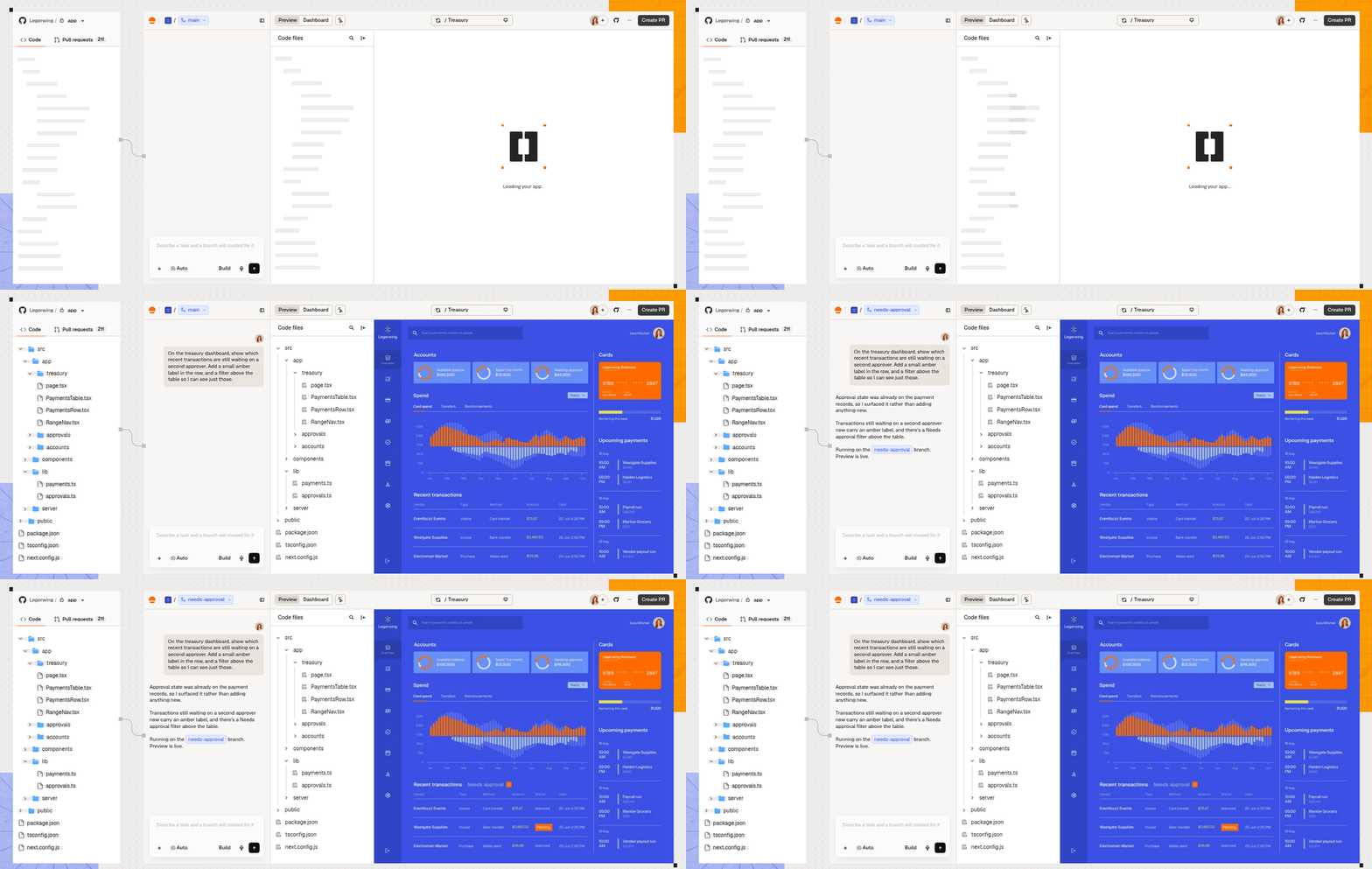 **Prima di iniziare:** Il tuo progetto deve essere un progetto web o full-stack in un repository GitHub.
***
## Configurare Base Code
Collega un repository GitHub per fare modifiche con la chat AI in Base Code. Se il tuo account GitHub è già collegato, passa a [scegliere un repository](#choosing-a-repository).
### Collegare il tuo account GitHub
Collega il tuo account GitHub e dai a Base44 l'accesso ai repository su cui vuoi lavorare.
**Per collegare il tuo account:**
1. Vai su [Base Code](https://app.base44.com/base-code).
2. Clicca su **Connect GitHub**.
3. Accedi a GitHub se richiesto, poi autorizza **Base44 Builder**.
4. Seleziona l'account o l'organizzazione GitHub. Poi segui le istruzioni per installare o configurare **Base44 Builder** e dargli accesso al repository.
### Scegliere un repository
Scegli un repository e un branch da aprire in Base Code.
**Per scegliere un repository dal tuo account:**
1. In [Base Code](https://app.base44.com/base-code), clicca su **View more**.
2. Seleziona un repository.
3. In **Branch**, mantieni il branch selezionato o selezionane un altro.
4. Clicca su **Connect**.
**Per scegliere un repository incollando un link:**
1. In [Base Code](https://app.base44.com/base-code), clicca su **View more**.
2. Clicca su **Paste a link**.
3. Incolla l'URL del repository GitHub.
4. Continua in base al tuo accesso:
* **Hai accesso in scrittura:** Mantieni o cambia il **Branch** selezionato, poi clicca su **Connect**.
* **Non hai accesso in scrittura:** In **Your copy on GitHub**, mantieni o cambia il nome suggerito. Seleziona **Fork (public)** e clicca su **Fork and connect**, oppure seleziona **Private copy** e clicca su **Copy and connect**. Le tue pull request puntano al tuo fork o alla tua copia, non al repository originale.
* Per aprire un repository dell'elenco sul suo branch predefinito, selezionalo nella pagina di Base Code, poi clicca su **Open in Base**.
* Per collegare un altro repository, seleziona **Add repository** dal menu a tendina dei repository.
***
## Lavorare sul tuo progetto
Usa la chat AI per modificare il repository collegato e testare le modifiche in una preview di sviluppo.
Se servono modifiche di configurazione e hai collegato il branch predefinito, Base Code crea un branch di setup e ci salva le modifiche con un commit. Se hai collegato un altro branch, Base Code salva le modifiche di configurazione direttamente su quel branch. Per includere modifiche di configurazione non ancora unite in un nuovo branch, [parti dal branch che contiene quelle modifiche](#creating-branches).
Base Code offre una preview di sviluppo, non un hosting di produzione. Per rilasciare le modifiche, usa il processo di deployment esistente del tuo progetto.
### Fare la tua prima modifica
Descrivi la modifica che vuoi fare. Base Code crea un nuovo branch e gli dà un nome in base alla tua richiesta. Per lavorare invece su un branch GitHub esistente, [importa il branch in Base Code](#importing-a-branch-from-github).
**Per fare la tua prima modifica:**
1. Vai su [Base Code](https://app.base44.com/base-code).
2. (Facoltativo) Se accanto a **Create new branch** appare un menu a tendina, seleziona il branch da cui partire.
3. Nella casella del prompt, descrivi la modifica che vuoi fare. Per esempio:
```text theme={null}
Aggiungi un interruttore per la modalità scura alla pagina delle impostazioni,
e ricorda la scelta tra una visita e l'altra.
```
4. Clicca su **Create branch** per aprire il nuovo branch e iniziare a fare modifiche.
5. Controlla la modifica in **Preview**, poi chiedi alla chat AI eventuali correzioni.
### Salvare il tuo lavoro
Base Code salva il tuo lavoro mentre procedi. Mentre chatti, fa commit e push sul tuo branch di lavoro su GitHub.
Per vedere cosa c'è sul tuo branch, chiedilo alla chat AI. Per portare le modifiche nel branch predefinito, [apri una pull request](#opening-a-pull-request), controlla le modifiche, poi esegui il merge.
### Aprire una pull request
Dopo aver testato le modifiche, apri una pull request per la revisione. Se il tuo workspace usa la connessione GitHub di ogni persona, il tuo account deve avere accesso in scrittura al repository. Aprire una pull request non esegue il merge automatico delle modifiche.
**Per aprire una pull request:**
1. Clicca su **Create PR** in alto nell'editor.
2. Inserisci un **Title** e una **Description (optional)**.
3. Clicca su **Create PR**.
4. In **Your PR is ready**, apri il link sotto **Link to PR** per controllare le modifiche su GitHub.
Puoi anche chiedere alla chat AI di creare una pull request. Scrive il titolo e la descrizione per te.
### Risolvere i conflitti tra branch
Se la tua pull request ha conflitti, la chat AI può risolverli per te. Risolvere i conflitti unisce il branch base della pull request al tuo branch di lavoro.
**Per risolvere i conflitti:**
1. Clicca su **Resolve conflicts** sopra la casella del prompt.
2. Controlla e testa le modifiche fatte dall'AI, soprattutto dove entrambi i branch hanno modificato la stessa funzionalità.
### Rispondere ai commenti di revisione
Usa la chat AI per gestire il feedback sulla tua pull request.
**Per gestire i commenti di revisione:**
1. Chiedi alla chat AI di elencare i commenti non risolti sulla tua pull request. Indica il file e la riga di ogni thread.
2. Dille quali commenti gestire e cosa cambiare.
3. Controlla le modifiche e le risposte proposte prima di chiederle di pubblicarle.
4. Quando sei pronto, chiedi separatamente alla chat AI di risolvere un thread.
***
## Gestire i branch
Crea un nuovo branch o importane uno esistente per lavorare su modifiche separate. Ogni branch ha il proprio ambiente di sviluppo in Base Code. Per cambiare branch, clicca sul menu a tendina dei branch sopra la chat AI e seleziona un branch.
### Creare branch
Crea un branch dal branch predefinito del tuo repository o da un altro branch attivo.
**Per creare un branch:**
1. Clicca sul menu a tendina dei branch sopra la chat AI.
2. Clicca su **Create new branch**.
3. Seleziona il branch di partenza dal menu a tendina accanto a **Start from**.
4. Descrivi la modifica nella chat AI e invia il messaggio.
### Importare un branch da GitHub
Importa un branch GitHub esistente per continuare a lavorarci in Base Code. Le modifiche della chat AI vengono salvate con commit e push su quel branch.
**Per importare un branch:**
1. Clicca sul menu a tendina dei branch sopra la chat AI.
2. Clicca su **Import from GitHub**.
3. Seleziona il branch.
4. Clicca su **Import**.
### Eliminare un branch
Eliminare un branch lo rimuove da Base Code insieme alla sua chat. Il branch resta su GitHub.
**Per eliminare un branch:**
1. Clicca sul menu a tendina dei branch sopra la chat AI.
2. Clicca su **More actions** accanto al branch, poi clicca su **Delete**.
3. Clicca su **Delete branch** per confermare.
***
## Gestire il tuo progetto
Usa la dashboard della tua app per gestire i file del progetto, i secret e i servizi di sviluppo.
### Aggiungere secret
Aggiungi le chiavi API e gli altri secret di cui il tuo progetto ha bisogno. La chat AI ti avvisa quando serve un secret. I secret sono crittografati e tenuti fuori dal tuo repository. Sono condivisi tra i branch, anche dopo una ricostruzione.
Le modifiche e le rimozioni si applicano automaticamente ai branch in esecuzione. I branch inattivi le ricevono la prossima volta che li apri.
**Per aggiungere un secret:**
1. Clicca su **Dashboard** in alto nell'editor.
2. Clicca su **Secrets**.
3. Clicca su **Add Secret**.
4. Inserisci **Secret Name** e **Secret Value**, poi clicca su **Add Secret**.
Per aggiungere più secret insieme, clicca su **Import .env**, poi carica o incolla il tuo file. Ogni riga `KEY=VALUE` diventa un secret. Un secret esistente con lo stesso nome viene sovrascritto.
### Collaborare con i compagni di team
Il tuo team può usare la chat AI per contribuire allo stesso progetto e controllare le modifiche tramite pull request.
Owner, admin ed editor del workspace possono accedere al progetto Base Code senza un invito separato all'app. Per invitare qualcuno esterno al tuo workspace, [aggiungilo come collaboratore](/it/Setting-up-your-app/Managing-access#working-with-collaborators) dall'editor dell'app.
***
## Domande frequenti
L'[integrazione GitHub](/it/developers/app-code/local-development/github) sincronizza con un repository un'app che hai creato in Base44. Base Code parte da un repository che esiste già.
Per spostare un progetto da un'altra piattaforma, come Shopify o Lovable, consulta [migrare un progetto su Base44](/it/Getting-Started/migrating-an-existing-app). Per collegare un progetto backend Base44 locale con la CLI, consulta [collegare un progetto esistente](/it/developers/backend/overview/link-existing-project).
No. Base Code esegue solo progetti web e full-stack. Se il tuo progetto non è supportato, un messaggio spiega cosa ha rilevato Base Code. Nel tuo account non viene creato nulla.
Base Code controlla il progetto nella radice del repository. Quel progetto deve essere un progetto web o full-stack. Un'app mobile in una sottocartella non rende da sola il repository non idoneo.
Clicca su **View more**, oppure su **Add repository** nel menu a tendina dei repository, per aprire **Connect your repository**. Se il repository manca ancora, dai a Base44 l'accesso al repository su GitHub.
**Per aggiornare l'accesso al repository:**
1. Su GitHub, dai a **Base44 Builder** l'accesso al repository.
2. Riapri **Connect your repository** in Base Code.
Sì. Con il tuo account GitHub collegato, usa **Paste a link** per creare un fork o una copia privata. Se il tuo workspace limita i repository alle organizzazioni GitHub approvate, ti serve l'accesso in push a un repository di un'organizzazione approvata.
Il tuo workspace non consente repository di questa organizzazione GitHub. Chiedi a chi gestisce le impostazioni GitHub del workspace di verificare che l'organizzazione sia collegata e impostata su **Allowed** in **Build tools** > **GitHub**. Poi riprova.
Le impostazioni del workspace controllano chi può collegare organizzazioni GitHub e quali organizzazioni sono disponibili per le nuove app. I membri hanno comunque bisogno dell'autorizzazione per collegare progetti. Modificare **Allowed** non influisce sulle app che usano già quell'organizzazione. Puoi filtrare l'elenco per stato di connessione.
**Per gestire l'accesso alle organizzazioni GitHub:**
1. Vai alle impostazioni del tuo workspace.
2. In **Build tools**, clicca su **GitHub**.
3. In **Who can connect organizations**, seleziona chi può aggiungere un'organizzazione.
4. In **Connected organizations**, usa **Allowed** per controllare quali organizzazioni sono disponibili per le nuove app.
Le app legate alla connessione workspace di quell'organizzazione smettono di sincronizzarsi con GitHub. La conferma elenca le app interessate. **Base44 Builder** resta installato su GitHub, quindi puoi ricollegare l'organizzazione.
**Per scollegare un'organizzazione:**
1. Vai alle impostazioni del tuo workspace.
2. In **Build tools**, clicca su **GitHub**.
3. In **Connected organizations**, clicca sull'icona delle azioni accanto all'organizzazione.
4. Clicca su **Disconnect organization**, poi clicca su **Disconnect**.
Sì. Per impostazione predefinita, Base Code usa **Auto mode** per scegliere un modello AI per ogni richiesta.
**Per scegliere un modello AI:**
1. Clicca sul modello in basso nella chat AI.
2. Seleziona il modello con cui vuoi lavorare.
Per maggiori dettagli, consulta [scegliere un modello AI](/it/Building-your-app/AI-chat-modes#choosing-your-model).
Se il tuo workspace usa la connessione GitHub di ogni persona, il tuo account deve essere collegato e avere accesso in scrittura al repository. Altrimenti, il progetto mostra un badge 'Read only'. Puoi discutere del progetto nella chat AI e cambiare branch, ma non puoi fare modifiche né creare un branch.
**Per collegare il tuo account GitHub:**
1. Apri il progetto.
2. Nel banner **Connect your GitHub account**, clicca su **Connect account**.
3. Autorizza **Base44 Builder** su GitHub.
Se vedi **GitHub write access required**, il tuo account è collegato ma non ha accesso in scrittura. Chiedi a un admin del repository di concederlo, poi clicca su **Recheck permissions**.
Quando torni in Base Code, l'ambiente del tuo progetto si riavvia e puoi continuare a lavorare. Se l'ambiente deve essere ricostruito, Base Code usa l'ultimo commit del tuo branch GitHub. Prima di uscire, chiedi alla chat AI di confermare che le ultime modifiche sono su quel branch.
Sì. Chiedi alla chat AI di aggiungere il codice usando lo stack del tuo progetto.
Collegare un repository non aggiunge né configura automaticamente le entità, il login o l'SDK di Base44. Il tuo progetto mantiene il database, l'autenticazione e il routing esistenti.
Per un nuovo database o servizio, aggiungi la sua stringa di connessione o chiave API come secret.
La tua pull request punta al branch da cui è stato creato il tuo branch di lavoro. Per un branch di setup creato da Base Code, punta al branch che hai collegato.
Le ulteriori modifiche al tuo branch di lavoro appaiono nella stessa pull request. GitHub esegue i controlli configurati nel tuo repository.
Se il tuo workspace usa la connessione GitHub di ogni persona, Base44 apre le pull request con il tuo account GitHub. In questo caso, i commit delle modifiche che richiedi nella chat AI indicano te come autore e `base44-builder[bot]` come coautore.
Controlla ed esegui il merge della pull request su GitHub. In Base Code non c'è un pulsante di merge, ma puoi chiedere alla chat AI di eseguirlo.
Base44 ha bisogno dell'autorizzazione per aprire pull request nel tuo repository. Se richiesto, clicca su **Review permissions on GitHub**. Un owner dell'account o dell'organizzazione GitHub proprietaria del repository deve approvare l'accesso richiesto. Dopo l'approvazione, torna in Base Code e riprova.
Base Code offre una preview di sviluppo, non un hosting di produzione. Collega e gestisci il tuo dominio personalizzato tramite il tuo provider di hosting.
Consulta la [Privacy Policy](https://base44.com/privacy-policy) di Base44 per sapere come vengono raccolte e usate le informazioni personali. Per informazioni sull'addestramento dei modelli AI e sui controlli dei tuoi dati, consulta [Privacy e sicurezza](/it/Community-and-support/Privacy-and-security).
Puoi applicare un coupon prima o dopo aver collegato un repository.
Ogni codice coupon vale per un massimo di 10 persone nel tuo workspace.
**Per applicare un coupon:**
1. Vai su [Base Code](https://app.base44.com/base-code).
2. Inserisci il tuo codice coupon:
* **Prima di collegare un repository:** Clicca su **Have a coupon?** in alto a destra, poi inserisci il codice nella finestra di dialogo.
* **Dopo aver collegato un repository:** Inserisci il codice nel campo sotto **Have a coupon?**.
3. Clicca su **Apply**.
Questa pagina è stata tradotta con l'AI. Per le informazioni più accurate e aggiornate, consulta la [versione inglese](/).
This documentation is built and hosted on [Mintlify](https://mintlify.com), a developer documentation platform.
**Prima di iniziare:** Il tuo progetto deve essere un progetto web o full-stack in un repository GitHub.
***
## Configurare Base Code
Collega un repository GitHub per fare modifiche con la chat AI in Base Code. Se il tuo account GitHub è già collegato, passa a [scegliere un repository](#choosing-a-repository).
### Collegare il tuo account GitHub
Collega il tuo account GitHub e dai a Base44 l'accesso ai repository su cui vuoi lavorare.
**Per collegare il tuo account:**
1. Vai su [Base Code](https://app.base44.com/base-code).
2. Clicca su **Connect GitHub**.
3. Accedi a GitHub se richiesto, poi autorizza **Base44 Builder**.
4. Seleziona l'account o l'organizzazione GitHub. Poi segui le istruzioni per installare o configurare **Base44 Builder** e dargli accesso al repository.
### Scegliere un repository
Scegli un repository e un branch da aprire in Base Code.
**Per scegliere un repository dal tuo account:**
1. In [Base Code](https://app.base44.com/base-code), clicca su **View more**.
2. Seleziona un repository.
3. In **Branch**, mantieni il branch selezionato o selezionane un altro.
4. Clicca su **Connect**.
**Per scegliere un repository incollando un link:**
1. In [Base Code](https://app.base44.com/base-code), clicca su **View more**.
2. Clicca su **Paste a link**.
3. Incolla l'URL del repository GitHub.
4. Continua in base al tuo accesso:
* **Hai accesso in scrittura:** Mantieni o cambia il **Branch** selezionato, poi clicca su **Connect**.
* **Non hai accesso in scrittura:** In **Your copy on GitHub**, mantieni o cambia il nome suggerito. Seleziona **Fork (public)** e clicca su **Fork and connect**, oppure seleziona **Private copy** e clicca su **Copy and connect**. Le tue pull request puntano al tuo fork o alla tua copia, non al repository originale.
* Per aprire un repository dell'elenco sul suo branch predefinito, selezionalo nella pagina di Base Code, poi clicca su **Open in Base**.
* Per collegare un altro repository, seleziona **Add repository** dal menu a tendina dei repository.
***
## Lavorare sul tuo progetto
Usa la chat AI per modificare il repository collegato e testare le modifiche in una preview di sviluppo.
Se servono modifiche di configurazione e hai collegato il branch predefinito, Base Code crea un branch di setup e ci salva le modifiche con un commit. Se hai collegato un altro branch, Base Code salva le modifiche di configurazione direttamente su quel branch. Per includere modifiche di configurazione non ancora unite in un nuovo branch, [parti dal branch che contiene quelle modifiche](#creating-branches).
Base Code offre una preview di sviluppo, non un hosting di produzione. Per rilasciare le modifiche, usa il processo di deployment esistente del tuo progetto.
### Fare la tua prima modifica
Descrivi la modifica che vuoi fare. Base Code crea un nuovo branch e gli dà un nome in base alla tua richiesta. Per lavorare invece su un branch GitHub esistente, [importa il branch in Base Code](#importing-a-branch-from-github).
**Per fare la tua prima modifica:**
1. Vai su [Base Code](https://app.base44.com/base-code).
2. (Facoltativo) Se accanto a **Create new branch** appare un menu a tendina, seleziona il branch da cui partire.
3. Nella casella del prompt, descrivi la modifica che vuoi fare. Per esempio:
```text theme={null}
Aggiungi un interruttore per la modalità scura alla pagina delle impostazioni,
e ricorda la scelta tra una visita e l'altra.
```
4. Clicca su **Create branch** per aprire il nuovo branch e iniziare a fare modifiche.
5. Controlla la modifica in **Preview**, poi chiedi alla chat AI eventuali correzioni.
### Salvare il tuo lavoro
Base Code salva il tuo lavoro mentre procedi. Mentre chatti, fa commit e push sul tuo branch di lavoro su GitHub.
Per vedere cosa c'è sul tuo branch, chiedilo alla chat AI. Per portare le modifiche nel branch predefinito, [apri una pull request](#opening-a-pull-request), controlla le modifiche, poi esegui il merge.
### Aprire una pull request
Dopo aver testato le modifiche, apri una pull request per la revisione. Se il tuo workspace usa la connessione GitHub di ogni persona, il tuo account deve avere accesso in scrittura al repository. Aprire una pull request non esegue il merge automatico delle modifiche.
**Per aprire una pull request:**
1. Clicca su **Create PR** in alto nell'editor.
2. Inserisci un **Title** e una **Description (optional)**.
3. Clicca su **Create PR**.
4. In **Your PR is ready**, apri il link sotto **Link to PR** per controllare le modifiche su GitHub.
Puoi anche chiedere alla chat AI di creare una pull request. Scrive il titolo e la descrizione per te.
### Risolvere i conflitti tra branch
Se la tua pull request ha conflitti, la chat AI può risolverli per te. Risolvere i conflitti unisce il branch base della pull request al tuo branch di lavoro.
**Per risolvere i conflitti:**
1. Clicca su **Resolve conflicts** sopra la casella del prompt.
2. Controlla e testa le modifiche fatte dall'AI, soprattutto dove entrambi i branch hanno modificato la stessa funzionalità.
### Rispondere ai commenti di revisione
Usa la chat AI per gestire il feedback sulla tua pull request.
**Per gestire i commenti di revisione:**
1. Chiedi alla chat AI di elencare i commenti non risolti sulla tua pull request. Indica il file e la riga di ogni thread.
2. Dille quali commenti gestire e cosa cambiare.
3. Controlla le modifiche e le risposte proposte prima di chiederle di pubblicarle.
4. Quando sei pronto, chiedi separatamente alla chat AI di risolvere un thread.
***
## Gestire i branch
Crea un nuovo branch o importane uno esistente per lavorare su modifiche separate. Ogni branch ha il proprio ambiente di sviluppo in Base Code. Per cambiare branch, clicca sul menu a tendina dei branch sopra la chat AI e seleziona un branch.
### Creare branch
Crea un branch dal branch predefinito del tuo repository o da un altro branch attivo.
**Per creare un branch:**
1. Clicca sul menu a tendina dei branch sopra la chat AI.
2. Clicca su **Create new branch**.
3. Seleziona il branch di partenza dal menu a tendina accanto a **Start from**.
4. Descrivi la modifica nella chat AI e invia il messaggio.
### Importare un branch da GitHub
Importa un branch GitHub esistente per continuare a lavorarci in Base Code. Le modifiche della chat AI vengono salvate con commit e push su quel branch.
**Per importare un branch:**
1. Clicca sul menu a tendina dei branch sopra la chat AI.
2. Clicca su **Import from GitHub**.
3. Seleziona il branch.
4. Clicca su **Import**.
### Eliminare un branch
Eliminare un branch lo rimuove da Base Code insieme alla sua chat. Il branch resta su GitHub.
**Per eliminare un branch:**
1. Clicca sul menu a tendina dei branch sopra la chat AI.
2. Clicca su **More actions** accanto al branch, poi clicca su **Delete**.
3. Clicca su **Delete branch** per confermare.
***
## Gestire il tuo progetto
Usa la dashboard della tua app per gestire i file del progetto, i secret e i servizi di sviluppo.
### Aggiungere secret
Aggiungi le chiavi API e gli altri secret di cui il tuo progetto ha bisogno. La chat AI ti avvisa quando serve un secret. I secret sono crittografati e tenuti fuori dal tuo repository. Sono condivisi tra i branch, anche dopo una ricostruzione.
Le modifiche e le rimozioni si applicano automaticamente ai branch in esecuzione. I branch inattivi le ricevono la prossima volta che li apri.
**Per aggiungere un secret:**
1. Clicca su **Dashboard** in alto nell'editor.
2. Clicca su **Secrets**.
3. Clicca su **Add Secret**.
4. Inserisci **Secret Name** e **Secret Value**, poi clicca su **Add Secret**.
Per aggiungere più secret insieme, clicca su **Import .env**, poi carica o incolla il tuo file. Ogni riga `KEY=VALUE` diventa un secret. Un secret esistente con lo stesso nome viene sovrascritto.
### Collaborare con i compagni di team
Il tuo team può usare la chat AI per contribuire allo stesso progetto e controllare le modifiche tramite pull request.
Owner, admin ed editor del workspace possono accedere al progetto Base Code senza un invito separato all'app. Per invitare qualcuno esterno al tuo workspace, [aggiungilo come collaboratore](/it/Setting-up-your-app/Managing-access#working-with-collaborators) dall'editor dell'app.
***
## Domande frequenti
L'[integrazione GitHub](/it/developers/app-code/local-development/github) sincronizza con un repository un'app che hai creato in Base44. Base Code parte da un repository che esiste già.
Per spostare un progetto da un'altra piattaforma, come Shopify o Lovable, consulta [migrare un progetto su Base44](/it/Getting-Started/migrating-an-existing-app). Per collegare un progetto backend Base44 locale con la CLI, consulta [collegare un progetto esistente](/it/developers/backend/overview/link-existing-project).
No. Base Code esegue solo progetti web e full-stack. Se il tuo progetto non è supportato, un messaggio spiega cosa ha rilevato Base Code. Nel tuo account non viene creato nulla.
Base Code controlla il progetto nella radice del repository. Quel progetto deve essere un progetto web o full-stack. Un'app mobile in una sottocartella non rende da sola il repository non idoneo.
Clicca su **View more**, oppure su **Add repository** nel menu a tendina dei repository, per aprire **Connect your repository**. Se il repository manca ancora, dai a Base44 l'accesso al repository su GitHub.
**Per aggiornare l'accesso al repository:**
1. Su GitHub, dai a **Base44 Builder** l'accesso al repository.
2. Riapri **Connect your repository** in Base Code.
Sì. Con il tuo account GitHub collegato, usa **Paste a link** per creare un fork o una copia privata. Se il tuo workspace limita i repository alle organizzazioni GitHub approvate, ti serve l'accesso in push a un repository di un'organizzazione approvata.
Il tuo workspace non consente repository di questa organizzazione GitHub. Chiedi a chi gestisce le impostazioni GitHub del workspace di verificare che l'organizzazione sia collegata e impostata su **Allowed** in **Build tools** > **GitHub**. Poi riprova.
Le impostazioni del workspace controllano chi può collegare organizzazioni GitHub e quali organizzazioni sono disponibili per le nuove app. I membri hanno comunque bisogno dell'autorizzazione per collegare progetti. Modificare **Allowed** non influisce sulle app che usano già quell'organizzazione. Puoi filtrare l'elenco per stato di connessione.
**Per gestire l'accesso alle organizzazioni GitHub:**
1. Vai alle impostazioni del tuo workspace.
2. In **Build tools**, clicca su **GitHub**.
3. In **Who can connect organizations**, seleziona chi può aggiungere un'organizzazione.
4. In **Connected organizations**, usa **Allowed** per controllare quali organizzazioni sono disponibili per le nuove app.
Le app legate alla connessione workspace di quell'organizzazione smettono di sincronizzarsi con GitHub. La conferma elenca le app interessate. **Base44 Builder** resta installato su GitHub, quindi puoi ricollegare l'organizzazione.
**Per scollegare un'organizzazione:**
1. Vai alle impostazioni del tuo workspace.
2. In **Build tools**, clicca su **GitHub**.
3. In **Connected organizations**, clicca sull'icona delle azioni accanto all'organizzazione.
4. Clicca su **Disconnect organization**, poi clicca su **Disconnect**.
Sì. Per impostazione predefinita, Base Code usa **Auto mode** per scegliere un modello AI per ogni richiesta.
**Per scegliere un modello AI:**
1. Clicca sul modello in basso nella chat AI.
2. Seleziona il modello con cui vuoi lavorare.
Per maggiori dettagli, consulta [scegliere un modello AI](/it/Building-your-app/AI-chat-modes#choosing-your-model).
Se il tuo workspace usa la connessione GitHub di ogni persona, il tuo account deve essere collegato e avere accesso in scrittura al repository. Altrimenti, il progetto mostra un badge 'Read only'. Puoi discutere del progetto nella chat AI e cambiare branch, ma non puoi fare modifiche né creare un branch.
**Per collegare il tuo account GitHub:**
1. Apri il progetto.
2. Nel banner **Connect your GitHub account**, clicca su **Connect account**.
3. Autorizza **Base44 Builder** su GitHub.
Se vedi **GitHub write access required**, il tuo account è collegato ma non ha accesso in scrittura. Chiedi a un admin del repository di concederlo, poi clicca su **Recheck permissions**.
Quando torni in Base Code, l'ambiente del tuo progetto si riavvia e puoi continuare a lavorare. Se l'ambiente deve essere ricostruito, Base Code usa l'ultimo commit del tuo branch GitHub. Prima di uscire, chiedi alla chat AI di confermare che le ultime modifiche sono su quel branch.
Sì. Chiedi alla chat AI di aggiungere il codice usando lo stack del tuo progetto.
Collegare un repository non aggiunge né configura automaticamente le entità, il login o l'SDK di Base44. Il tuo progetto mantiene il database, l'autenticazione e il routing esistenti.
Per un nuovo database o servizio, aggiungi la sua stringa di connessione o chiave API come secret.
La tua pull request punta al branch da cui è stato creato il tuo branch di lavoro. Per un branch di setup creato da Base Code, punta al branch che hai collegato.
Le ulteriori modifiche al tuo branch di lavoro appaiono nella stessa pull request. GitHub esegue i controlli configurati nel tuo repository.
Se il tuo workspace usa la connessione GitHub di ogni persona, Base44 apre le pull request con il tuo account GitHub. In questo caso, i commit delle modifiche che richiedi nella chat AI indicano te come autore e `base44-builder[bot]` come coautore.
Controlla ed esegui il merge della pull request su GitHub. In Base Code non c'è un pulsante di merge, ma puoi chiedere alla chat AI di eseguirlo.
Base44 ha bisogno dell'autorizzazione per aprire pull request nel tuo repository. Se richiesto, clicca su **Review permissions on GitHub**. Un owner dell'account o dell'organizzazione GitHub proprietaria del repository deve approvare l'accesso richiesto. Dopo l'approvazione, torna in Base Code e riprova.
Base Code offre una preview di sviluppo, non un hosting di produzione. Collega e gestisci il tuo dominio personalizzato tramite il tuo provider di hosting.
Consulta la [Privacy Policy](https://base44.com/privacy-policy) di Base44 per sapere come vengono raccolte e usate le informazioni personali. Per informazioni sull'addestramento dei modelli AI e sui controlli dei tuoi dati, consulta [Privacy e sicurezza](/it/Community-and-support/Privacy-and-security).
Puoi applicare un coupon prima o dopo aver collegato un repository.
Ogni codice coupon vale per un massimo di 10 persone nel tuo workspace.
**Per applicare un coupon:**
1. Vai su [Base Code](https://app.base44.com/base-code).
2. Inserisci il tuo codice coupon:
* **Prima di collegare un repository:** Clicca su **Have a coupon?** in alto a destra, poi inserisci il codice nella finestra di dialogo.
* **Dopo aver collegato un repository:** Inserisci il codice nel campo sotto **Have a coupon?**.
3. Clicca su **Apply**.
Questa pagina è stata tradotta con l'AI. Per le informazioni più accurate e aggiornate, consulta la [versione inglese](/).
This documentation is built and hosted on [Mintlify](https://mintlify.com), a developer documentation platform.