open(i)} onMouseLeave={() => scheduleClose(i)}>
{isActive &&
}
;
})}
-
{spots.map((spot, i) =>
- {spot.title}: {spot.text} {spot.href && <> {' '} {spot.linkText || 'Learn more'} } )}
 ***
## Annullare le modifiche
Ogni modifica viene salvata come versione, quindi puoi sempre tornare indietro. Scegli il metodo adatto a ciò che vuoi annullare:
* **Una modifica dell'AI:** Passa il mouse sul messaggio nella chat e clicca sull'icona **Revert** sotto di esso. La tua app torna com'era prima di quel messaggio. Anche le modifiche successive vengono annullate.
* **Una modifica fatta a mano:** In **Edit** o **Canvas**, clicca sul pulsante Annulla nella barra, oppure premi **Cmd+Z** (Mac) o **Ctrl+Z** (Windows).
* **Molte modifiche insieme:** Clicca sull'icona **Version history** sopra la chat AI. Puoi visualizzare in anteprima qualsiasi versione precedente, ripristinarla nell'editor dell'app o pubblicarla direttamente mentre continui a lavorare sulla bozza.
Scopri di più su come [annullare le modifiche](/it/Building-your-app/AI-chat-modes#reverting-changes).
***
## Usare la Dashboard
Clicca su **Dashboard** in cima all'anteprima per gestire tutto ciò che sta dietro la tua app, come dati, utenti, domini e impostazioni. Ogni sezione si apre dalla barra laterale a sinistra. Alcune sezioni appaiono solo quando la tua app le usa. Ad esempio, **Payments** appare dopo aver collegato un fornitore di pagamenti. **Secrets** appare quando la tua app ha funzioni backend.
***
## Annullare le modifiche
Ogni modifica viene salvata come versione, quindi puoi sempre tornare indietro. Scegli il metodo adatto a ciò che vuoi annullare:
* **Una modifica dell'AI:** Passa il mouse sul messaggio nella chat e clicca sull'icona **Revert** sotto di esso. La tua app torna com'era prima di quel messaggio. Anche le modifiche successive vengono annullate.
* **Una modifica fatta a mano:** In **Edit** o **Canvas**, clicca sul pulsante Annulla nella barra, oppure premi **Cmd+Z** (Mac) o **Ctrl+Z** (Windows).
* **Molte modifiche insieme:** Clicca sull'icona **Version history** sopra la chat AI. Puoi visualizzare in anteprima qualsiasi versione precedente, ripristinarla nell'editor dell'app o pubblicarla direttamente mentre continui a lavorare sulla bozza.
Scopri di più su come [annullare le modifiche](/it/Building-your-app/AI-chat-modes#reverting-changes).
***
## Usare la Dashboard
Clicca su **Dashboard** in cima all'anteprima per gestire tutto ciò che sta dietro la tua app, come dati, utenti, domini e impostazioni. Ogni sezione si apre dalla barra laterale a sinistra. Alcune sezioni appaiono solo quando la tua app le usa. Ad esempio, **Payments** appare dopo aver collegato un fornitore di pagamenti. **Secrets** appare quando la tua app ha funzioni backend.
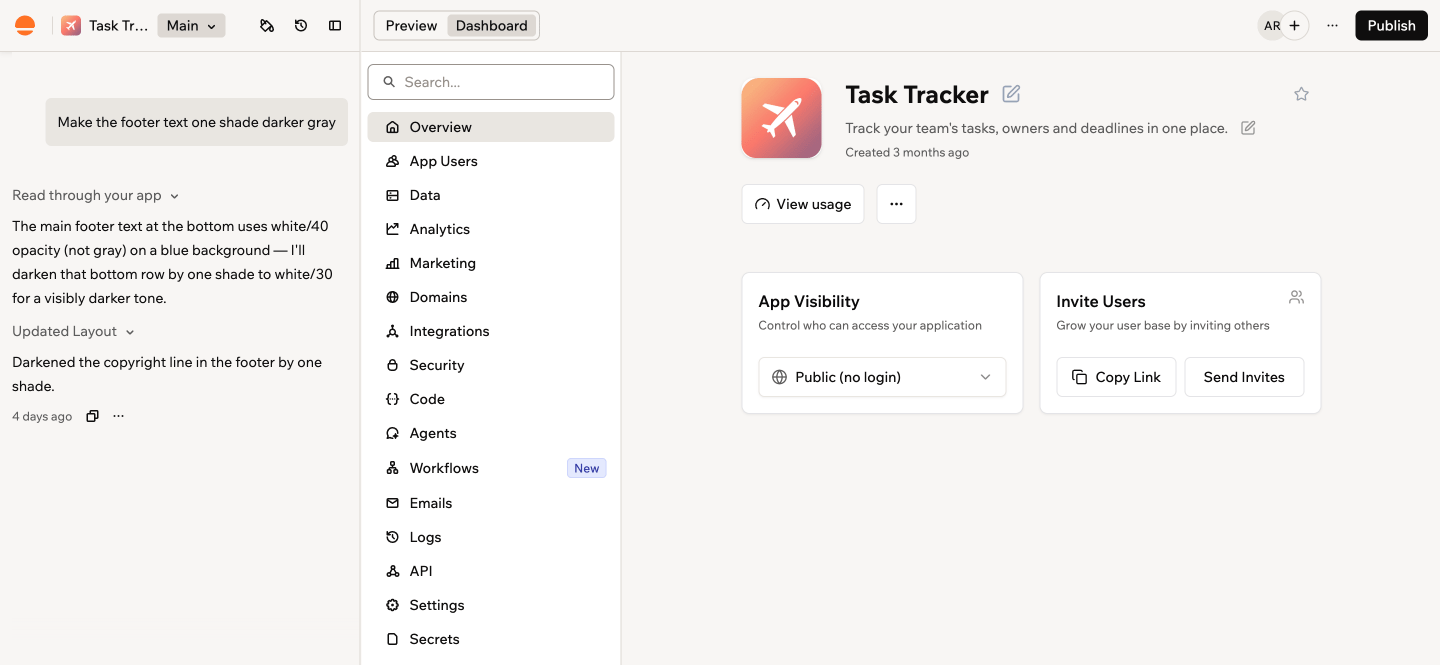 | Sezione | Cosa puoi fare | Scopri di più |
| - | - | - |
| **Overview** | Controllare lo stato della tua app e chi può aprirla | [Visibilità dell'app](/it/Setting-up-your-app/Managing-access#setting-your-app-visibility) |
| **App Users** | Invitare persone nella tua app e sceglierne i ruoli | [Gestire l'accesso](/it/Setting-up-your-app/Managing-access) |
| **Data** | Visualizzare e modificare i dati salvati dalla tua app | [Gestire i dati dell'app](/it/Building-your-app/Managing-your-app-data) |
| **Analytics** | Vedere quante persone visitano la tua app e cosa fanno | [Analisi dell'app](/it/documentation/performance-and-seo/app-analytics) |
| **Marketing** | Migliorare la SEO e promuovere la tua app | [Creare un piano di marketing](/it/promoting-your-app/creating-a-marketing-plan) |
| **Domains** | Cambiare l'URL della tua app o collegare un dominio personalizzato | [Configurare il dominio](/it/Setting-up-your-app/Setting-up-your-custom-domain) |
| **Integrations** | Collegare la tua app ad altri servizi | [Usare le integrazioni](/it/Integrations/Using-integrations) |
| **Security** | Scansionare la tua app alla ricerca di problemi di sicurezza e risolverli | [Eseguire una scansione di sicurezza](/it/Setting-up-your-app/running-a-security-scan) |
| **Code** | Visualizzare e modificare il codice della tua app | [Strumenti per sviluppatori](/it/documentation/building-your-app/developer-tools) |
| **Agents** | Aggiungere agenti AI che lavorano all'interno della tua app | [Agenti in-app](/it/Building-your-app/AI-agents-for-apps) |
| **Workflows** | Automatizzare attività che vengono eseguite secondo una pianificazione o quando succede qualcosa | [Creare workflow](/it/Building-your-app/Creating-workflows) |
| **Emails** | Progettare le email inviate dalla tua app | [Progettare le email](/it/Building-your-app/Designing-emails) |
| **Logs** | Esaminare tutto ciò che accade nella tua app | [Esplorare i log dell'app](/it/Building-your-app/exploring-app-logs) |
| **API** | Collegare altri strumenti ai dati della tua app | [L'API della tua app](/it/Building-your-app/your-apps-api-page) |
| **Settings** | Cambiare il nome e le impostazioni generali della tua app, oppure eliminarla | |
| **MCP** | Permettere agli assistenti AI di lavorare con la tua app | [MCP dell'app](/it/Integrations/app-mcp) |
| Sezione | Cosa puoi fare | Scopri di più |
| - | - | - |
| **Overview** | Controllare lo stato della tua app e chi può aprirla | [Visibilità dell'app](/it/Setting-up-your-app/Managing-access#setting-your-app-visibility) |
| **App Users** | Invitare persone nella tua app e sceglierne i ruoli | [Gestire l'accesso](/it/Setting-up-your-app/Managing-access) |
| **Data** | Visualizzare e modificare i dati salvati dalla tua app | [Gestire i dati dell'app](/it/Building-your-app/Managing-your-app-data) |
| **Analytics** | Vedere quante persone visitano la tua app e cosa fanno | [Analisi dell'app](/it/documentation/performance-and-seo/app-analytics) |
| **Marketing** | Migliorare la SEO e promuovere la tua app | [Creare un piano di marketing](/it/promoting-your-app/creating-a-marketing-plan) |
| **Domains** | Cambiare l'URL della tua app o collegare un dominio personalizzato | [Configurare il dominio](/it/Setting-up-your-app/Setting-up-your-custom-domain) |
| **Integrations** | Collegare la tua app ad altri servizi | [Usare le integrazioni](/it/Integrations/Using-integrations) |
| **Security** | Scansionare la tua app alla ricerca di problemi di sicurezza e risolverli | [Eseguire una scansione di sicurezza](/it/Setting-up-your-app/running-a-security-scan) |
| **Code** | Visualizzare e modificare il codice della tua app | [Strumenti per sviluppatori](/it/documentation/building-your-app/developer-tools) |
| **Agents** | Aggiungere agenti AI che lavorano all'interno della tua app | [Agenti in-app](/it/Building-your-app/AI-agents-for-apps) |
| **Workflows** | Automatizzare attività che vengono eseguite secondo una pianificazione o quando succede qualcosa | [Creare workflow](/it/Building-your-app/Creating-workflows) |
| **Emails** | Progettare le email inviate dalla tua app | [Progettare le email](/it/Building-your-app/Designing-emails) |
| **Logs** | Esaminare tutto ciò che accade nella tua app | [Esplorare i log dell'app](/it/Building-your-app/exploring-app-logs) |
| **API** | Collegare altri strumenti ai dati della tua app | [L'API della tua app](/it/Building-your-app/your-apps-api-page) |
| **Settings** | Cambiare il nome e le impostazioni generali della tua app, oppure eliminarla | |
| **MCP** | Permettere agli assistenti AI di lavorare con la tua app | [MCP dell'app](/it/Integrations/app-mcp) |
 ***
## Provare idee in sicurezza
Vuoi provare un nuovo design o una funzionalità rischiosa senza mettere a rischio la tua app funzionante? Creala su un branch. Un branch è una copia separata della tua app. Puoi sperimentare liberamente mentre la versione principale resta esattamente com'è. Se il risultato ti piace, uniscilo. Altrimenti elimina il branch e non cambia nulla.
Per crearne uno, clicca su **Main** accanto al nome della tua app sopra la chat AI. Scopri di più su come [lavorare con i branch](/it/Building-your-app/working-with-branches).
***
## Azioni aggiuntive
L'icona **More actions**
***
## Provare idee in sicurezza
Vuoi provare un nuovo design o una funzionalità rischiosa senza mettere a rischio la tua app funzionante? Creala su un branch. Un branch è una copia separata della tua app. Puoi sperimentare liberamente mentre la versione principale resta esattamente com'è. Se il risultato ti piace, uniscilo. Altrimenti elimina il branch e non cambia nulla.
Per crearne uno, clicca su **Main** accanto al nome della tua app sopra la chat AI. Scopri di più su come [lavorare con i branch](/it/Building-your-app/working-with-branches).
***
## Azioni aggiuntive
L'icona **More actions** 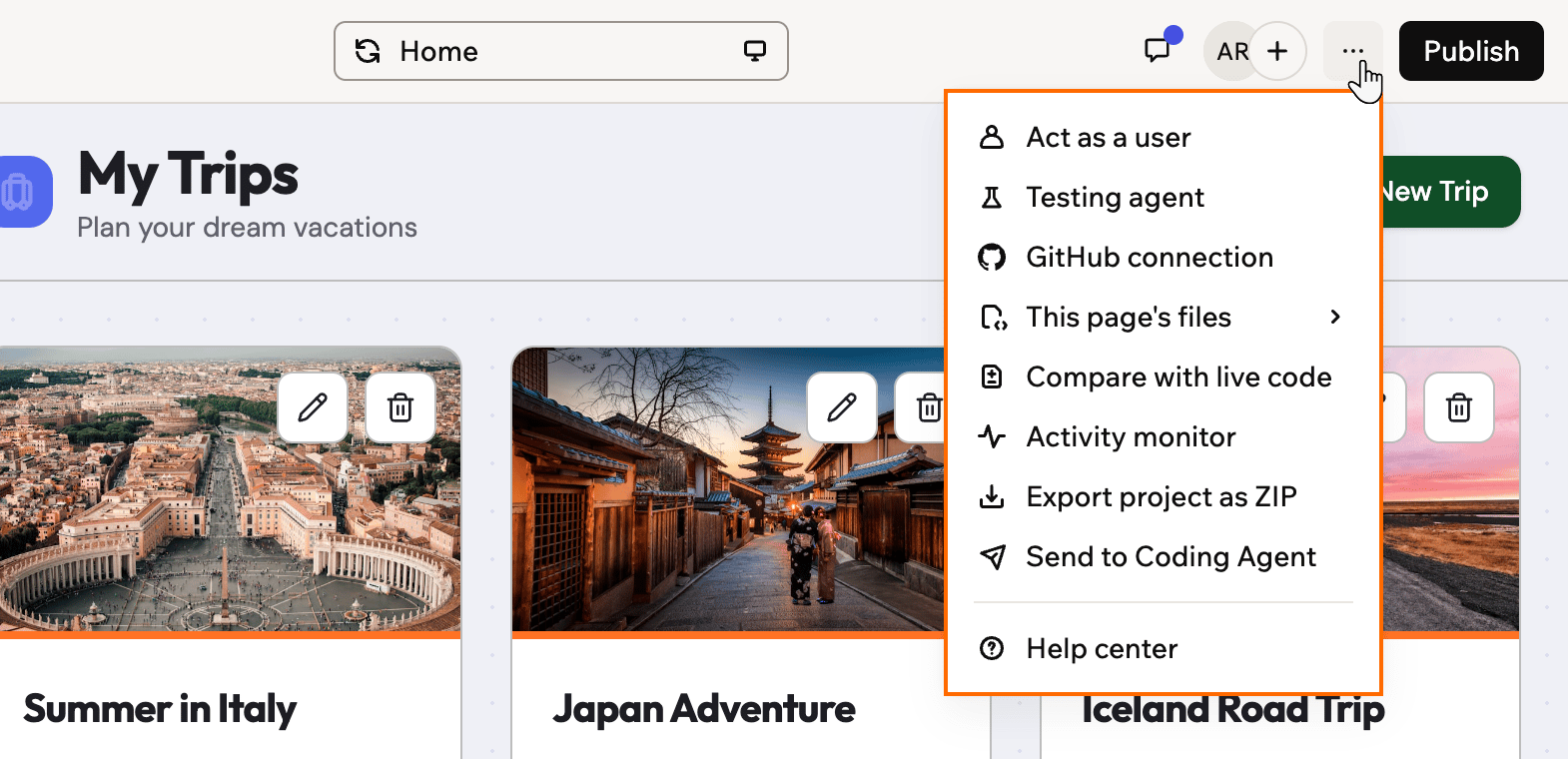 | Azione | Cosa fa | Scopri di più |
| - | - | - |
| **Act as a user** | Visualizza la tua app come uno dei tuoi utenti per controllare cosa vede | [Testare la tua app come utente](/it/Setting-up-your-app/Managing-access#testing-your-app-as-a-user) |
| **Testing agent** | Fa testare la tua app da un agente AI | [L'agente di test](/it/documentation/managing-app-data/testing-agent) |
| **GitHub connection** | Sincronizza il codice della tua app con un repository GitHub | [Integrazione con GitHub](/it/documentation/building-your-app/developer-tools#integrating-with-github) |
| **This page's files** | Mostra i file di codice della pagina in cui ti trovi, oppure clicca su **See all files** | [Strumenti per sviluppatori](/it/documentation/building-your-app/developer-tools) |
| **Compare with live code** | Mostra cosa è cambiato dall'ultima pubblicazione | [Annullare le modifiche](/it/Building-your-app/AI-chat-modes#reverting-changes) |
| **Activity monitor** | Mostra cosa è in esecuzione nella tua app in questo momento | [Strumenti per sviluppatori](/it/documentation/building-your-app/developer-tools) |
| **Export project as ZIP** | Scarica il codice della tua app | [Strumenti per sviluppatori](/it/documentation/building-your-app/developer-tools) |
| **Send to Coding Agent** | Continua a creare con il tuo agente di programmazione, come Claude, ChatGPT o un agente CLI locale. Disponibile dal piano Builder in su. | [Strumenti per sviluppatori](/it/documentation/building-your-app/developer-tools) |
| **Help center** | Apre il centro assistenza di Base44 | |
***
## Muoversi più velocemente
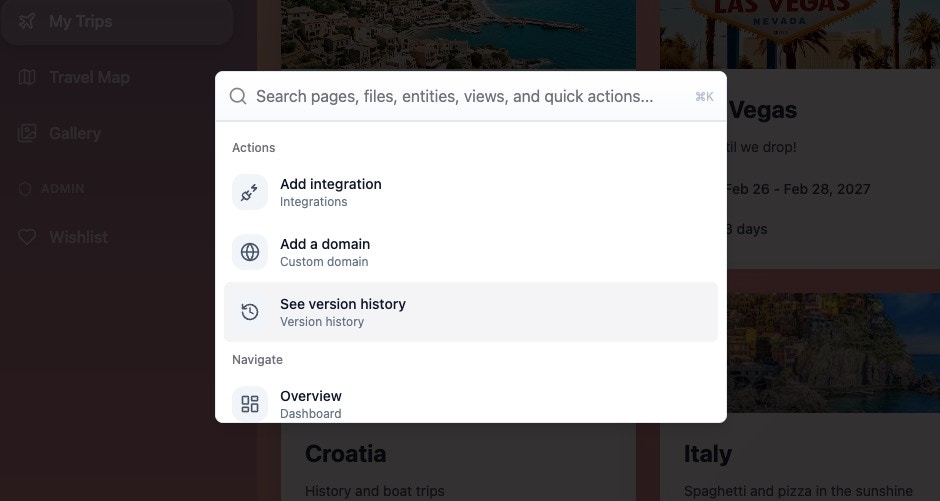
Premi **Cmd+K** (Mac) o **Ctrl+K** (Windows) per aprire la palette dei comandi. Cerca pagine, file e dati oppure passa direttamente a un'azione, come pubblicare la tua app o invitare un collaboratore. Puoi anche cercare nella documentazione di Base44, tutto senza uscire dall'editor dell'app. La palette dei comandi funziona anche nella home page del tuo workspace.
| Azione | Cosa fa | Scopri di più |
| - | - | - |
| **Act as a user** | Visualizza la tua app come uno dei tuoi utenti per controllare cosa vede | [Testare la tua app come utente](/it/Setting-up-your-app/Managing-access#testing-your-app-as-a-user) |
| **Testing agent** | Fa testare la tua app da un agente AI | [L'agente di test](/it/documentation/managing-app-data/testing-agent) |
| **GitHub connection** | Sincronizza il codice della tua app con un repository GitHub | [Integrazione con GitHub](/it/documentation/building-your-app/developer-tools#integrating-with-github) |
| **This page's files** | Mostra i file di codice della pagina in cui ti trovi, oppure clicca su **See all files** | [Strumenti per sviluppatori](/it/documentation/building-your-app/developer-tools) |
| **Compare with live code** | Mostra cosa è cambiato dall'ultima pubblicazione | [Annullare le modifiche](/it/Building-your-app/AI-chat-modes#reverting-changes) |
| **Activity monitor** | Mostra cosa è in esecuzione nella tua app in questo momento | [Strumenti per sviluppatori](/it/documentation/building-your-app/developer-tools) |
| **Export project as ZIP** | Scarica il codice della tua app | [Strumenti per sviluppatori](/it/documentation/building-your-app/developer-tools) |
| **Send to Coding Agent** | Continua a creare con il tuo agente di programmazione, come Claude, ChatGPT o un agente CLI locale. Disponibile dal piano Builder in su. | [Strumenti per sviluppatori](/it/documentation/building-your-app/developer-tools) |
| **Help center** | Apre il centro assistenza di Base44 | |
***
## Muoversi più velocemente
Premi **Cmd+K** (Mac) o **Ctrl+K** (Windows) per aprire la palette dei comandi. Cerca pagine, file e dati oppure passa direttamente a un'azione, come pubblicare la tua app o invitare un collaboratore. Puoi anche cercare nella documentazione di Base44, tutto senza uscire dall'editor dell'app. La palette dei comandi funziona anche nella home page del tuo workspace.
 Queste scorciatoie funzionano in tutto l'editor dell'app:
| Scorciatoia | Cosa fa |
| - | - |
| **Cmd+K** / **Ctrl+K** | Apre la palette dei comandi |
| **Cmd+.** / **Ctrl+.** | Passa tra Build e Discuss |
| **Cmd+Z** / **Ctrl+Z** | Annulla una modifica in modalità Edit o nel canvas |
| **Cmd+Shift+Z** / **Ctrl+Shift+Z** | Ripete una modifica in modalità Edit o nel canvas |
| **Enter** | Invia il messaggio nella chat AI |
| **Shift+Enter** | Va a capo nel messaggio |
Puoi invertire le scorciatoie Enter e Shift+Enter nelle [preferenze del tuo account](/it/documentation/account-and-billing/managing-your-account). Il canvas ha le sue [scorciatoie per disegno e layout](/it/Building-your-app/Canvas).
***
## Domande frequenti
Clicca su una domanda qui sotto per saperne di più su come orientarti nell'editor dell'app.
Queste scorciatoie funzionano in tutto l'editor dell'app:
| Scorciatoia | Cosa fa |
| - | - |
| **Cmd+K** / **Ctrl+K** | Apre la palette dei comandi |
| **Cmd+.** / **Ctrl+.** | Passa tra Build e Discuss |
| **Cmd+Z** / **Ctrl+Z** | Annulla una modifica in modalità Edit o nel canvas |
| **Cmd+Shift+Z** / **Ctrl+Shift+Z** | Ripete una modifica in modalità Edit o nel canvas |
| **Enter** | Invia il messaggio nella chat AI |
| **Shift+Enter** | Va a capo nel messaggio |
Puoi invertire le scorciatoie Enter e Shift+Enter nelle [preferenze del tuo account](/it/documentation/account-and-billing/managing-your-account). Il canvas ha le sue [scorciatoie per disegno e layout](/it/Building-your-app/Canvas).
***
## Domande frequenti
Clicca su una domanda qui sotto per saperne di più su come orientarti nell'editor dell'app.