> ## Documentation Index
> Fetch the complete documentation index at: https://docs.base44.com/llms.txt
> Use this file to discover all available pages before exploring further.
> ## Agent Instructions
> Internal links on these pages omit the .md extension. Append .md to a docs page URL, or send an Accept: text/markdown header, to get that page as markdown.
# Usare il Workspace Hub
> Offri al tuo team un'unica casa per tutte le app del workspace. Sfoglia e cerca app, scopri quelle più popolari e configura copertina, app in evidenza e sezioni personalizzate.
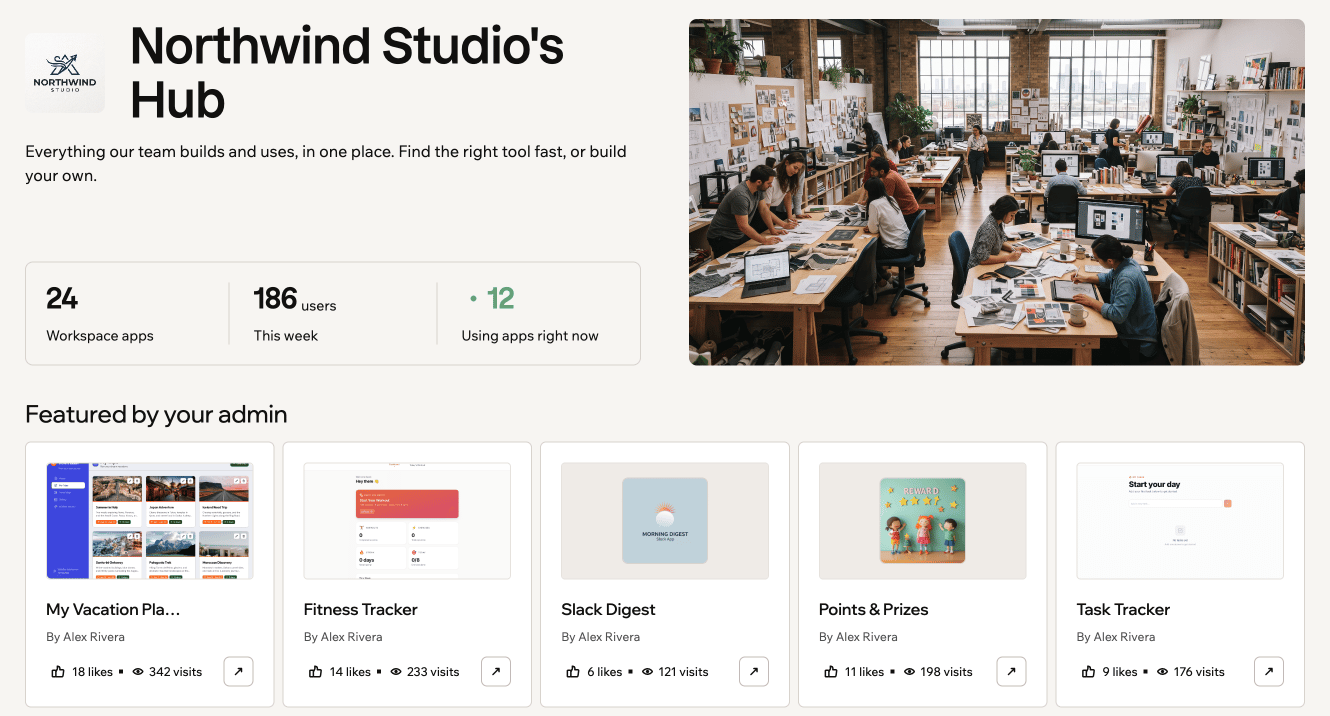
Il Workspace Hub è la home page del tuo workspace per le app usate dal team. Tutti nel workspace possono sfogliare e cercare le app a cui hanno accesso. Possono vedere quelle più popolari e aprire lo strumento giusto con un clic. I proprietari e gli amministratori del workspace possono personalizzare l'hub con un'immagine di copertina e una descrizione. Possono anche scegliere le app in evidenza e raggruppare le app in sezioni.
Il Workspace Hub è disponibile nel [piano Enterprise](/it/Enterprise/Base44-for-enterprises).
 ***
## Aprire l'hub
Puoi aprire l'hub da qualsiasi punto del tuo workspace.
**Per aprire il Workspace Hub:**
1. Assicurati di essere nel workspace giusto. Clicca sul nome del workspace in basso a sinistra del tuo account per cambiarlo.
2. Nella barra laterale sinistra, clicca su **Workspace hub**.
La home page del tuo workspace mostra anche un'anteprima dell'hub con le tue app recenti. Clicca su **Go to Hub** per aprire l'hub completo.
***
## Cosa contiene l'hub
L'hub riunisce le app del tuo workspace in un'unica pagina:
* **Copertina e descrizione:** Un'immagine banner e una breve descrizione che spiegano a tutti a cosa serve l'hub.
* **Statistiche:** Quante app ha il workspace, quante persone hanno usato un'app questa settimana e quante stanno usando app in questo momento.
* **Featured by your admin:** La sezione in cima all'hub. Mostra le app scelte dagli amministratori, oppure le app più popolari se nessuno ne ha scelte.
* **Sezioni personalizzate:** Gruppi di app creati dagli amministratori, ad esempio per team o per flusso di lavoro.
* **Browse everything in your workspace:** Tutte le app del workspace, con una barra di ricerca e i filtri **All**, **Your recently used**, **Most popular** e **New this week**.
Su ogni scheda app puoi aprire l'app oppure cliccare su **Pin this app just for you** per tenerla a portata di mano. Puoi anche usare **Copy app link** o **Like this app**.
L'area **Browse everything in your workspace** e le statistiche dell'hub includono le app pubblicate visibili a tutto il workspace. Per aggiungere un'app, imposta la sua visibilità su **Workspace**. Scopri di più su come [impostare la visibilità della tua app](/it/Setting-up-your-app/Managing-access#setting-your-app-visibility).
***
## Configurare l'hub
I proprietari e gli amministratori del workspace possono personalizzare l'hub. Finché la configurazione non è completa, gli amministratori vedono in alto la scheda **Finish setting up your hub**. La scheda ha 4 passaggi: aggiungere un'immagine di copertina, scrivere una descrizione, scegliere le app in evidenza e creare una sezione. Solo gli amministratori vedono questa scheda.
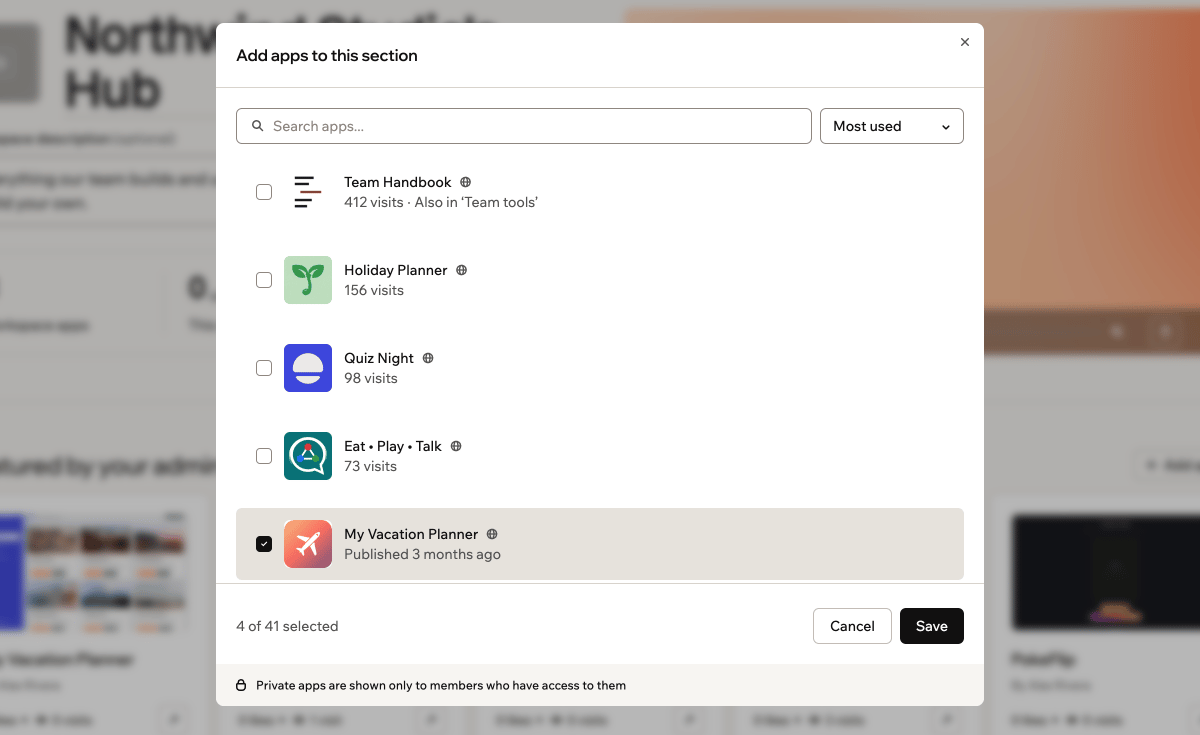
Puoi aggiungere qualsiasi app pubblicata del workspace a Featured o a una sezione, qualunque sia la sua visibilità. Ogni membro vede solo le app a cui ha accesso. Un'app privata appare quindi solo alle persone che possono aprirla. Quando scegli le app, quelle private sono contrassegnate così puoi distinguerle.
**Prima di iniziare:**
* Devi essere proprietario o amministratore del workspace.
* Le modifiche vengono salvate come bozza finché non clicchi su **Save changes**. I membri le vedono dopo il salvataggio.
### Aggiungere un'immagine di copertina
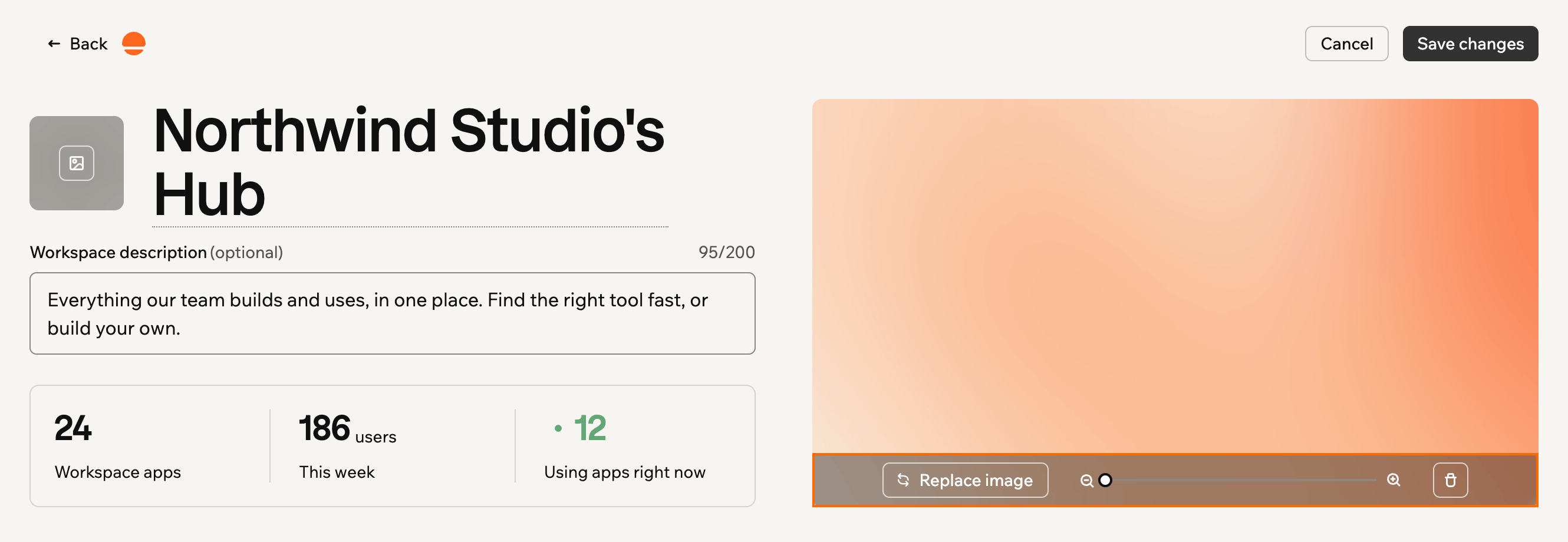
Un'immagine di copertina dà al tuo hub un'identità visiva. Appare in cima all'hub per tutti.
**Per aggiungere un'immagine di copertina:**
1. Clicca su **Workspace hub** nella barra laterale sinistra del tuo workspace.
2. Clicca su **Edit hub**.
3. Clicca su **Add cover photo** e scegli un'immagine.
4. Trascina l'immagine per posizionarla e usa il cursore dello zoom per ridimensionarla.
5. Clicca su **Save changes**.
***
## Aprire l'hub
Puoi aprire l'hub da qualsiasi punto del tuo workspace.
**Per aprire il Workspace Hub:**
1. Assicurati di essere nel workspace giusto. Clicca sul nome del workspace in basso a sinistra del tuo account per cambiarlo.
2. Nella barra laterale sinistra, clicca su **Workspace hub**.
La home page del tuo workspace mostra anche un'anteprima dell'hub con le tue app recenti. Clicca su **Go to Hub** per aprire l'hub completo.
***
## Cosa contiene l'hub
L'hub riunisce le app del tuo workspace in un'unica pagina:
* **Copertina e descrizione:** Un'immagine banner e una breve descrizione che spiegano a tutti a cosa serve l'hub.
* **Statistiche:** Quante app ha il workspace, quante persone hanno usato un'app questa settimana e quante stanno usando app in questo momento.
* **Featured by your admin:** La sezione in cima all'hub. Mostra le app scelte dagli amministratori, oppure le app più popolari se nessuno ne ha scelte.
* **Sezioni personalizzate:** Gruppi di app creati dagli amministratori, ad esempio per team o per flusso di lavoro.
* **Browse everything in your workspace:** Tutte le app del workspace, con una barra di ricerca e i filtri **All**, **Your recently used**, **Most popular** e **New this week**.
Su ogni scheda app puoi aprire l'app oppure cliccare su **Pin this app just for you** per tenerla a portata di mano. Puoi anche usare **Copy app link** o **Like this app**.
L'area **Browse everything in your workspace** e le statistiche dell'hub includono le app pubblicate visibili a tutto il workspace. Per aggiungere un'app, imposta la sua visibilità su **Workspace**. Scopri di più su come [impostare la visibilità della tua app](/it/Setting-up-your-app/Managing-access#setting-your-app-visibility).
***
## Configurare l'hub
I proprietari e gli amministratori del workspace possono personalizzare l'hub. Finché la configurazione non è completa, gli amministratori vedono in alto la scheda **Finish setting up your hub**. La scheda ha 4 passaggi: aggiungere un'immagine di copertina, scrivere una descrizione, scegliere le app in evidenza e creare una sezione. Solo gli amministratori vedono questa scheda.
Puoi aggiungere qualsiasi app pubblicata del workspace a Featured o a una sezione, qualunque sia la sua visibilità. Ogni membro vede solo le app a cui ha accesso. Un'app privata appare quindi solo alle persone che possono aprirla. Quando scegli le app, quelle private sono contrassegnate così puoi distinguerle.
**Prima di iniziare:**
* Devi essere proprietario o amministratore del workspace.
* Le modifiche vengono salvate come bozza finché non clicchi su **Save changes**. I membri le vedono dopo il salvataggio.
### Aggiungere un'immagine di copertina
Un'immagine di copertina dà al tuo hub un'identità visiva. Appare in cima all'hub per tutti.
**Per aggiungere un'immagine di copertina:**
1. Clicca su **Workspace hub** nella barra laterale sinistra del tuo workspace.
2. Clicca su **Edit hub**.
3. Clicca su **Add cover photo** e scegli un'immagine.
4. Trascina l'immagine per posizionarla e usa il cursore dello zoom per ridimensionarla.
5. Clicca su **Save changes**.
 ### Scrivere una descrizione
Una breve descrizione spiega alle persone a cosa serve l'hub.
**Per scrivere una descrizione:**
1. Clicca su **Workspace hub** nella barra laterale sinistra del tuo workspace.
2. Clicca su **Edit hub**.
3. In **Workspace description (optional)**, inserisci fino a 200 caratteri.
4. Clicca su **Save changes**.
### Scegliere le app in evidenza
Featured è sempre la sezione in cima al tuo hub. Per impostazione predefinita mostra le app più popolari, ma puoi scegliere quelle che preferisci.
**Per scegliere le app in evidenza:**
1. Clicca su **Workspace hub** nella barra laterale sinistra del tuo workspace.
2. Clicca su **Edit hub**.
3. Nella sezione Featured, clicca su **Add apps**.
4. In **Add apps to this section**, seleziona le app da mettere in evidenza. Usa la barra di ricerca o il menu di ordinamento per trovarle.
5. Clicca su **Save**.
6. Clicca su **Save changes**.
### Scrivere una descrizione
Una breve descrizione spiega alle persone a cosa serve l'hub.
**Per scrivere una descrizione:**
1. Clicca su **Workspace hub** nella barra laterale sinistra del tuo workspace.
2. Clicca su **Edit hub**.
3. In **Workspace description (optional)**, inserisci fino a 200 caratteri.
4. Clicca su **Save changes**.
### Scegliere le app in evidenza
Featured è sempre la sezione in cima al tuo hub. Per impostazione predefinita mostra le app più popolari, ma puoi scegliere quelle che preferisci.
**Per scegliere le app in evidenza:**
1. Clicca su **Workspace hub** nella barra laterale sinistra del tuo workspace.
2. Clicca su **Edit hub**.
3. Nella sezione Featured, clicca su **Add apps**.
4. In **Add apps to this section**, seleziona le app da mettere in evidenza. Usa la barra di ricerca o il menu di ordinamento per trovarle.
5. Clicca su **Save**.
6. Clicca su **Save changes**.
 ### Aggiungere sezioni
Le sezioni raggruppano le app per team, flusso di lavoro o qualsiasi altra categoria. Così le persone trovano ciò che serve.
**Come funzionano le sezioni:**
* I membri non vedono una sezione finché non contiene almeno un'app.
* Per riordinare o eliminare una sezione, clicca sull'icona **Section actions** accanto a essa. Poi seleziona **Move up**, **Move down** o **Remove section**.
**Per aggiungere una sezione:**
1. Clicca su **Workspace hub** nella barra laterale sinistra del tuo workspace.
2. Clicca su **Edit hub**.
3. Clicca su **Add section**.
4. Clicca su **Name this section** e inserisci un nome.
5. Clicca su **Add apps**, seleziona le app per questa sezione e clicca su **Save**.
6. Clicca su **Save changes**.
### Aggiungere un logo
Aggiungi il logo della tua organizzazione e rinomina l'hub per renderlo davvero tuo.
**Per aggiungere un logo o rinominare l'hub:**
1. Clicca su **Workspace hub** nella barra laterale sinistra del tuo workspace.
2. Clicca su **Edit hub**.
3. Esegui una delle seguenti operazioni:
* Clicca su **Add workspace logo** per caricare un'immagine PNG, JPEG, WEBP o GIF.
* Clicca su **Rename hub**, inserisci un nuovo nome e clicca su **Save name**.
4. Clicca su **Save changes**.
Questa pagina è stata tradotta con l'AI. Per le informazioni più accurate e aggiornate, consulta la [versione inglese](/).
This documentation is built and hosted on [Mintlify](https://mintlify.com), a developer documentation platform.
### Aggiungere sezioni
Le sezioni raggruppano le app per team, flusso di lavoro o qualsiasi altra categoria. Così le persone trovano ciò che serve.
**Come funzionano le sezioni:**
* I membri non vedono una sezione finché non contiene almeno un'app.
* Per riordinare o eliminare una sezione, clicca sull'icona **Section actions** accanto a essa. Poi seleziona **Move up**, **Move down** o **Remove section**.
**Per aggiungere una sezione:**
1. Clicca su **Workspace hub** nella barra laterale sinistra del tuo workspace.
2. Clicca su **Edit hub**.
3. Clicca su **Add section**.
4. Clicca su **Name this section** e inserisci un nome.
5. Clicca su **Add apps**, seleziona le app per questa sezione e clicca su **Save**.
6. Clicca su **Save changes**.
### Aggiungere un logo
Aggiungi il logo della tua organizzazione e rinomina l'hub per renderlo davvero tuo.
**Per aggiungere un logo o rinominare l'hub:**
1. Clicca su **Workspace hub** nella barra laterale sinistra del tuo workspace.
2. Clicca su **Edit hub**.
3. Esegui una delle seguenti operazioni:
* Clicca su **Add workspace logo** per caricare un'immagine PNG, JPEG, WEBP o GIF.
* Clicca su **Rename hub**, inserisci un nuovo nome e clicca su **Save name**.
4. Clicca su **Save changes**.
Questa pagina è stata tradotta con l'AI. Per le informazioni più accurate e aggiornate, consulta la [versione inglese](/).
This documentation is built and hosted on [Mintlify](https://mintlify.com), a developer documentation platform.