> ## Documentation Index
> Fetch the complete documentation index at: https://docs.base44.com/llms.txt
> Use this file to discover all available pages before exploring further.
# Gestire la disponibilità dei connettori nel workspace
> Gestisci quali connettori il tuo workspace può usare e come le app si collegano ad essi.
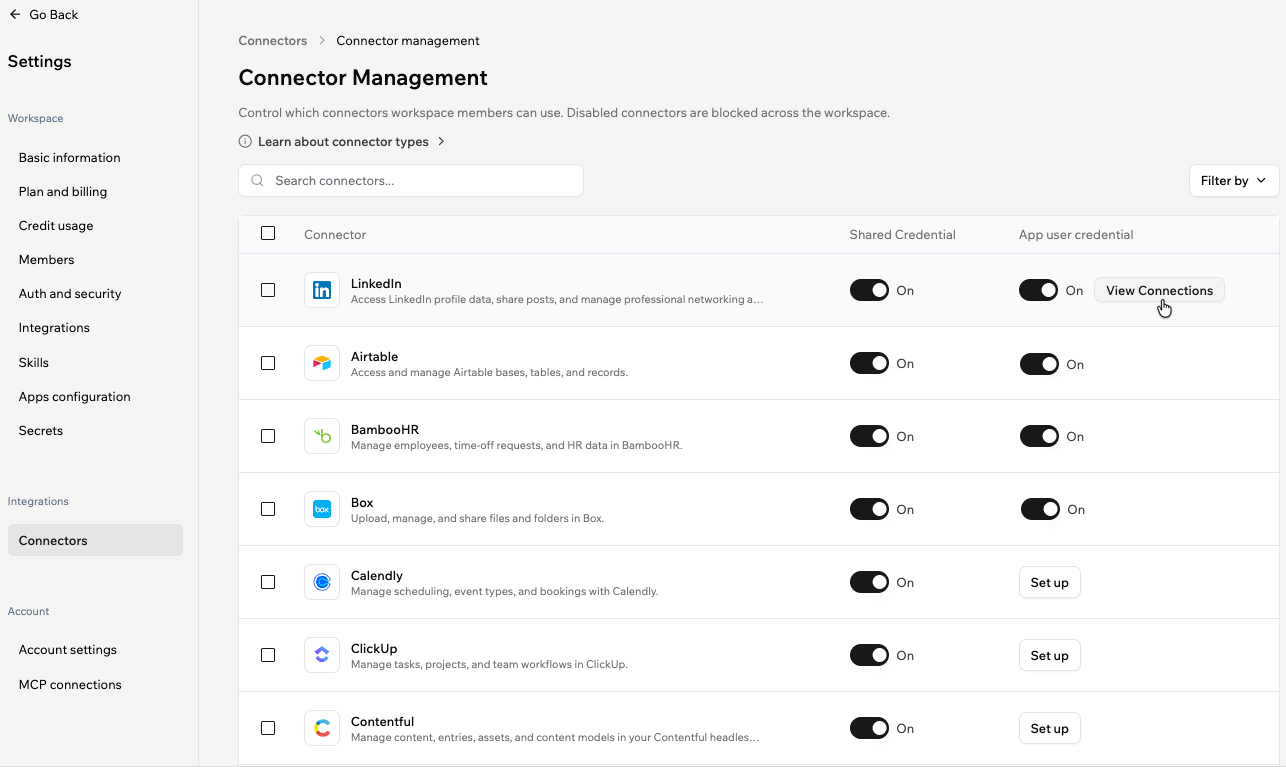
Come owner o admin del workspace, puoi controllare quali connettori sono disponibili nel workspace. Scegli quali servizi esterni i membri del workspace possono usare e come le app si collegano ad essi. I connettori disattivati vengono bloccati nel workspace, incluse app, Superagent e agenti in-app che li usano.
**Prima di iniziare:** Devi essere owner o admin del workspace su un piano Enterprise per gestire la disponibilità dei connettori.
 ***
## Tipi di connettore
I connettori hanno 2 tipi di credenziali che puoi gestire separatamente, a seconda di come le app nel workspace devono connettersi ai servizi esterni. Puoi abilitare entrambi i tipi di credenziali per lo stesso connettore.
Un account collega l'app a un servizio esterno. Tutti coloro che usano l'app usano quello stesso account collegato per le azioni del connettore.
Usalo quando un'app deve funzionare da un account di team o azienda, come un canale Slack condiviso o un account email aziendale.
Ogni persona collega il proprio account all'app. L'app usa l'account collegato di quella persona per le azioni del connettore.
Usalo quando ogni persona deve lavorare con i propri dati, come eventi di calendario, file o inbox.
***
## Gestire i connettori del workspace
Imposta regole a livello di workspace per l'accesso ai connettori. Scegli quali servizi esterni sono disponibili per i builder e blocca i connettori che non devono essere usati nel workspace.
Puoi gestire entrambi i tipi di credenziali separatamente per ogni connettore, così le app possono autenticarsi con un account condiviso, l'account di ogni utente dell'app, o entrambi.
Disattivare un connettore può influenzare app, Superagent e agenti in-app che già lo usano. Rivedi il messaggio di conferma prima di disattivare il connettore.
**Per gestire i connettori del workspace:**
1. Clicca il nome del workspace in alto a sinistra del tuo account.
2. Clicca **Settings**.
3. Sotto **Integrations** nella sidebar sinistra, clicca **Connectors**.
4. Clicca **Manage connectors** in alto a destra.
5. Trova il connettore da gestire.
6. Scegli cosa vuoi fare:
* **Shared Credential:** Clicca il toggle per attivare o disattivare le credenziali condivise. Per disattivare le credenziali condivise, rivedi il messaggio di conferma e le app, Superagent o agenti in-app interessati, poi clicca **Disable** per confermare.
* **App user credential:** Clicca il toggle per attivare o disattivare le credenziali dell'utente dell'app. Se appare **Set up**, clicca **Set up** per aggiungere questo connettore come app user connector al workspace. Per disattivare le credenziali dell'utente, rivedi il messaggio di conferma e gli elementi interessati, poi clicca **Disable** per confermare.
### Configurare app user connector
Configura un app user connector quando ogni persona che usa un'app deve collegare il proprio account a un servizio esterno.
Non condividere client secret, access token o altre credenziali private in screenshot, ticket di supporto o documentazione pubblica.
**Per configurare un app user connector:**
1. Clicca il nome del workspace in alto a sinistra del tuo account.
2. Clicca **Settings**.
3. Sotto **Integrations** nella sidebar sinistra, clicca **Connectors**.
4. Clicca **Manage connectors**.
5. Trova il connettore da configurare.
6. Nella colonna **App user credential**, clicca **Set up**.
7. Completa il dialogo di configurazione:
* Inserisci un nome nel campo **Connector name**.
* Inserisci il client ID nel campo **Client ID**.
* Inserisci il client secret nel campo **Client Secret**.
* Seleziona gli scope necessari all'app nel campo **Scopes**.
* (Opzionale) Aggiungi scope aggiuntivi nel campo **Additional scopes**.
* Clicca **Add Connector**.
Per la guida completa alla configurazione, vedi [Configurare i connettori per gli utenti dell'app](/Integrations/user-connectors).
### Gestire gli app user connector
Dopo che un app user connector è configurato, clicca **View Connections** per aggiungere un'altra configurazione di credenziali OAuth o modificarne una esistente.
**Per gestire un app user connector:**
1. Clicca il nome del workspace in alto a sinistra del tuo account.
2. Clicca **Settings**.
3. Sotto **Integrations** nella sidebar sinistra, clicca **Connectors**.
4. Clicca **Manage connectors**.
5. Trova il connettore da gestire.
6. Nella colonna **App user credential**, clicca **View Connections**.
7. Scegli cosa vuoi fare:
* **Aggiungere una connessione:** Clicca **Add Connection**.
* **Modificare una connessione:** Passa il mouse sulla connessione da modificare, poi clicca **Edit**.
***
## Gestire i connettori in massa
Usa le azioni in massa per consentire o bloccare più connettori nel workspace contemporaneamente.
**Per gestire i connettori in massa:**
1. Clicca il nome del workspace in alto a sinistra del tuo account.
2. Clicca **Settings**.
3. Sotto **Integrations** nella sidebar sinistra, clicca **Connectors**.
4. Clicca **Manage connectors** in alto a destra.
5. Seleziona la checkbox accanto a ogni connettore da gestire. Per selezionare tutti i connettori visibili, clicca la checkbox in alto all'elenco.
6. Nella barra delle azioni in massa in basso, scegli cosa aggiornare:
* **Set shared credential:** Scegli se attivare o disattivare le credenziali condivise per i connettori selezionati.
* **Set app user credential:** Scegli se attivare o disattivare le credenziali dell'utente dell'app per i connettori selezionati.
7. Clicca **Apply**.
8. Se stai disattivando credenziali, rivedi il messaggio di conferma e gli elementi interessati, poi clicca **Disable** per confermare.
***
## FAQ
Clicca una domanda qui sotto per saperne di più sulla gestione della disponibilità dei connettori.
Owner e admin del workspace su un piano Enterprise possono gestire la disponibilità dei connettori da **Connector Management**.
Sì. Puoi abilitare entrambi i tipi di credenziali per lo stesso connettore. Il builder dell'app sceglie quale tipo di credenziale usare durante la costruzione.
Sì. Dopo la configurazione dell'app user connector, clicca **View Connections**, poi clicca **Add Connection** per aggiungere un'altra configurazione di credenziali OAuth.
Quando disattivi un connettore, Base44 mostra un messaggio di conferma prima di applicare la modifica. Se il connettore è già in uso, puoi rivedere app, Superagent, agenti in-app e connessioni attive interessati prima di disattivarlo.
Dopo la disattivazione, il connettore diventa immediatamente non disponibile nel workspace. Questo include app, Superagent e agenti in-app che lo usano.
Dopo la configurazione di un app user connector, i membri del workspace possono usarlo nelle app. La colonna **App user credential** mostra un toggle e **View Connections**, così puoi attivare o disattivare l'accesso alle credenziali dell'utente e gestire la sua configurazione OAuth.
Questa pagina è stata tradotta utilizzando l'IA. Per informazioni più accurate e aggiornate, consulta la [versione inglese](/).
***
## Tipi di connettore
I connettori hanno 2 tipi di credenziali che puoi gestire separatamente, a seconda di come le app nel workspace devono connettersi ai servizi esterni. Puoi abilitare entrambi i tipi di credenziali per lo stesso connettore.
Un account collega l'app a un servizio esterno. Tutti coloro che usano l'app usano quello stesso account collegato per le azioni del connettore.
Usalo quando un'app deve funzionare da un account di team o azienda, come un canale Slack condiviso o un account email aziendale.
Ogni persona collega il proprio account all'app. L'app usa l'account collegato di quella persona per le azioni del connettore.
Usalo quando ogni persona deve lavorare con i propri dati, come eventi di calendario, file o inbox.
***
## Gestire i connettori del workspace
Imposta regole a livello di workspace per l'accesso ai connettori. Scegli quali servizi esterni sono disponibili per i builder e blocca i connettori che non devono essere usati nel workspace.
Puoi gestire entrambi i tipi di credenziali separatamente per ogni connettore, così le app possono autenticarsi con un account condiviso, l'account di ogni utente dell'app, o entrambi.
Disattivare un connettore può influenzare app, Superagent e agenti in-app che già lo usano. Rivedi il messaggio di conferma prima di disattivare il connettore.
**Per gestire i connettori del workspace:**
1. Clicca il nome del workspace in alto a sinistra del tuo account.
2. Clicca **Settings**.
3. Sotto **Integrations** nella sidebar sinistra, clicca **Connectors**.
4. Clicca **Manage connectors** in alto a destra.
5. Trova il connettore da gestire.
6. Scegli cosa vuoi fare:
* **Shared Credential:** Clicca il toggle per attivare o disattivare le credenziali condivise. Per disattivare le credenziali condivise, rivedi il messaggio di conferma e le app, Superagent o agenti in-app interessati, poi clicca **Disable** per confermare.
* **App user credential:** Clicca il toggle per attivare o disattivare le credenziali dell'utente dell'app. Se appare **Set up**, clicca **Set up** per aggiungere questo connettore come app user connector al workspace. Per disattivare le credenziali dell'utente, rivedi il messaggio di conferma e gli elementi interessati, poi clicca **Disable** per confermare.
### Configurare app user connector
Configura un app user connector quando ogni persona che usa un'app deve collegare il proprio account a un servizio esterno.
Non condividere client secret, access token o altre credenziali private in screenshot, ticket di supporto o documentazione pubblica.
**Per configurare un app user connector:**
1. Clicca il nome del workspace in alto a sinistra del tuo account.
2. Clicca **Settings**.
3. Sotto **Integrations** nella sidebar sinistra, clicca **Connectors**.
4. Clicca **Manage connectors**.
5. Trova il connettore da configurare.
6. Nella colonna **App user credential**, clicca **Set up**.
7. Completa il dialogo di configurazione:
* Inserisci un nome nel campo **Connector name**.
* Inserisci il client ID nel campo **Client ID**.
* Inserisci il client secret nel campo **Client Secret**.
* Seleziona gli scope necessari all'app nel campo **Scopes**.
* (Opzionale) Aggiungi scope aggiuntivi nel campo **Additional scopes**.
* Clicca **Add Connector**.
Per la guida completa alla configurazione, vedi [Configurare i connettori per gli utenti dell'app](/Integrations/user-connectors).
### Gestire gli app user connector
Dopo che un app user connector è configurato, clicca **View Connections** per aggiungere un'altra configurazione di credenziali OAuth o modificarne una esistente.
**Per gestire un app user connector:**
1. Clicca il nome del workspace in alto a sinistra del tuo account.
2. Clicca **Settings**.
3. Sotto **Integrations** nella sidebar sinistra, clicca **Connectors**.
4. Clicca **Manage connectors**.
5. Trova il connettore da gestire.
6. Nella colonna **App user credential**, clicca **View Connections**.
7. Scegli cosa vuoi fare:
* **Aggiungere una connessione:** Clicca **Add Connection**.
* **Modificare una connessione:** Passa il mouse sulla connessione da modificare, poi clicca **Edit**.
***
## Gestire i connettori in massa
Usa le azioni in massa per consentire o bloccare più connettori nel workspace contemporaneamente.
**Per gestire i connettori in massa:**
1. Clicca il nome del workspace in alto a sinistra del tuo account.
2. Clicca **Settings**.
3. Sotto **Integrations** nella sidebar sinistra, clicca **Connectors**.
4. Clicca **Manage connectors** in alto a destra.
5. Seleziona la checkbox accanto a ogni connettore da gestire. Per selezionare tutti i connettori visibili, clicca la checkbox in alto all'elenco.
6. Nella barra delle azioni in massa in basso, scegli cosa aggiornare:
* **Set shared credential:** Scegli se attivare o disattivare le credenziali condivise per i connettori selezionati.
* **Set app user credential:** Scegli se attivare o disattivare le credenziali dell'utente dell'app per i connettori selezionati.
7. Clicca **Apply**.
8. Se stai disattivando credenziali, rivedi il messaggio di conferma e gli elementi interessati, poi clicca **Disable** per confermare.
***
## FAQ
Clicca una domanda qui sotto per saperne di più sulla gestione della disponibilità dei connettori.
Owner e admin del workspace su un piano Enterprise possono gestire la disponibilità dei connettori da **Connector Management**.
Sì. Puoi abilitare entrambi i tipi di credenziali per lo stesso connettore. Il builder dell'app sceglie quale tipo di credenziale usare durante la costruzione.
Sì. Dopo la configurazione dell'app user connector, clicca **View Connections**, poi clicca **Add Connection** per aggiungere un'altra configurazione di credenziali OAuth.
Quando disattivi un connettore, Base44 mostra un messaggio di conferma prima di applicare la modifica. Se il connettore è già in uso, puoi rivedere app, Superagent, agenti in-app e connessioni attive interessati prima di disattivarlo.
Dopo la disattivazione, il connettore diventa immediatamente non disponibile nel workspace. Questo include app, Superagent e agenti in-app che lo usano.
Dopo la configurazione di un app user connector, i membri del workspace possono usarlo nelle app. La colonna **App user credential** mostra un toggle e **View Connections**, così puoi attivare o disattivare l'accesso alle credenziali dell'utente e gestire la sua configurazione OAuth.
Questa pagina è stata tradotta utilizzando l'IA. Per informazioni più accurate e aggiornate, consulta la [versione inglese](/).