> ## Documentation Index
> Fetch the complete documentation index at: https://docs.base44.com/llms.txt
> Use this file to discover all available pages before exploring further.
# Gestire i membri del workspace enterprise
> Controlla i ruoli dei membri, imposta limiti di crediti per membro e gestisci chi può invitare collaboratori esterni nel workspace enterprise.
I workspace enterprise includono controlli aggiuntivi per gestire il team su larga scala. Puoi assegnare il ruolo Admin a membri fidati, limitare quanti crediti singoli membri possono usare ogni mese e controllare chi può invitare collaboratori esterni nelle app.
Per la gestione generale dei membri, incluso invitare membri, aggiornare i ruoli e rimuovere membri, vedi [Gestire i membri del workspace](/Account-and-billing/Managing-your-workspaces).
***
## Ruoli del workspace
I workspace enterprise includono un ruolo **Admin** aggiuntivo insieme ai ruoli standard Owner, Editor e Viewer.
| Ruolo | Cosa possono fare |
| ---------- | ----------------------------------------------------------------------------------------------------- |
| **Owner** | Gestisce fatturazione, membri, impostazioni, app e crediti. Ogni workspace ha un owner. |
| **Admin** | Gestisce membri e impostazioni del workspace, ma non gestisce la fatturazione. Solo piano Enterprise. |
| **Editor** | Costruisce e modifica le app e usa crediti dal pool del workspace. |
| **Viewer** | Ha accesso in sola lettura ad app specifiche e non consuma crediti. |
Se un workspace passa dal piano Enterprise a uno inferiore, i membri con ruolo Admin vengono automaticamente spostati al ruolo Editor.
***
## Limiti di crediti
Puoi controllare quanti crediti i membri del workspace possono usare al mese. Ci sono due livelli: un default del workspace che si applica a tutti e sovrascritture individuali per membri specifici.
I limiti di crediti si applicano solo ai ruoli Admin ed Editor. I Viewer non consumano crediti, quindi non si può impostare un limite di crediti su un Viewer.
### Limite di crediti di default
Il limite di crediti di default imposta un cap mensile che si applica automaticamente a tutti i membri del workspace. Se imposti anche un limite su un membro specifico, quel limite individuale ha priorità sul default.
**Per impostare un limite di crediti di default:**
1. Clicca il nome del workspace in alto a sinistra.
2. Clicca **Settings**.
3. Clicca **Members**.
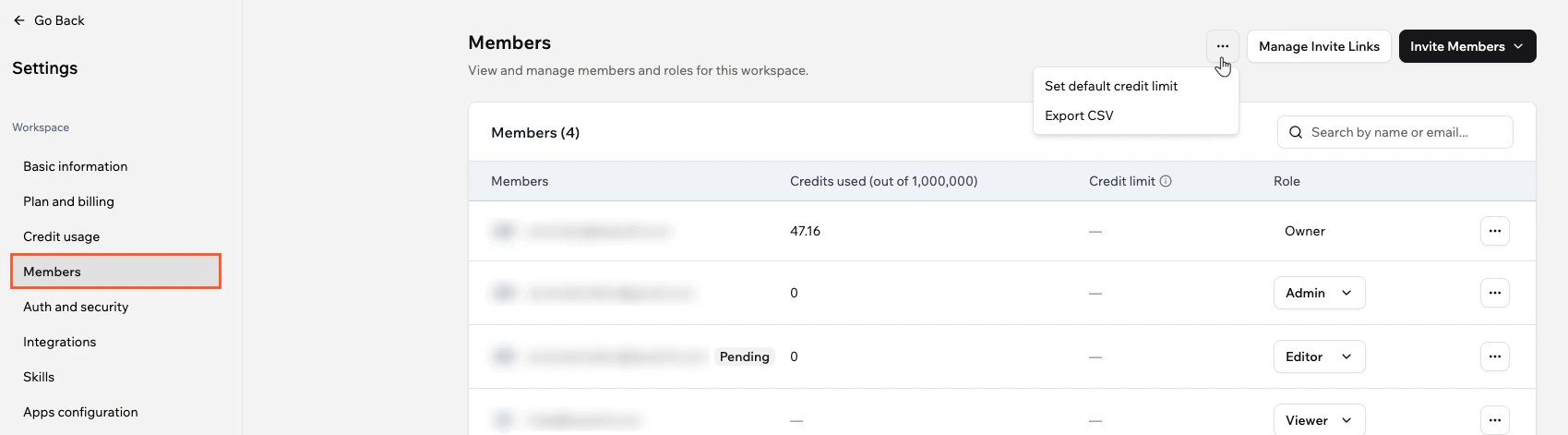
4. Clicca l'icona **More Actions** in alto a destra dell'elenco dei membri.
5. Clicca **Set default credit limit**, inserisci il limite e clicca **Set credit limit**.
Per rimuovere il limite di default, apri lo stesso dialogo e clicca **Clear limit**.
 ### Limiti di crediti per membro
Puoi impostare un limite di crediti per un membro specifico per sovrascrivere il default del workspace.
**Per impostare un limite di crediti per un membro:**
1. Clicca il nome del workspace in alto a sinistra.
2. Clicca **Settings**.
3. Clicca **Members**.
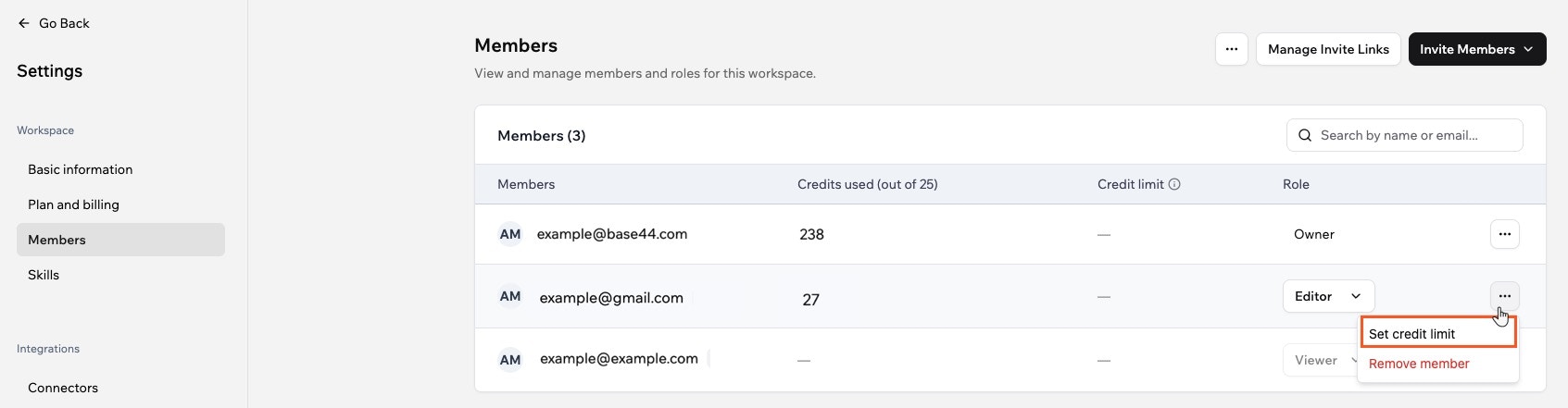
4. Clicca l'icona **More Actions** accanto al membro rilevante.
5. Clicca **Set credit limit**, inserisci il limite e clicca **Save**.
### Limiti di crediti per membro
Puoi impostare un limite di crediti per un membro specifico per sovrascrivere il default del workspace.
**Per impostare un limite di crediti per un membro:**
1. Clicca il nome del workspace in alto a sinistra.
2. Clicca **Settings**.
3. Clicca **Members**.
4. Clicca l'icona **More Actions** accanto al membro rilevante.
5. Clicca **Set credit limit**, inserisci il limite e clicca **Save**.
 Puoi anche impostare i limiti di crediti automaticamente durante il provisioning degli utenti tramite SCIM. Vedi [Provisioning SCIM](/Enterprise/SCIM-provisioning#per-member-credit-limits).
***
## Collaboratori esterni
Puoi limitare chi può invitare ospiti esterni nelle app. Vedi [Controllare gli inviti degli ospiti](/Account-and-billing/Managing-your-workspaces#controlling-guest-invitations).
Questa pagina è stata tradotta utilizzando l'IA. Per informazioni più accurate e aggiornate, consulta la [versione inglese](/).
Puoi anche impostare i limiti di crediti automaticamente durante il provisioning degli utenti tramite SCIM. Vedi [Provisioning SCIM](/Enterprise/SCIM-provisioning#per-member-credit-limits).
***
## Collaboratori esterni
Puoi limitare chi può invitare ospiti esterni nelle app. Vedi [Controllare gli inviti degli ospiti](/Account-and-billing/Managing-your-workspaces#controlling-guest-invitations).
Questa pagina è stata tradotta utilizzando l'IA. Per informazioni più accurate e aggiornate, consulta la [versione inglese](/).