> ## Documentation Index
> Fetch the complete documentation index at: https://docs.base44.com/llms.txt
> Use this file to discover all available pages before exploring further.
# Iniziare come admin enterprise
> Configura il workspace enterprise, invita il team e configura policy di sicurezza e app.
Come owner o admin del workspace, sei responsabile della configurazione del workspace enterprise per il tuo team. Scopri i compiti chiave per configurare e preparare tutto.
Assicurati che il tuo account manager Base44 abbia confermato che il workspace enterprise sia stato creato e che tu abbia accesso owner o admin.
**Prepara quanto segue prima di iniziare:**
* Il nome di dominio della tua organizzazione
* I dettagli del tuo identity provider (se prevedi di configurare l'SSO)
* Gli indirizzi email dei membri del team
***
## 1. Invita il team
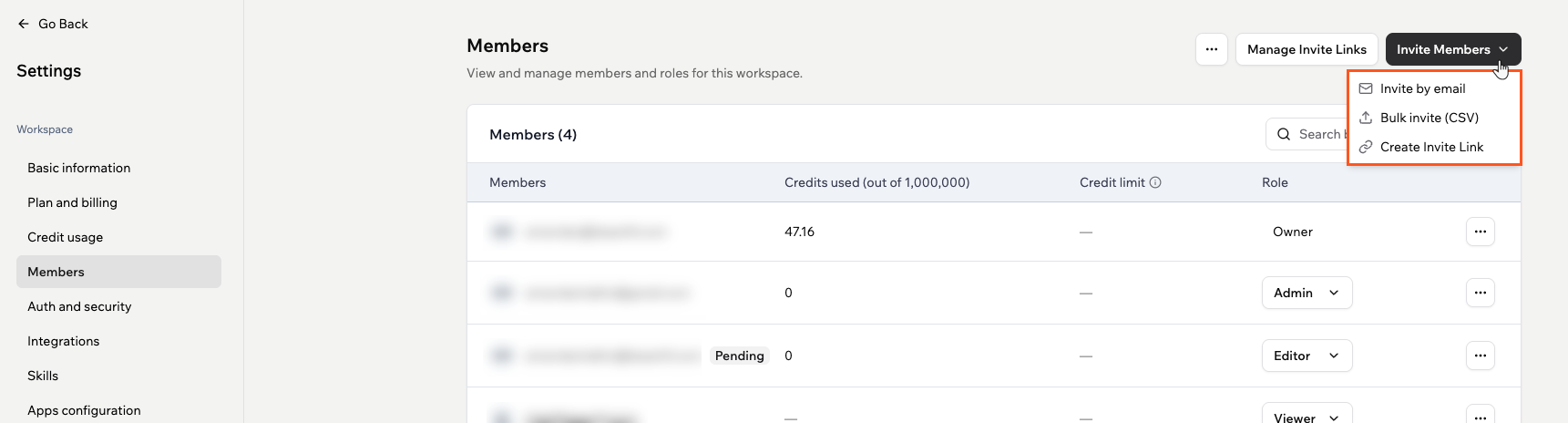
Inizia aggiungendo i membri del team al workspace. Puoi invitare le persone individualmente o caricare un CSV per inviti in massa. A ogni persona viene assegnato un ruolo che controlla cosa può fare.
| Ruolo | Cosa possono fare |
| ---------- | --------------------------------------------------------------------------- |
| **Admin** | Gestisce membri e impostazioni del workspace. Non gestisce la fatturazione. |
| **Editor** | Costruisce e modifica app, usa crediti dal pool del workspace. |
| **Viewer** | Ha accesso in sola lettura ad app specifiche e non consuma crediti. |
**Per invitare membri:**
1. Clicca il nome del workspace in alto a sinistra.
2. Clicca **Settings**.
3. Clicca **Members**.
4. Clicca **Invite member** per aggiungere qualcuno individualmente, o **Bulk Invite** per caricare un CSV.
 Se prevedi di usare il provisioning SCIM per sincronizzare automaticamente i membri dal tuo identity provider, puoi saltare gli inviti manuali per quegli utenti. Vedi passaggio 5.
Per tutti i dettagli su ruoli e limiti di crediti, vedi [Gestire i membri del workspace enterprise](/Enterprise/managing-enterprise-members).
***
## 2. Collega il dominio del workspace
Collega il dominio della tua organizzazione al workspace per un indirizzo brandizzato e controllo degli accessi basato sul dominio. Il dominio è anche necessario prima di poter configurare l'SSO.
È anche un buon momento per decidere la regione di data residency. Puoi scegliere dove sono memorizzati i dati delle app del workspace: US, EU o UK. Vedi [Privacy e sicurezza](/Community-and-support/Privacy-and-security) per i dettagli.
Scopri come [collegare il dominio del workspace](/Enterprise/Enterprise-workspace-domain).
***
## 3. Configura Single Sign-On
Abilita l'SSO così il tuo team accede con le credenziali aziendali esistenti. Una volta abilitato, chiunque abbia il dominio email approvato viene aggiunto automaticamente al workspace come Viewer al primo accesso.
Scopri come [configurare l'SSO per il workspace](/Enterprise/SSO-for-enterprise-workspace).
***
## 4. Configura le policy del workspace
Controlla come app, Superagent, connettori e accesso esterno si comportano per tutti nel workspace.
* **[Applica l'SSO a tutte le app](/Enterprise/Enterprise-SSO-and-app-visibility#managing-sso-for-app-access):** Richiedi che gli utenti dell'app si autentichino tramite il tuo provider SSO
* **[Permessi di pubblicazione](/Enterprise/Enterprise-SSO-and-app-visibility#publishing-permissions):** Controlla chi può pubblicare app e quali livelli di visibilità ogni ruolo può usare
* **[Gestione connettori](/Enterprise/workspace-connectors):** Controlla quali servizi esterni sono disponibili nel workspace e se le app possono usare credenziali condivise, credenziali degli utenti delle app o entrambe
* **[Disattiva i Superagent](/Enterprise/Enterprise-SSO-and-app-visibility#managing-superagents):** Nascondi i Superagent a tutti i membri se la tua organizzazione non ha approvato gli agenti AI
* **[Collaboratori esterni](/Account-and-billing/Managing-your-workspaces#controlling-guest-invitations):** Controlla se qualsiasi membro o solo gli admin possono invitare persone da fuori il workspace a collaborare sulle app
***
## 5. Configura il provisioning automatico (opzionale)
Se la tua organizzazione usa Okta o Microsoft Entra ID, configura SCIM per sincronizzare automaticamente la membership del workspace. Quando qualcuno si unisce o lascia la tua organizzazione nel tuo identity provider, l'accesso a Base44 si aggiorna istantaneamente senza lavoro manuale.
Scopri come [configurare il provisioning automatico con SCIM](/Enterprise/SCIM-provisioning).
***
## 6. Imposta limiti di crediti (opzionale)
Imposta un limite mensile di crediti di default che si applica a tutti i membri del workspace, con l'opzione di sovrascrivere i limiti per singoli individui. È utile per evitare che un singolo membro consumi una quota sproporzionata del pool di crediti del workspace.
Scopri come [impostare limiti di crediti per i membri](/Enterprise/managing-enterprise-members#credit-limits).
***
## 7. Sposta le app esistenti (opzionale)
Se tu o il tuo team avete app in un workspace personale che volete portare nel workspace enterprise, potete spostarle dalla dashboard dell'app. Poiché ogni app può essere spostata solo dal suo owner, è un processo in 2 passaggi tra te e ogni owner dell'app.
**Prima che chiunque possa spostare un'app:**
* L'owner dell'app deve essere un membro attivo del workspace enterprise
* I trasferimenti di app devono essere abilitati nel workspace di origine (**Settings** → **Apps configuration** → **App Transfers**)
* L'app non può essere un'app acquistata
**Passaggio 1: Tu inviti l'owner dell'app (eseguito dall'admin del workspace enterprise)**
1. Clicca il nome del workspace in alto a sinistra.
2. Clicca **Settings** → **Members** → **Invite member**.
3. Inserisci l'indirizzo email dell'owner dell'app.
4. Assegna un ruolo. **Editor** o superiore è consigliato così l'owner dell'app può costruire e contribuire nel workspace.
5. Clicca **Send Invite**.
**Passaggio 2: L'owner dell'app accetta l'invito e sposta l'app**
1. Apri l'email di invito da Base44 e clicca **Accept Invitation**.
2. Apri l'app nel workspace corrente.
3. Vai alla dashboard dell'app e clicca **Overview**.
4. Clicca **Move App** accanto a **Move to Workspace**.
5. Seleziona il workspace enterprise dall'elenco.
6. Clicca **Move App** per confermare.
Se prevedi di usare il provisioning SCIM per sincronizzare automaticamente i membri dal tuo identity provider, puoi saltare gli inviti manuali per quegli utenti. Vedi passaggio 5.
Per tutti i dettagli su ruoli e limiti di crediti, vedi [Gestire i membri del workspace enterprise](/Enterprise/managing-enterprise-members).
***
## 2. Collega il dominio del workspace
Collega il dominio della tua organizzazione al workspace per un indirizzo brandizzato e controllo degli accessi basato sul dominio. Il dominio è anche necessario prima di poter configurare l'SSO.
È anche un buon momento per decidere la regione di data residency. Puoi scegliere dove sono memorizzati i dati delle app del workspace: US, EU o UK. Vedi [Privacy e sicurezza](/Community-and-support/Privacy-and-security) per i dettagli.
Scopri come [collegare il dominio del workspace](/Enterprise/Enterprise-workspace-domain).
***
## 3. Configura Single Sign-On
Abilita l'SSO così il tuo team accede con le credenziali aziendali esistenti. Una volta abilitato, chiunque abbia il dominio email approvato viene aggiunto automaticamente al workspace come Viewer al primo accesso.
Scopri come [configurare l'SSO per il workspace](/Enterprise/SSO-for-enterprise-workspace).
***
## 4. Configura le policy del workspace
Controlla come app, Superagent, connettori e accesso esterno si comportano per tutti nel workspace.
* **[Applica l'SSO a tutte le app](/Enterprise/Enterprise-SSO-and-app-visibility#managing-sso-for-app-access):** Richiedi che gli utenti dell'app si autentichino tramite il tuo provider SSO
* **[Permessi di pubblicazione](/Enterprise/Enterprise-SSO-and-app-visibility#publishing-permissions):** Controlla chi può pubblicare app e quali livelli di visibilità ogni ruolo può usare
* **[Gestione connettori](/Enterprise/workspace-connectors):** Controlla quali servizi esterni sono disponibili nel workspace e se le app possono usare credenziali condivise, credenziali degli utenti delle app o entrambe
* **[Disattiva i Superagent](/Enterprise/Enterprise-SSO-and-app-visibility#managing-superagents):** Nascondi i Superagent a tutti i membri se la tua organizzazione non ha approvato gli agenti AI
* **[Collaboratori esterni](/Account-and-billing/Managing-your-workspaces#controlling-guest-invitations):** Controlla se qualsiasi membro o solo gli admin possono invitare persone da fuori il workspace a collaborare sulle app
***
## 5. Configura il provisioning automatico (opzionale)
Se la tua organizzazione usa Okta o Microsoft Entra ID, configura SCIM per sincronizzare automaticamente la membership del workspace. Quando qualcuno si unisce o lascia la tua organizzazione nel tuo identity provider, l'accesso a Base44 si aggiorna istantaneamente senza lavoro manuale.
Scopri come [configurare il provisioning automatico con SCIM](/Enterprise/SCIM-provisioning).
***
## 6. Imposta limiti di crediti (opzionale)
Imposta un limite mensile di crediti di default che si applica a tutti i membri del workspace, con l'opzione di sovrascrivere i limiti per singoli individui. È utile per evitare che un singolo membro consumi una quota sproporzionata del pool di crediti del workspace.
Scopri come [impostare limiti di crediti per i membri](/Enterprise/managing-enterprise-members#credit-limits).
***
## 7. Sposta le app esistenti (opzionale)
Se tu o il tuo team avete app in un workspace personale che volete portare nel workspace enterprise, potete spostarle dalla dashboard dell'app. Poiché ogni app può essere spostata solo dal suo owner, è un processo in 2 passaggi tra te e ogni owner dell'app.
**Prima che chiunque possa spostare un'app:**
* L'owner dell'app deve essere un membro attivo del workspace enterprise
* I trasferimenti di app devono essere abilitati nel workspace di origine (**Settings** → **Apps configuration** → **App Transfers**)
* L'app non può essere un'app acquistata
**Passaggio 1: Tu inviti l'owner dell'app (eseguito dall'admin del workspace enterprise)**
1. Clicca il nome del workspace in alto a sinistra.
2. Clicca **Settings** → **Members** → **Invite member**.
3. Inserisci l'indirizzo email dell'owner dell'app.
4. Assegna un ruolo. **Editor** o superiore è consigliato così l'owner dell'app può costruire e contribuire nel workspace.
5. Clicca **Send Invite**.
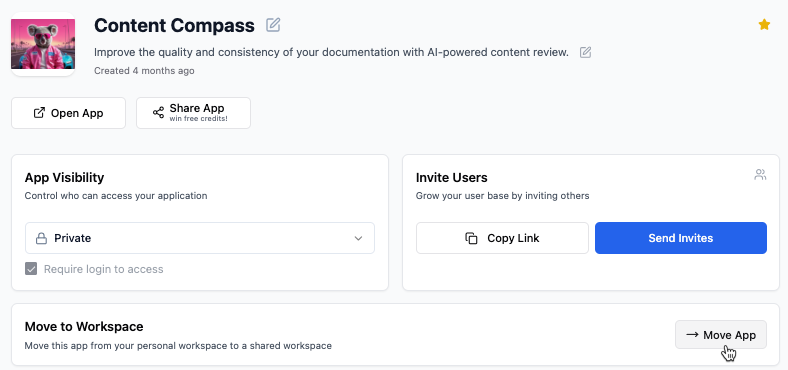
**Passaggio 2: L'owner dell'app accetta l'invito e sposta l'app**
1. Apri l'email di invito da Base44 e clicca **Accept Invitation**.
2. Apri l'app nel workspace corrente.
3. Vai alla dashboard dell'app e clicca **Overview**.
4. Clicca **Move App** accanto a **Move to Workspace**.
5. Seleziona il workspace enterprise dall'elenco.
6. Clicca **Move App** per confermare.
 Dopo lo spostamento, l'app usa il pool di crediti del workspace enterprise. L'URL dell'app pubblicata non cambia e tutti i dati, media e configurazioni dell'app restano intatti.
Per tutti i dettagli sullo spostamento e trasferimento delle app, vedi [Gestire le app del workspace](/documentation/using-your-workspaces/managing-your-workspace-apps).
***
## 8. Esplora altre funzionalità enterprise
Una volta implementate le basi, esplora ulteriori controlli di sicurezza e accesso.
* [IP allowlist](/documentation/enterprise/ip-allowlist): Limita l'accesso al workspace a indirizzi IP e reti approvati
* [Workspace secrets](/Enterprise/workspace-secrets): Crea API key per accesso programmatico a log di audit e dati del workspace tramite la Monitoring API
* [Gestione connettori](/Enterprise/workspace-connectors): Gestisci la disponibilità dei connettori nel workspace, rivedi le app interessate prima di disattivare l'accesso e controlla come le app si collegano ai servizi esterni
***
## Checklist di setup
**[Invita il team](#1-invite-your-team):** Aggiungi membri via email e assegna a ognuno il ruolo giusto\
**[Collega il dominio del workspace](#2-connect-your-workspace-domain):** Dai al workspace un indirizzo brandizzato e controllo degli accessi basato sul dominio\
**[Configura Single Sign-On](#3-set-up-single-sign-on):** Lascia che il team acceda con l'identity provider aziendale e verifica i domini email\
**[Configura le policy del workspace](#4-configure-workspace-policies):** Controlla permessi di pubblicazione, visibilità app, Superagent e collaboratori esterni\
**[Configura la gestione dei connettori](/Enterprise/workspace-connectors):** Scegli quali servizi esterni le app possono usare e come si collegano\
**[Configura la IP allowlist](/documentation/enterprise/ip-allowlist):** Limita l'accesso al workspace e alle app alle tue reti fidate\
**[Memorizza API key e credenziali come Secret](/Enterprise/workspace-secrets):** Tieni le credenziali fuori dalle dashboard delle app\
**[Configura il provisioning automatico](#5-set-up-automated-provisioning-optional):** Sincronizza la membership del workspace da Okta o Entra con SCIM *(opzionale)*\
**[Imposta limiti di crediti](#6-set-credit-limits-optional):** Limita l'uso mensile di crediti per membro *(opzionale)*\
**[Sposta le app esistenti](#7-move-existing-apps-optional):** Porta le app dai workspace personali nel workspace enterprise *(opzionale)*
Per una panoramica completa delle funzionalità di sicurezza disponibili in Base44, vedi [Panoramica sulla sicurezza](/Setting-up-your-app/security-overview).
***
## Ottenere aiuto
Come cliente enterprise, hai accesso a supporto dedicato.
* **Account manager dedicato:** Il tuo account manager è il tuo principale punto di contatto per guida e supporto continui
* **Supporto prioritario:** Usa il menu Help all'interno di Base44 per aprire un ticket di supporto con tempi di risposta garantiti
Questa pagina è stata tradotta utilizzando l'IA. Per informazioni più accurate e aggiornate, consulta la [versione inglese](/).
Dopo lo spostamento, l'app usa il pool di crediti del workspace enterprise. L'URL dell'app pubblicata non cambia e tutti i dati, media e configurazioni dell'app restano intatti.
Per tutti i dettagli sullo spostamento e trasferimento delle app, vedi [Gestire le app del workspace](/documentation/using-your-workspaces/managing-your-workspace-apps).
***
## 8. Esplora altre funzionalità enterprise
Una volta implementate le basi, esplora ulteriori controlli di sicurezza e accesso.
* [IP allowlist](/documentation/enterprise/ip-allowlist): Limita l'accesso al workspace a indirizzi IP e reti approvati
* [Workspace secrets](/Enterprise/workspace-secrets): Crea API key per accesso programmatico a log di audit e dati del workspace tramite la Monitoring API
* [Gestione connettori](/Enterprise/workspace-connectors): Gestisci la disponibilità dei connettori nel workspace, rivedi le app interessate prima di disattivare l'accesso e controlla come le app si collegano ai servizi esterni
***
## Checklist di setup
**[Invita il team](#1-invite-your-team):** Aggiungi membri via email e assegna a ognuno il ruolo giusto\
**[Collega il dominio del workspace](#2-connect-your-workspace-domain):** Dai al workspace un indirizzo brandizzato e controllo degli accessi basato sul dominio\
**[Configura Single Sign-On](#3-set-up-single-sign-on):** Lascia che il team acceda con l'identity provider aziendale e verifica i domini email\
**[Configura le policy del workspace](#4-configure-workspace-policies):** Controlla permessi di pubblicazione, visibilità app, Superagent e collaboratori esterni\
**[Configura la gestione dei connettori](/Enterprise/workspace-connectors):** Scegli quali servizi esterni le app possono usare e come si collegano\
**[Configura la IP allowlist](/documentation/enterprise/ip-allowlist):** Limita l'accesso al workspace e alle app alle tue reti fidate\
**[Memorizza API key e credenziali come Secret](/Enterprise/workspace-secrets):** Tieni le credenziali fuori dalle dashboard delle app\
**[Configura il provisioning automatico](#5-set-up-automated-provisioning-optional):** Sincronizza la membership del workspace da Okta o Entra con SCIM *(opzionale)*\
**[Imposta limiti di crediti](#6-set-credit-limits-optional):** Limita l'uso mensile di crediti per membro *(opzionale)*\
**[Sposta le app esistenti](#7-move-existing-apps-optional):** Porta le app dai workspace personali nel workspace enterprise *(opzionale)*
Per una panoramica completa delle funzionalità di sicurezza disponibili in Base44, vedi [Panoramica sulla sicurezza](/Setting-up-your-app/security-overview).
***
## Ottenere aiuto
Come cliente enterprise, hai accesso a supporto dedicato.
* **Account manager dedicato:** Il tuo account manager è il tuo principale punto di contatto per guida e supporto continui
* **Supporto prioritario:** Usa il menu Help all'interno di Base44 per aprire un ticket di supporto con tempi di risposta garantiti
Questa pagina è stata tradotta utilizzando l'IA. Per informazioni più accurate e aggiornate, consulta la [versione inglese](/).