> ## Documentation Index
> Fetch the complete documentation index at: https://docs.base44.com/llms.txt
> Use this file to discover all available pages before exploring further.
# Single sign-on per workspace enterprise
> Come funziona il single sign-on per il tuo workspace enterprise Base44 e come gestire provider, domini verificati e ruoli dei membri.
Il Single Sign-On (SSO) consente ai membri della tua organizzazione di accedere a Base44 usando le credenziali di login aziendali invece di password separate. Quando abiliti l'SSO, il tuo team può accedere usando l'identity provider aziendale (come Google o Microsoft Entra ID), il che semplifica l'onboarding e riduce i rischi di sicurezza da password deboli o riutilizzate.
Quando l'SSO è abilitato, chiunque abbia un dominio email verificato vedrà l'SSO nella pagina di login. Dopo l'accesso, viene aggiunto automaticamente al workspace con il ruolo di default che hai configurato.
***
## Provider SSO supportati
Scegli il tuo provider per configurarlo, o segui la [guida generale di configurazione SSO](/Enterprise/Set-up-SSO).
***
## Domini verificati
I domini verificati controllano quali utenti vedono l'SSO nella pagina di login. Quando verifichi un dominio, a qualsiasi utente con un indirizzo email corrispondente viene chiesto automaticamente di accedere con SSO. Questo include i membri invitati al workspace ma che non hanno ancora effettuato il primo accesso.
Puoi aggiungere tutti i domini necessari, il che è utile se la tua organizzazione ha più domini email.
**Per aggiungere un dominio verificato:**
1. Clicca il nome del workspace in alto a sinistra del tuo account.
2. Clicca **Settings**.
3. Clicca **Auth and security**.
4. Nella sezione **Verified Domains**, digita il dominio (per esempio, company.org) e clicca **Verify**.
5. Aggiungi il record DNS TXT mostrato al tuo provider del dominio e attendi la propagazione.
Una volta verificato, il dominio appare nell'elenco con un segno di spunta verde. Per rimuovere un dominio, clicca **Remove** accanto ad esso.
Aggiungere un dominio verificato non influenza i membri già aggiunti tramite SCIM o invito. Controlla solo la scoperta SSO nella pagina di login.
***
## Ruolo di default per i nuovi membri
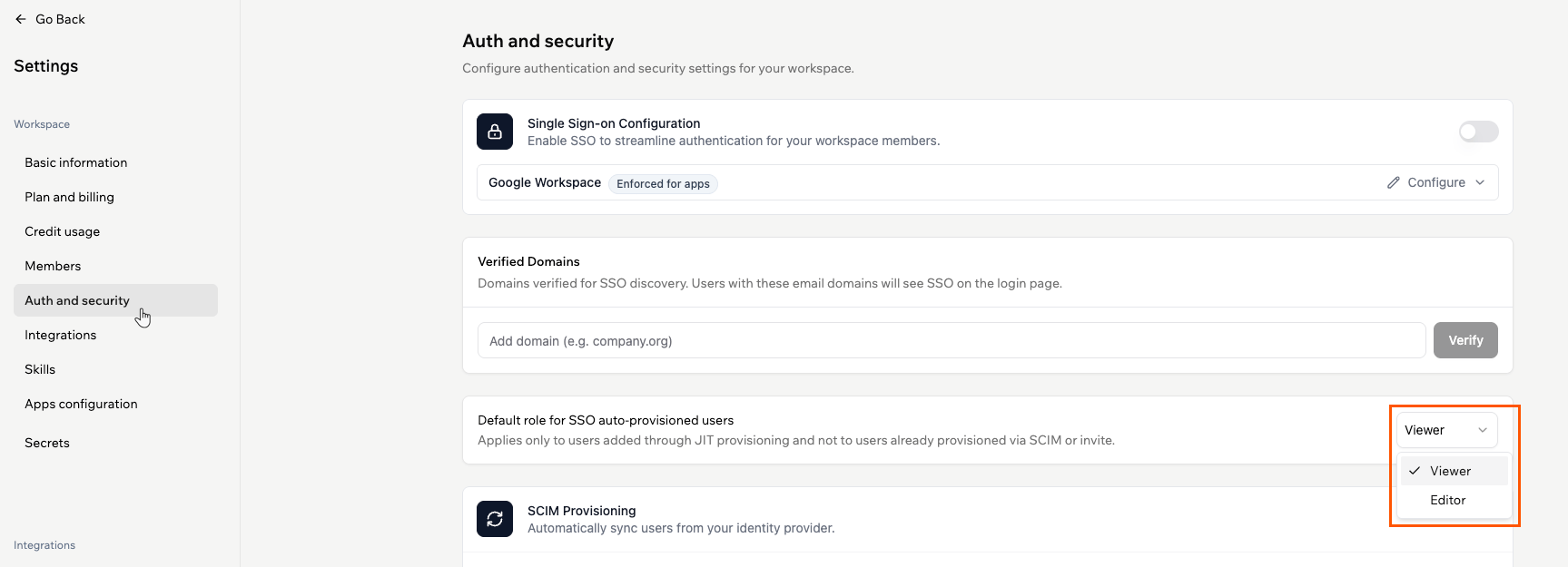
Quando un utente accede con SSO per la prima volta e viene aggiunto automaticamente al workspace, riceve il ruolo di default che configuri qui. Questo si applica solo agli utenti aggiunti tramite provisioning just-in-time (JIT), non ai membri già aggiunti tramite SCIM o invito.
**Per impostare il ruolo di default:**
1. Clicca il nome del workspace in alto a sinistra del tuo account.
2. Clicca **Settings**.
3. Clicca **Auth and security**.
4. Sotto **Default role for SSO auto-provisioned users**, seleziona **Viewer** o **Editor** dal menu a discesa.
 ***
## Autenticazione a due fattori (2FA)
Una volta configurato l'SSO, tutti i membri si autenticano tramite SSO e la 2FA è gestita a livello di identity provider (IdP) prima che chiunque raggiunga Base44.
Ogni singolo membro può opzionalmente configurare 2FA aggiuntiva nelle sue [impostazioni account Base44](/documentation/account-and-billing/managing-your-account), ma non c'è applicazione 2FA a livello di workspace. Per deployment enterprise, la 2FA è tipicamente gestita e applicata dall'identity provider.
***
## FAQ
Seleziona una domanda qui sotto per saperne di più.
No. Una volta abilitato l'SSO per il workspace, tutti i membri con un dominio email corrispondente devono usare l'SSO per il login.
Invita un collega con il dominio email approvato ad accedere usando l'SSO. Se può accedere e viene aggiunto come membro, la configurazione SSO funziona.
Sì. Gli admin del workspace possono disabilitare l'SSO da **Auth and security** nelle impostazioni del workspace in qualsiasi momento.
Questa pagina è stata tradotta utilizzando l'IA. Per informazioni più accurate e aggiornate, consulta la [versione inglese](/).
***
## Autenticazione a due fattori (2FA)
Una volta configurato l'SSO, tutti i membri si autenticano tramite SSO e la 2FA è gestita a livello di identity provider (IdP) prima che chiunque raggiunga Base44.
Ogni singolo membro può opzionalmente configurare 2FA aggiuntiva nelle sue [impostazioni account Base44](/documentation/account-and-billing/managing-your-account), ma non c'è applicazione 2FA a livello di workspace. Per deployment enterprise, la 2FA è tipicamente gestita e applicata dall'identity provider.
***
## FAQ
Seleziona una domanda qui sotto per saperne di più.
No. Una volta abilitato l'SSO per il workspace, tutti i membri con un dominio email corrispondente devono usare l'SSO per il login.
Invita un collega con il dominio email approvato ad accedere usando l'SSO. Se può accedere e viene aggiunto come membro, la configurazione SSO funziona.
Sì. Gli admin del workspace possono disabilitare l'SSO da **Auth and security** nelle impostazioni del workspace in qualsiasi momento.
Questa pagina è stata tradotta utilizzando l'IA. Per informazioni più accurate e aggiornate, consulta la [versione inglese](/).