> ## Documentation Index
> Fetch the complete documentation index at: https://docs.base44.com/llms.txt
> Use this file to discover all available pages before exploring further.
# Provisioning SCIM
> Sincronizza automaticamente gli utenti del tuo identity provider con il tuo workspace enterprise Base44 usando SCIM 2.0.
SCIM (System for Cross-domain Identity Management) permette al tuo identity provider (IdP) di gestire automaticamente i membri del workspace Base44. Quando qualcuno si unisce o lascia la tua organizzazione nel tuo IdP, Base44 viene aggiornato automaticamente, senza inviti o rimozioni manuali.
Il provisioning SCIM è disponibile solo sui workspace enterprise.
Base44 supporta SCIM 2.0 con i seguenti identity provider:
* **Okta**, configurato nella [guida dedicata Okta SCIM](/Enterprise/Okta-SCIM)
* **Microsoft Entra ID** (precedentemente Azure AD), configurato nella [guida dedicata Microsoft Entra ID SCIM](/Enterprise/Microsoft-Entra-SCIM)
* **IdP personalizzato**, qualsiasi identity provider compatibile SCIM 2.0
***
## Prima di iniziare
Prima di configurare SCIM, assicurati di avere:
* Accesso owner o admin al tuo workspace Base44
* Una Workspace API key (in **Settings** → **Secrets**)
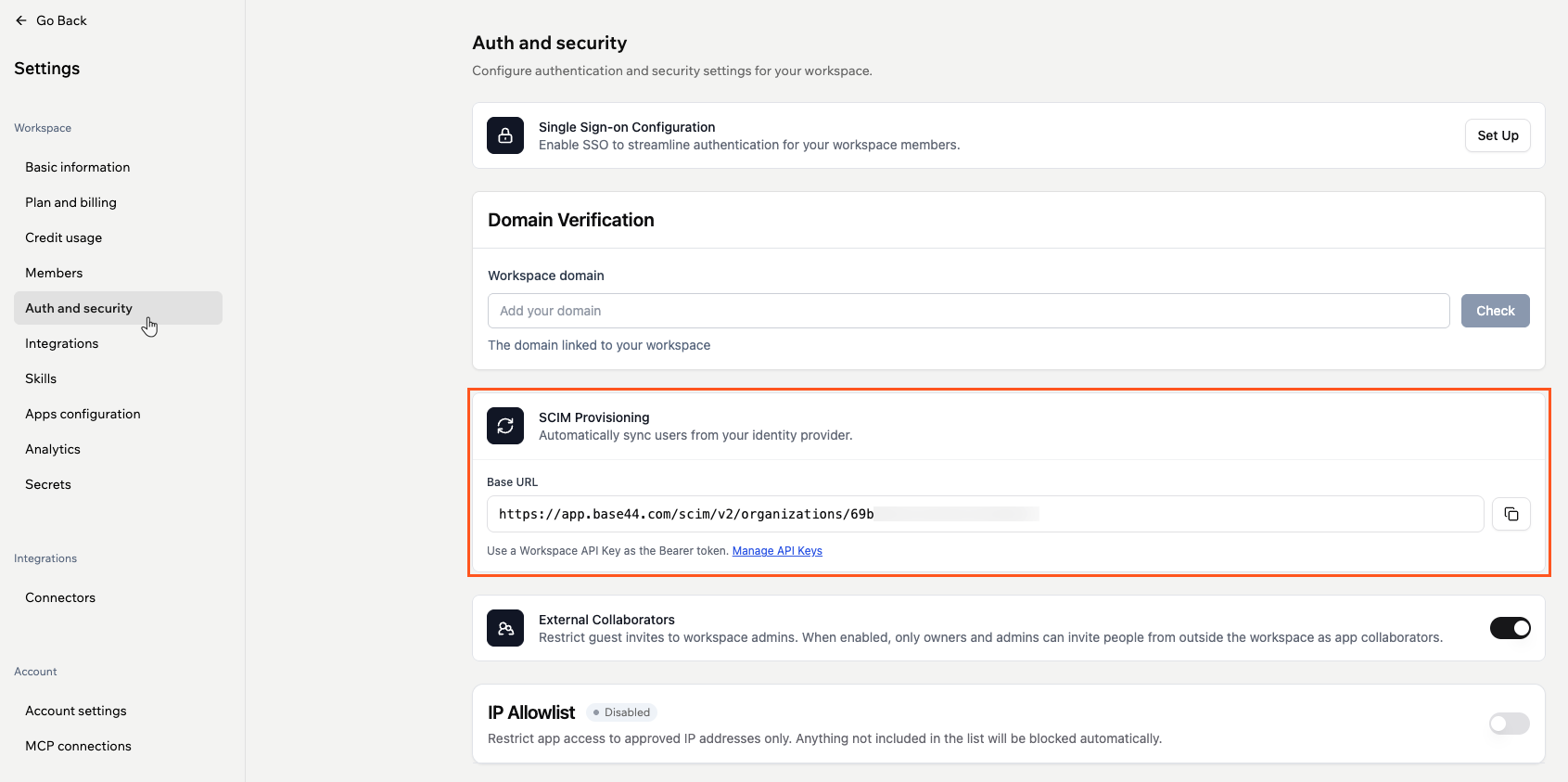
* Il tuo SCIM Base URL (in **Settings** → **Auth and security**)
 ***
## IdP personalizzato
Okta e Microsoft Entra ID hanno le loro guide, linkate sopra. Qualsiasi altro identity provider compatibile SCIM 2.0 può collegarsi a Base44 usando le seguenti impostazioni.
### Impostazioni di connessione
Usa i seguenti valori quando configuri SCIM nel tuo IdP.
| Impostazione | Valore |
| ------------------ | ---------------------------------------------------------------------- |
| **SCIM base URL** | Copia da **Settings** → **Auth and security** nel tuo workspace Base44 |
| **Autenticazione** | Header HTTP: `Authorization: YOUR_WORKSPACE_API_KEY` |
| **Versione SCIM** | 2.0 |
La tua Workspace API key va direttamente nell'header `Authorization`. Sono accettati sia `Authorization: YOUR_API_KEY` che `Authorization: Bearer YOUR_API_KEY`.
### Mappatura degli attributi
Mappa i seguenti attributi nel tuo IdP:
| Campo SCIM | Valore | Note |
| --------------------------------------------------------------- | ---------------------------- | ---------------------------------------------------------------------------------------------------- |
| `userName` | Indirizzo email dell'utente | Obbligatorio |
| `urn:base44:params:scim:schemas:extension:user:2.0:role` | `admin`, `editor` o `viewer` | Default `viewer` se omesso |
| `urn:base44:params:scim:schemas:extension:user:2.0:creditLimit` | Intero non negativo | Opzionale. Lascia vuoto per nessun limite per membro. Impostare a `0` è trattato come nessun limite. |
Quando invii attributi di estensione, includi l'URI dello schema di estensione Base44 nell'array `schemas` della richiesta SCIM:
```text theme={null}
urn:base44:params:scim:schemas:extension:user:2.0
```
***
## Gestire i membri
Una volta configurato SCIM, il tuo IdP gestisce automaticamente le modifiche di membership. Ecco cosa succede in Base44 per ogni azione.
### Aggiungere membri
Quando assegni un utente alla tua app SCIM, Base44 crea automaticamente la sua membership al workspace. L'utente può accedere a Base44 usando l'SSO una volta provisionato.
### Aggiornare i membri
Quando aggiorni gli attributi di un utente nel tuo IdP (come ruolo o limite di crediti), Base44 aggiorna la sua membership al workspace per corrispondere.
Gli owner del workspace non possono essere aggiornati o disattivati tramite SCIM. Gli owner devono essere promossi o retrocessi direttamente dalle impostazioni del workspace.
### Rimuovere i membri
Quando disassegni un utente dalla tua app SCIM, Base44 lo rimuove dal workspace. Il suo account Base44 a livello di piattaforma non viene eliminato e mantiene l'accesso ad altri workspace di cui fa parte.
Se devi ri-aggiungere un membro rimosso in precedenza, riassegnalo nel tuo IdP. Base44 creerà una nuova membership del workspace.
***
## Ruoli
Base44 usa i ruoli per controllare cosa ogni membro può fare. Assegni un ruolo durante il provisioning di un utente tramite SCIM e puoi aggiornarlo in qualsiasi momento.
| Ruolo | Cosa possono fare |
| -------- | ------------------------------------------------------------------------- |
| `admin` | Gestire membri, fatturazione e impostazioni del workspace |
| `editor` | Costruire, modificare ed eseguire app; usa crediti dal pool del workspace |
| `viewer` | Accesso in sola lettura alle app; non consuma crediti |
I ruoli `owner`, `member` e `guest` non possono essere assegnati tramite SCIM. Se il tuo IdP ha gruppi mappati a quei ruoli, aggiorna la mappatura per usare invece `admin`, `editor` o `viewer`.
### Limiti di crediti per membro
Puoi opzionalmente limitare quanti crediti un singolo membro può usare al mese. Imposta `creditLimit` su un intero positivo per applicare un limite, o lascialo vuoto per nessun limite.
I limiti di crediti si applicano solo ai ruoli `admin` ed `editor`. I viewer non possono consumare crediti, quindi impostare un limite di crediti su un viewer restituisce un errore. Impostare `creditLimit` a `0` è trattato come nessun limite.
Puoi anche impostare limiti di crediti direttamente dalle impostazioni del workspace senza passare per SCIM. Vedi [Gestire i membri del workspace enterprise](/Enterprise/managing-enterprise-members#per-member-credit-limits).
***
## Risoluzione dei problemi
Se il provisioning non funziona come previsto, i passaggi qui sotto coprono gli errori più comuni e come risolverli.
Verifica che la tua Workspace API key sia corretta. Controlla che lo SCIM Base URL sia stato copiato da Settings → Auth and security e non sia stato modificato.
Controlla i log di provisioning del tuo IdP per errori specifici. Conferma che `role` sia impostato su `admin`, `editor` o `viewer`.
È intenzionale. Gli owner del workspace devono essere promossi o retrocessi dalla dashboard Base44. SCIM non può modificare le membership degli owner.
`creditLimit` può essere impostato solo sui ruoli `admin` o `editor`. Cambia il ruolo in `editor` o `admin`, o rimuovi il valore `creditLimit`.
Questa pagina è stata tradotta utilizzando l'IA. Per informazioni più accurate e aggiornate, consulta la [versione inglese](/).
***
## IdP personalizzato
Okta e Microsoft Entra ID hanno le loro guide, linkate sopra. Qualsiasi altro identity provider compatibile SCIM 2.0 può collegarsi a Base44 usando le seguenti impostazioni.
### Impostazioni di connessione
Usa i seguenti valori quando configuri SCIM nel tuo IdP.
| Impostazione | Valore |
| ------------------ | ---------------------------------------------------------------------- |
| **SCIM base URL** | Copia da **Settings** → **Auth and security** nel tuo workspace Base44 |
| **Autenticazione** | Header HTTP: `Authorization: YOUR_WORKSPACE_API_KEY` |
| **Versione SCIM** | 2.0 |
La tua Workspace API key va direttamente nell'header `Authorization`. Sono accettati sia `Authorization: YOUR_API_KEY` che `Authorization: Bearer YOUR_API_KEY`.
### Mappatura degli attributi
Mappa i seguenti attributi nel tuo IdP:
| Campo SCIM | Valore | Note |
| --------------------------------------------------------------- | ---------------------------- | ---------------------------------------------------------------------------------------------------- |
| `userName` | Indirizzo email dell'utente | Obbligatorio |
| `urn:base44:params:scim:schemas:extension:user:2.0:role` | `admin`, `editor` o `viewer` | Default `viewer` se omesso |
| `urn:base44:params:scim:schemas:extension:user:2.0:creditLimit` | Intero non negativo | Opzionale. Lascia vuoto per nessun limite per membro. Impostare a `0` è trattato come nessun limite. |
Quando invii attributi di estensione, includi l'URI dello schema di estensione Base44 nell'array `schemas` della richiesta SCIM:
```text theme={null}
urn:base44:params:scim:schemas:extension:user:2.0
```
***
## Gestire i membri
Una volta configurato SCIM, il tuo IdP gestisce automaticamente le modifiche di membership. Ecco cosa succede in Base44 per ogni azione.
### Aggiungere membri
Quando assegni un utente alla tua app SCIM, Base44 crea automaticamente la sua membership al workspace. L'utente può accedere a Base44 usando l'SSO una volta provisionato.
### Aggiornare i membri
Quando aggiorni gli attributi di un utente nel tuo IdP (come ruolo o limite di crediti), Base44 aggiorna la sua membership al workspace per corrispondere.
Gli owner del workspace non possono essere aggiornati o disattivati tramite SCIM. Gli owner devono essere promossi o retrocessi direttamente dalle impostazioni del workspace.
### Rimuovere i membri
Quando disassegni un utente dalla tua app SCIM, Base44 lo rimuove dal workspace. Il suo account Base44 a livello di piattaforma non viene eliminato e mantiene l'accesso ad altri workspace di cui fa parte.
Se devi ri-aggiungere un membro rimosso in precedenza, riassegnalo nel tuo IdP. Base44 creerà una nuova membership del workspace.
***
## Ruoli
Base44 usa i ruoli per controllare cosa ogni membro può fare. Assegni un ruolo durante il provisioning di un utente tramite SCIM e puoi aggiornarlo in qualsiasi momento.
| Ruolo | Cosa possono fare |
| -------- | ------------------------------------------------------------------------- |
| `admin` | Gestire membri, fatturazione e impostazioni del workspace |
| `editor` | Costruire, modificare ed eseguire app; usa crediti dal pool del workspace |
| `viewer` | Accesso in sola lettura alle app; non consuma crediti |
I ruoli `owner`, `member` e `guest` non possono essere assegnati tramite SCIM. Se il tuo IdP ha gruppi mappati a quei ruoli, aggiorna la mappatura per usare invece `admin`, `editor` o `viewer`.
### Limiti di crediti per membro
Puoi opzionalmente limitare quanti crediti un singolo membro può usare al mese. Imposta `creditLimit` su un intero positivo per applicare un limite, o lascialo vuoto per nessun limite.
I limiti di crediti si applicano solo ai ruoli `admin` ed `editor`. I viewer non possono consumare crediti, quindi impostare un limite di crediti su un viewer restituisce un errore. Impostare `creditLimit` a `0` è trattato come nessun limite.
Puoi anche impostare limiti di crediti direttamente dalle impostazioni del workspace senza passare per SCIM. Vedi [Gestire i membri del workspace enterprise](/Enterprise/managing-enterprise-members#per-member-credit-limits).
***
## Risoluzione dei problemi
Se il provisioning non funziona come previsto, i passaggi qui sotto coprono gli errori più comuni e come risolverli.
Verifica che la tua Workspace API key sia corretta. Controlla che lo SCIM Base URL sia stato copiato da Settings → Auth and security e non sia stato modificato.
Controlla i log di provisioning del tuo IdP per errori specifici. Conferma che `role` sia impostato su `admin`, `editor` o `viewer`.
È intenzionale. Gli owner del workspace devono essere promossi o retrocessi dalla dashboard Base44. SCIM non può modificare le membership degli owner.
`creditLimit` può essere impostato solo sui ruoli `admin` o `editor`. Cambia il ruolo in `editor` o `admin`, o rimuovi il valore `creditLimit`.
Questa pagina è stata tradotta utilizzando l'IA. Per informazioni più accurate e aggiornate, consulta la [versione inglese](/).