> ## Documentation Index
> Fetch the complete documentation index at: https://docs.base44.com/llms.txt
> Use this file to discover all available pages before exploring further.
# Gestire app e Superagent nel workspace enterprise
> Controlla accesso alle app, visibilità e disponibilità dei Superagent nel workspace enterprise.
Le impostazioni del workspace enterprise danno agli admin il controllo centralizzato su come app e Superagent si comportano per tutti nel workspace. Puoi applicare l'SSO in tutte le app, impostare permessi di pubblicazione e policy di visibilità per ruolo, e disattivare completamente i Superagent se non sono adatti alla tua organizzazione.
***
## Gestire l'SSO per l'accesso alle app
Gli admin enterprise possono applicare l'SSO in tutte le app di un workspace tramite un singolo provider. Questo rende semplice per le persone accedere a più app e garantisce che i tuoi standard di sicurezza siano applicati ovunque.
Per esempio, se la tua azienda ha 10 app diverse in un workspace Base44, attivare l'SSO per l'accesso alle app significa che tutti accedono con le loro credenziali centrali aziendali, invece di creare nuovi login per ogni app.
**Importante:**
* Solo gli admin enterprise possono gestire l'SSO per l'accesso alle app. Una volta abilitato, gli utenti dell'app usano le credenziali SSO della tua organizzazione per accedere a ogni app del workspace.
* Per applicare l'SSO del workspace a tutte le app, devi aggiungere un redirect URI aggiuntivo alla configurazione del tuo identity provider (IdP): `https://app.base44.com/api/workspace_apps/{{WORKSPACE_ID}}/auth/sso/callback`
**Per configurare l'SSO per tutte le app nel workspace:**
1. Configura il tuo [SSO del workspace enterprise](/Enterprise/SSO-for-enterprise-workspace).
2. Clicca il nome del workspace in alto a sinistra del tuo account.
3. Clicca **Settings**.
4. Clicca **Apps configuration**.
5. Clicca il toggle **Enforce workspace SSO for all apps**.
* **Abilitato:** Tutte le app del workspace usano automaticamente le impostazioni SSO del workspace e la configurazione a livello di app è disabilitata.
* **Disabilitato:** I tuoi app builder possono decidere se attivare l'SSO del workspace nelle [impostazioni di autenticazione della loro app](/Setting-up-your-app/Managing-login-and-registration).
 ***
## Permessi di pubblicazione
I permessi di pubblicazione ti permettono di controllare cosa ogni ruolo (Owner, Admin, Editor e Guest) può fare quando pubblica le app: se possono pubblicare, quali livelli di visibilità possono scegliere e qual è quello di default. Quando il ruolo di un membro blocca un'azione di pubblicazione, può inviarti una [richiesta di approvazione di pubblicazione](#publish-approval-requests), così il lavoro continua senza allentare le policy.
**Note:**
* Il ruolo Owner ha sempre diritti di pubblicazione e può usare qualsiasi livello di visibilità, quindi le sue impostazioni non possono essere modificate.
* I membri con un ruolo che non può pubblicare possono comunque costruire e modificare le loro app.
### Impostare i permessi di pubblicazione
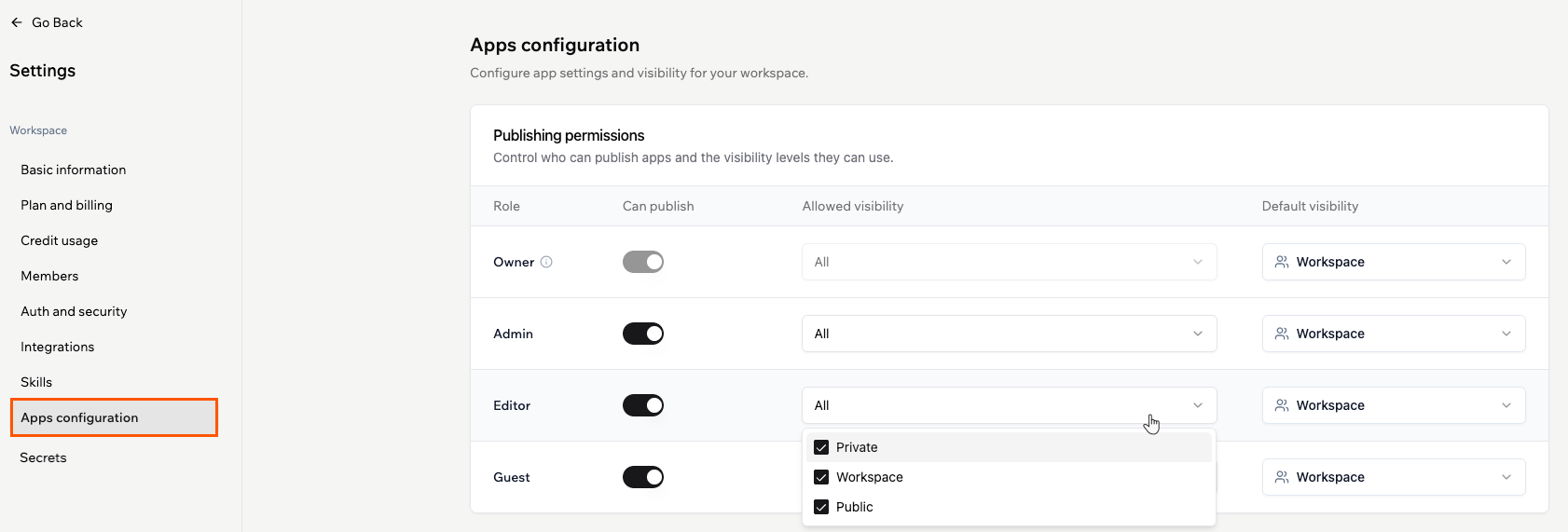
Configura diritti di pubblicazione e livelli di visibilità per ogni ruolo dalle impostazioni del workspace.
***
## Permessi di pubblicazione
I permessi di pubblicazione ti permettono di controllare cosa ogni ruolo (Owner, Admin, Editor e Guest) può fare quando pubblica le app: se possono pubblicare, quali livelli di visibilità possono scegliere e qual è quello di default. Quando il ruolo di un membro blocca un'azione di pubblicazione, può inviarti una [richiesta di approvazione di pubblicazione](#publish-approval-requests), così il lavoro continua senza allentare le policy.
**Note:**
* Il ruolo Owner ha sempre diritti di pubblicazione e può usare qualsiasi livello di visibilità, quindi le sue impostazioni non possono essere modificate.
* I membri con un ruolo che non può pubblicare possono comunque costruire e modificare le loro app.
### Impostare i permessi di pubblicazione
Configura diritti di pubblicazione e livelli di visibilità per ogni ruolo dalle impostazioni del workspace.
 **Per impostare i permessi di pubblicazione per ruolo:**
1. Clicca il nome del workspace in alto a sinistra del tuo account.
2. Clicca **Settings**.
3. Clicca **Apps configuration**.
4. Nella tabella **Publishing permissions**, trova il ruolo da configurare.
5. Usa il toggle **Can publish** per consentire o bloccare la pubblicazione per quel ruolo.
6. Sotto **Allowed visibility**, seleziona i livelli di visibilità che il ruolo può usare. Mantieni almeno un livello selezionato:
* **All:** Il ruolo può usare qualsiasi livello di visibilità.
* **Private:** Solo gli utenti invitati esplicitamente possono accedere.
* **Workspace:** Tutti i membri del workspace possono accedere.
* **Public (login required):** Chiunque abbia un account Base44 può accedere, incluse persone fuori dal workspace.
* **Public (no login):** Chiunque su Internet può accedere. Non serve un account.
7. Sotto **Default visibility**, scegli il livello di visibilità selezionato automaticamente quando qualcuno con quel ruolo pubblica. Puoi scegliere solo tra i livelli consentiti nel passaggio precedente.
Per riportare ogni ruolo alle impostazioni originali, clicca **Reset to defaults**.
Per il tracciamento della governance, le modifiche ai permessi di pubblicazione sono registrate nei log di audit del workspace come modifiche di regole di governance, insieme a ogni evento di pubblicazione, spubblicazione e richiesta di approvazione. Puoi recuperare questi eventi con l'[Audit Logs API](/developers/references/audit-logs-api/get-started/overview).
### Richieste di approvazione di pubblicazione
Quando qualcuno nel workspace prova a pubblicare ma il suo ruolo non ha il permesso, o il livello di visibilità scelto non è consentito per il suo ruolo, può inviare una richiesta di pubblicazione invece di essere bloccato. Tu e gli altri owner e admin del workspace ricevete notifica via email e nelle notifiche Base44, sotto l'icona **Bell** in alto nel workspace. Cliccando la notifica si apre l'app nell'editor, dove chiunque di voi può rivederla e pubblicarla per conto del membro.
Sul lato del membro, il pannello **Publish** nell'editor mostra un pulsante **Request to publish**. Apre un breve form di richiesta dove seleziona la visibilità desiderata per l'app, aggiunge opzionalmente un messaggio per il revisore e clicca **Send request**.
**Per impostare i permessi di pubblicazione per ruolo:**
1. Clicca il nome del workspace in alto a sinistra del tuo account.
2. Clicca **Settings**.
3. Clicca **Apps configuration**.
4. Nella tabella **Publishing permissions**, trova il ruolo da configurare.
5. Usa il toggle **Can publish** per consentire o bloccare la pubblicazione per quel ruolo.
6. Sotto **Allowed visibility**, seleziona i livelli di visibilità che il ruolo può usare. Mantieni almeno un livello selezionato:
* **All:** Il ruolo può usare qualsiasi livello di visibilità.
* **Private:** Solo gli utenti invitati esplicitamente possono accedere.
* **Workspace:** Tutti i membri del workspace possono accedere.
* **Public (login required):** Chiunque abbia un account Base44 può accedere, incluse persone fuori dal workspace.
* **Public (no login):** Chiunque su Internet può accedere. Non serve un account.
7. Sotto **Default visibility**, scegli il livello di visibilità selezionato automaticamente quando qualcuno con quel ruolo pubblica. Puoi scegliere solo tra i livelli consentiti nel passaggio precedente.
Per riportare ogni ruolo alle impostazioni originali, clicca **Reset to defaults**.
Per il tracciamento della governance, le modifiche ai permessi di pubblicazione sono registrate nei log di audit del workspace come modifiche di regole di governance, insieme a ogni evento di pubblicazione, spubblicazione e richiesta di approvazione. Puoi recuperare questi eventi con l'[Audit Logs API](/developers/references/audit-logs-api/get-started/overview).
### Richieste di approvazione di pubblicazione
Quando qualcuno nel workspace prova a pubblicare ma il suo ruolo non ha il permesso, o il livello di visibilità scelto non è consentito per il suo ruolo, può inviare una richiesta di pubblicazione invece di essere bloccato. Tu e gli altri owner e admin del workspace ricevete notifica via email e nelle notifiche Base44, sotto l'icona **Bell** in alto nel workspace. Cliccando la notifica si apre l'app nell'editor, dove chiunque di voi può rivederla e pubblicarla per conto del membro.
Sul lato del membro, il pannello **Publish** nell'editor mostra un pulsante **Request to publish**. Apre un breve form di richiesta dove seleziona la visibilità desiderata per l'app, aggiunge opzionalmente un messaggio per il revisore e clicca **Send request**.
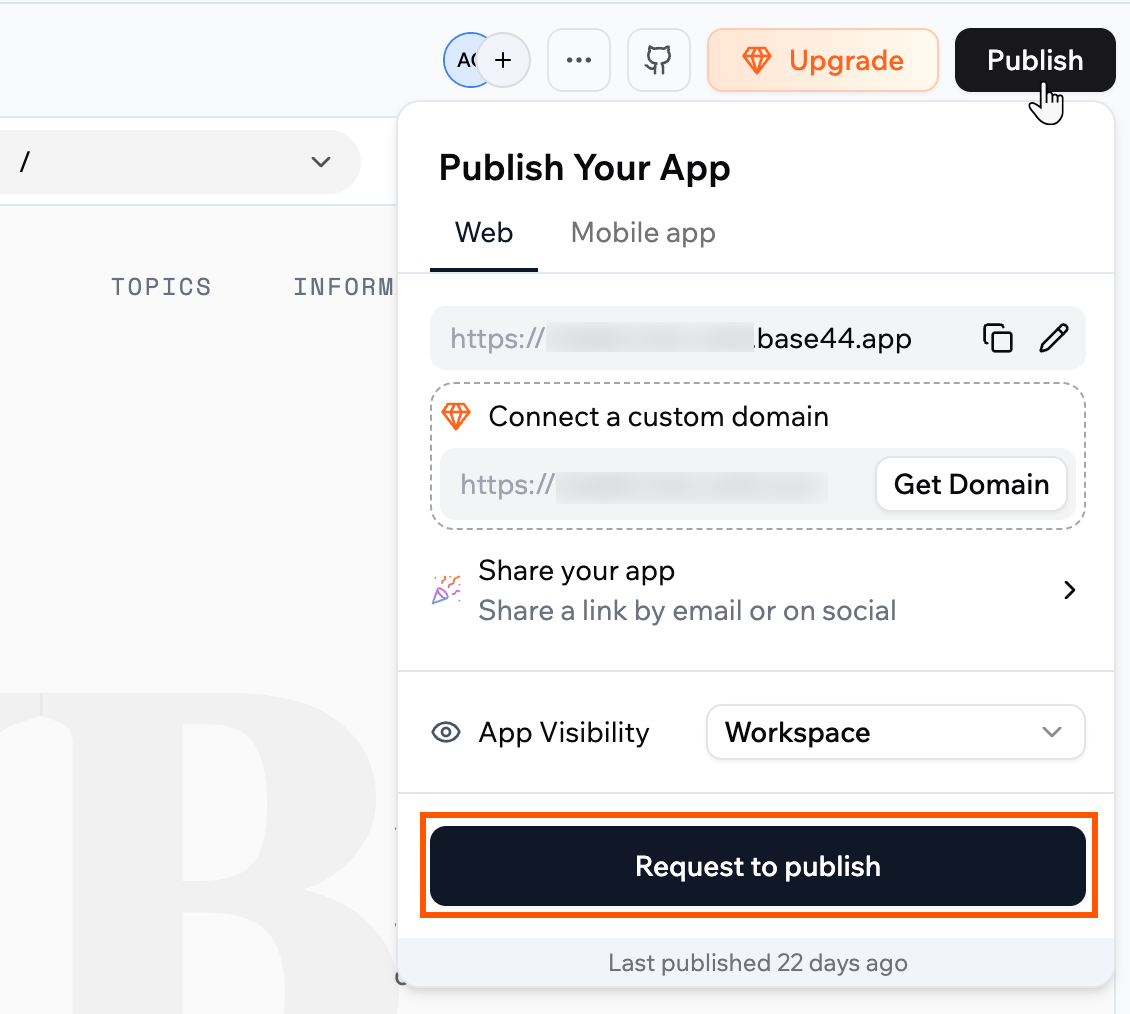 Ogni richiesta ti mostra l'indirizzo email del membro, la visibilità richiesta e il suo messaggio.
***
## Gestire i Superagent
Puoi impedire ai membri del workspace di creare, accedere o interagire con i Superagent. Quando questa impostazione è attiva, i Superagent sono nascosti a tutti i membri del workspace.
È utile se la tua organizzazione non ha approvato gli agenti AI o se vuoi implementare i Superagent gradualmente in team specifici.
Solo owner e admin del workspace possono attivare o disattivare i Superagent per il workspace.
**Per disattivare i Superagent nel workspace:**
1. Clicca il nome del workspace in alto a sinistra del tuo account.
2. Clicca **Settings**.
3. Clicca **Basic information**.
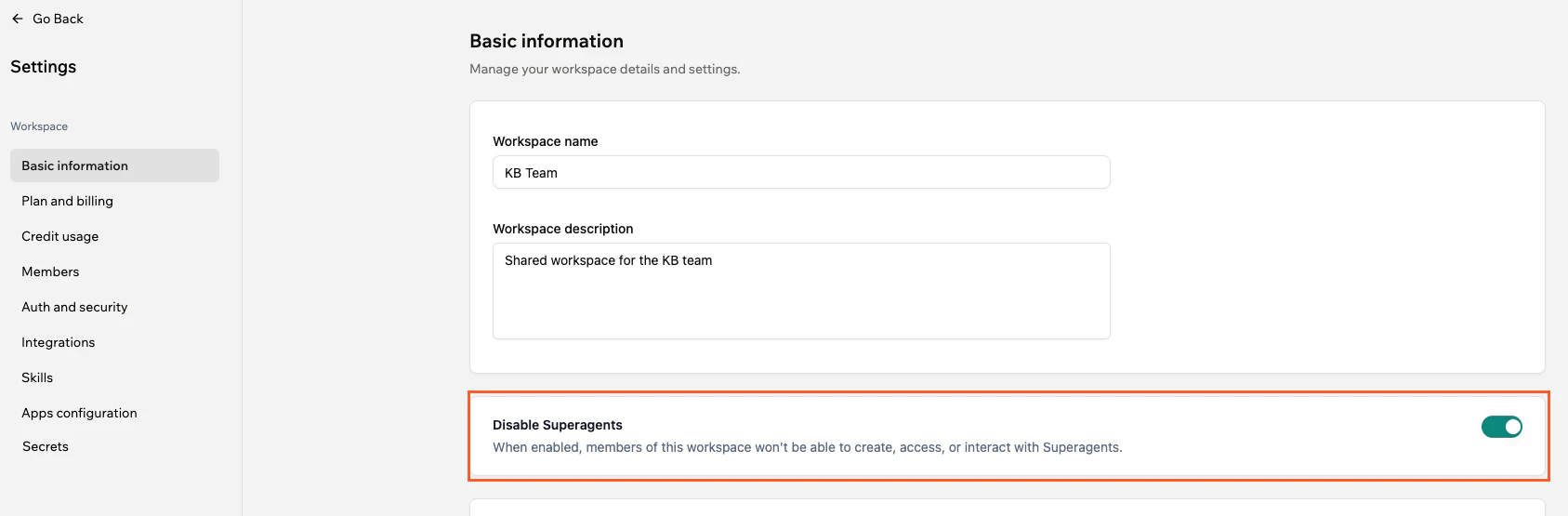
4. Attiva il toggle **Disable Superagents**.
Ogni richiesta ti mostra l'indirizzo email del membro, la visibilità richiesta e il suo messaggio.
***
## Gestire i Superagent
Puoi impedire ai membri del workspace di creare, accedere o interagire con i Superagent. Quando questa impostazione è attiva, i Superagent sono nascosti a tutti i membri del workspace.
È utile se la tua organizzazione non ha approvato gli agenti AI o se vuoi implementare i Superagent gradualmente in team specifici.
Solo owner e admin del workspace possono attivare o disattivare i Superagent per il workspace.
**Per disattivare i Superagent nel workspace:**
1. Clicca il nome del workspace in alto a sinistra del tuo account.
2. Clicca **Settings**.
3. Clicca **Basic information**.
4. Attiva il toggle **Disable Superagents**.
 ***
## FAQ
Seleziona una domanda qui sotto per saperne di più su SSO app e visibilità.
Le app esistenti usano automaticamente le impostazioni SSO del workspace se l'applicazione è abilitata. Le impostazioni SSO a livello di app sono bloccate e possono essere gestite solo dagli admin enterprise.
No. Quando l'applicazione dell'SSO del workspace è abilitata, tutte le app del workspace usano il provider SSO aziendale. Gli app builder possono scegliere le impostazioni SSO solo se l'applicazione è disabilitata da un admin.
Sì, puoi cambiare la visibilità di un'app nelle impostazioni in qualsiasi momento, a meno che non sia limitata dalle policy del workspace.
Per organizzazioni con app interne e per clienti, configura il workspace così:
**Livello Workspace:**
* SSO del workspace: ON (i dipendenti usano le credenziali aziendali)
* Applica SSO a tutte le app: OFF (non forzarlo globalmente)
**Livello App:**
* App interne: Abilita l'SSO del workspace individualmente
* App per clienti: Usa la propria auth (email/password, Google) con controlli di visibilità appropriati
Questo ti dà flessibilità per proteggere gli strumenti interni mantenendo accessibili le app dei clienti.
Le impostazioni di auth a livello di app vengono trasferite al nuovo workspace, ma tieni presente:
1. Se il workspace ha attivo Enforce workspace SSO for all apps, l'SSO del workspace sovrascriverà immediatamente qualsiasi impostazione di auth a livello di app.
2. Gli utenti esistenti dell'app sono preservati, ma se l'app usava un metodo di login non configurato nel nuovo workspace (come un SSO personalizzato con un redirect URI diverso), gli utenti potrebbero avere problemi di login finché l'auth non viene riconfigurata.
3. Se l'app ha connettori configurati (connessioni OAuth a Google, Slack, ecc.) legati all'individuo che li ha configurati piuttosto che all'app stessa, quelle connessioni potrebbero dover essere riautorizzate nel nuovo contesto del workspace.
Questa pagina è stata tradotta utilizzando l'IA. Per informazioni più accurate e aggiornate, consulta la [versione inglese](/).
***
## FAQ
Seleziona una domanda qui sotto per saperne di più su SSO app e visibilità.
Le app esistenti usano automaticamente le impostazioni SSO del workspace se l'applicazione è abilitata. Le impostazioni SSO a livello di app sono bloccate e possono essere gestite solo dagli admin enterprise.
No. Quando l'applicazione dell'SSO del workspace è abilitata, tutte le app del workspace usano il provider SSO aziendale. Gli app builder possono scegliere le impostazioni SSO solo se l'applicazione è disabilitata da un admin.
Sì, puoi cambiare la visibilità di un'app nelle impostazioni in qualsiasi momento, a meno che non sia limitata dalle policy del workspace.
Per organizzazioni con app interne e per clienti, configura il workspace così:
**Livello Workspace:**
* SSO del workspace: ON (i dipendenti usano le credenziali aziendali)
* Applica SSO a tutte le app: OFF (non forzarlo globalmente)
**Livello App:**
* App interne: Abilita l'SSO del workspace individualmente
* App per clienti: Usa la propria auth (email/password, Google) con controlli di visibilità appropriati
Questo ti dà flessibilità per proteggere gli strumenti interni mantenendo accessibili le app dei clienti.
Le impostazioni di auth a livello di app vengono trasferite al nuovo workspace, ma tieni presente:
1. Se il workspace ha attivo Enforce workspace SSO for all apps, l'SSO del workspace sovrascriverà immediatamente qualsiasi impostazione di auth a livello di app.
2. Gli utenti esistenti dell'app sono preservati, ma se l'app usava un metodo di login non configurato nel nuovo workspace (come un SSO personalizzato con un redirect URI diverso), gli utenti potrebbero avere problemi di login finché l'auth non viene riconfigurata.
3. Se l'app ha connettori configurati (connessioni OAuth a Google, Slack, ecc.) legati all'individuo che li ha configurati piuttosto che all'app stessa, quelle connessioni potrebbero dover essere riautorizzate nel nuovo contesto del workspace.
Questa pagina è stata tradotta utilizzando l'IA. Per informazioni più accurate e aggiornate, consulta la [versione inglese](/).