> ## Documentation Index
> Fetch the complete documentation index at: https://docs.base44.com/llms.txt
> Use this file to discover all available pages before exploring further.
# Creare e gestire il tuo profilo Base44
> Mostra le tue app, monitora i tuoi progressi e costruisci la tua reputazione in Base44.
Crea un profilo Base44 per mostrare le app che hai costruito, evidenziare i progressi e condividere la tua identità di builder. Personalizza il profilo con immagine di copertina, foto profilo, username, bio, link e località, e metti in evidenza le app pubblicate.
Completa i traguardi per avanzare tra i livelli, costruire la tua reputazione e mostrare ciò che hai raggiunto in Base44. Puoi anche collegare Base44 a LinkedIn dal profilo per mostrare la tua attività di builder.
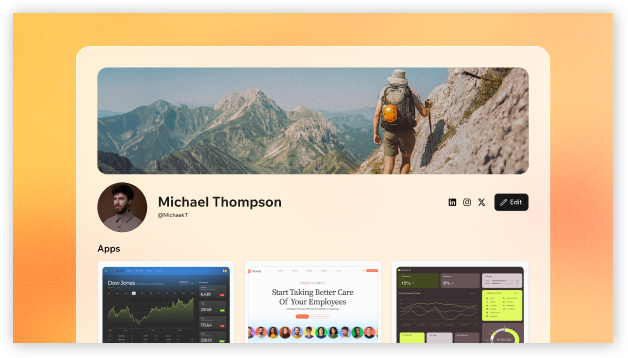 Il tuo profilo è pubblico. Condividi solo i dettagli che vuoi che le persone vedano quando visitano il tuo profilo.
***
## Configurare il profilo
Inizia aggiungendo i dettagli che vuoi includere, come bio, link, località e app. Puoi aggiornare il profilo in qualsiasi momento.
**Per configurare il profilo:**
1. Accedi a [Base44](https://app.base44.com/).
2. Clicca l'**icona del profilo**.
3. Clicca **View Profile**.
4. Clicca **Edit**.
5. Compila quanto segue:
* **Cover image:** Scegli uno dei nostri gradienti personalizzati o carica il tuo banner in alto al profilo. Usa un'immagine larga per risultati migliori.
* **Profile photo:** La tua foto pubblica.
* **Username:** Il tuo handle Base44, usato nell'URL del profilo.
* **Bio:** Una breve bio pubblica su di te, fino a 220 caratteri.
* **Location:** La tua località geografica.
* **Display your account email:** Scegli se mostrare l'email dell'account.
* **Social links:** Aggiungi link per **Instagram**, **LinkedIn**, **X** e link personalizzati.
6. Clicca **Choose from my apps** per selezionare le app da mostrare, poi clicca **Save**.
7. Attiva **Show on profile** accanto ad **Activity** per scegliere se mostrare la heatmap di attività.
8. Clicca **Save changes**.
Il tuo profilo è pubblico. Condividi solo i dettagli che vuoi che le persone vedano quando visitano il tuo profilo.
***
## Configurare il profilo
Inizia aggiungendo i dettagli che vuoi includere, come bio, link, località e app. Puoi aggiornare il profilo in qualsiasi momento.
**Per configurare il profilo:**
1. Accedi a [Base44](https://app.base44.com/).
2. Clicca l'**icona del profilo**.
3. Clicca **View Profile**.
4. Clicca **Edit**.
5. Compila quanto segue:
* **Cover image:** Scegli uno dei nostri gradienti personalizzati o carica il tuo banner in alto al profilo. Usa un'immagine larga per risultati migliori.
* **Profile photo:** La tua foto pubblica.
* **Username:** Il tuo handle Base44, usato nell'URL del profilo.
* **Bio:** Una breve bio pubblica su di te, fino a 220 caratteri.
* **Location:** La tua località geografica.
* **Display your account email:** Scegli se mostrare l'email dell'account.
* **Social links:** Aggiungi link per **Instagram**, **LinkedIn**, **X** e link personalizzati.
6. Clicca **Choose from my apps** per selezionare le app da mostrare, poi clicca **Save**.
7. Attiva **Show on profile** accanto ad **Activity** per scegliere se mostrare la heatmap di attività.
8. Clicca **Save changes**.
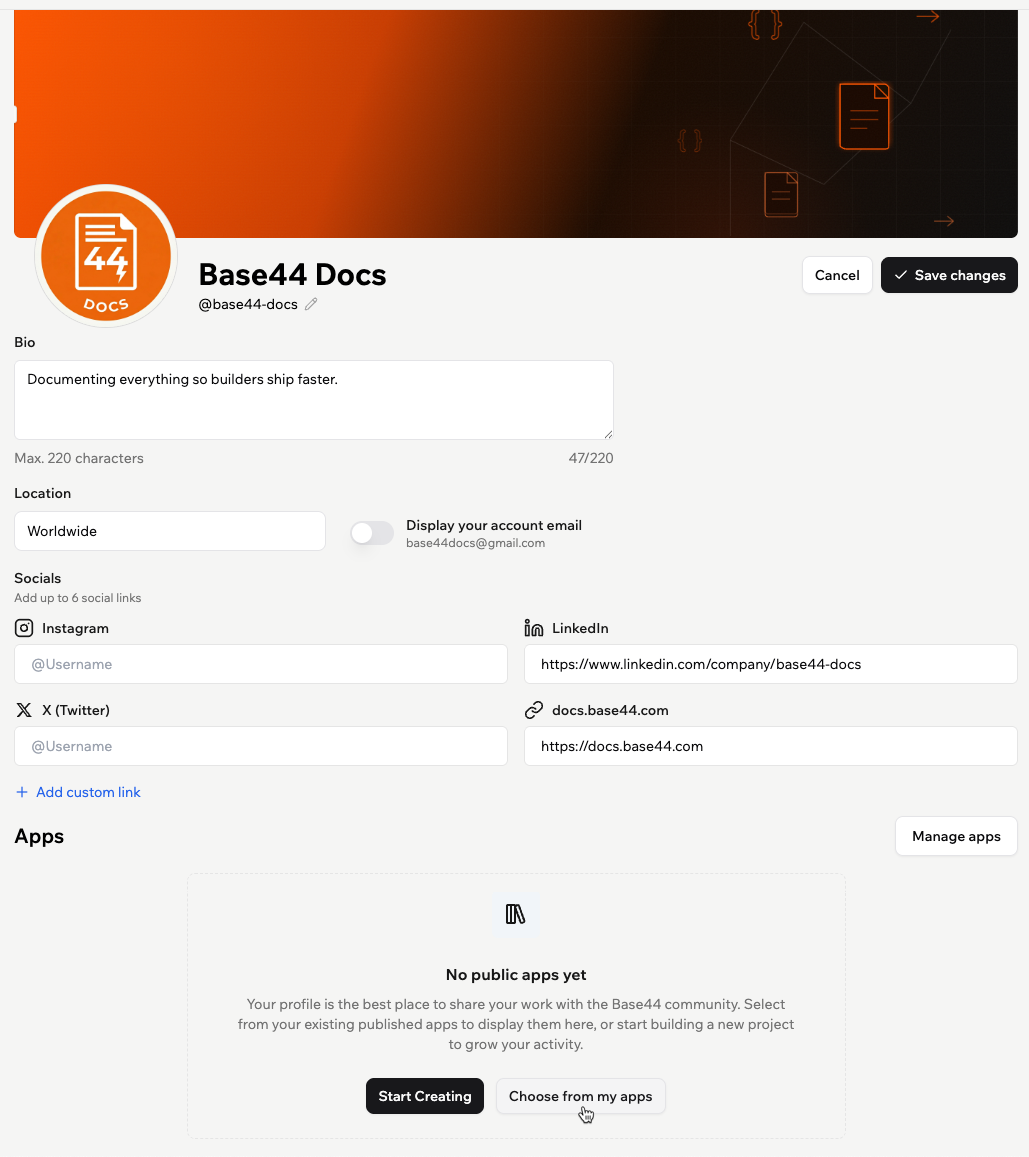 Solo le app pubblicate appaiono per la selezione. Puoi comunque condividere il profilo prima di aggiungere app e aggiungerle in seguito.
***
## Tracciare i traguardi
Il tuo profilo include una scheda **Milestones** che mostra badge, livelli e progressi mentre costruisci in Base44. Completa i traguardi per avanzare tra 5 livelli: Explorer, Maker, Specialist, Architect e Legend.
I traguardi riflettono azioni e risultati in Base44, come creare la tua prima app, pubblicare app, guadagnare la prima vendita, usare Superagent, connettere integrazioni, ottenere utenti reali, generare ricavi e raggiungere serie di attività.
Solo le app pubblicate appaiono per la selezione. Puoi comunque condividere il profilo prima di aggiungere app e aggiungerle in seguito.
***
## Tracciare i traguardi
Il tuo profilo include una scheda **Milestones** che mostra badge, livelli e progressi mentre costruisci in Base44. Completa i traguardi per avanzare tra 5 livelli: Explorer, Maker, Specialist, Architect e Legend.
I traguardi riflettono azioni e risultati in Base44, come creare la tua prima app, pubblicare app, guadagnare la prima vendita, usare Superagent, connettere integrazioni, ottenere utenti reali, generare ricavi e raggiungere serie di attività.
 ### Collegare Base44 a LinkedIn
Puoi collegare Base44 a LinkedIn dalla scheda **Milestones** per mostrare ciò che hai raggiunto come builder. Base44 appare come app connessa sul tuo profilo LinkedIn, con un riepilogo delle capacità basato sulla tua attività Base44. I tuoi dettagli Base44 su LinkedIn si aggiornano automaticamente man mano che il tuo progresso Base44 cambia.
### Collegare Base44 a LinkedIn
Puoi collegare Base44 a LinkedIn dalla scheda **Milestones** per mostrare ciò che hai raggiunto come builder. Base44 appare come app connessa sul tuo profilo LinkedIn, con un riepilogo delle capacità basato sulla tua attività Base44. I tuoi dettagli Base44 su LinkedIn si aggiornano automaticamente man mano che il tuo progresso Base44 cambia.
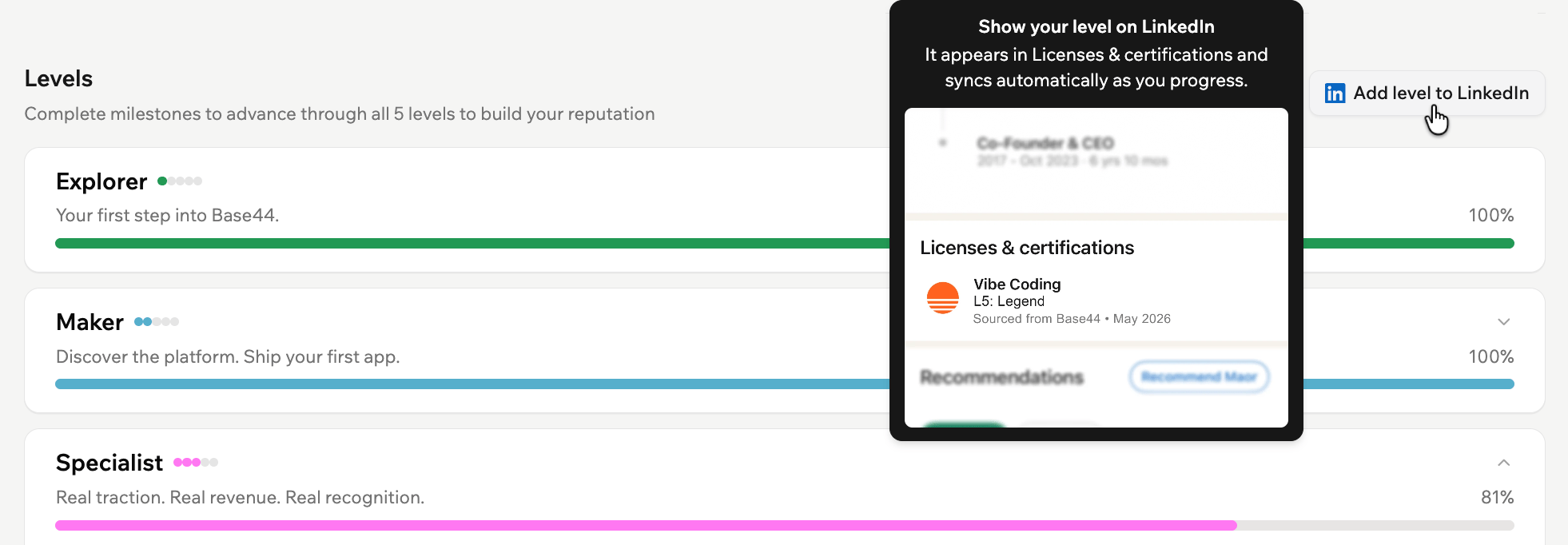 **Per collegare Base44 a LinkedIn:**
1. Clicca l'**icona del profilo**.
2. Clicca **View Profile**.
3. Clicca la scheda **Milestones**.
4. Clicca **Add level to LinkedIn**.
5. Accedi a LinkedIn e rivedi i permessi richiesti.
6. Clicca **Allow**.
***
## Condividere il profilo
Chiunque abbia il link può vedere il tuo profilo senza accedere a Base44.
**Per copiare il link del profilo:**
1. Vai al tuo profilo.
2. Clicca **View Profile**.
3. Copia il link dalla barra degli indirizzi del browser.
Il tuo profilo include:
* **Header del profilo:** Immagine di copertina, foto profilo, nome, username e badge di livello.
* **Bio:** La tua breve bio pubblica.
* **Data di iscrizione:** Il mese e anno in cui ti sei iscritto.
* **App visualizzate:** Le app selezionate da mostrare.
* **Sezione Activity:** Una heatmap della tua attività in Base44.
* **Link pubblici:** Link social e personalizzati.
* **Milestones:** Badge, livello di reputazione e traguardi completati.
***
## Gestire il profilo
Puoi aggiornare il profilo in qualsiasi momento, inclusi bio, app visualizzate, heatmap di attività e username.
### Mettere in evidenza le tue app
Scegli quali app pubblicate mostrare nel profilo. Puoi anche riordinarle per controllare come appaiono.
**Per gestire le app visualizzate:**
1. Clicca l'**icona del profilo**.
2. Clicca **View Profile**.
3. Clicca **Manage apps**.
4. Seleziona le app pubblicate da mostrare.
5. Clicca **Save**.
**Per collegare Base44 a LinkedIn:**
1. Clicca l'**icona del profilo**.
2. Clicca **View Profile**.
3. Clicca la scheda **Milestones**.
4. Clicca **Add level to LinkedIn**.
5. Accedi a LinkedIn e rivedi i permessi richiesti.
6. Clicca **Allow**.
***
## Condividere il profilo
Chiunque abbia il link può vedere il tuo profilo senza accedere a Base44.
**Per copiare il link del profilo:**
1. Vai al tuo profilo.
2. Clicca **View Profile**.
3. Copia il link dalla barra degli indirizzi del browser.
Il tuo profilo include:
* **Header del profilo:** Immagine di copertina, foto profilo, nome, username e badge di livello.
* **Bio:** La tua breve bio pubblica.
* **Data di iscrizione:** Il mese e anno in cui ti sei iscritto.
* **App visualizzate:** Le app selezionate da mostrare.
* **Sezione Activity:** Una heatmap della tua attività in Base44.
* **Link pubblici:** Link social e personalizzati.
* **Milestones:** Badge, livello di reputazione e traguardi completati.
***
## Gestire il profilo
Puoi aggiornare il profilo in qualsiasi momento, inclusi bio, app visualizzate, heatmap di attività e username.
### Mettere in evidenza le tue app
Scegli quali app pubblicate mostrare nel profilo. Puoi anche riordinarle per controllare come appaiono.
**Per gestire le app visualizzate:**
1. Clicca l'**icona del profilo**.
2. Clicca **View Profile**.
3. Clicca **Manage apps**.
4. Seleziona le app pubblicate da mostrare.
5. Clicca **Save**.
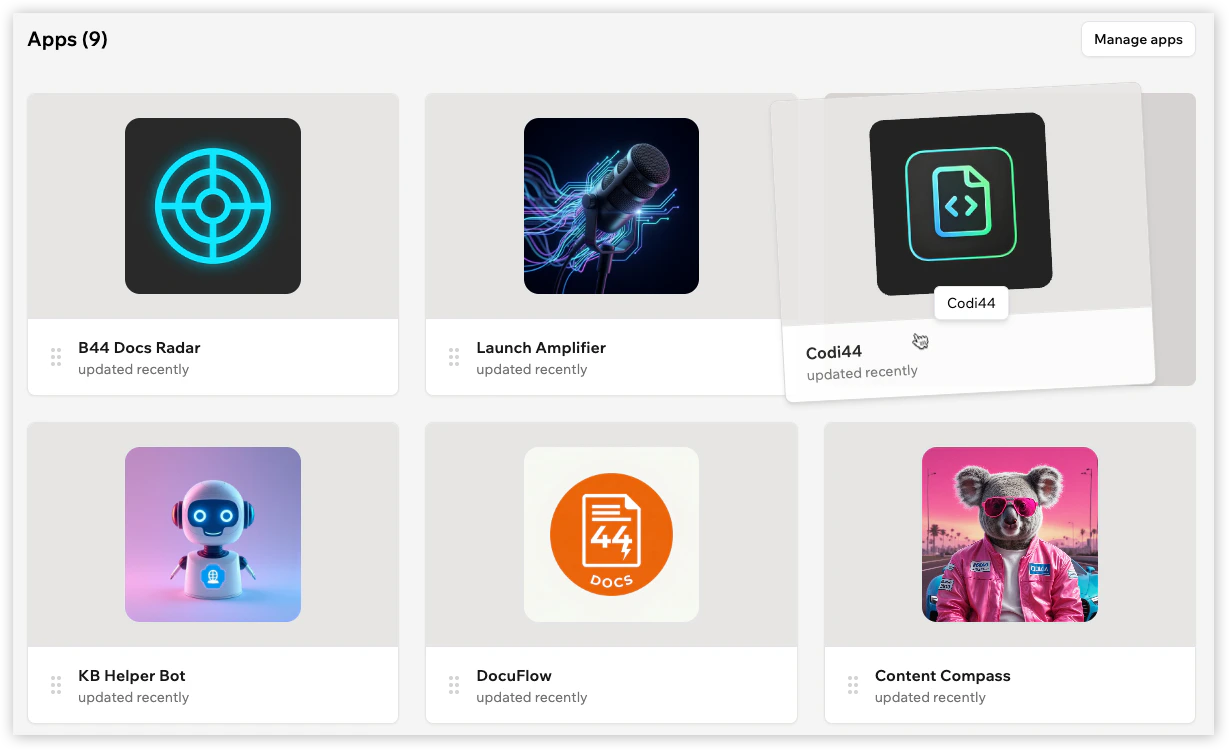 Trascina le tue app per cambiare l'ordine in cui appaiono nel profilo.
### Mostrare l'attività
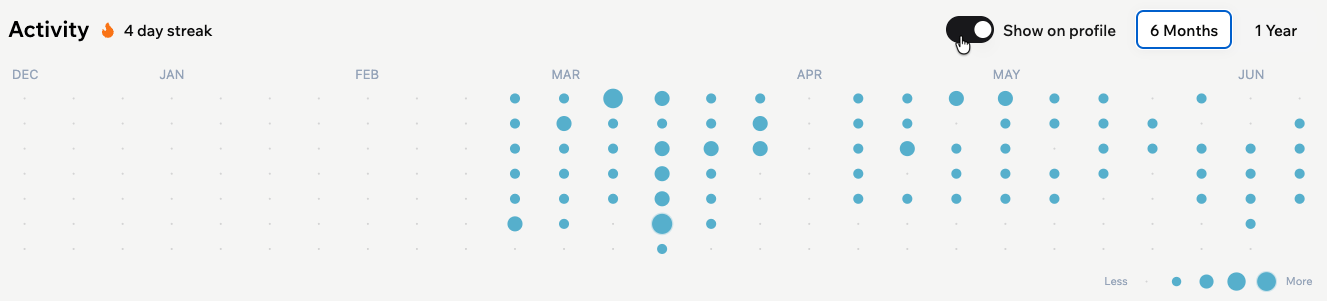
Scegli se mostrare la tua **Activity** Base44 nel profilo. L'attività include la tua serie e una heatmap che riflette l'attività di costruzione nel tempo.
**Per mostrare o nascondere l'attività:**
1. Clicca l'**icona del profilo**.
2. Clicca **View Profile**.
3. Clicca **Edit**.
4. Scorri fino a **Activity**.
5. Attiva o disattiva **Show on profile**, poi seleziona **6 Months** o **1 Year** per scegliere quanta attività mostrare.
6. Clicca **Save changes**.
Trascina le tue app per cambiare l'ordine in cui appaiono nel profilo.
### Mostrare l'attività
Scegli se mostrare la tua **Activity** Base44 nel profilo. L'attività include la tua serie e una heatmap che riflette l'attività di costruzione nel tempo.
**Per mostrare o nascondere l'attività:**
1. Clicca l'**icona del profilo**.
2. Clicca **View Profile**.
3. Clicca **Edit**.
4. Scorri fino a **Activity**.
5. Attiva o disattiva **Show on profile**, poi seleziona **6 Months** o **1 Year** per scegliere quanta attività mostrare.
6. Clicca **Save changes**.
 ### Aggiornare l'username
Cambia l'username dall'editor del profilo. Il tuo username è parte dell'URL del profilo pubblico: `https://app.base44.com/@yourusername`.
Base44 verifica la disponibilità prima di poter reclamare un nuovo username. Una volta salvato, l'URL del profilo si aggiorna automaticamente.
**Per cambiare l'username:**
1. Clicca l'**icona del profilo**.
2. Clicca **View Profile**.
3. Clicca **Edit**.
4. Clicca il campo **Username**.
5. Inserisci un username per verificarne la disponibilità.
6. Clicca **Claim Username**.
7. Clicca **Save changes**.
### Aggiornare l'username
Cambia l'username dall'editor del profilo. Il tuo username è parte dell'URL del profilo pubblico: `https://app.base44.com/@yourusername`.
Base44 verifica la disponibilità prima di poter reclamare un nuovo username. Una volta salvato, l'URL del profilo si aggiorna automaticamente.
**Per cambiare l'username:**
1. Clicca l'**icona del profilo**.
2. Clicca **View Profile**.
3. Clicca **Edit**.
4. Clicca il campo **Username**.
5. Inserisci un username per verificarne la disponibilità.
6. Clicca **Claim Username**.
7. Clicca **Save changes**.
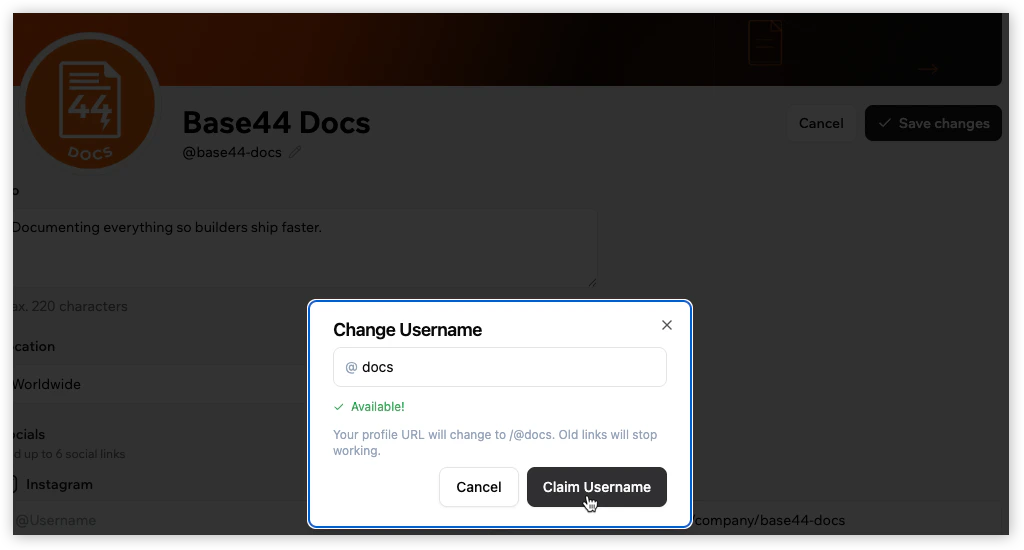 Cambiare l'username aggiorna anche l'URL del profilo.
***
## FAQ
Clicca una domanda qui sotto per saperne di più sul tuo profilo Base44.
Sì. Il tuo profilo pubblico è visibile a chiunque, incluse persone non loggate in Base44.
Sì. Puoi aggiornare l'username dall'editor del profilo. Cambiare l'username cambia anche l'URL del profilo pubblico e i vecchi link smetteranno di funzionare.
Puoi aggiungere immagine di copertina, foto profilo, username, bio, località, link social, link personalizzati e scegliere se mostrare l'email dell'account.
Clicca **Manage apps** per scegliere quali delle tue app pubblicate appaiono nel profilo pubblico.
Puoi attivare o disattivare **Display your account email** nell'editor del profilo.
Il profilo pubblico può includere una sezione **Activity** con la tua serie e una vista heatmap dell'attività in Base44. Puoi scegliere di mostrare l'attività degli ultimi **6 Months** o **1 Year**.
Sì. Vai al profilo e clicca **Edit**. Scorri fino ad **Activity** e disattiva **Show on profile**.
I traguardi sono risultati che completi mentre costruisci in Base44. Possono includere azioni e risultati come creare la prima app, pubblicare app, guadagnare la prima vendita, usare Superagent, connettere integrazioni, ottenere utenti reali, generare ricavi e raggiungere serie di attività.
I livelli mostrano il tuo progresso come builder Base44. Completa i traguardi per avanzare tra i livelli e costruire la tua reputazione.
Base44 appare nella sezione **Connected apps** del tuo profilo LinkedIn. LinkedIn mostra un riepilogo delle capacità basato sulla tua attività Base44.
Dopo aver collegato Base44 a LinkedIn, i dettagli Base44 su LinkedIn si aggiornano automaticamente man mano che il tuo progresso cambia.
Puoi disconnettere LinkedIn da **Account Settings** in Base44. Base44 viene rimosso dal profilo LinkedIn e non si sincronizza più con i tuoi progressi.
Questa pagina è stata tradotta utilizzando l'IA. Per informazioni più accurate e aggiornate, consulta la [versione inglese](/).
Cambiare l'username aggiorna anche l'URL del profilo.
***
## FAQ
Clicca una domanda qui sotto per saperne di più sul tuo profilo Base44.
Sì. Il tuo profilo pubblico è visibile a chiunque, incluse persone non loggate in Base44.
Sì. Puoi aggiornare l'username dall'editor del profilo. Cambiare l'username cambia anche l'URL del profilo pubblico e i vecchi link smetteranno di funzionare.
Puoi aggiungere immagine di copertina, foto profilo, username, bio, località, link social, link personalizzati e scegliere se mostrare l'email dell'account.
Clicca **Manage apps** per scegliere quali delle tue app pubblicate appaiono nel profilo pubblico.
Puoi attivare o disattivare **Display your account email** nell'editor del profilo.
Il profilo pubblico può includere una sezione **Activity** con la tua serie e una vista heatmap dell'attività in Base44. Puoi scegliere di mostrare l'attività degli ultimi **6 Months** o **1 Year**.
Sì. Vai al profilo e clicca **Edit**. Scorri fino ad **Activity** e disattiva **Show on profile**.
I traguardi sono risultati che completi mentre costruisci in Base44. Possono includere azioni e risultati come creare la prima app, pubblicare app, guadagnare la prima vendita, usare Superagent, connettere integrazioni, ottenere utenti reali, generare ricavi e raggiungere serie di attività.
I livelli mostrano il tuo progresso come builder Base44. Completa i traguardi per avanzare tra i livelli e costruire la tua reputazione.
Base44 appare nella sezione **Connected apps** del tuo profilo LinkedIn. LinkedIn mostra un riepilogo delle capacità basato sulla tua attività Base44.
Dopo aver collegato Base44 a LinkedIn, i dettagli Base44 su LinkedIn si aggiornano automaticamente man mano che il tuo progresso cambia.
Puoi disconnettere LinkedIn da **Account Settings** in Base44. Base44 viene rimosso dal profilo LinkedIn e non si sincronizza più con i tuoi progressi.
Questa pagina è stata tradotta utilizzando l'IA. Per informazioni più accurate e aggiornate, consulta la [versione inglese](/).