> ## Documentation Index
> Fetch the complete documentation index at: https://docs.base44.com/llms.txt
> Use this file to discover all available pages before exploring further.
# Farsi pagare per il lavoro con i clienti
> Richiedi, traccia e gestisci i pagamenti dei clienti in Base44.
Fatti pagare per il lavoro con i clienti direttamente dal tuo workspace Base44. Invia richieste di pagamento singole o mensili nelle conversazioni con i clienti, traccia il loro stato e gestisci i piani mensili.
 **Prima di iniziare:** devi essere un [partner Base44](/Community-and-support/partner-program) approvato in una località supportata per richiedere e ricevere pagamenti dai clienti.
***
## Collegare il tuo account di pagamento
Collega Wix Payments una volta prima di inviare la tua prima richiesta di pagamento. Completa la verifica dell'account e imposta i pagamenti nella dashboard di Wix Payments. Scopri di più sul [processo di verifica di Wix Payments](https://support.wix.com/en/article/wix-payments-verification-process).
**Per collegare il tuo account di pagamento:**
1. Nel tuo workspace, clicca su **Partners** nella barra laterale.
2. Clicca su **Messages**.
3. Clicca su **Payments**.
4. Se richiesto, inserisci il tuo nome legale nei campi **First name** e **Last name**.
5. Rivedi i [termini di servizio di Wix Payments](https://www.wix.com/about/terms-of-payments) e le [commissioni di servizio](https://support.wix.com/en/article/wix-payments-service-fees).
6. Seleziona la casella **I agree to the Wix Payments terms of service**.
7. Clicca su **Connect Wix Payments**.
8. Segui le istruzioni nella dashboard di Wix Payments per verificare il tuo account e impostare i pagamenti.
***
## Richiedere un pagamento
Invia una richiesta di pagamento direttamente dalla conversazione con il cliente pertinente. Il tuo cliente riceve una card **Payment request** nella conversazione e può pagare tramite una pagina di checkout sicura.
**Per richiedere un pagamento:**
1. Nel tuo workspace, clicca su **Partners** nella barra laterale.
2. Clicca su **Messages**.
3. Nella scheda **Clients**, apri la conversazione con il cliente pertinente.
4. Clicca su **Request payment**.
5. Inserisci a cosa si riferisce il pagamento nel campo **What's it for?**.
6. Inserisci l'importo del pagamento nel campo **Amount**. L'importo minimo del pagamento appare sotto il campo.
7. Seleziona una **Frequency**:
* **One-time:** richiede un pagamento singolo.
* **Monthly:** richiede pagamenti mensili finché tu o il tuo cliente non cancellate il piano.
8. Rivedi la **Base44 fee (15%)** e l'importo sotto **You receive (before provider fees)**.
9. Clicca su **Send request**.
**Prima di iniziare:** devi essere un [partner Base44](/Community-and-support/partner-program) approvato in una località supportata per richiedere e ricevere pagamenti dai clienti.
***
## Collegare il tuo account di pagamento
Collega Wix Payments una volta prima di inviare la tua prima richiesta di pagamento. Completa la verifica dell'account e imposta i pagamenti nella dashboard di Wix Payments. Scopri di più sul [processo di verifica di Wix Payments](https://support.wix.com/en/article/wix-payments-verification-process).
**Per collegare il tuo account di pagamento:**
1. Nel tuo workspace, clicca su **Partners** nella barra laterale.
2. Clicca su **Messages**.
3. Clicca su **Payments**.
4. Se richiesto, inserisci il tuo nome legale nei campi **First name** e **Last name**.
5. Rivedi i [termini di servizio di Wix Payments](https://www.wix.com/about/terms-of-payments) e le [commissioni di servizio](https://support.wix.com/en/article/wix-payments-service-fees).
6. Seleziona la casella **I agree to the Wix Payments terms of service**.
7. Clicca su **Connect Wix Payments**.
8. Segui le istruzioni nella dashboard di Wix Payments per verificare il tuo account e impostare i pagamenti.
***
## Richiedere un pagamento
Invia una richiesta di pagamento direttamente dalla conversazione con il cliente pertinente. Il tuo cliente riceve una card **Payment request** nella conversazione e può pagare tramite una pagina di checkout sicura.
**Per richiedere un pagamento:**
1. Nel tuo workspace, clicca su **Partners** nella barra laterale.
2. Clicca su **Messages**.
3. Nella scheda **Clients**, apri la conversazione con il cliente pertinente.
4. Clicca su **Request payment**.
5. Inserisci a cosa si riferisce il pagamento nel campo **What's it for?**.
6. Inserisci l'importo del pagamento nel campo **Amount**. L'importo minimo del pagamento appare sotto il campo.
7. Seleziona una **Frequency**:
* **One-time:** richiede un pagamento singolo.
* **Monthly:** richiede pagamenti mensili finché tu o il tuo cliente non cancellate il piano.
8. Rivedi la **Base44 fee (15%)** e l'importo sotto **You receive (before provider fees)**.
9. Clicca su **Send request**.
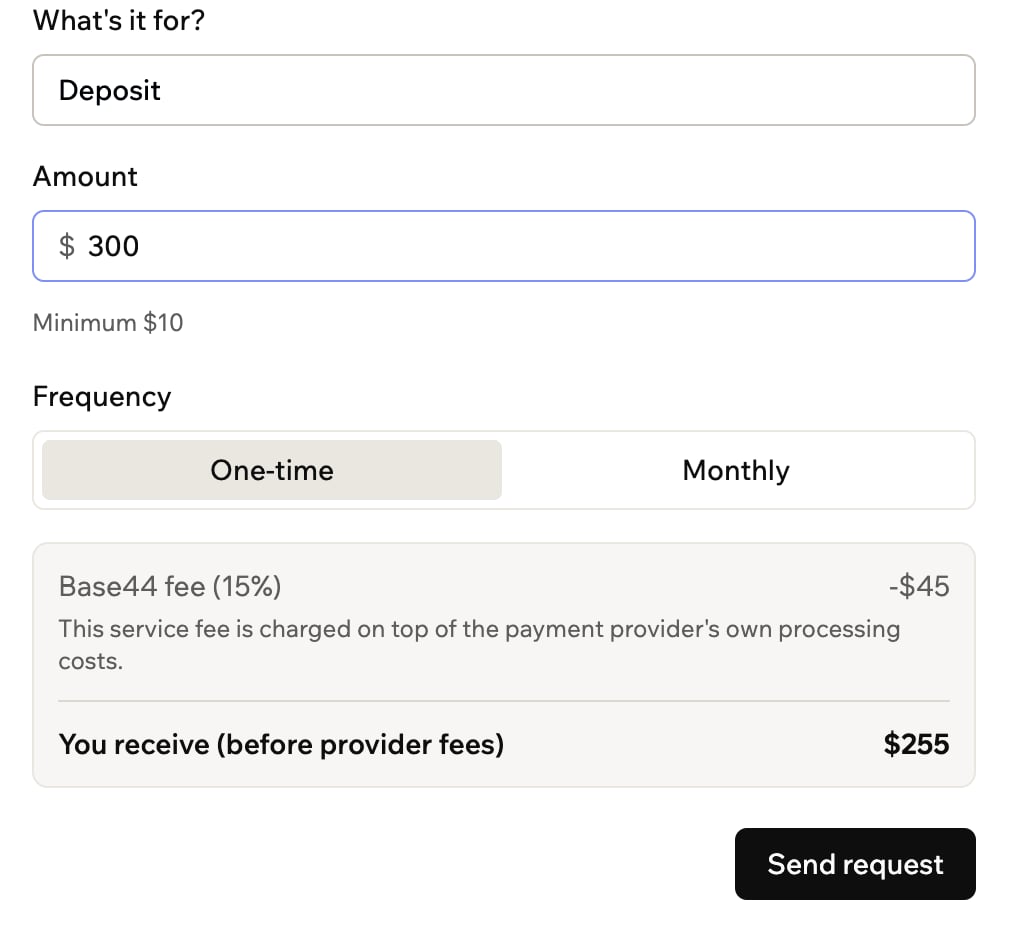 **You receive (before provider fees)** riflette l'importo del pagamento dopo la commissione Base44 del 15%. Il tuo provider di pagamento detrae separatamente le sue commissioni di elaborazione.
***
## Gestire i tuoi pagamenti
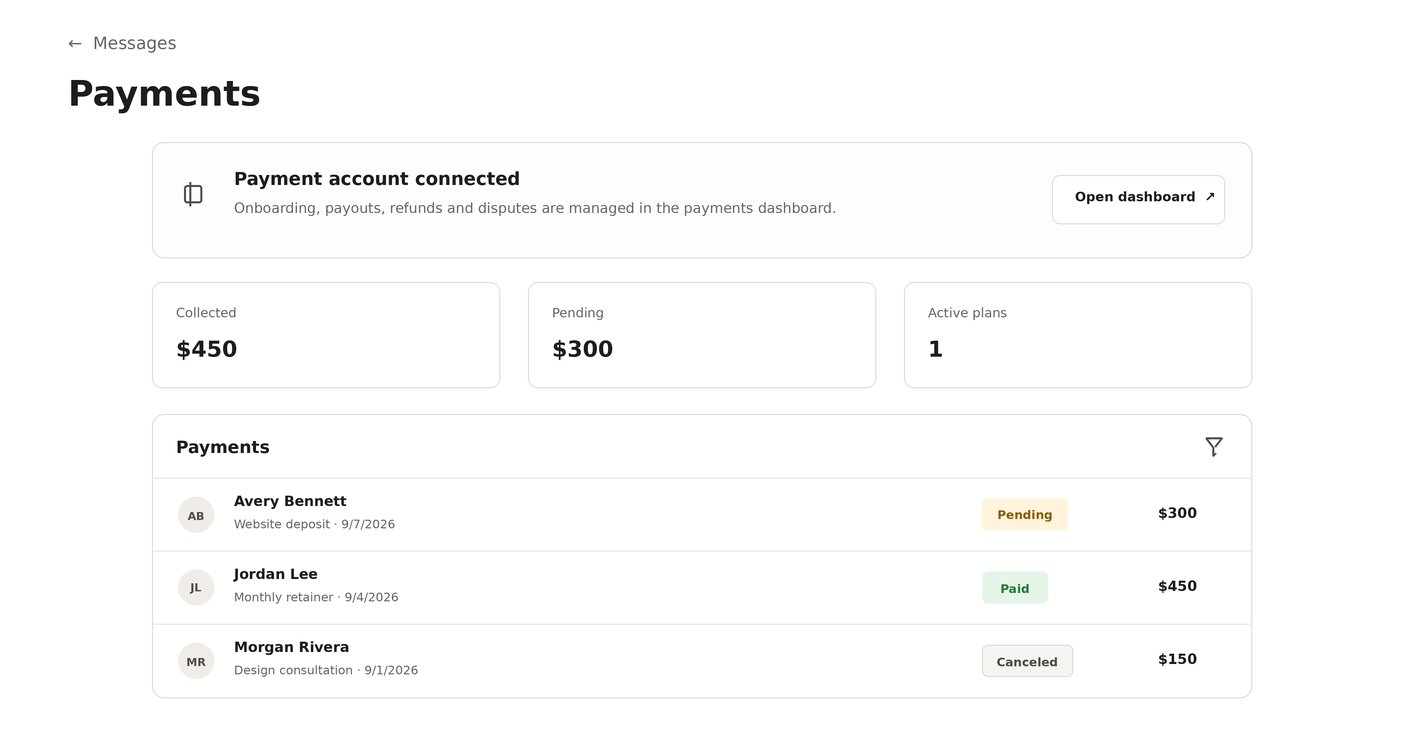
Traccia le richieste di pagamento e i piani mensili, sollecita i pagamenti in sospeso e gestisci payout, rimborsi e contestazioni.
**Per gestire i tuoi pagamenti:**
1. Nel tuo workspace, clicca su **Partners** nella barra laterale.
2. Clicca su **Messages**.
3. Clicca su **Payments**.
4. Scegli cosa vuoi fare:
* **Filtrare la lista:** mostra pagamenti **All**, **Pending**, **Paid** o **Canceled**.
* **Inviare un promemoria:** ricorda al cliente una richiesta in sospeso.
* **Annullare una richiesta:** annulla una richiesta di pagamento in sospeso.
* **Annullare un piano:** interrompi gli addebiti futuri per un piano mensile.
5. Clicca su **Open dashboard** per gestire verifica dell'account, payout, rimborsi e contestazioni. Scopri di più su [come ricevere i payout da Wix Payments](https://support.wix.com/en/article/receiving-your-payouts-from-wix-payments).
***
## FAQ
Tutte le richieste di pagamento usano la valuta del tuo account di pagamento.
Sì. L'importo minimo è 10 nella valuta del tuo account di pagamento. Appare sotto il campo **Amount** quando crei una richiesta di pagamento.
Il tuo cliente apre una pagina di checkout sicura dalla card **Payment request** nella vostra conversazione. Può anche vedere e pagare le richieste e vedere i prossimi pagamenti mensili dalla sua scheda **Payments**.
Sì. Il tuo cliente può cliccare su **Cancel service** dalla sua scheda **Payments**. Il suo piano resta attivo fino alla fine del ciclo di fatturazione corrente e non si rinnova. Puoi anche annullarlo dalla tua scheda **Payments**.
Questa pagina è stata tradotta usando l'IA. Per le informazioni più accurate e aggiornate, consulta la [versione inglese](/).
**You receive (before provider fees)** riflette l'importo del pagamento dopo la commissione Base44 del 15%. Il tuo provider di pagamento detrae separatamente le sue commissioni di elaborazione.
***
## Gestire i tuoi pagamenti
Traccia le richieste di pagamento e i piani mensili, sollecita i pagamenti in sospeso e gestisci payout, rimborsi e contestazioni.
**Per gestire i tuoi pagamenti:**
1. Nel tuo workspace, clicca su **Partners** nella barra laterale.
2. Clicca su **Messages**.
3. Clicca su **Payments**.
4. Scegli cosa vuoi fare:
* **Filtrare la lista:** mostra pagamenti **All**, **Pending**, **Paid** o **Canceled**.
* **Inviare un promemoria:** ricorda al cliente una richiesta in sospeso.
* **Annullare una richiesta:** annulla una richiesta di pagamento in sospeso.
* **Annullare un piano:** interrompi gli addebiti futuri per un piano mensile.
5. Clicca su **Open dashboard** per gestire verifica dell'account, payout, rimborsi e contestazioni. Scopri di più su [come ricevere i payout da Wix Payments](https://support.wix.com/en/article/receiving-your-payouts-from-wix-payments).
***
## FAQ
Tutte le richieste di pagamento usano la valuta del tuo account di pagamento.
Sì. L'importo minimo è 10 nella valuta del tuo account di pagamento. Appare sotto il campo **Amount** quando crei una richiesta di pagamento.
Il tuo cliente apre una pagina di checkout sicura dalla card **Payment request** nella vostra conversazione. Può anche vedere e pagare le richieste e vedere i prossimi pagamenti mensili dalla sua scheda **Payments**.
Sì. Il tuo cliente può cliccare su **Cancel service** dalla sua scheda **Payments**. Il suo piano resta attivo fino alla fine del ciclo di fatturazione corrente e non si rinnova. Puoi anche annullarlo dalla tua scheda **Payments**.
Questa pagina è stata tradotta usando l'IA. Per le informazioni più accurate e aggiornate, consulta la [versione inglese](/).